顧客看到的一切都在「銷售通路 → 線上商店」設定。選單依工作分組:商品、定價、精選、網站內容與設定。在這些頁面「問同事」,第一位是 Emi,其次是通路營運 Suejean。
誰在這裡工作
網站企劃 Emi 負責網站:首頁及其區塊、頁尾頁面、她被要求更改的選單,以及每天的限時特賣。Aileen 把 Emi 或你以英文輸入的每一個字翻譯成其他語言。Amy 維持每個選單連結都指向上線中的系列。Kat 負責配送的成本以及向顧客收取的運費。Katie 負責「網站內容 → 上新提醒」底下的上新提醒,在〈客戶〉一章說明。
網站編輯器與從範例開始
「網站內容 → 網站編輯器」會全螢幕開啟視覺化編輯器。你選一個頁面,新增、隱藏或重新排列區塊,並以桌機、平板或手機預覽。「儲存草稿」保留你的工作;「發佈」讓它上線;「排程發佈」設定時間。「歷史」列出每一個已儲存的版本,「還原」可以把某一版帶回來。
「網站內容 → 從範例開始」是用來說「把我的網站做成這樣」的方式。
- 為範例取一個「名稱」,說明「你想從它得到什麼」,然後按「開始」。
- 在「新增 PDF 頁面或圖片」底下加入每個最大 3MB 的檔案,或在「網址」底下輸入網頁網址並按「新增」。當 Figma 對你的商店可用時,這裡也會出現「連接 Figma」;連接後貼上 Figma 連結即可加入它的畫框。
- 按「交給 Emi」。她會在幾分鐘內讀完,並顯示「Emi 看到的」:每個頁面的區塊,標示為已有或缺少,以及顏色、字體與文案語氣。
- 你的草稿出現。開啟草稿在網站編輯器中查看,或「和 Emi 談談」。
- 「批准並發佈」讓它上線。「要求修改」則改為開啟她的對話。
平台尚未有的區塊會保持為隱藏的佔位區塊,你批准時會向平台提出需求。在你批准之前,不會有任何內容上線。
頁面
「網站內容 → 頁面」收納文字頁面:關於我們、常見問題,以及你的結帳所連結的各項政策。
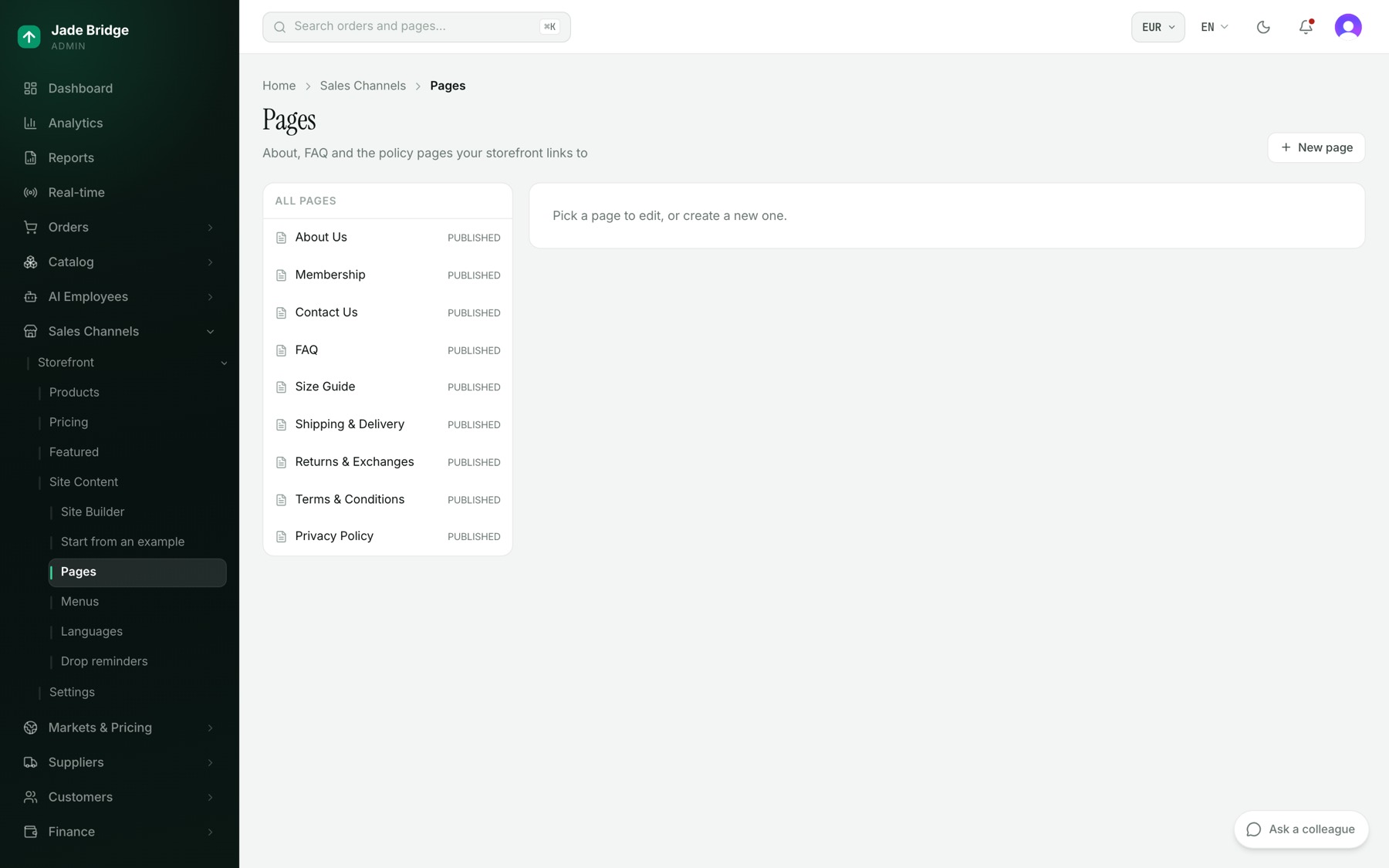
- 按「新增頁面」並輸入網址代稱,例如 privacy-policy。頁面會位於 /pages/ 加上該代稱。
- 以英文撰寫「頁面標題」與「內容」。英文是來源;其他語言在填入之前會顯示英文。
- 想要的話,開啟「搜尋引擎資訊」填入 SEO 標題與 SEO 描述。
- 勾選「已發布」,若要在頁尾連結它,勾選「顯示在頁尾」。按「儲存」。
Emi 會維持頁尾頁面的完整,並撰寫任何缺少頁面的英文版。她從不虛構政策事實:她撰寫的退貨或隱私權頁面上線時,會附上給你的審閱請求。Aileen 填入其他語言。
選單
「網站內容 → 選單」編輯頁首、頁尾與手機選單。「新增選單項目」,選擇它的類型(連結、系列、頁面或商品),拖曳重新排序,然後「儲存」並「發佈」。一條橫幅顯示所有連結是否健康;「請 Amy 稽核」會讓她立即檢查每一個連結。
限時特賣
「精選 → 促銷」列出你有時限的特賣。特賣一上線,價格就會凍結。
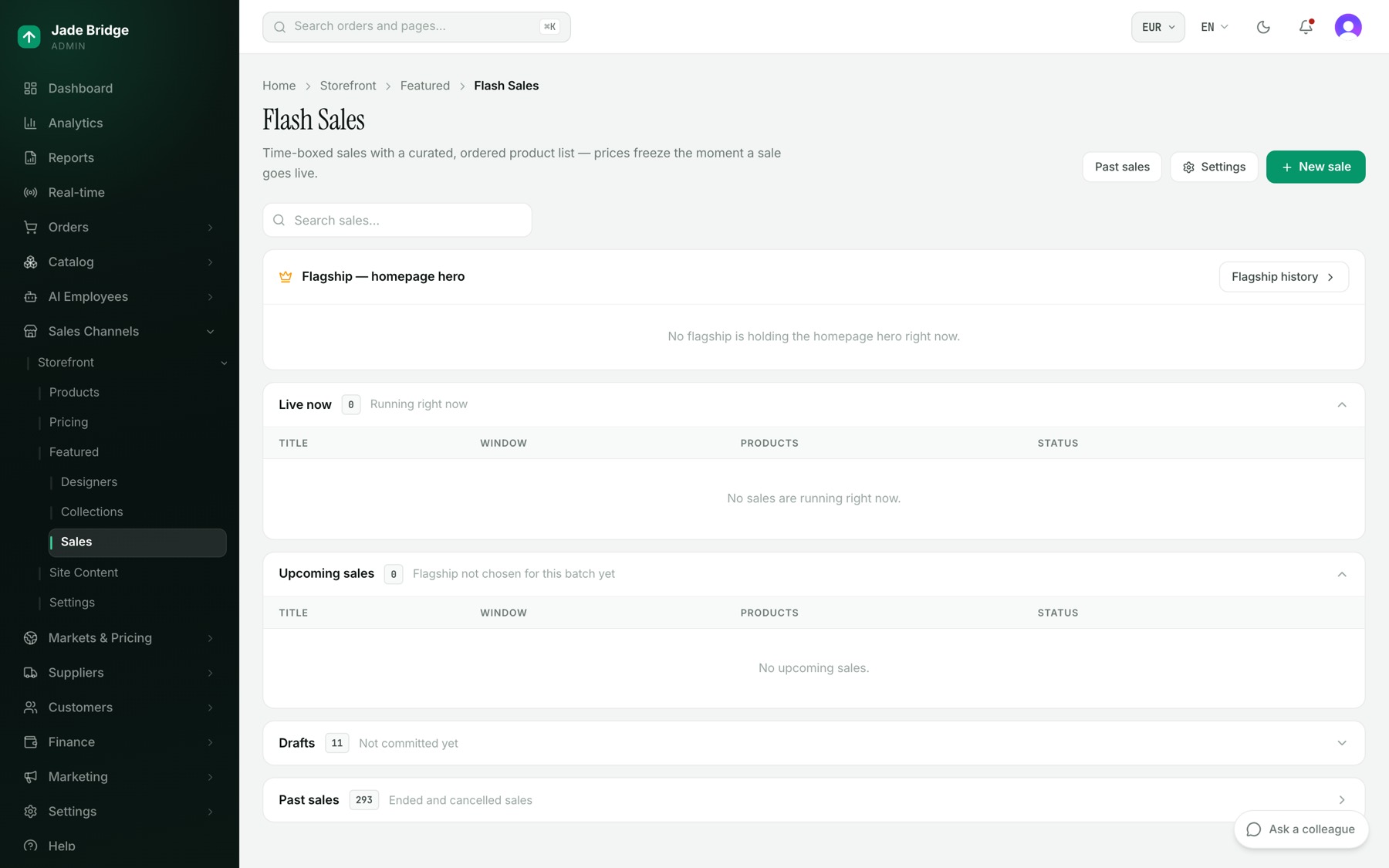
Emi 會自己構思當天的特賣,預設七場,並建置每一場:商品、價格、活動圖像。她的限制在這一頁的「設定」按鈕中,位於「每日特賣界限」底下:每天構思的特賣數、特賣開始時間、商店時區、特賣折扣(%)、相對建議售價的最深折扣(%)、假日模式等等。「限時特賣—員工可以建立」開關會關閉她的每日特賣;你仍可以自己建立特賣。同一頁也放著她用來規劃的「商品企劃方針」與「圖像簡報」,以及一個顯示某天為何數量不足的篩選漏斗。
自己舉辦一場特賣:
- 按「新增特賣」。輸入「標題」,選擇「時區」,設定「開始」與「結束」,按「建立」。
- 在特賣中,於「商品」底下搜尋來新增商品,或用「依規則新增」加入所有符合的商品。
- 在「加價規則」底下,需要時設定各品牌或各分類的折扣。手動設定的商品價格優先於任何規則。
- 按「預覽價格」。每件商品會顯示原價與特價(以你的基準幣別計)、折扣、毛利,以及「毛利偏低」或「負毛利」之類的標記。
- 按「排程」,或「立即上線」。
已排程的特賣可以延長或取消;進行中的可以延長或提早結束;已結束的可以重新啟動或複製。過去的特賣與旗艦特賣的歷史在「過往特賣」按鈕後面。
折扣
「定價 → 折扣」收納整個線上商店的折扣碼與自動促銷。
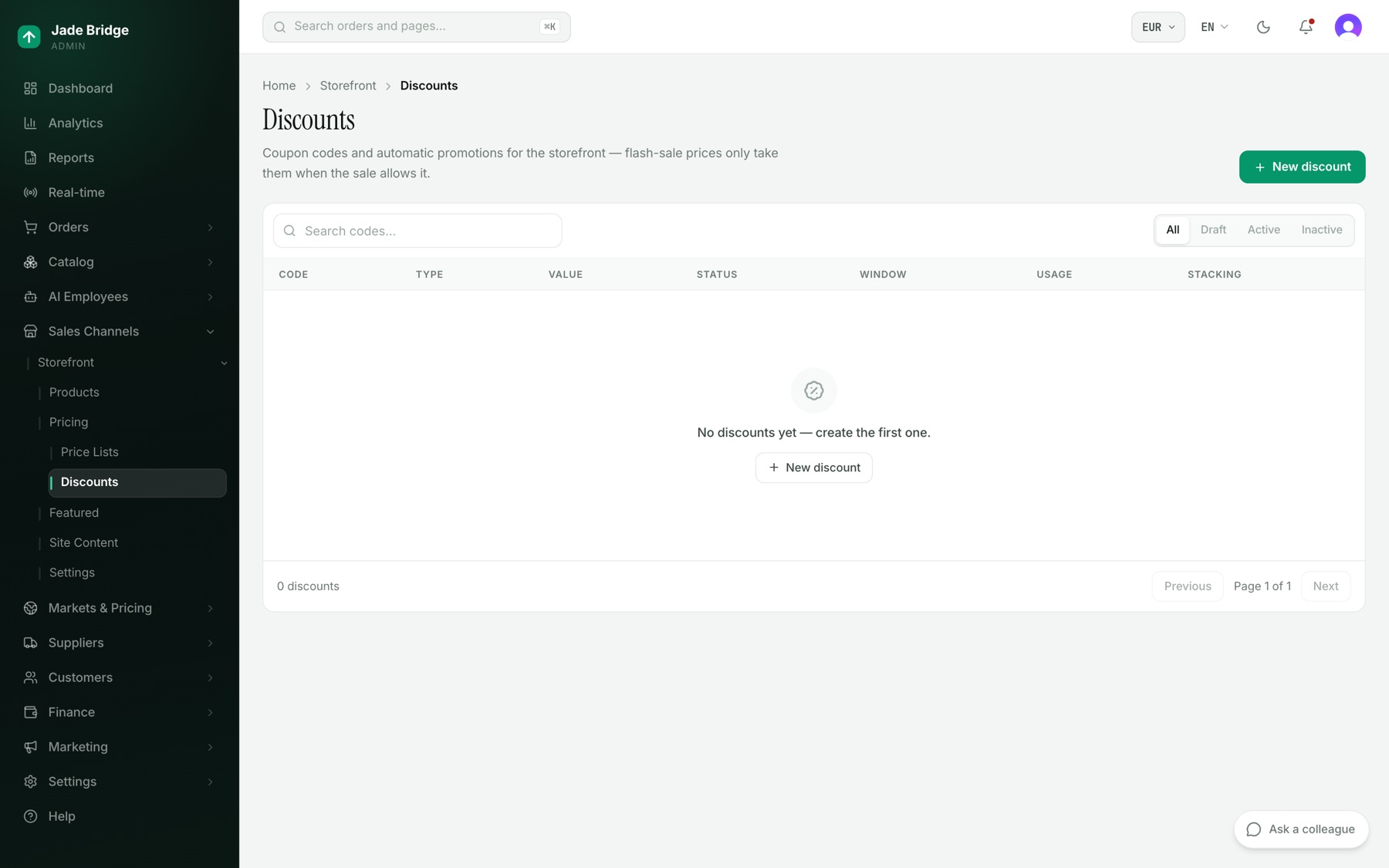
- 按「新增折扣」。
- 輸入「代碼」,例如 WELCOME10,或開啟「自動促銷」讓它套用到每一個符合條件的購物車。
- 選擇「折扣類型」(百分比或固定金額)與數值。選擇它「適用於」什麼:訂單總額、商品或運費。
- 想要的話設定「開始」、「結束」與「使用次數上限」。如果它必須是購物車上唯一的折扣,讓「可疊加」保持關閉。
- 把「狀態」設為「啟用」,或保留「草稿」之後再開啟。按「建立」。
啟用中的折扣有一個「結束」按鈕。折扣碼是否能再折抵限時特賣價格,在每場特賣的「此特賣的折扣碼」底下設定;預設不能。
商品、系列與價格表
「商品 → 商品」列出線上商店販售的商品。開啟一件可以為這個線上商店逐語言調整它的標題、副標題、網址代稱、狀態與描述,並以「並排」比較兩種語言。當商品目錄下次發布該商品的變更時,它的標題、描述、網址代稱與狀態會從商品目錄重新寫入,所以要永久更改商品的文字,請在「商品目錄 → 商品」進行。「系列」與「價格表」是線上商店所含內容的唯讀清單。
語言
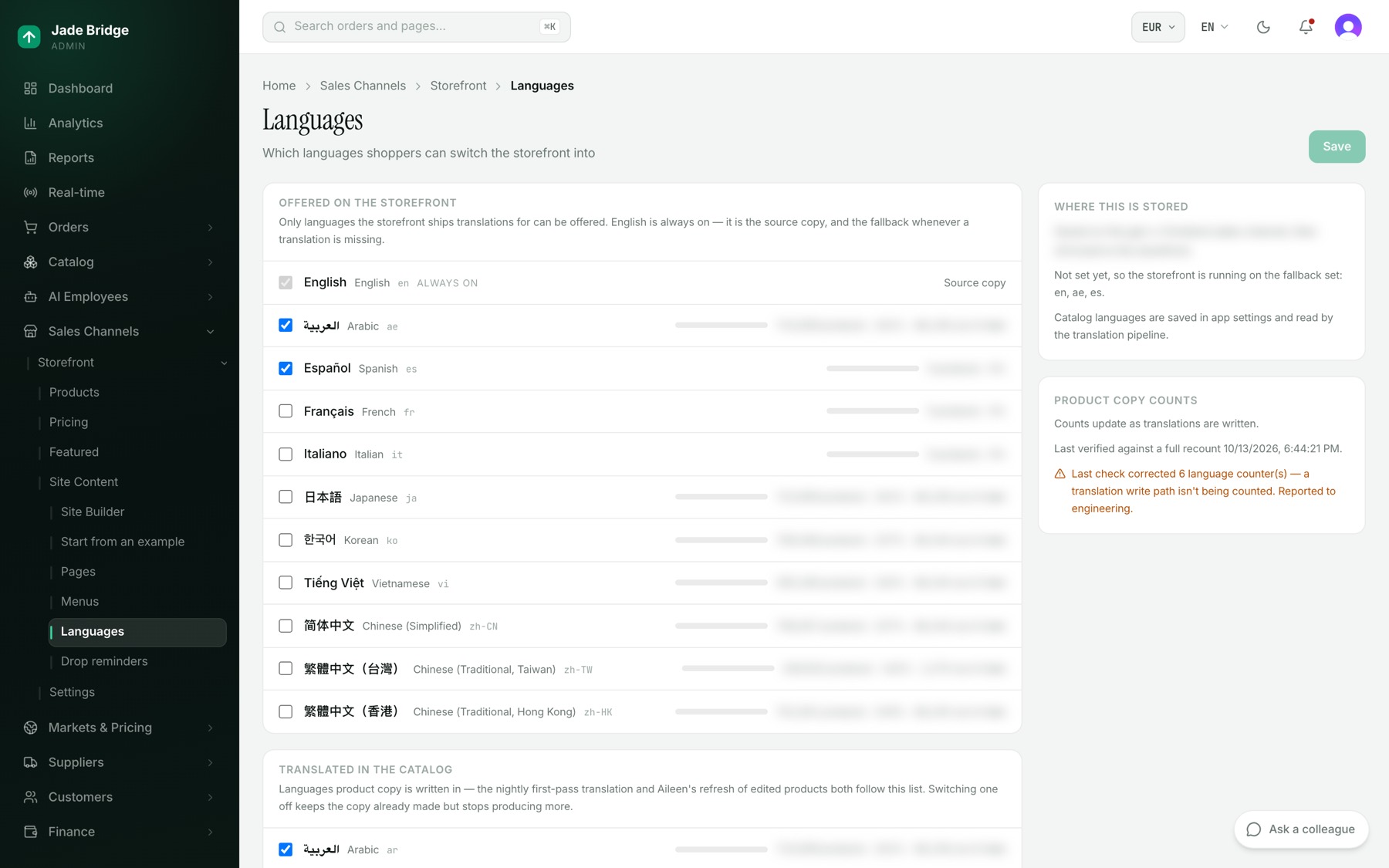
「網站內容 → 語言」有兩份清單。「線上商店提供」是顧客可以切換的語言;英文永遠開啟。「商品目錄已翻譯」是商品文案以哪些語言撰寫。每一列顯示有多少商品在該語言有文案,以及多少已過期。勾選或取消勾選,然後「儲存」。
付款
「線上商店 → 設定 → 付款」選擇結帳時由誰收款。你的商店支援五家服務商,各使用你自己的帳戶與金鑰:Stripe、Antom(Alipay+、WeChat Pay、亞洲電子錢包與信用卡)、PayPal、Authorize.net 與 Airwallex。顧客看到的是付款方式,從不是服務商的名稱。
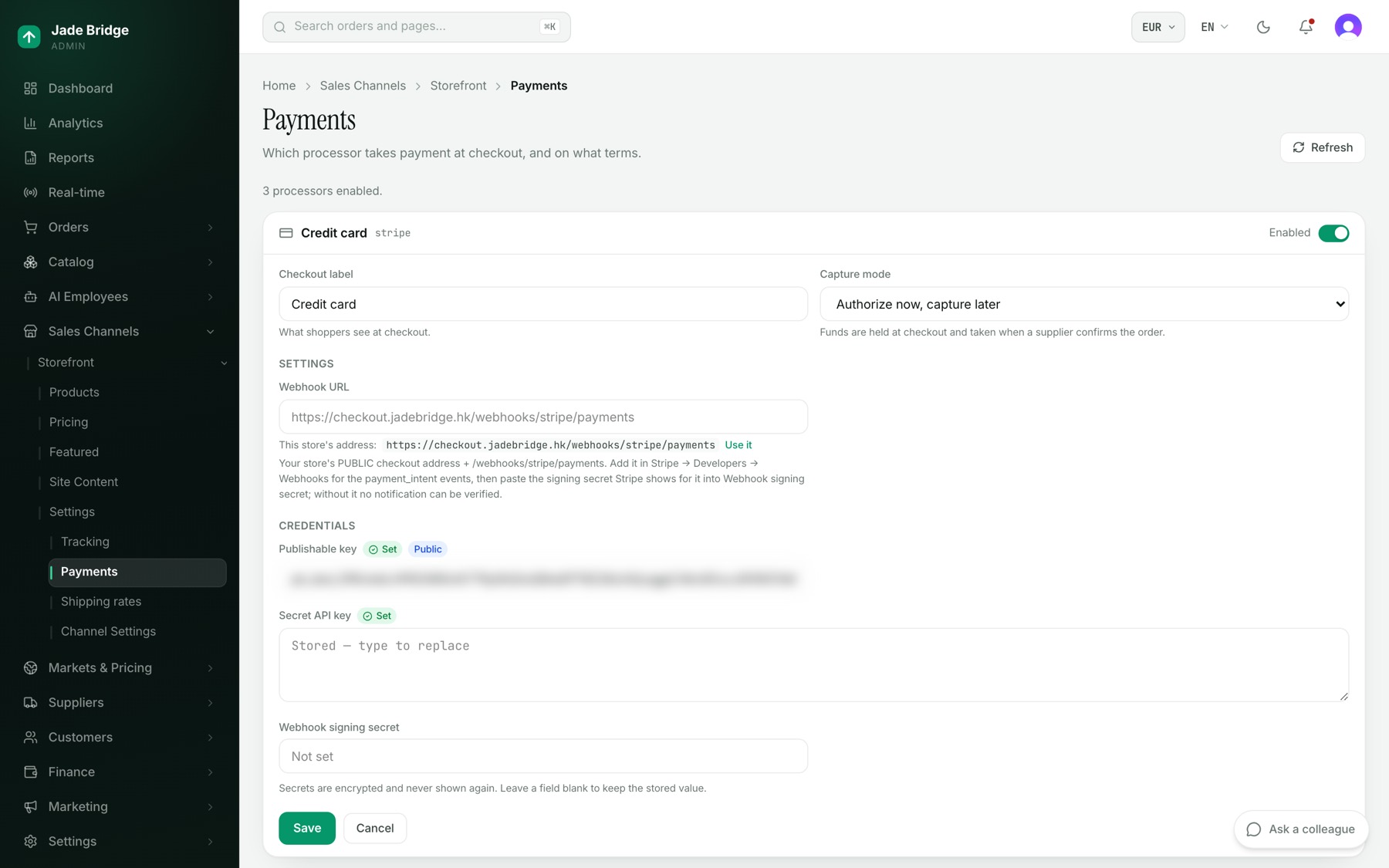
- 在服務商的卡片上填入「憑證」。在「設定」底下,每家服務商有它的 webhook 網址欄位(Antom 稱為「付款通知網址」),而除了 Stripe 之外都有「沙盒模式」。該欄位下方,頁面會顯示「此商店的網址:」與你自己結帳的網址;按「使用此網址」,並到服務商自己的儀表板登記同一個網址。
- 設定「結帳顯示名稱」,並讓「請款方式」保持「先授權,稍後請款」。款項就會在結帳時授權,待供應商確認訂單後才請款。
- 按「儲存」,然後開啟卡片的開關。
已儲存的密鑰顯示「已儲存——輸入即可取代」;留白會保留它。頂端那一行說明啟用了幾家處理商;一家都沒有時,結帳無法收款。每一次變更都會記錄,寫明哪些金鑰改了,絕不記錄它們的值。金鑰由人在這一頁輸入;沒有任何員工會讀取或更改它。整合經理 Steve 可以替你以 Email 與服務商的支援窗口交涉。
配送與追蹤
「線上商店 → 設定 → 運費」設定每家供應商的配送成本以及向顧客收取的金額。「全體預設」適用於所有人;每家供應商只覆寫你填入的欄位。計價方式有「物流商即時報價」、「固定運費」或「免運」,並有「加價 %」、「處理費」與「滿額免運」。關閉「向顧客收費」會自行吸收成本。這一頁由 Kat 負責。
同一頁也列出「物流商」(使用「物流商即時報價」的供應商會用到)、「關稅及進口稅」(在〈市場與定價〉一章說明),以及有「檢查每個倉庫」的「倉庫位置」。每家物流商的連線、它的金鑰與是否開啟,在「設定 → 配送」設定;這一頁上的「設定 → 配送」連結會帶你過去。
「線上商店 → 設定 → 追蹤」從伺服器端把商店事件送到 Google Analytics 4、Meta、Pinterest、Matomo 或 RBRun,所以顧客的瀏覽器不會載入任何第三方程式。「通路設定」以及上面的「線上商店」按鈕,保存線上商店的「公開基底網址」、它的語言與「會員限定模式」。