買い物客が目にするものはすべて、販売チャネル → ストアフロント で設定します。メニューは仕事ごとにまとまっています。商品、価格設定、注目、サイトコンテンツ、設定です。これらのページで「同僚に聞く」を押すと、Emi が最初に、次にチャネルオペレーションの Suejean が提示されます。
担当する従業員
サイトマーチャンダイザーの Emi がサイトを担当します。ホームページとそのセクション、フッターのページ、変更を依頼されたメニュー、そして毎日のフラッシュセールです。Aileen が、Emi またはあなたが英語で入力したすべての言葉を他の言語に翻訳します。Amy は、すべてのメニューリンクが稼働中のコレクションを指すようにします。Kat は配送のコストと、買い物客への配送料の請求を担当します。Katie は サイトコンテンツ → ドロップのリマインダー のドロップのリマインダーを担当します。これは「顧客」の章で説明します。
サイトビルダーと例から始める
サイトコンテンツ → サイトビルダー は、ビジュアルエディターを全画面で開きます。ページを選び、セクションを追加、非表示、並べ替えし、デスクトップ、タブレット、モバイルでプレビューします。「下書きを保存」で作業を保持し、「公開」で公開し、「公開を予約」で時刻を設定します。「履歴」には保存したすべてのバージョンが並び、「復元」で戻せます。
サイトコンテンツ → 例から始める は、「サイトをこんなふうにしてほしい」と伝える方法です。
- 例に名前を付け、そこから何を求めるかを書いて、「開始」を押します。
- 「PDF ページや画像を追加」の下で、1 ファイル 3MB までのファイルを追加するか、「アドレス」の下にウェブアドレスを入力して「追加」を押します。ストアで Figma が利用できる場合は、ここに「Figma を接続」も表示されます。接続後は Figma のリンクを貼り付けてフレームを追加できます。
- 「Emi に渡す」を押します。彼女は数分で読み込み、「Emi が見たもの」を表示します。各ページのブロック(あり・なしのマーク付き)、色、書体、文章のトーンです。
- あなたの下書きが現れます。下書きを開いてサイトビルダーで確認するか、「Emi と話す」を押します。
- 「承認して公開」で公開されます。「変更を依頼」を押すと、代わりに彼女との会話が開きます。
プラットフォームにまだないブロックは非表示のプレースホルダーのまま残り、承認時にプラットフォームへ依頼されます。承認するまで何も公開されません。
ページ
サイトコンテンツ → ページ には、文章のページがあります。「会社概要」、「よくある質問」、そしてチェックアウトがリンクするポリシーです。
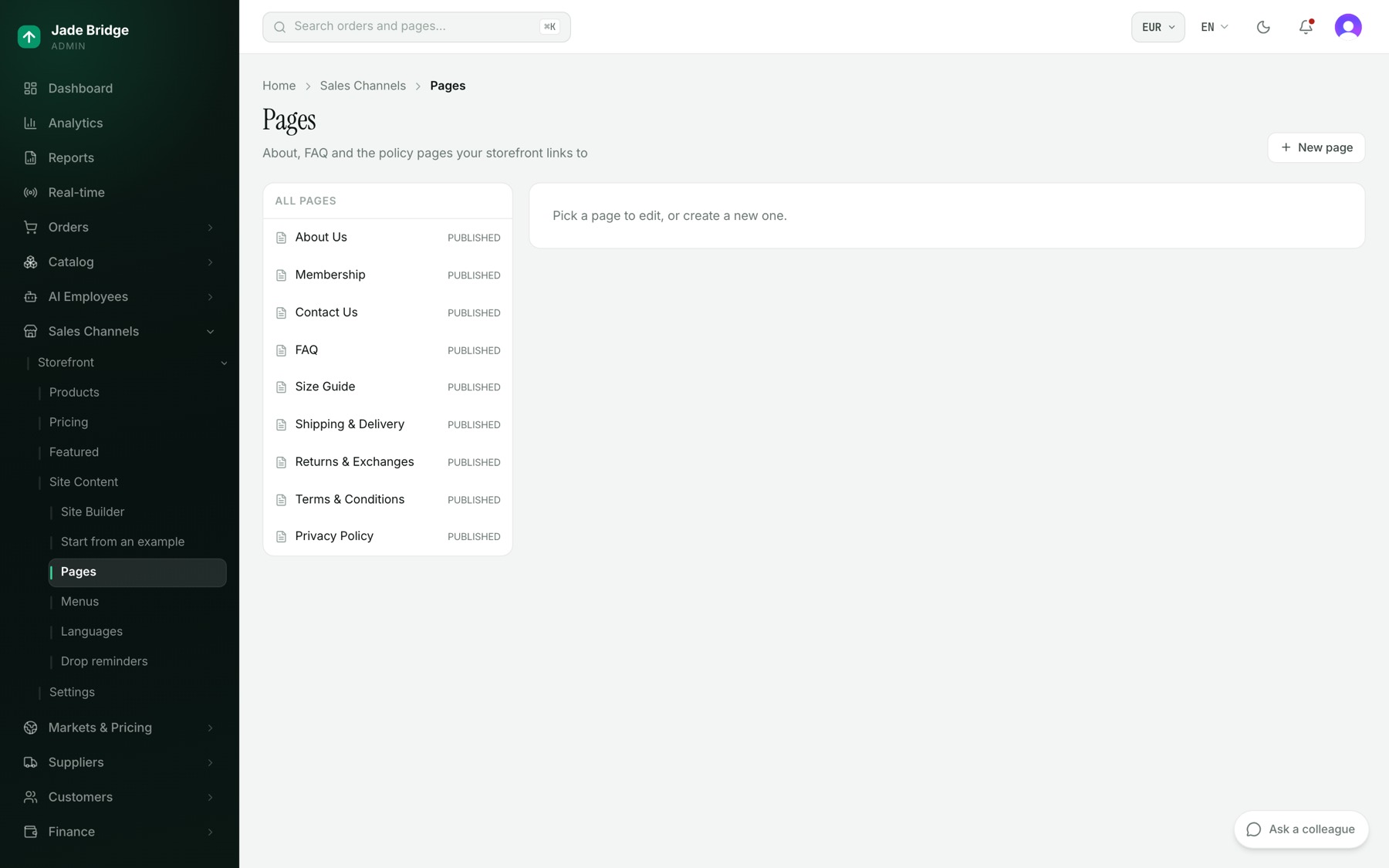
- 「新しいページ」を押し、URL スラッグ(例:privacy-policy)を入力します。ページは /pages/ の下にそのスラッグで置かれます。
- ページタイトルと本文を英語で書きます。英語が元になり、他の言語は入力されるまで英語を表示します。
- 必要なら「検索結果の表示」を開き、SEO タイトルと SEO 説明を入力します。
- 「公開」にチェックを付け、リンクを載せたい場合は「フッターに表示」にもチェックを付けます。「保存」を押します。
Emi がフッターのページを揃え、不足しているものの英語を書きます。ポリシーに関する事実を創作することはなく、彼女が書く返品やプライバシーのページは、あなたへのレビュー依頼とともに公開されます。他の言語は Aileen が埋めます。
メニュー
サイトコンテンツ → メニュー で、ヘッダー、フッター、モバイルの各メニューを編集します。「メニュー項目を追加」で種類(リンク、コレクション、ページ、商品)を選び、ドラッグで並べ替え、「保存」して「公開」します。バーにすべてのリンクが正常かどうかが表示され、「Amy に監査を依頼」で今すぐすべてのリンクを確認させられます。
フラッシュセール
注目 → セール には、期間限定のセールが並びます。セールが開始された瞬間に価格は固定されます。
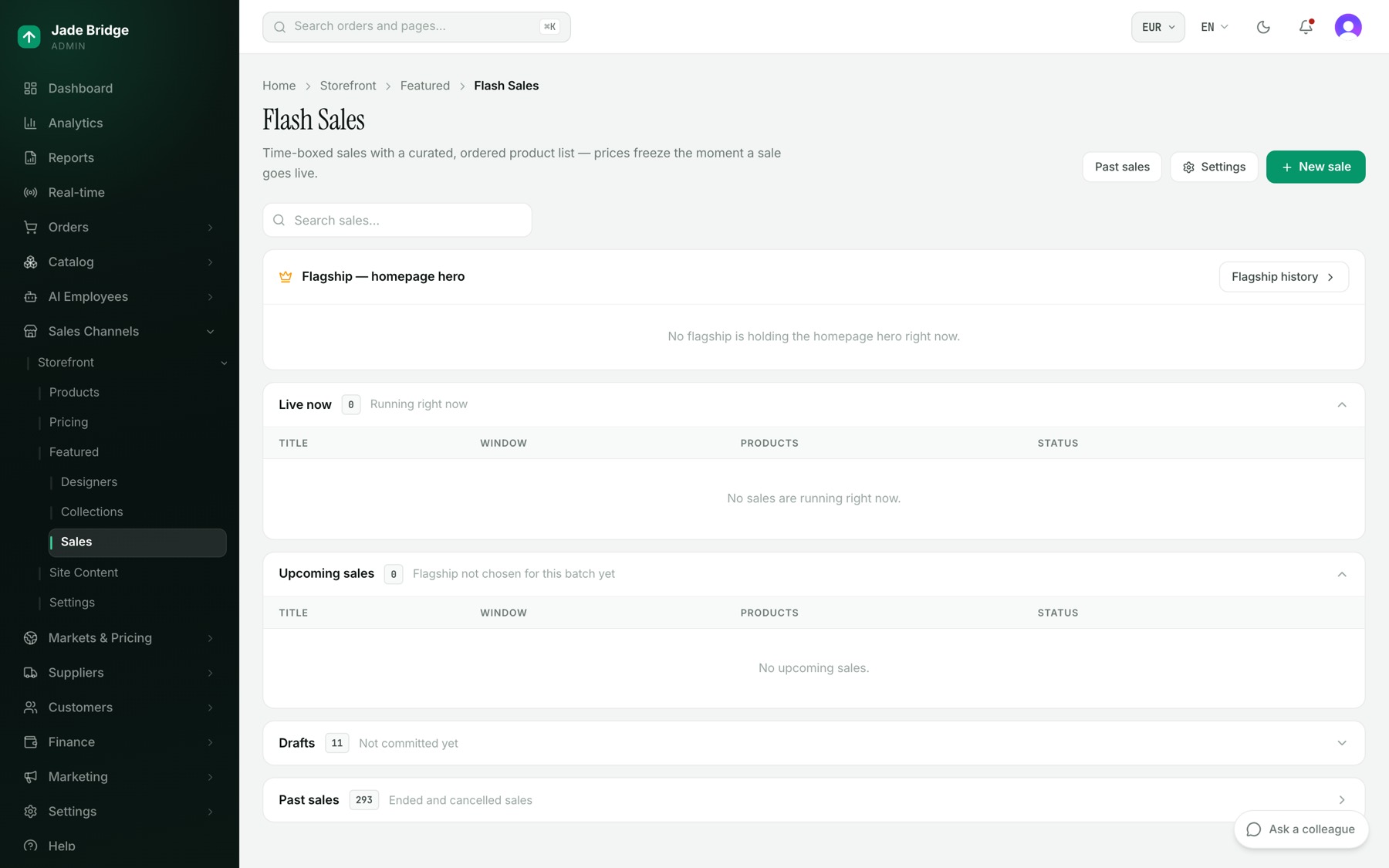
Emi はその日のセールを自分で考案し(既定で 7 件)、それぞれを組み立てます。商品、価格、キャンペーン画像です。彼女の制限はこのページの「設定」ボタンの「デイリーセールの境界設定」にあります。一日に考案するセール数、セールの開始時刻、ストアのタイムゾーン、セール割引率(%)、MSRP からの最大割引率(%)、ホリデーモード、その他です。「フラッシュセール — 従業員が作成できる」のスイッチで彼女の日次セールをオフにできます。あなた自身でセールを作ることは引き続き可能です。同じページには、彼女が計画に使うマーチャンダイジング方針と画像ブリーフ、そしてある日のセールが少なかった理由を示す選定ファネルがあります。
自分でセールを行うには:
- 「新しいセール」を押します。タイトルを入力し、タイムゾーンを選び、開始と終了を設定して「作成」を押します。
- セール内で、「商品」の下で検索して商品を追加するか、「ルールで追加」で条件に合うすべての商品を追加します。
- 必要なら「マークアップルール」の下で、ブランド別またはカテゴリー別の割引を設定します。手動で設定した商品価格は、どのルールよりも優先されます。
- 「価格をプレビュー」を押します。各商品に、通常価格とセール価格(基準通貨)、割引、マージン、そして「マージン薄」や「マージン赤字」などの印が表示されます。
- 「予約」または「今すぐ開始」を押します。
予約済みのセールは延長または取り消しができ、開催中のセールは延長または早期終了ができ、終了したセールは再開またはコピーができます。過去のセールとフラッグシップの履歴は、「過去のセール」ボタンの先にあります。
割引
価格設定 → 割引 には、ストアフロント全体のクーポンコードと自動プロモーションがあります。
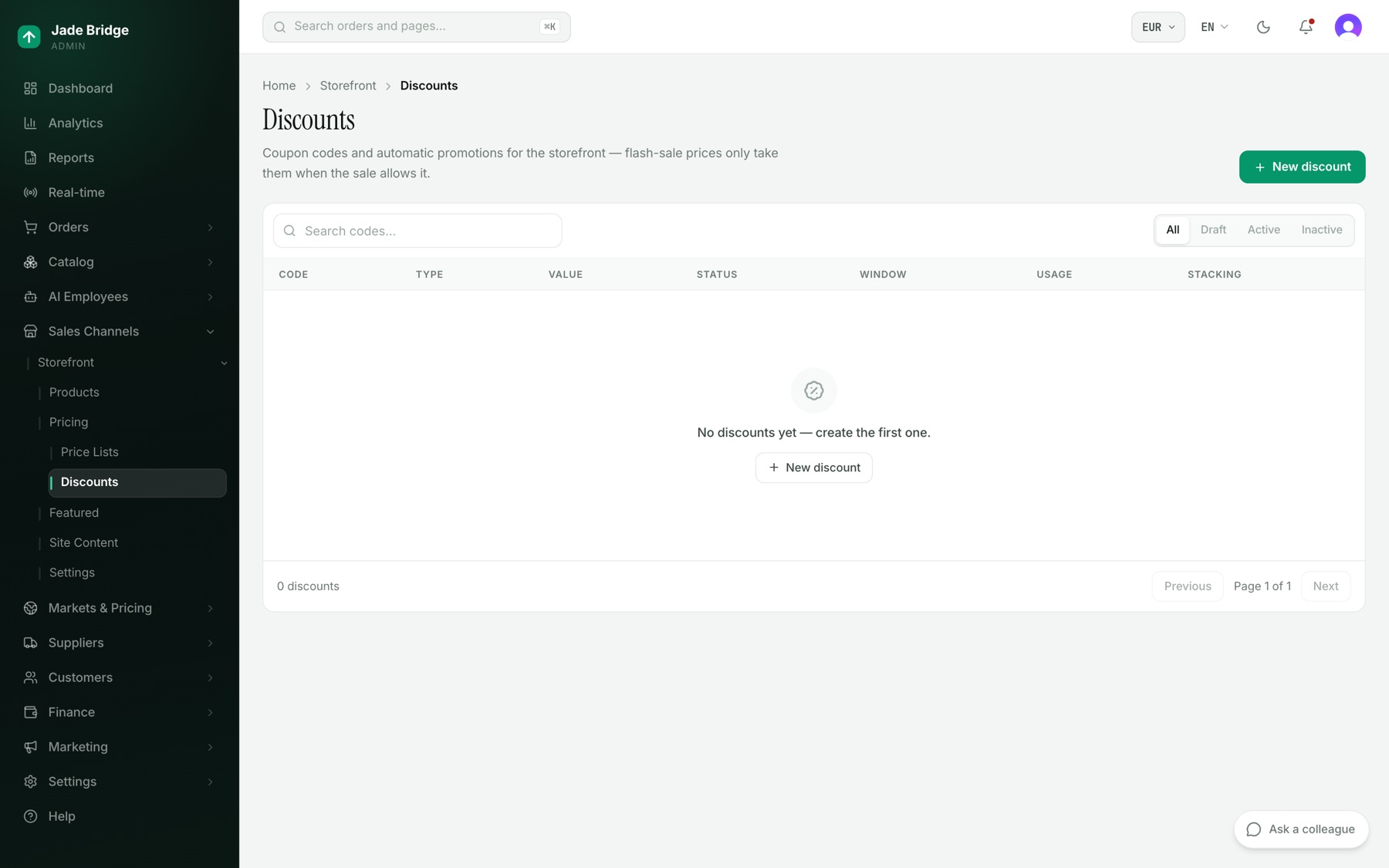
- 「新しい割引」を押します。
- WELCOME10 のようなコードを入力するか、「自動プロモーション」をオンにして対象となるすべてのカートに適用します。
- 割引の種類(割合または固定額)と値を選びます。適用先を選びます。注文合計、商品、配送料です。
- 必要なら、開始、終了、利用回数の上限を設定します。カートで唯一の割引でなければならない場合は、「併用可」をオフのままにします。
- 状態を「有効」にするか、後でオンにする場合は「下書き」のままにします。「作成」を押します。
有効な割引には「終了」ボタンがあります。コードがフラッシュセール価格をさらに割り引くかどうかは、セールごとに「このセールでのクーポンコード」で設定します。既定では割り引きません。
商品、コレクション、価格表
商品 → 商品 には、ストアフロントが販売するものが並びます。開くと、このストアフロント向けに、タイトル、サブタイトル、ハンドル、状態、説明を言語ごとに調整でき、「並べて表示」で二つを比較できます。カタログが次にその商品の変更を公開すると、タイトル、説明、ハンドル、状態はカタログから書き直されるので、商品の文章を恒久的に変えるには カタログ → 商品 で行ってください。コレクションと価格表は、ストアフロントが保持するものの読み取り専用の一覧です。
言語
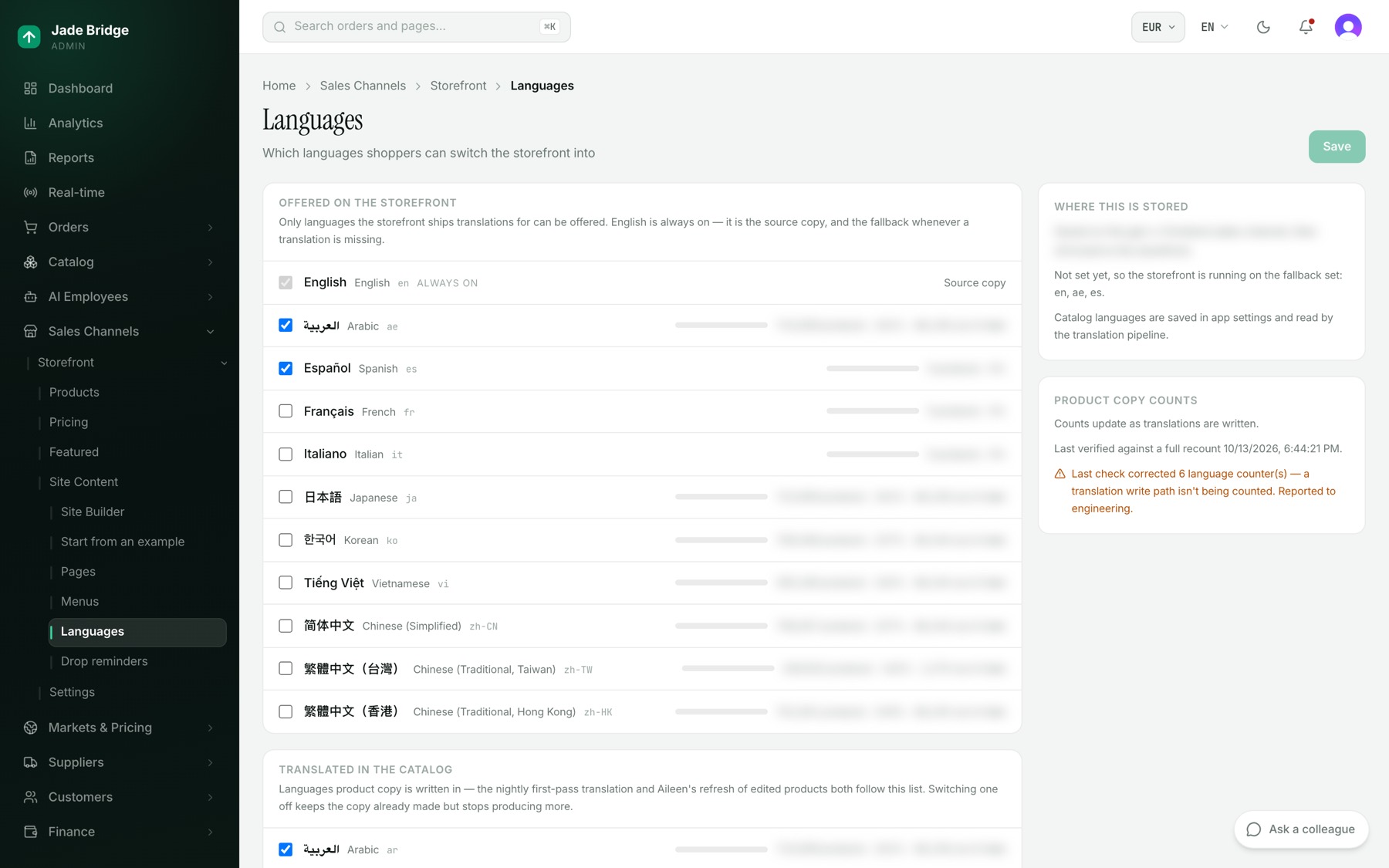
サイトコンテンツ → 言語 には二つのリストがあります。「ストアで提供する言語」は買い物客が切り替えられる言語で、英語は常にオンです。「カタログの翻訳言語」は商品の文章が書かれる言語です。各行に、その言語で文章のある商品数と、古くなっている商品数が表示されます。チェックを付けるか外して、「保存」します。
決済
ストアフロント → 設定 → 決済 で、チェックアウトで誰がお金を受け取るかを選びます。ストアは五つのプロバイダーに対応し、それぞれご自身のアカウントとキーで動きます。Stripe、Antom(Alipay+、WeChat Pay、アジア各国のウォレットとカード)、PayPal、Authorize.net、Airwallex です。買い物客に見えるのは決済方法であり、プロバイダー名ではありません。
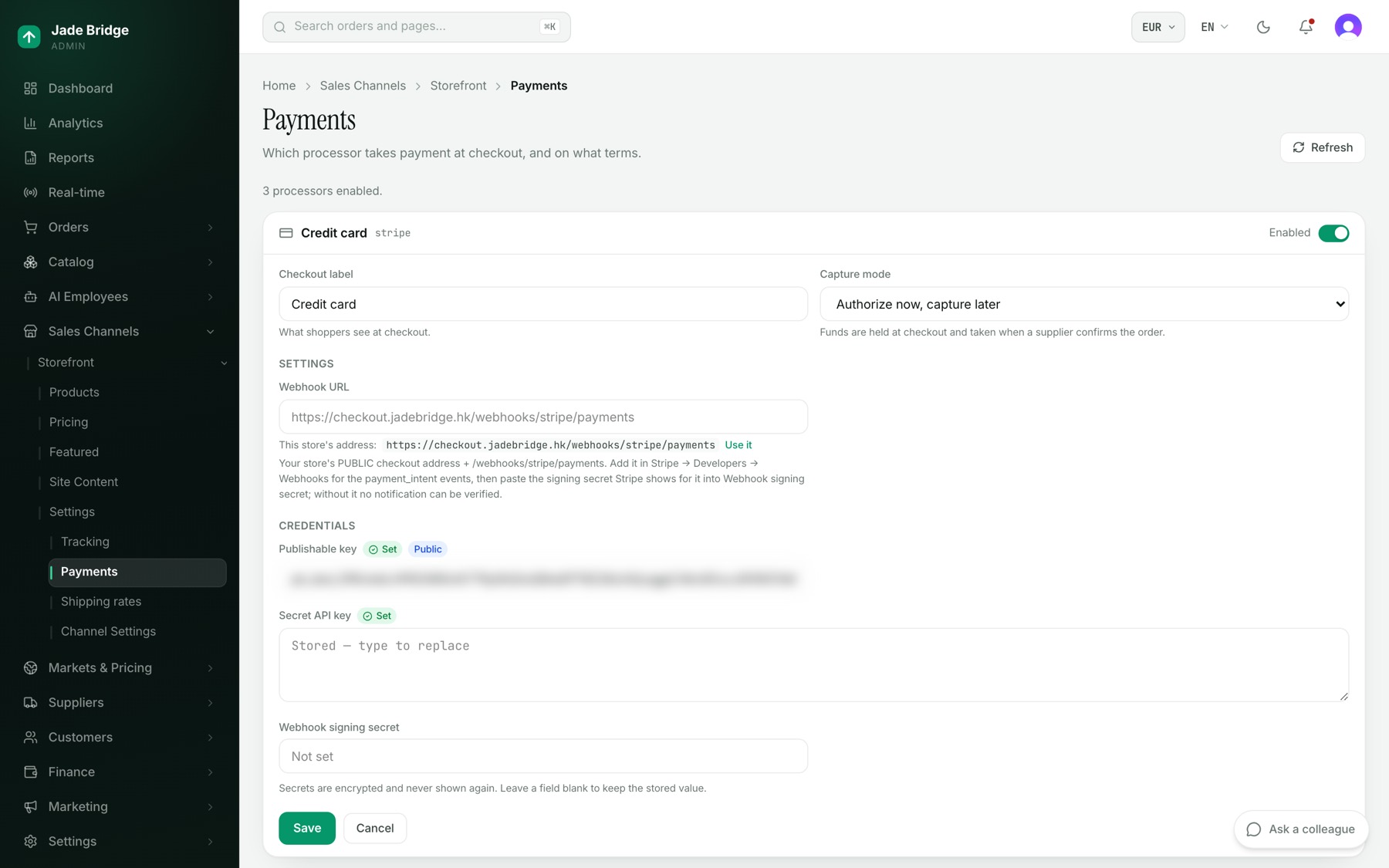
- プロバイダーのカードで「認証情報」を入力します。「設定」の下に、各プロバイダーの Webhook アドレス欄があり(Antom では「支払通知 URL」と呼びます)、Stripe 以外にはサンドボックスモードがあります。その欄の下に「このストアのアドレス:」としてあなたのチェックアウトのアドレスが表示されます。「これを使う」を押し、同じアドレスをプロバイダー自身のダッシュボードにも登録します。
- 「チェックアウト表示名」を設定し、「売上確定の方法」は「今は与信のみ、後で売上確定」のままにします。これで、チェックアウトで与信を取り、サプライヤーが注文を確定した時点で売上が確定します。
- 「保存」を押し、カードのスイッチをオンにします。
保存済みのシークレットには「保存済み — 入力すると置き換わります」と表示され、空欄のままなら保持されます。上部の行には有効なプロセッサーの数が表示され、ゼロならチェックアウトは支払いを受け付けられません。すべての変更は記録され、どのキーが変わったかは記されますが、値は記されません。キーはこのページで人が入力し、どの従業員もこれを読んだり変更したりしません。連携担当の Steve は、プロバイダーのサポート窓口とのメールでのやり取りを代行できます。
配送とトラッキング
ストアフロント → 設定 → 配送料金 で、サプライヤーごとの配送コストと、お客様への請求額を設定します。「フリート既定」は全員に適用され、各サプライヤーは入力した項目だけを上書きします。料金の決め方は、配送業者の見積、定額、送料無料で、マークアップ %、取扱手数料、一定額以上で無料があります。「お客様に請求する」をオフにすると、コストはストアが負担します。このページは Kat の担当です。
同じページには、配送業者の見積を使うサプライヤーが利用する「配送業者」、関税・輸入税(「マーケットと価格設定」の章で説明します)、そして「すべての倉庫を確認」付きの倉庫の所在地が並びます。各配送業者の接続、キー、オンかどうかは 設定 → 配送 で設定し、このページの「設定 → 配送」リンクからそこへ移動できます。
ストアフロント → 設定 → トラッキング は、ストアのイベントをサーバーから Google Analytics 4、Meta、Pinterest、Matomo、RBRun に送るので、買い物客のブラウザーにサードパーティのものは何も読み込まれません。「チャネル設定」とその「ストアフロント」ボタンには、ストアフロントの公開ベース URL、言語、会員限定モードがあります。