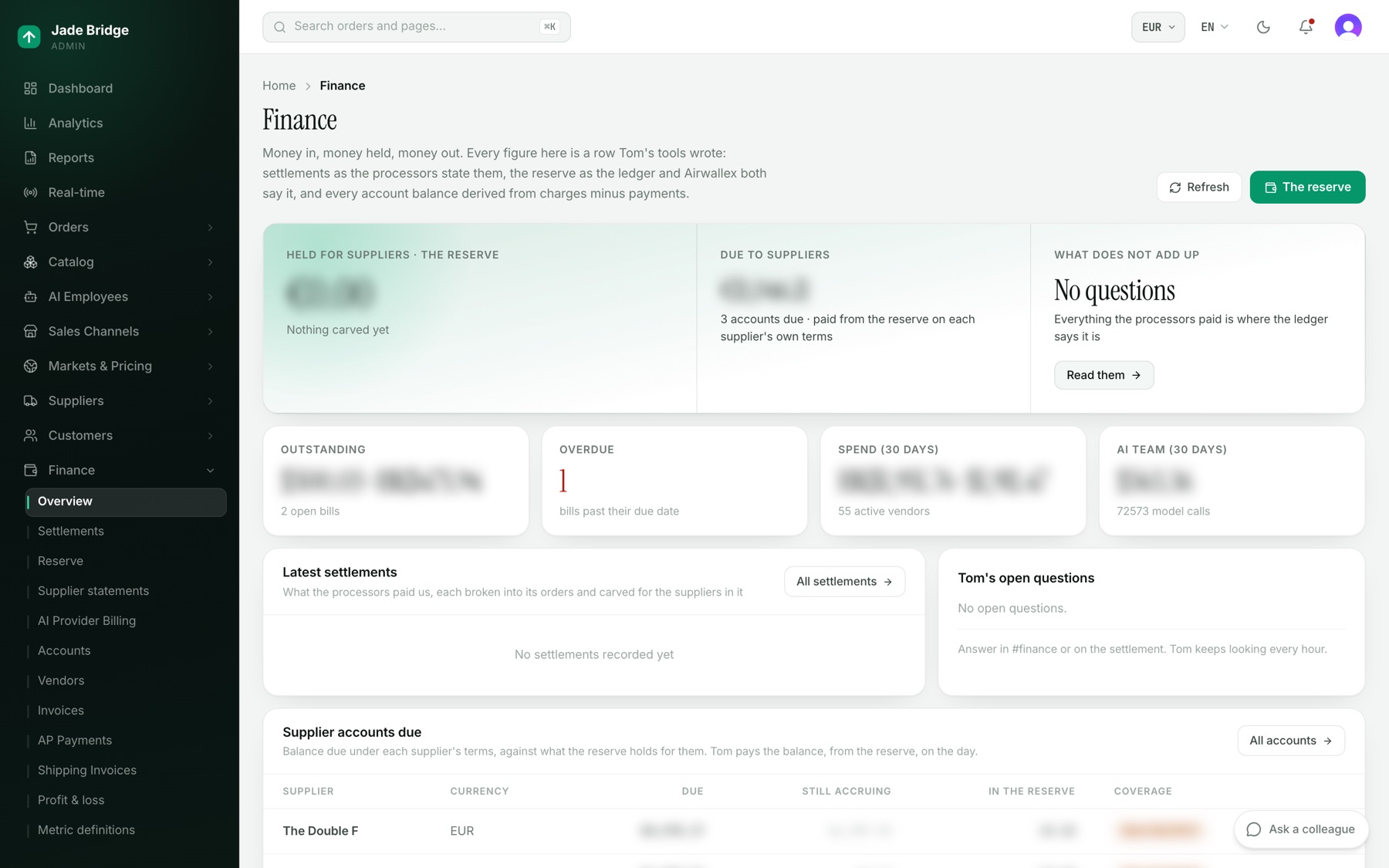
ストアでお金は三つの方向に動きます。お客様があなたに支払い、あなたがサプライヤーとベンダーに支払い、あなたがプラットフォームに支払います。買掛担当の Tom が、そのすべての帳簿を管理します。すべての請求書を読み、照合し、すべての支払いを準備します。支払いを実行することはありません。財務のページのすべての数値は、彼のツールが書いた行であり、誰かが文章に打ち込んだ数字ではありません。
お客様からの入金
チェックアウトは、ご自身のアカウントとキーで動くプロバイダーを通じて支払いを受け付けます。五つが利用できます。Stripe、Antom(Alipay+、WeChat Pay、アジア各国のウォレットとカード)、PayPal、Authorize.net、Airwallex です。設定は 販売チャネル → ストアフロント → 設定 → 決済 で、プロバイダーごとにカードがあります。上部の行には有効なプロセッサーの数が表示され、ゼロならチェックアウトは支払いを受け付けられません。
各プロバイダーには「売上確定の方法」があります。「今は与信のみ、後で売上確定」はチェックアウトでお金を確保し、サプライヤーが注文を確定した時点で明細ごとに引き落とします。「即時に売上確定」は、どのサプライヤーも確定する前に、チェックアウト時に引き落とします。ほとんどのストアは前者を使い、どのサプライヤーも送れない商品の代金がお客様に請求されないようにしています。
プロバイダーをオンにするには:
- 販売チャネル → ストアフロント → 設定 → 決済 を開きます。
- プロバイダーのカードで、プロバイダーのアカウントから取得した認証情報を入力します。保存済みのシークレットには「保存済み — 入力すると置き換わります」と表示され、読み返すことはできません。
- カードが Webhook アドレスを求める箇所では、欄の下の行に「このストアのアドレス」が表示されます。「これを使う」を押し、同じアドレスをプロバイダーのダッシュボードにも登録します。
- 「チェックアウト表示名」(買い物客に見える名前)と「売上確定の方法」、そしてサンドボックスモードなどカードに並ぶ設定を行います。
- 「保存」を押し、カード上部のスイッチをオンにします。
連携担当の Steve は、あなたが渡したキーを使ってこれを代行できます。与信のみで売上未確定のままの注文は、「あなた待ちの件」に「確保されたまま引き落とされていないお金」として表示されます。
ウェルカムページの「決済を接続する」の手順はこのページを開き、いずれかのプロバイダーがオンになるとチェックが付きます。
入金の着地点
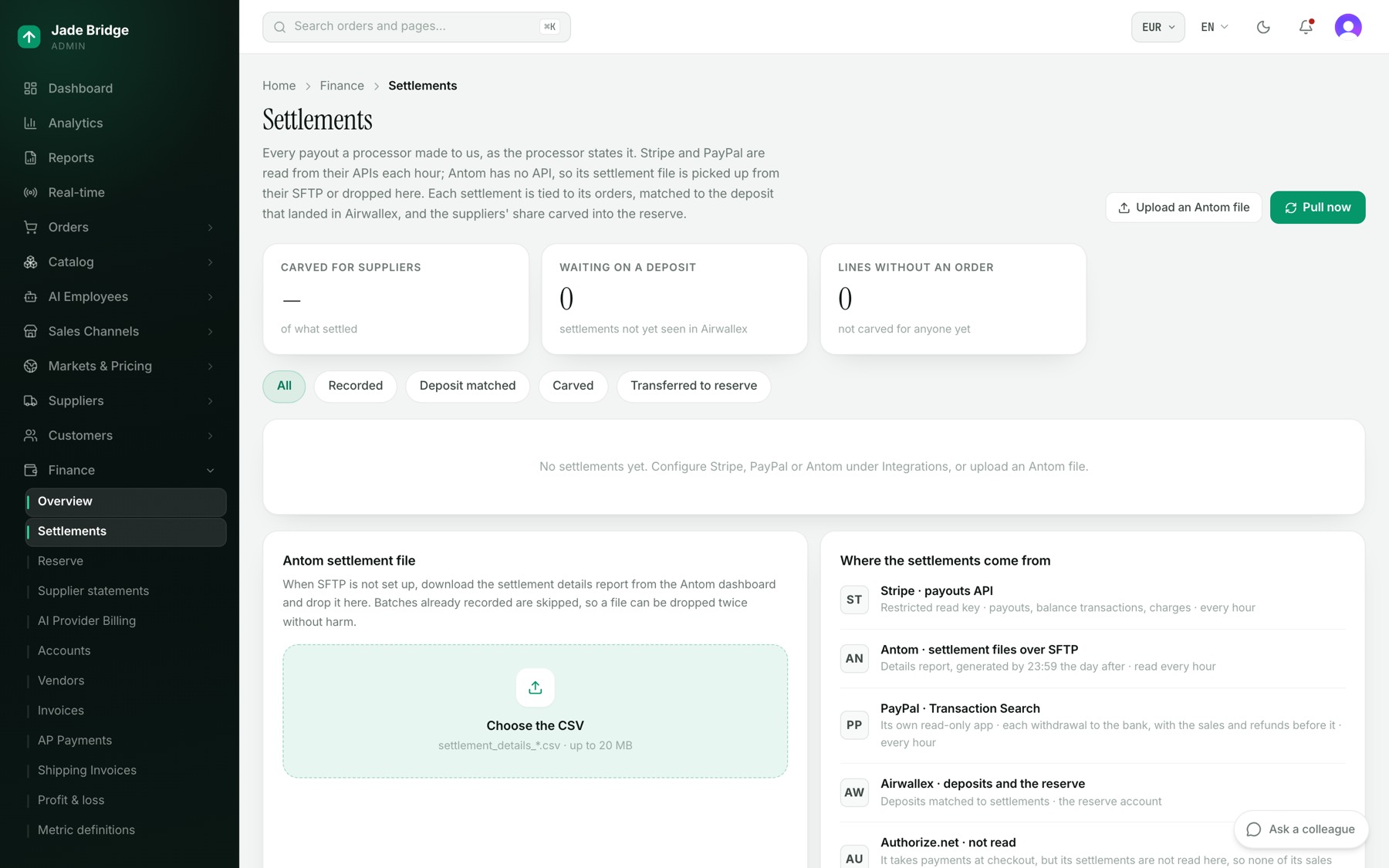
財務 → 精算 には、プロセッサーからあなたへのすべての入金が、プロセッサーの記載どおりに並びます。Stripe と PayPal は毎時読み取られます。Antom のファイルは SFTP で取得するか、「Antom ファイルを投入」を押して CSV を選びます。「今すぐ取得」で即座に読み取ります。Airwallex は入金が照合され、リザーブが保持される場所です。Authorize.net はチェックアウトで支払いを受け付けますが、その精算は読み取られないため、その売上はこのページに表示されません。「精算の出どころ」には各ソースが並び、そのキーは 設定 → 連携 で設定します。
各精算を開くと、明細、各明細が支払った注文、そして「現在の状況」の経路が表示されます。記録済み、すべての明細が注文に紐付き済み、Airwallex で入金照合済み、サプライヤー向けに切り分け済み、リザーブへ移動済みです。「行を注文に紐づけ」「サプライヤー向けに切り分け」「リザーブへ移動」のボタンで、Tom の次の実行を待たずに今すぐその手順を実行できます。
財務 → リザーブ は、別に保持されるサプライヤーのお金です。通貨ごとにひとつの資金プール、各サプライヤーの保有額、そして「合わない点」があります。新しいストアでは「リザーブ無効 · 記録のみ」と表示され、精算と切り分けはレポートのために記録されますが、支払いがリザーブで制限されることはありません。
支払うべきもの
- 財務 → 勘定。ベンダーが初めて請求してきたときに Tom が開くすべてのベンダー勘定と、請求、支払い、残高を持つすべてのサプライヤー勘定です。行を開くと請求書が表示され、手作業で支払ったものを「支払済みにする」、「このベンダーへの支払い方法」を設定する、またはベンダーを「テスト取引」としてマークすることができます。
- 財務 → ベンダー。支払先の会社ごとに一行あります。ベンダーのページには、カテゴリー、状態、メモ、支払条件と「支払を記録」のある勘定、そして Marshall が連絡先を登録する「担当者」があり、「担当者を追加」や「退職として記録」ができます。「支払を記録」はすでに動いたお金を記録するもので、送金は行いません。
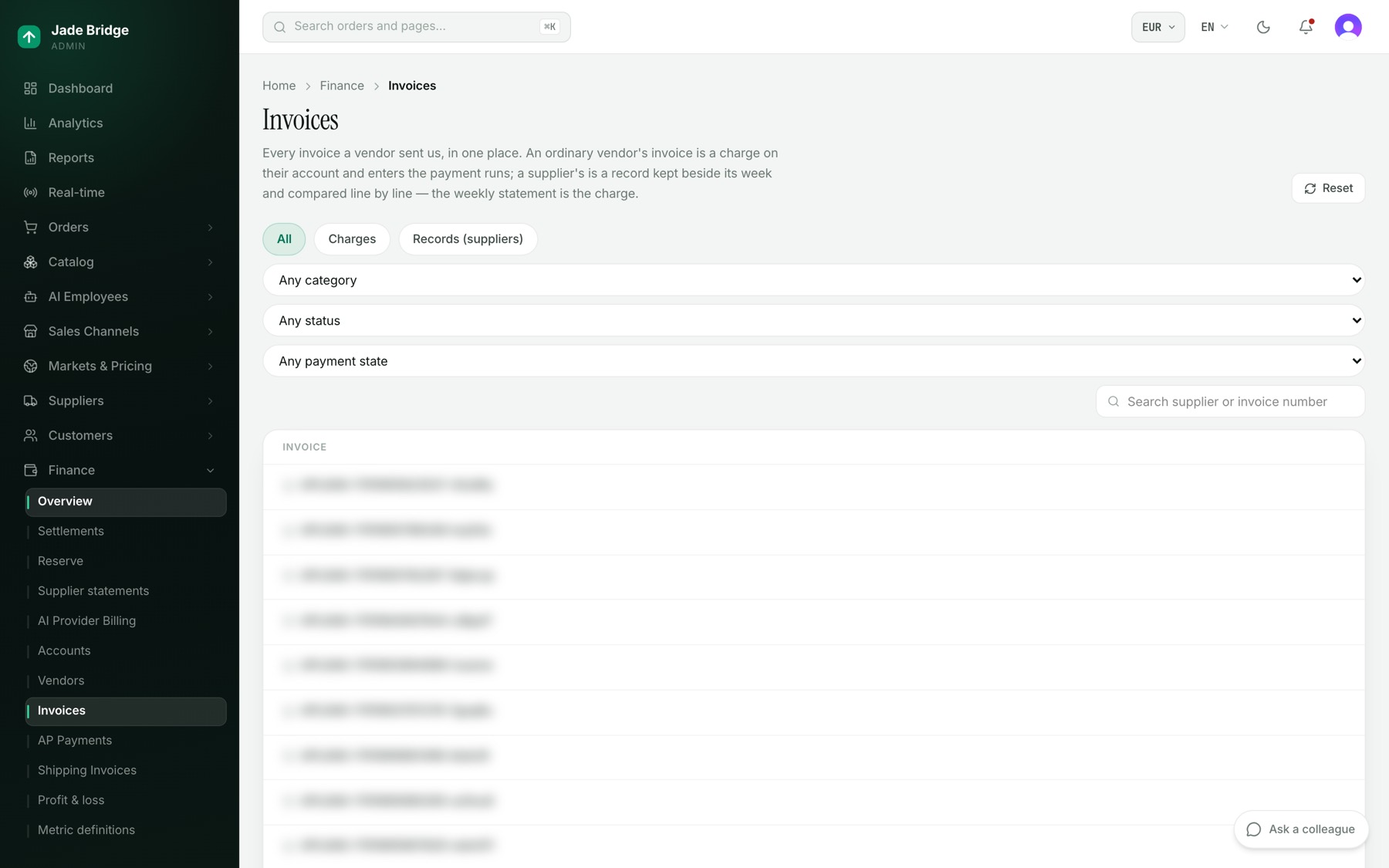
- 財務 → 請求書。すべての請求書が一枚の表に並び、請求または記録(サプライヤー)、カテゴリー、状態、支払状態で絞り込めます。請求書のページには、書類と読み取った内容が並び、先方合計、当方合計、差額が表示されます。「当方の判断」の下で、記録済み、照合済み、係争中、無効を設定し、メモを添えて「保存」を押します。
- 財務 → 仕入先明細書。サプライヤーごとに週に一通の明細書です。期間の切り替えとチップ(要確認、未充当、充当済み)で絞り込み、「CSVエクスポート」で持ち出し、「明細書のルール」で送信日、時刻、返信先アドレスを設定します。明細書のページには「明細書PDF」と「今すぐ送信」があります。
「明細書のルール」には「レターヘッドの会社名」もあり、すべての明細書と領収書に印字されます。空欄なら、設定 → 会社情報 の正式名称が代わりに印字されます。
支払いの承認
Tom はひとつの支払エンジンを通じて支払い、エンジンにはモードがあります。リハーサル(ドライラン)では、すべてのバッチが最後まで処理されますが、お金は動きません。「ライブ」ではエンジンが支払いを行い、Tom のルール「本番の支払いには承認が必要」がオンである限り(初期状態でオン)、各バッチは名前を持った人の承認を待ちます。Tom が自分のバッチを承認することはできません。新しいストアはリハーサルで始まります。ライブへの移行はあなたの仕事です。Tom のルール「お金はひとつの扉を通り、その扉にはモードがある」の「支払エンジンのモード」の設定で、ウェルカム → 従業員のルール で Tom の横の「調整」から開けます。
バッチを承認するには:
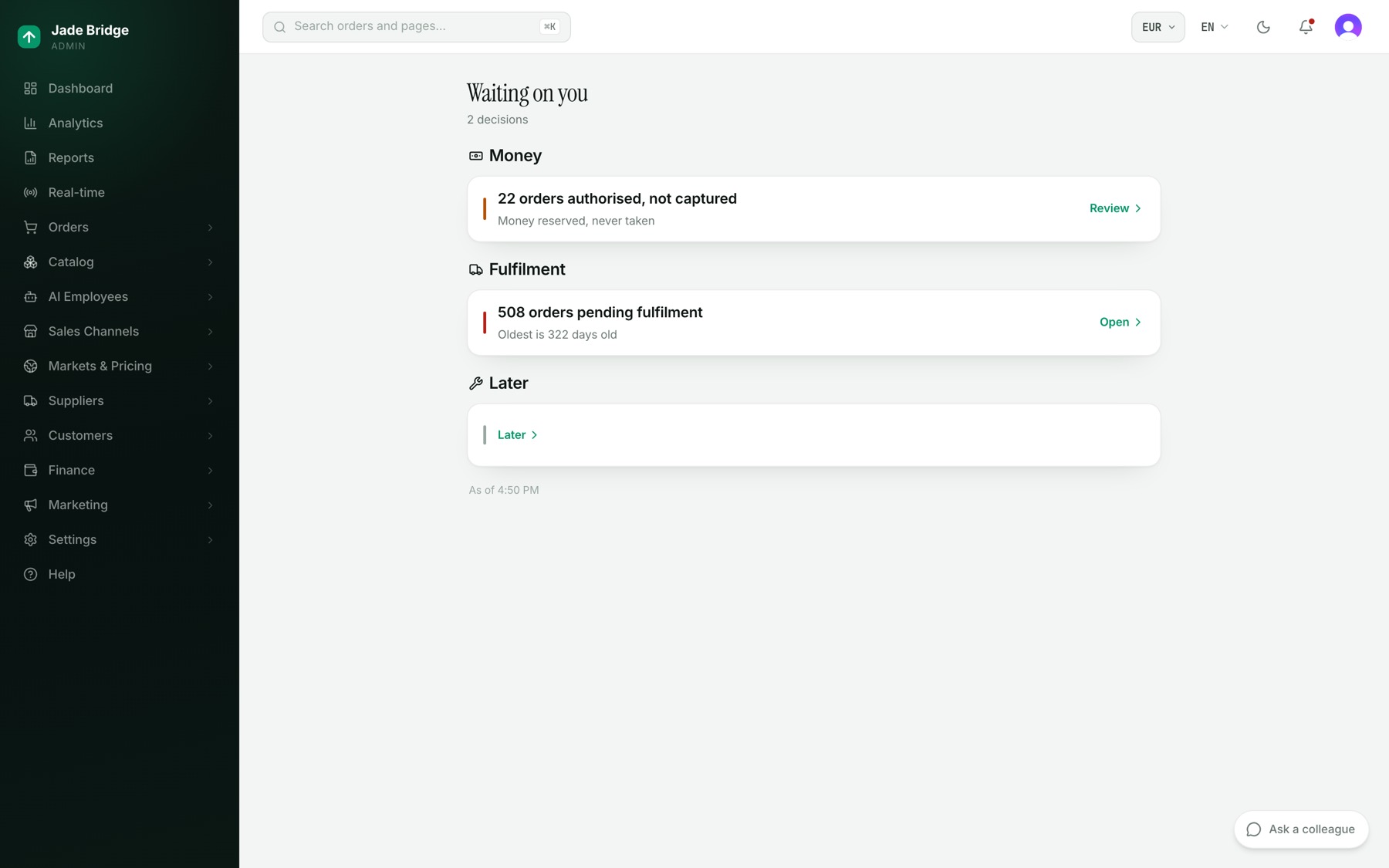
- 任意のページ上部のベルを押すか、ダッシュボードの「あなた待ちの件」横の「すべて見る」を押すか、スマートフォンで「要対応」をタップします。
- 「お金」の下で「支払バッチの準備完了」を開きます。
- 「支払総額」、誰にいくら支払うか、「ライブ」または「ドライラン」のタグを確認します。
- 本番のバッチでは、「バッチを承認」または「まだ」を押します。承認はあなたの名前で記録され、支払いは次回の実行で実行されます。
本番のバッチの承認には、財務の管理権限が必要です。権限のない人には、ボタンの代わりに「バッチの承認には財務の管理権限が必要です。」という行が表示されます。ドライランに承認するものはありません。Tom が自分でシミュレーション済みとして記録し、本番のバッチだけが人を待ちます。
事業を読む
これらのページの数値はすべて、ストアの基準通貨、つまり帳簿と価格設定を管理する通貨(設定 → 会社情報)で表示されます。別の通貨で支払われた注文や、サプライヤーが別の通貨で請求した原価は、その日のレートで換算されます。基準通貨を変更した場合も、過去の数値は記録されたときの通貨のまま残り、同じ方法で換算されます。
財務 → 損益計算書 は、総売上から営業利益までを、この期間と前の期間を並べて、純売上に対する % とともに示します。「内訳」では、貢献利益を販売チャネル、ソース、サプライヤー、ブランド、カテゴリー、国で分けて表示します。「未測定」と記された行には理由が示されます。Excel または CSV でエクスポートできます。すべての行は 財務 → 指標の定義 の定義に基づいています。レポーティングの Andrew が定義を提案し、あなたが「承認」または「却下」します。却下には理由が必要で、彼はそこから学びます。
従業員の費用
財務の概要には各従業員の累計費用が並び、行を開くと日別、タスク別、モデル別の支出が表示されます。財務 → AIプロバイダー請求 には、各モデルアカウントの残高、残り日数、最近の引き落としと入金が表示されます。Tom は、残高の下限以下、または残り 7 日未満のアカウントについて知らせます。チャージを依頼しますが、クレジットの購入はあなたの仕事です。
プラットフォームへの支払い
料金はサインアップ後に合意した注文書(Order Form)に記載されています。ストアのクラウドリソース、プラットフォームのプロバイダーアカウントで従業員が使った外部モデルの利用料、そして記載があればプラットフォーム料金です。プラットフォーム自身のモデルは料金込みです。トークンは確認できるよう計上されますが、請求されることはありません。プラットフォームは、サインアップ時に指定した請求担当者宛てに毎月請求し、支払期限は 30 日以内です。カード決済手数料やご自身で契約しているモデルプロバイダーなど、ご自身のアカウントのプロバイダーからの請求は、そのプロバイダーから届きます。料金の変更は 30 日前に書面で通知され、請求書への異議は 14 日以内に書面で申し立てます。
プラットフォームの請求書は、請求担当者にメールで届きます。管理画面にそれらを一覧するページはありません。