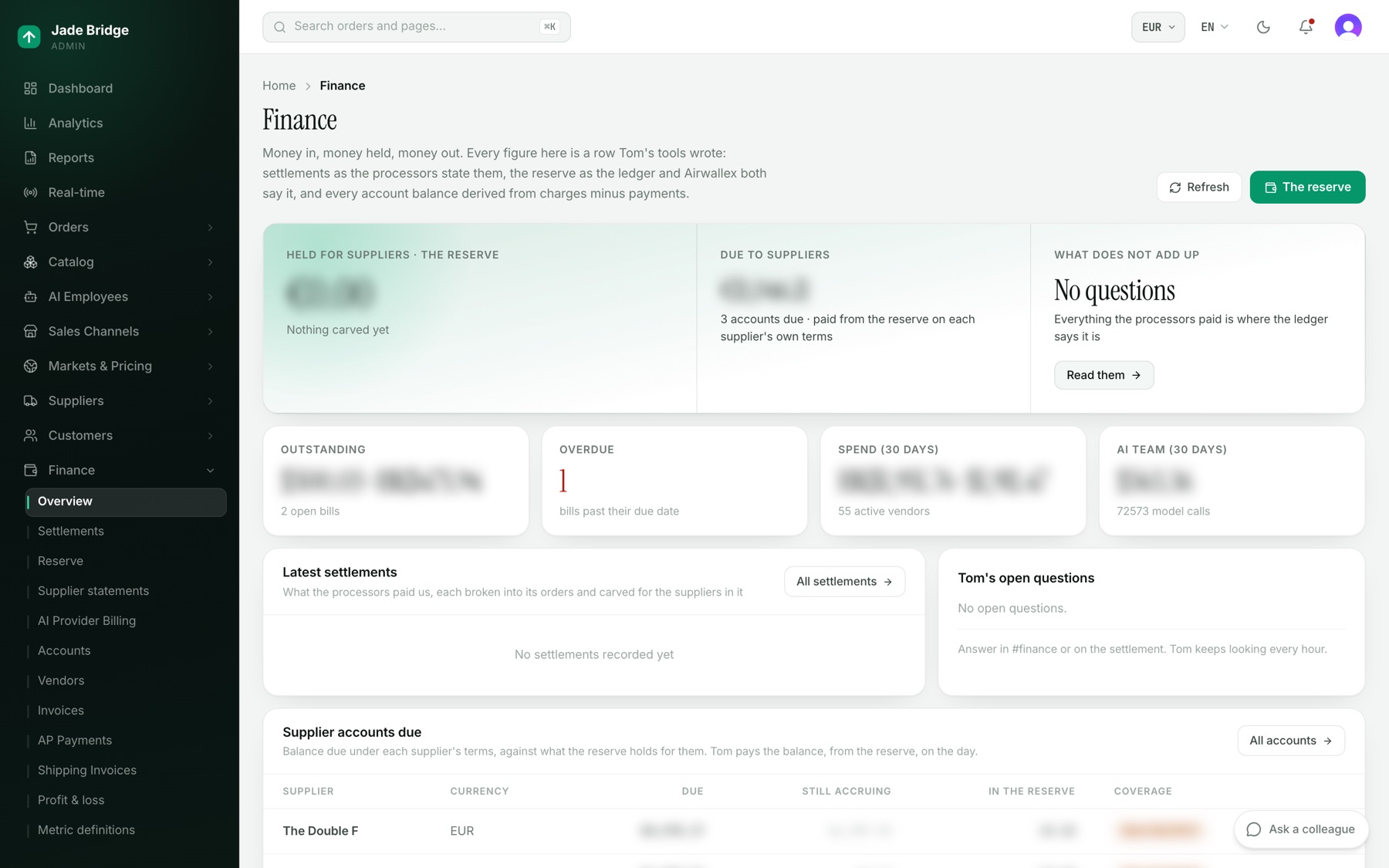
El dinero se mueve de tres formas en su tienda: los clientes le pagan, usted paga a proveedores y acreedores, y usted paga a la plataforma. Tom, cuentas por pagar, lleva los libros de todo ello. Lee cada factura, la concilia y prepara cada pago. Nunca libera ninguno. Cada cifra de las páginas de Finanzas es una fila que escribieron sus herramientas, nunca un número que alguien escribió en una frase.
Lo que le pagan los clientes
La caja cobra a través de proveedores en sus propias cuentas y con sus claves. Hay cinco disponibles: Stripe, Antom (Alipay+, WeChat Pay, monederos y tarjetas de Asia), PayPal, Authorize.net y Airwallex. Se configuran en Canales de venta → Tienda online → Configuración → Pagos, una tarjeta por proveedor. La línea de arriba dice cuántos procesadores están activados; sin ninguno, la caja no puede cobrar.
Cada proveedor tiene un Modo de captura. Autorizar ahora, capturar después retiene el dinero en la caja y lo cobra cuando un proveedor confirma el pedido, línea por línea. Capturar de inmediato lo cobra en la caja, antes de que ningún proveedor haya confirmado. La mayoría de las tiendas mantienen el primero, de modo que a un cliente nunca se le cobra un artículo que ningún proveedor puede enviar.
Para activar un proveedor:
- Abra Canales de venta → Tienda online → Configuración → Pagos.
- En la tarjeta del proveedor, rellene las Credenciales desde su cuenta del proveedor. Un secreto guardado muestra "Guardado — escriba para sustituir" y nunca se puede volver a leer.
- Donde la tarjeta pida una dirección de webhook, la línea bajo el campo muestra La dirección de esta tienda. Pulse Usarla, y registre la misma dirección en el panel de su proveedor.
- Fije la Etiqueta en el pago (lo que ven los compradores) y el Modo de captura, y cualquier Configuración que liste la tarjeta, como Modo sandbox.
- Pulse Guardar, y luego active el interruptor en la parte superior de la tarjeta.
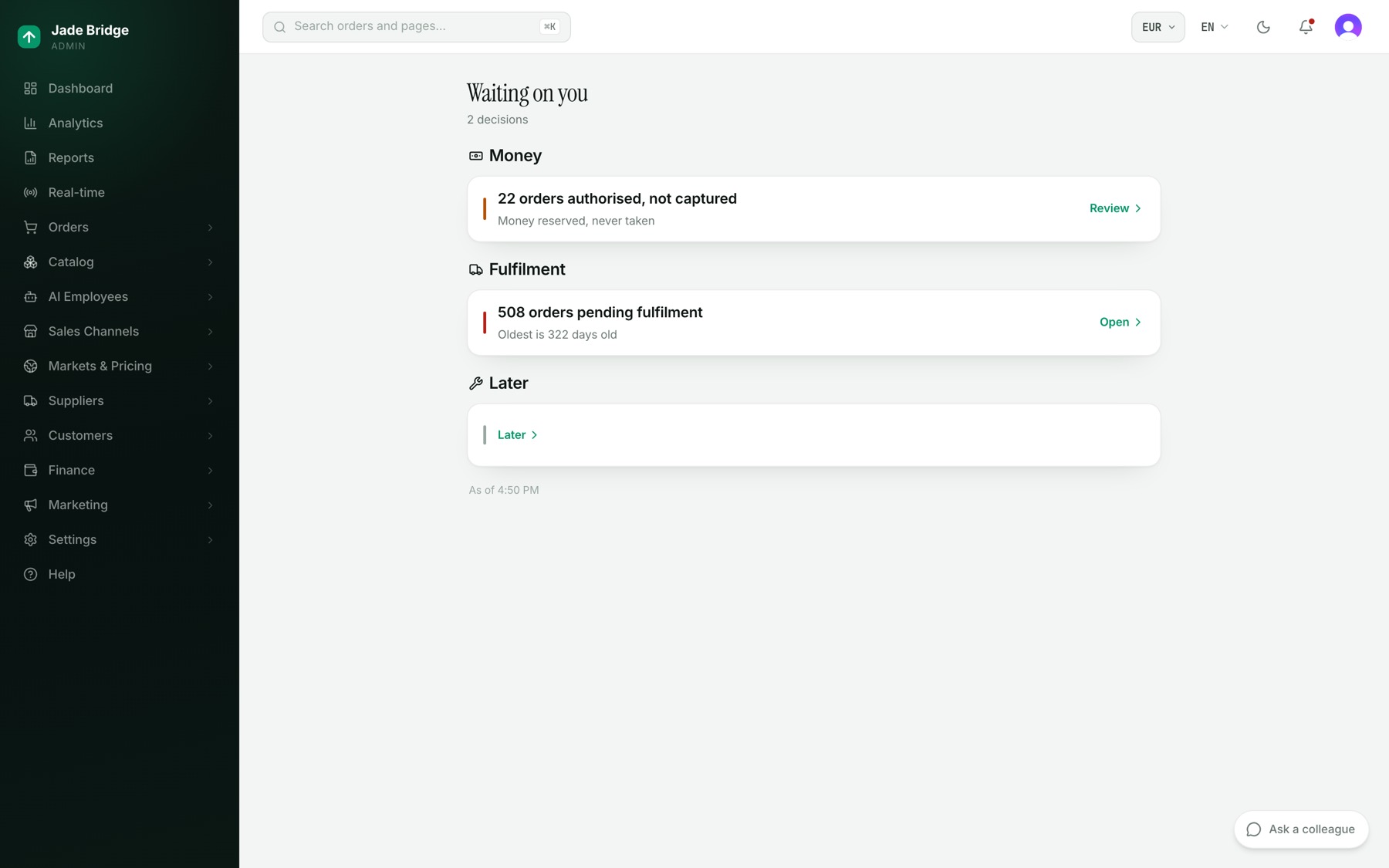
Steve, integraciones, puede hacerlo por usted con las claves que le entregue. Si un pedido se autorizó y nunca se capturó, aparece en Esperándote como dinero reservado, nunca cobrado.
En la página de Bienvenida, el paso Conecta los pagos abre esta página, y queda marcado en cuanto hay un proveedor activado.
Dónde aterrizan los pagos
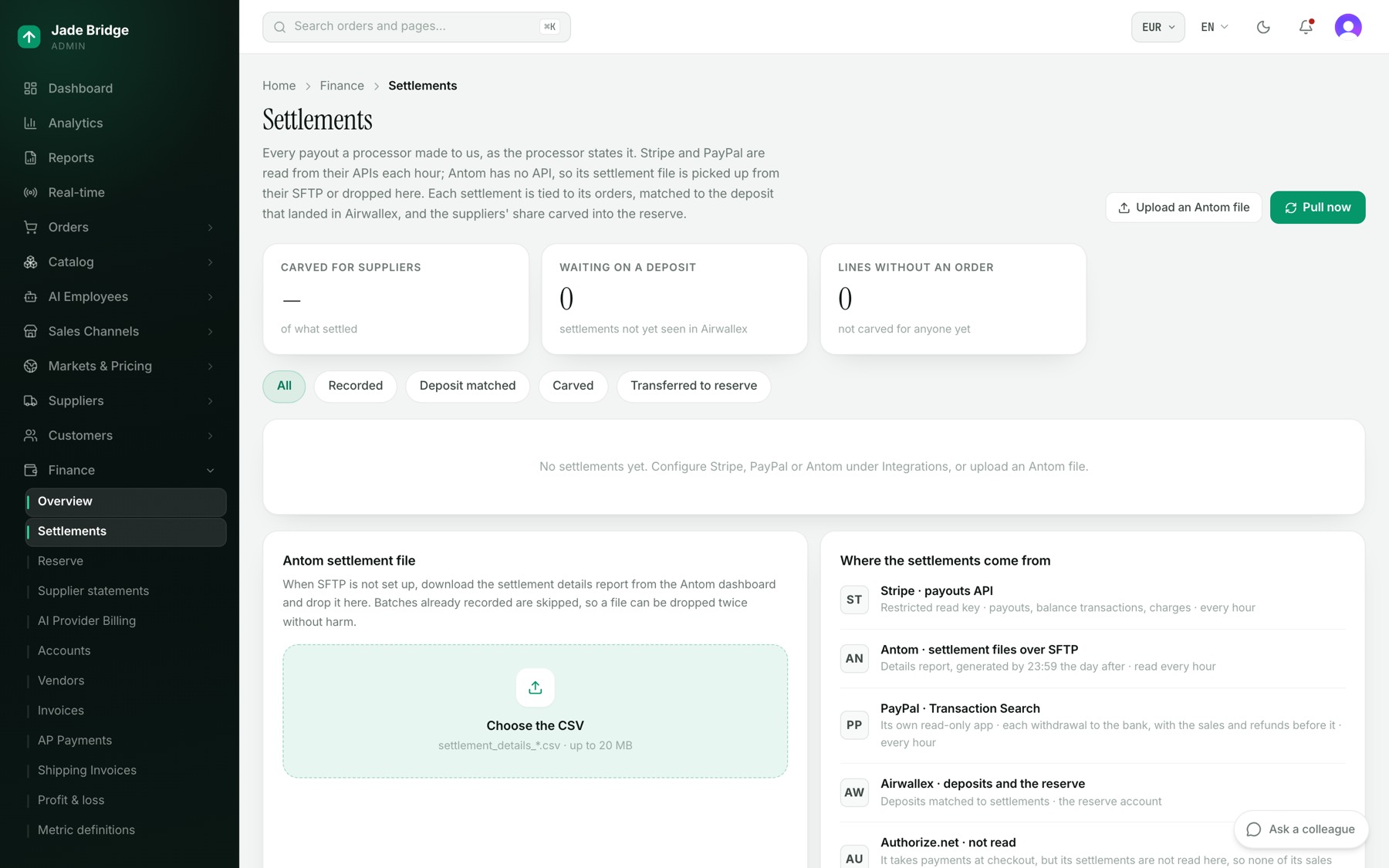
Finanzas → Liquidaciones lista cada pago que un procesador le hizo, tal como lo declara el procesador. Stripe y PayPal se leen cada hora; los archivos de Antom se recogen por SFTP, o usted pulsa Subir un archivo Antom y elige el CSV. Recuperar ahora los lee de inmediato. Airwallex es donde se concilian los depósitos y donde se guarda la reserva. Authorize.net cobra en la caja, pero sus liquidaciones no se leen, así que ninguna de sus ventas aparece en esta página. De dónde vienen las liquidaciones lista cada origen; sus claves se fijan en Configuración → Integraciones.
Cada liquidación se abre para mostrar sus líneas, el pedido que pagó cada línea y un rastro Dónde está: registrada, cada línea vinculada a un pedido, depósito conciliado en Airwallex, apartada para proveedores, transferida a la reserva. Los botones Vincular líneas a pedidos, Apartar para proveedores y Transferir a la reserva ejecutan un paso ahora en lugar de en la siguiente pasada de Tom.
Finanzas → Reserva es el dinero de los proveedores guardado aparte: un fondo por moneda, lo que tiene cada proveedor y Lo que no cuadra. Una tienda nueva muestra Reserva desactivada · solo registro, lo que significa que las liquidaciones y las partes apartadas se registran para los informes y los pagos no están limitados por la reserva.
Lo que debe
- Finanzas → Cuentas. Cada cuenta de acreedor, abierta por Tom cuando un acreedor le factura por primera vez, y cada cuenta de proveedor con cargos, pagos y saldo. Abra una fila para ver sus facturas, Marcar pagada una que pagó a mano, fijar Cómo se paga a este acreedor, o marcar a un acreedor como Relación de prueba.
- Finanzas → Proveedores. Una fila por empresa a la que paga. La página de un acreedor contiene su Categoría, Estado y Notas, su Cuenta con Condiciones y Registrar pago, y Personas, donde Marshall archiva los contactos y usted puede Añadir una persona o Marcar como salida. Registrar pago registra dinero que ya se movió; nunca envía ninguno.
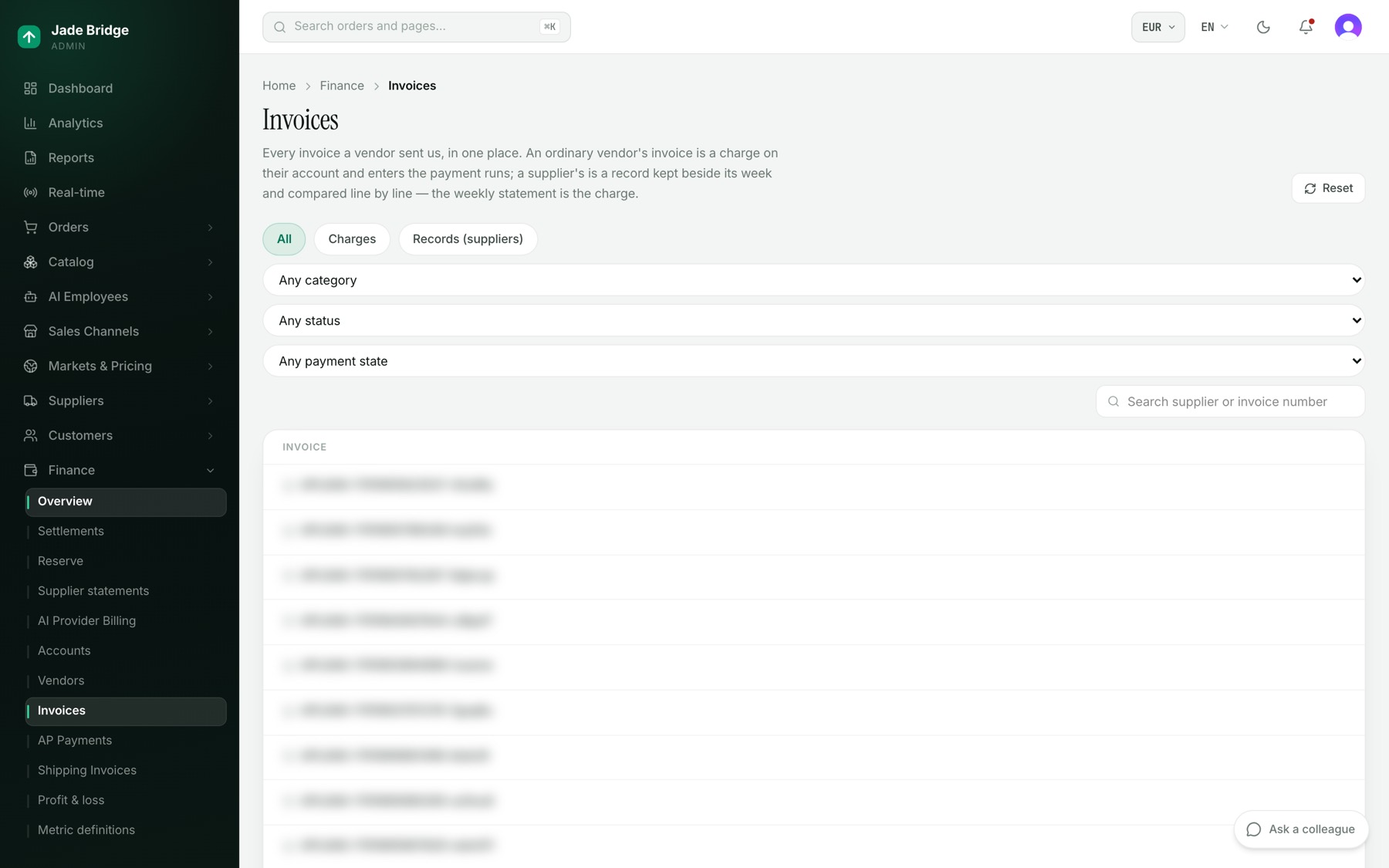
- Finanzas → Facturas. Cada factura en una sola tabla, filtrada por Cargos o Registros (proveedores), categoría, estado y estado de pago. La página de una factura muestra el documento junto a lo que se leyó de él, Su total, Nuestro total y la Diferencia. En Nuestra decisión fija registrada, conciliada, disputada o anulada, con una nota, y pulsa Guardar.
- Finanzas → Extractos de proveedores. Un extracto por proveedor y semana. Use el control de periodo y las etiquetas (Necesita revisión, Sin cubrir, Cubierto) para acotar, Exportar CSV para llevárselo, y Reglas de los extractos para el día y la hora de envío y la dirección de respuesta. La página de un extracto tiene PDF del extracto y Enviar ahora.
Reglas de los extractos también tiene Nombre de empresa en el membrete, impreso en cada extracto y recibo. Déjelo vacío y se imprime en su lugar su razón social de Configuración → Empresa.
Aprobar un pago
Tom paga a través de un solo motor de pagos, y el motor tiene un modo. En ensayo (Simulación) cada lote se procesa de principio a fin y no se mueve dinero. En Real, el motor paga, y cada lote espera a que una persona con nombre lo apruebe mientras "Los pagos reales necesitan aprobación" en la regla de Tom esté activado; viene activado de serie. Tom nunca puede aprobar su propio lote. Una tienda nueva empieza en ensayo. Pasar a real es cosa suya: es el ajuste Modo del motor de pagos en la regla de Tom "El dinero pasa por una sola puerta, y la puerta tiene un modo", al que se llega con Ajustar junto a Tom en Bienvenida → Las reglas de tus empleados.
Para aprobar un lote:
- Pulse la campana en la parte superior de cualquier página, o Ver todos junto a Esperándote en el panel, o toque En espera en su teléfono.
- En Dinero, abra Lote de pagos listo.
- Lea Total a pagar, quién recibe qué, y la etiqueta Real o Simulación.
- En un lote real, pulse Aprobar el lote, o Todavía no. La aprobación queda registrada a su nombre, y el pago se ejecuta en la siguiente ejecución.
Aprobar un lote real requiere permiso para gestionar Finanzas. Una persona sin él ve el lote con la línea "Aprobar un lote requiere permiso para gestionar Finanzas." en lugar de los botones. Una simulación no tiene nada que aprobar: Tom la registra como simulada por su cuenta, y solo un lote real espera a una persona.
Leer el negocio
Todas las cifras de estas páginas están en la moneda base de su tienda, la moneda en que se llevan su contabilidad y sus precios (Configuración → Empresa). Un pedido pagado en otra moneda, y un coste que un proveedor cobra en otra, se convierten al tipo de cambio de ese día. Si algún día cambia su moneda base, las cifras anteriores se quedan en la moneda en que se llevaron y se convierten de la misma forma.
Finanzas → Pérdidas y ganancias va de las ventas brutas al beneficio operativo, este periodo junto al anterior, con % de ingresos netos. Desgloses divide la contribución por Canal de venta, Origen, Proveedor, Marca, Categoría o País. Una línea marcada sin medir dice por qué. Exporte como Excel o CSV. Cada línea se apoya en una definición de Finanzas → Definiciones de métricas. Andrew, informes, las propone; usted Aprobar o Rechazar, y un rechazo necesita un motivo del que él aprende.
Lo que cuestan los empleados
El panorama de Finanzas lista el coste de funcionamiento de cada empleado; una fila abre su gasto por día, tarea y modelo. Finanzas → Facturación de proveedores de IA muestra el saldo de cada cuenta de modelos, los días de autonomía y los débitos y créditos recientes. Tom avisa de una cuenta en o por debajo de su suelo de saldo o con menos de siete días de autonomía. Pide una recarga; comprar crédito es cosa suya.
Lo que paga a la plataforma
Sus tarifas están en su Formulario de pedido, acordado tras el registro: los recursos en la nube de su tienda, el uso que hacen sus empleados de modelos externos en las cuentas de proveedor de la plataforma, y cualquier tarifa de plataforma que indique. El modelo propio de la plataforma está incluido: sus tokens se cuentan para que pueda verlos, y nunca se facturan. La plataforma factura mensualmente al contacto de facturación indicado en el registro, pagadero en 30 días. Los cargos de proveedores en sus propias cuentas, como el procesamiento de tarjetas o un proveedor de modelos que tenga usted mismo, se los facturan ellos. Los cambios de precio llegan con 30 días de aviso por escrito, y una factura disputada se plantea por escrito en un plazo de 14 días.
Las facturas de la plataforma llegan por email al contacto de facturación. Ninguna página de la administración las lista.