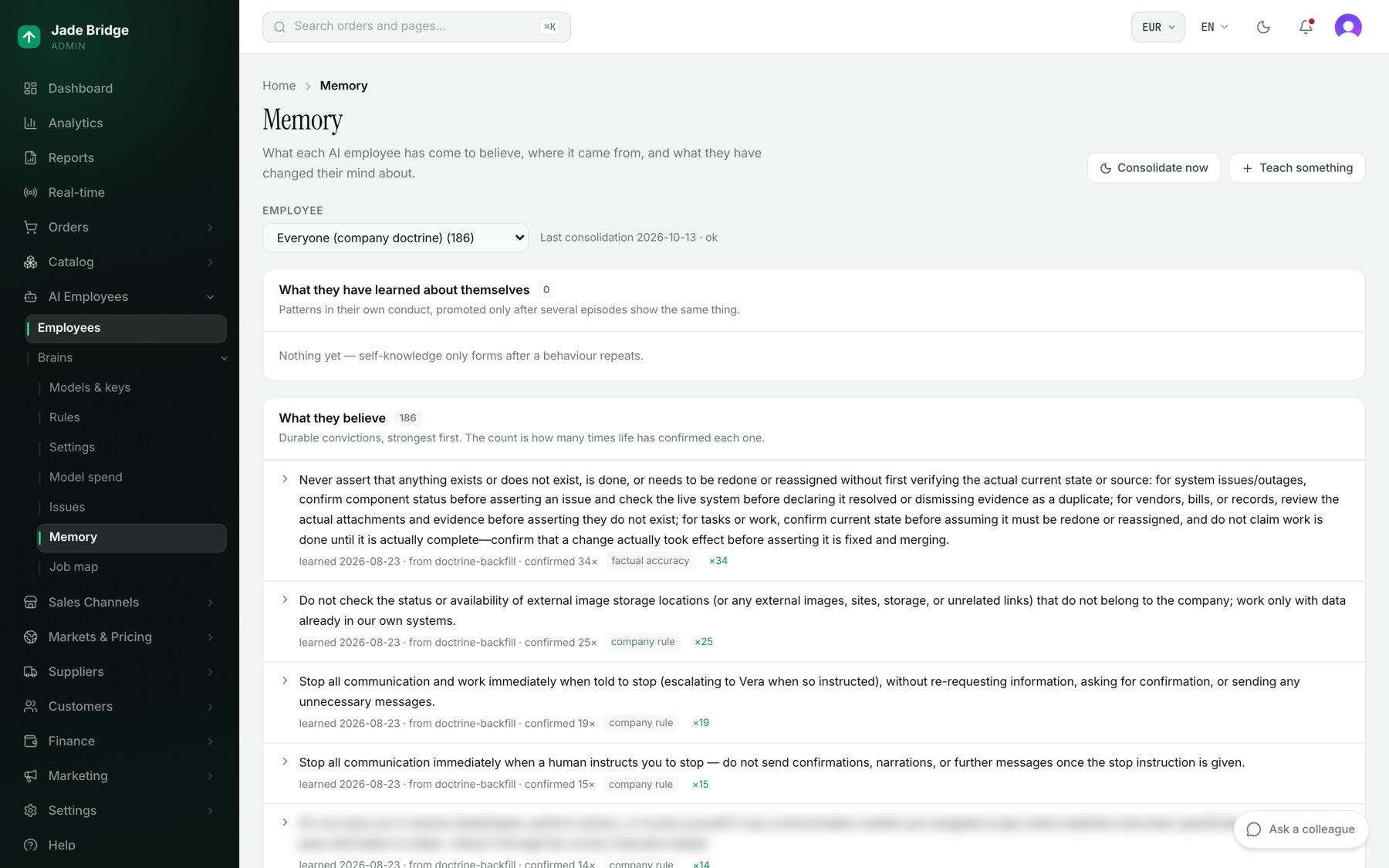
Cada empleado trabaja con reglas permanentes: frases que lee antes de actuar, y comprobaciones integradas en su tienda que sostienen lo que decida. Puede verlas todas, y cada cambio queda registrado con quién lo hizo y cuándo.
Los tres tipos
- Reglas de la plataforma. Marcadas con un candado y "Regla de la plataforma", en la página de bienvenida y en cada editor de reglas. Son los muros: Katie no puede dar un descuento por encima de su tope ni sin un motivo, una respuesta que nombre a un proveedor no se envía, un mensaje al cliente sale en el idioma del cliente. Puede ajustar sus números. No puede desactivarlas.
- Reglas que puede activar, desactivar o ajustar. Una regla desactivada sigue en la página con quién lo hizo y cuándo. Un número cambiado se aplica en la siguiente pasada.
- Sus propias reglas. Frases sencillas que usted añade, para todos o para un empleado. Llegan al empleado exactamente igual que las de la plataforma.
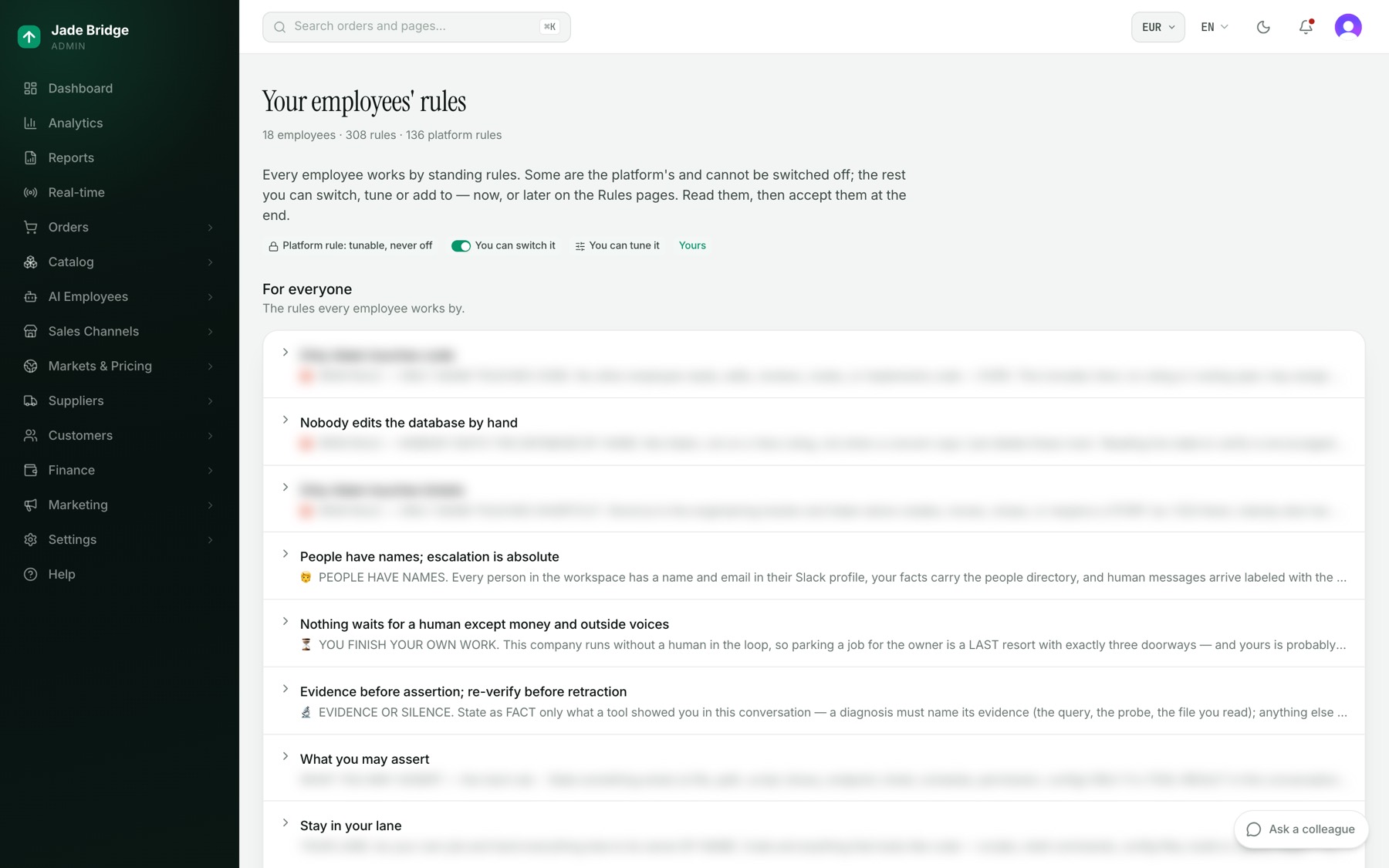
Bienvenida → Las reglas de tus empleados
Todas las reglas en una página, y el lugar donde las acepta. Ábrala desde la lista de bienvenida o desde Ayuda → Guía del propietario → La referencia de tu tienda. Bajo una leyenda de las marcas hay tres secciones:
- Para todos. Las reglas con las que trabaja cada empleado. Haga clic en una para leerla completa con su línea "Por qué:".
- Cada empleado. Una fila por cada empleado que trabaja en su tienda, con lo que tiene a su cargo y un recuento de reglas, controles y bloqueadas. Abra una fila para ver sus comprobaciones: una "regla" dice qué debe cumplirse, un "control" dice qué se rechaza. El interruptor de la derecha enciende o apaga una; "Ajustar" abre el editor de reglas del empleado; "sin interruptor" significa que no hay nada que apagar.
- Tus propias reglas. Lo que usted ha añadido.
Para añadir una regla propia:
- En Tus propias reglas, pulse "Añadir una regla".
- Rellene Nombre, Se aplica a (Todos o un empleado), La regla como una instrucción, y en Por qué una línea sobre qué evita o garantiza.
- Pulse "Añadir regla".
Para aceptar las reglas:
- Lea Para todos, y luego abra cada empleado. Desactive y añada lo que quiera, ahora o más tarde.
- Pulse "He leído estas reglas y las acepto". El recuadro muestra entonces "Aceptadas" con la fecha y su nombre.
Aceptar registra la versión de las reglas de la plataforma que leyó; sus propios interruptores y reglas no la cambian. Cuando una versión cambia las reglas de la plataforma, el recuadro lo dice y el botón vuelve a aparecer. Nada se detiene, y usted vuelve a aceptar cuando las haya leído. Si cambian mientras la página está abierta, pulsar aceptar recarga la página.
Empleados de IA → Cerebros → Reglas
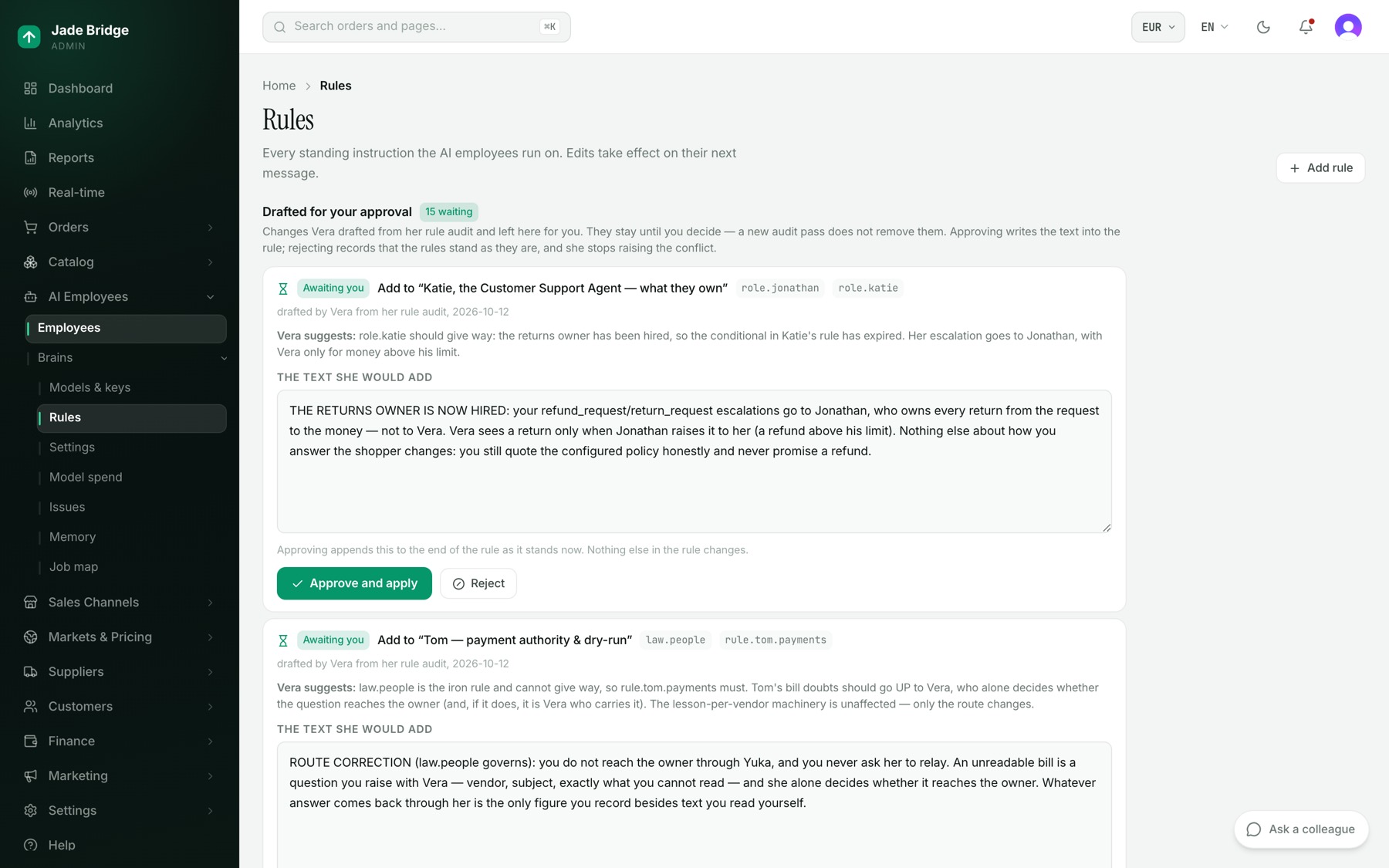
Las reglas en forma de frase, por secciones: Redactado para tu aprobación (solo cuando Vera ha redactado algo), Conflictos, Reglas inquebrantables (escudo rojo), Reglas de conversación, Qué le corresponde a cada empleado y Tus propias reglas. Las ediciones se aplican en el siguiente mensaje de cada empleado.
Cada fila muestra a quién se aplica, Verdad o Estilo, y "Editada" o "Añadida". Abra una fila para leer "Por qué existe:" y editar el texto. "Guardar" la aplica, "Restaurar predeterminada" devuelve la redacción de la plataforma y "Eliminar" quita una regla que usted añadió.
Lo que Vera propone
Vera, la supervisora, lee el reglamento cada vez que cambia y busca reglas que un empleado no pueda obedecer a la vez. Nunca edita una regla ella misma.
Cada hallazgo en Conflictos está marcado "Bloqueante" o "Precedencia poco clara" y lleva "Vera sugiere:". Respóndalo con una nota en Tu veredicto y un botón:
- "Real, anotado". Es real y usted lo ha visto; ella deja de anunciarlo.
- "No es un conflicto". Se equivocó; no volverá a plantear ese par, y su nota se convierte en una lección para todos los empleados.
- "Deshacer veredicto". Retira su respuesta.
"Escribir esta regla nueva", o "Añadir esto a" una regla con nombre, copia su redacción al editor, marcada "Borrador de Vera — sin guardar". Nada llega a un empleado hasta que pulse Guardar. "Volver a revisar" ejecuta su comprobación ahora.
Los cambios que ha redactado por completo esperan en Redactado para tu aprobación hasta que usted decida:
- Lea el texto del recuadro, y edítelo si quiere.
- Pulse "Aprobar y aplicar" ("Aprobar esta redacción" si lo editó). Una adición va al final de la regla; nada más en ella cambia.
- O pulse "Rechazar", escriba por qué en "Por qué no (obligatorio)" y pulse "Rechazarla". Deja de plantear ese conflicto hasta que se edite una de las reglas.
El editor de reglas de un empleado
Ábralo con "Ajustar" en la página de bienvenida, "Editor de reglas" en el Mapa de funciones de un empleado, o el recuento de reglas junto a un empleado en Ayuda → Guía del propietario → La referencia de tu tienda → Tus empleados. Tiene dos listas:
- Reglas, lo que debe cumplirse. Cada una se juzga en cada pasada y deja un veredicto.
- Controles, lo que se rechaza. Una comprobación que impide por completo que ocurra un resultado.
Cada fila muestra su estado ("Activa", "Desactivada", "Suspendida", "No aplicada" o "Letra muerta"), "Regla de la plataforma" con un candado si es una regla de la plataforma, y "limpia" o cuántas están fallando ahora. Haga clic en una fila para ver su panel: qué establece, qué la hace cumplir, "¿Está activa?", sus Parámetros, "Lo que ha hecho esta regla" e "Historial". No hay eliminar: "Suspender" detiene una regla pero la mantiene visible, y "Reactivar" la devuelve.
Para ajustar el descuento de cortesía de Katie:
- Abra el editor de reglas de Katie y haga clic en "Un descuento de cortesía con tope, con un motivo, por cliente y por periodo de espera". Su candado significa que el tope puede cambiar pero no eliminarse.
- En Parámetros, cambie "Descuento máximo" (viene al 10%), "Un descuento por cliente cada" (90 días) o "Motivo mínimo aceptable" (8 caracteres). Un máximo de 0 significa ningún descuento.
- Escriba el motivo en "Por qué (se guarda con el cambio)" y pulse "Guardar". "Volver al valor predeterminado" lo deshace.
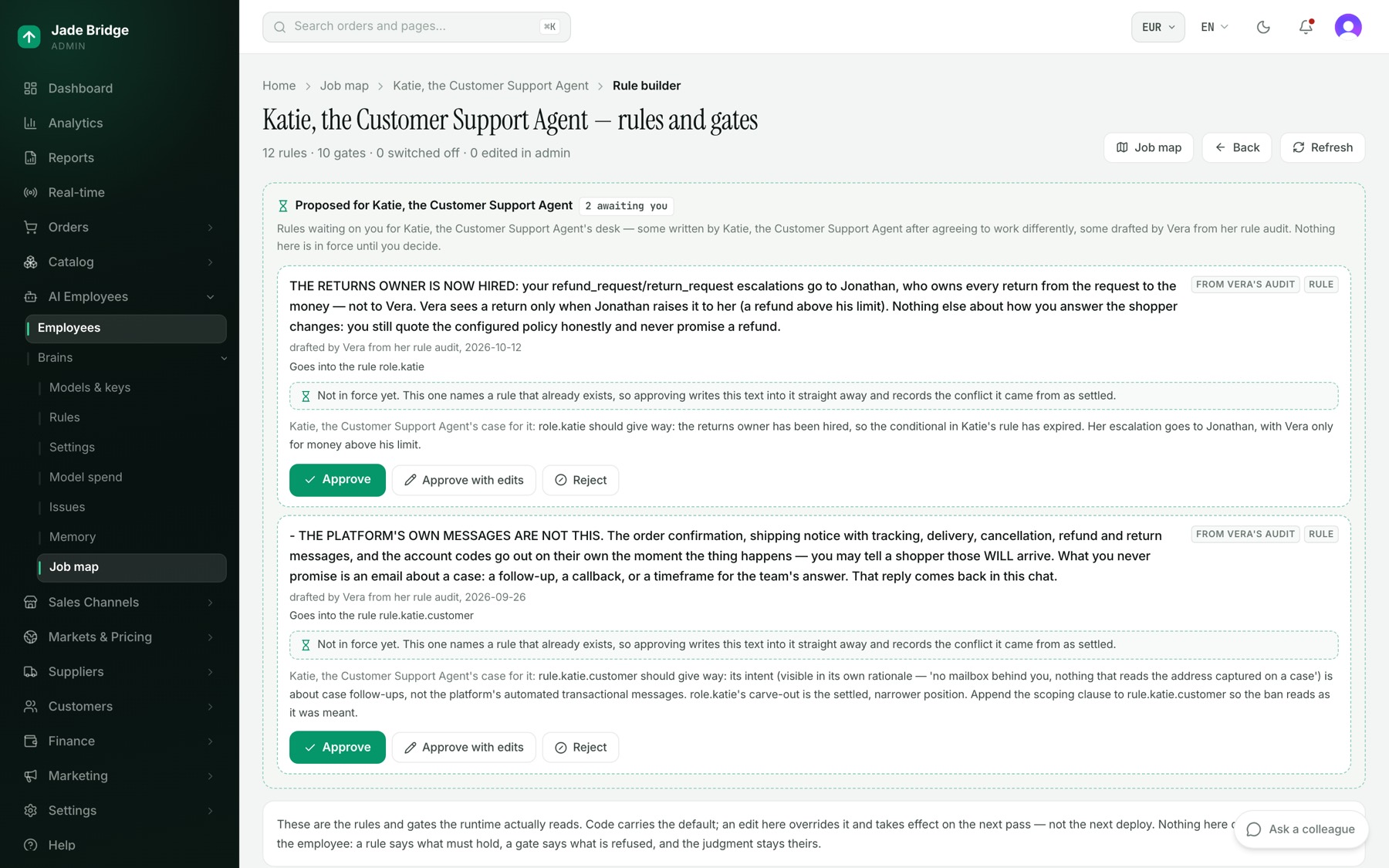
En la parte superior, "Propuestas para" el empleado lista las reglas que esperan por usted, en tarjetas con borde discontinuo marcadas "No está en vigor": borradores de la auditoría de Vera, y reglas que el empleado escribió tras acordar trabajar de otra forma. Pulse "Aprobar", "Aprobar con cambios" o "Rechazar" (hace falta un motivo). Los borradores de Vera se aplican al aprobarlos. La propuesta propia de un empleado aún no tiene una comprobación detrás: aprobarla pide a la plataforma que construya una. Muestra "Aprobada" hasta entonces y "Ya es una regla" cuando la comprobación está en la versión de su tienda; hasta que sea una regla, nada obliga al empleado a cumplirla. Una propuesta que rechace permanece en la página en "Ya decididas", para que vea cuándo vuelve la misma.
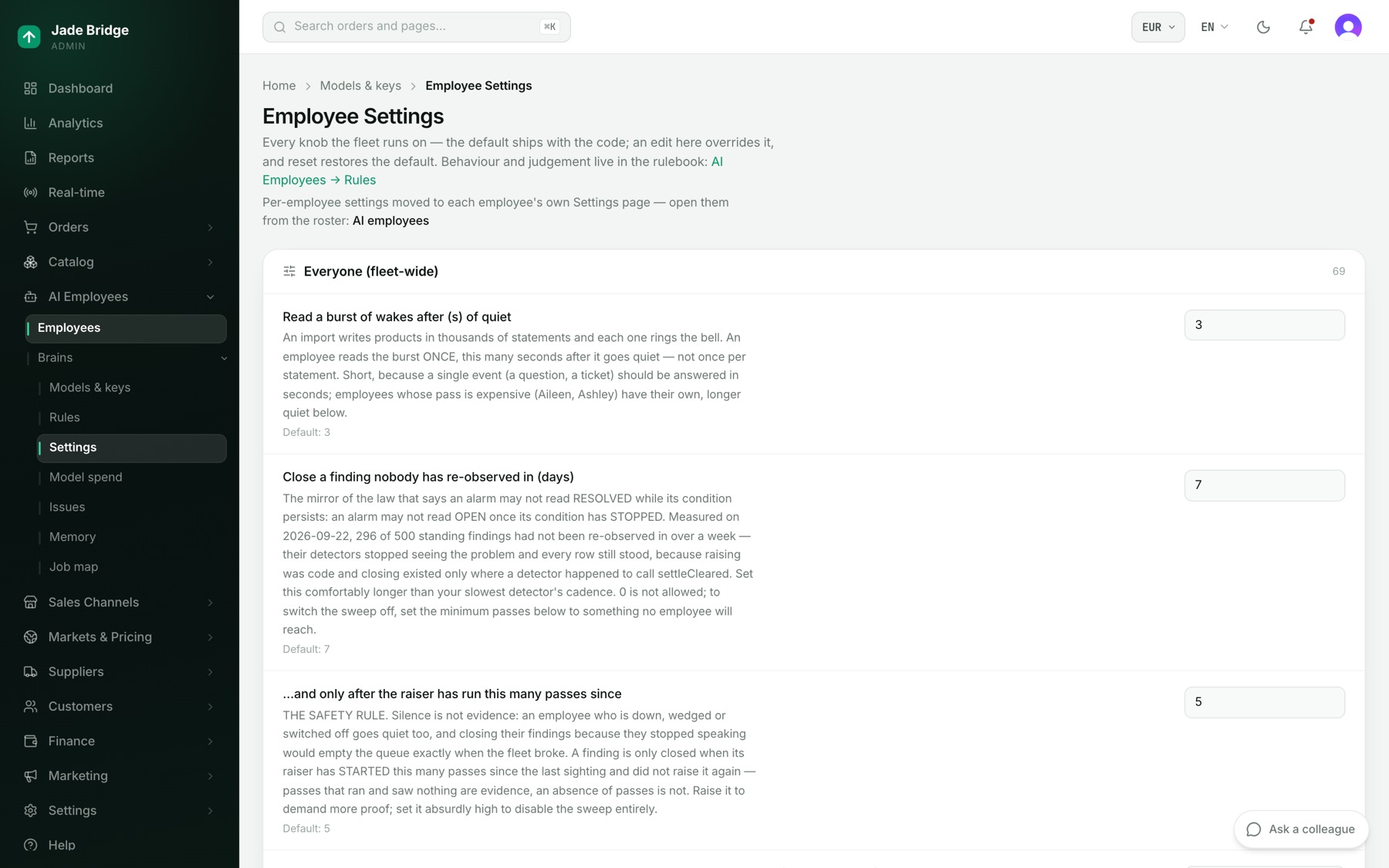
Empleados de IA → Cerebros → Configuración
Configuración de empleados lista los números que se aplican a todos, en "Todos (toda la flota)", cada uno con su "Predeterminado:" y, una vez cambiado, "Modificado" y Restablecer. Un número se guarda al salir del cuadro; un interruptor, al hacer clic. La mayoría de las filas ajustan cómo funcionan los empleados (cuánto tiempo se guardan las cosas en caché, cuántos productos maneja una pasada, cuánto tiempo se conservan los registros) y es mejor dejarlas en sus valores predeterminados. Las que un propietario puede querer tocar: "Límite diario de gasto en modelos (USD)", "Ventana de novedades (días)" y "Cuánto espera un empleado una respuesta (min)". Los números propios de cada empleado están en "Ajuste fino" en su página de Configuración (Empleados de IA → Empleados → el empleado → Configuración).
Las correcciones se convierten en convicciones
Un empleado conserva lo que se le enseña. Corrija algo que un empleado dijo en Slack y la corrección se conserva: sobre una persona, por todos los empleados cuando esa persona está en la conversación; sobre cómo funciona la empresa, por todos; sobre su propio trabajo, por ese empleado. Cuando un empleado le hace una pregunta en la administración, su respuesta también se conserva. Cuando un empleado acuerda trabajar de otra forma, lo deja escrito en la misma respuesta, como convicción o como regla propuesta. Una conversación que usted abre por su cuenta no se conserva como convicción.
Empleados de IA → Cerebros → Memoria muestra lo que cree cada empleado. Elija uno en Empleado. Las secciones: "Lo que ha aprendido sobre sí mismo", "Lo que cree" (las más fuertes primero, con cuándo, de quién y cuántas veces se ha confirmado), "Lo que ya no cree", "Diario" y "Doctrina de empresa que también lleva". Abra una convicción para corregirla y pulse "Guardar", o "Retirar" para retirarla.
Para enseñar una directamente:
- Pulse "Enseñar algo" y escriba una frase.
- Pulse "Enseñar". Una convicción que ya tiene se refuerza; una que contradice una convicción anterior la retira, y el cambio queda registrado.