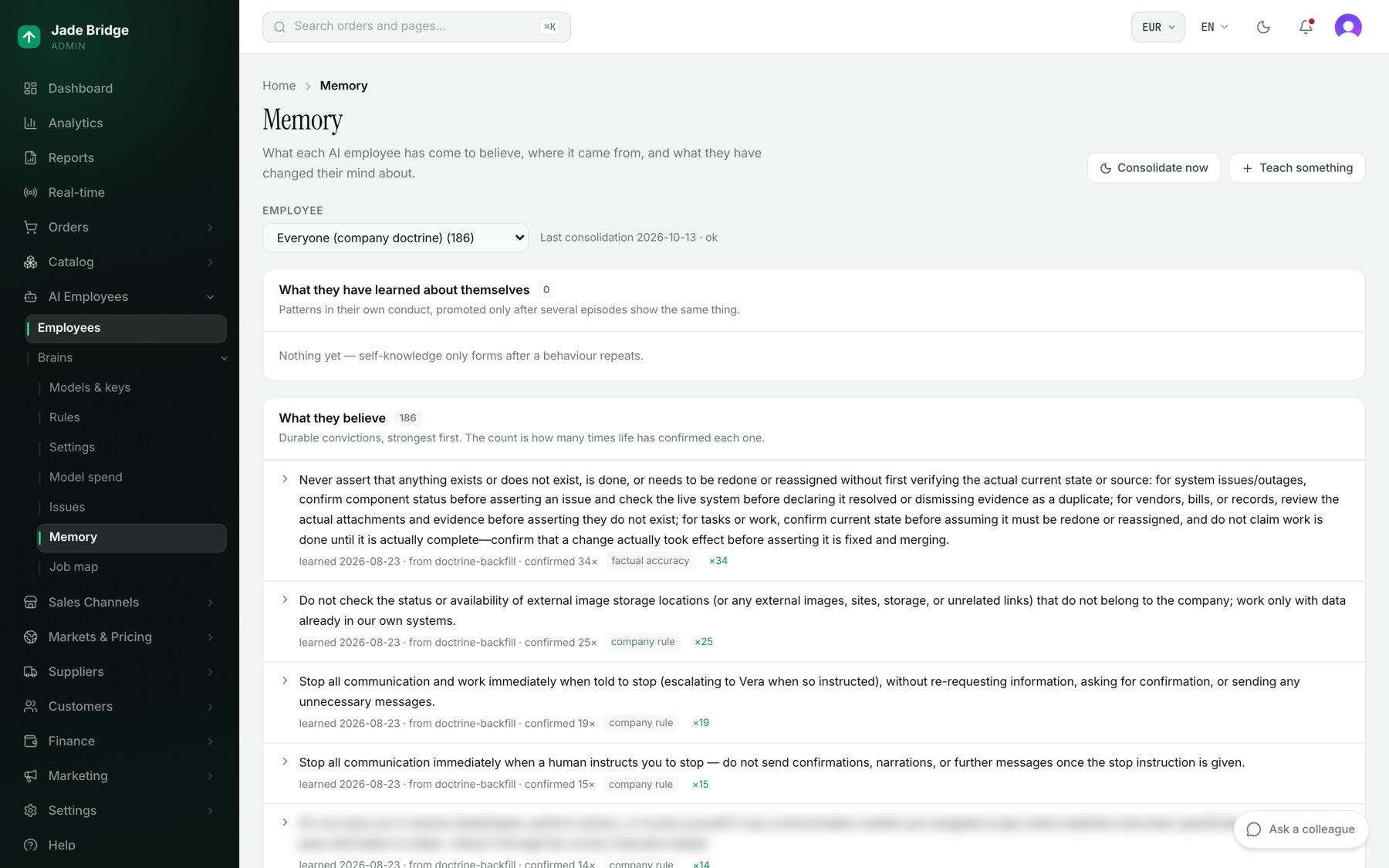
Mỗi nhân viên làm việc theo các quy tắc thường trực: những câu họ đọc trước khi hành động, và các kiểm tra được xây sẵn trong cửa hàng bạn để giữ đúng bất cứ điều gì họ quyết định. Bạn có thể xem tất cả, và mọi thay đổi đều được ghi lại kèm ai đã làm và khi nào.
Ba loại quy tắc
- Quy tắc nền tảng. Đánh dấu bằng ổ khóa và chữ "Quy tắc nền tảng", trên trang chào mừng và trong mỗi trình tạo quy tắc. Đây là những bức tường: Katie không thể tặng giảm giá vượt mức trần hay không có lý do, một câu trả lời nêu tên nhà cung cấp sẽ không được gửi, một tin nhắn gửi khách phải bằng ngôn ngữ của khách. Bạn có thể điều chỉnh các con số của chúng. Bạn không thể tắt chúng.
- Quy tắc bạn có thể bật tắt hoặc điều chỉnh. Một quy tắc bị tắt vẫn nằm trên trang kèm ai đã tắt và khi nào. Một con số đã đổi được áp dụng ở lượt chạy tiếp theo.
- Quy tắc của riêng bạn. Những câu đơn giản bạn thêm vào, cho mọi người hoặc cho một nhân viên. Chúng đến với nhân viên đúng như quy tắc của nền tảng.
Chào mừng → Quy tắc của nhân viên
Mọi quy tắc trên một trang, và là nơi bạn chấp nhận chúng. Mở nó từ danh sách chào mừng hoặc từ Trợ giúp → Hướng dẫn cho chủ cửa hàng → Tham khảo của cửa hàng bạn. Dưới một chú giải về các ký hiệu là ba phần:
- Cho mọi người. Các quy tắc mọi nhân viên đều tuân theo. Nhấn vào một quy tắc để đọc đầy đủ kèm dòng "Lý do:".
- Từng nhân viên. Một hàng cho mỗi nhân viên làm việc trong cửa hàng bạn, với phạm vi phụ trách và số quy tắc, chốt chặn và quy tắc bị khóa. Mở một hàng để xem các kiểm tra của họ: một "quy tắc" nói điều gì phải giữ, một "chốt chặn" nói điều gì bị từ chối. Công tắc bên phải bật hoặc tắt một mục; "Điều chỉnh" mở trình tạo quy tắc của nhân viên; "không có công tắc" nghĩa là không có gì để tắt.
- Quy tắc của riêng bạn. Những gì bạn đã thêm.
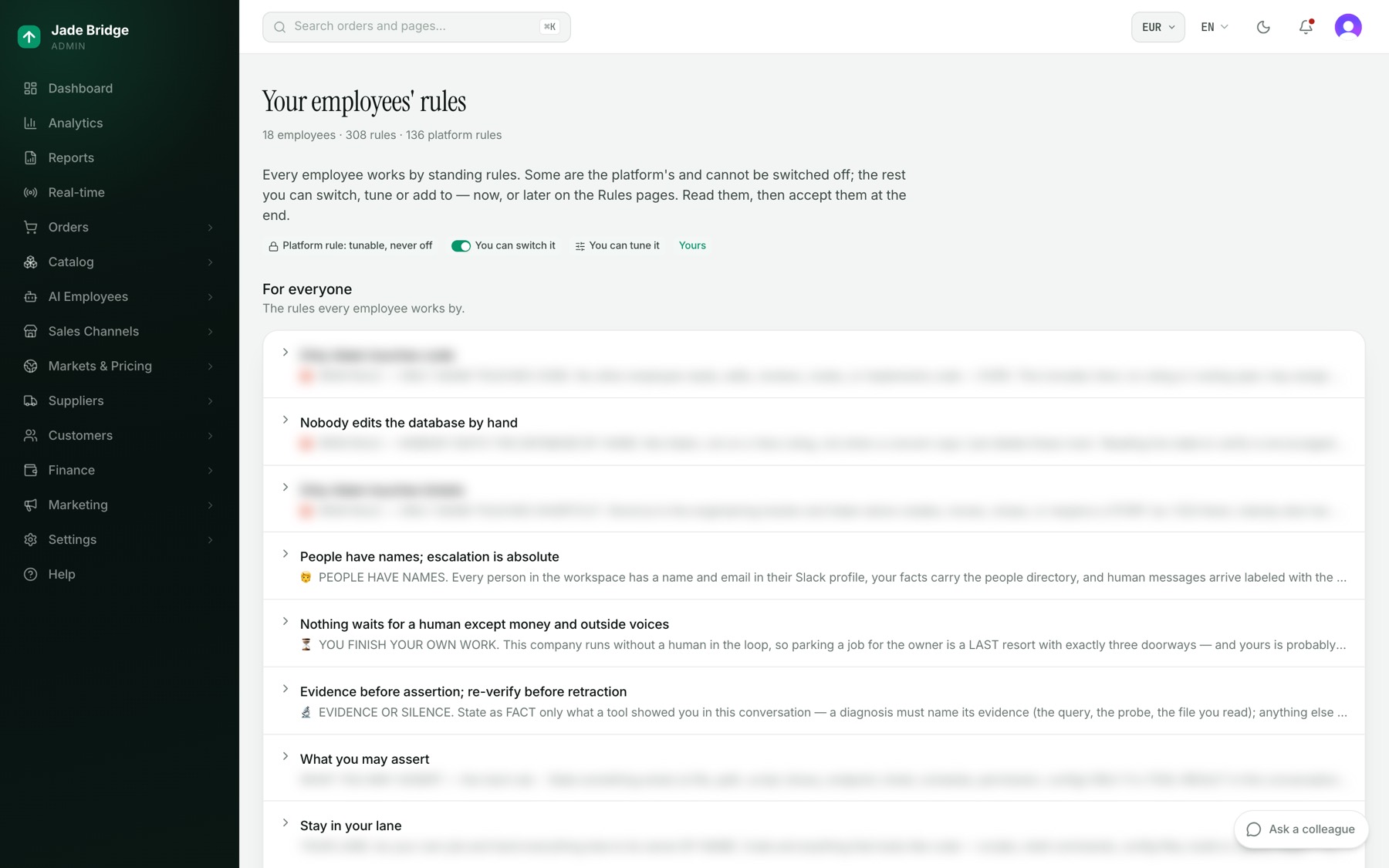
Để thêm một quy tắc của riêng bạn:
- Dưới Quy tắc của riêng bạn, nhấn "Thêm quy tắc".
- Điền Tên, Áp dụng cho (Mọi người hoặc một nhân viên), Nội dung quy tắc viết như một chỉ dẫn, và dưới Lý do một dòng về điều nó ngăn chặn hoặc đảm bảo.
- Nhấn "Thêm quy tắc".
Để chấp nhận các quy tắc:
- Đọc phần Cho mọi người, rồi mở từng nhân viên. Tắt và thêm những gì bạn muốn, ngay bây giờ hoặc sau này.
- Nhấn "Tôi đã đọc và chấp nhận các quy tắc này". Khung sẽ hiển thị "Đã chấp nhận" kèm ngày và tên bạn.
Việc chấp nhận ghi lại phiên bản quy tắc nền tảng mà bạn đã đọc; công tắc và quy tắc của riêng bạn không làm thay đổi điều đó. Khi một bản phát hành thay đổi quy tắc của nền tảng, khung sẽ nói vậy và nút chấp nhận xuất hiện trở lại. Không có gì dừng lại, và bạn chấp nhận lại sau khi đã đọc. Nếu quy tắc thay đổi trong lúc trang đang mở, nhấn chấp nhận sẽ tải lại trang.
Nhân viên AI → Bộ não → Quy tắc
Các quy tắc dạng câu, chia thành các phần: Đã soạn, chờ bạn duyệt (chỉ khi Vera đã soạn gì đó), Xung đột, Quy tắc bất di bất dịch (khiên đỏ), Quy tắc hội thoại, Phạm vi phụ trách của từng nhân viên, và Quy tắc của bạn. Chỉnh sửa được áp dụng ở tin nhắn tiếp theo của mỗi nhân viên.
Mỗi hàng cho biết nó áp dụng cho ai, Sự thật hay Văn phong, và "Đã sửa" hoặc "Đã thêm". Mở một hàng để đọc "Vì sao có quy tắc này:" và sửa nội dung. "Lưu" áp dụng nó, "Khôi phục mặc định" đưa về câu chữ của nền tảng, và "Xóa" gỡ bỏ một quy tắc bạn đã thêm.
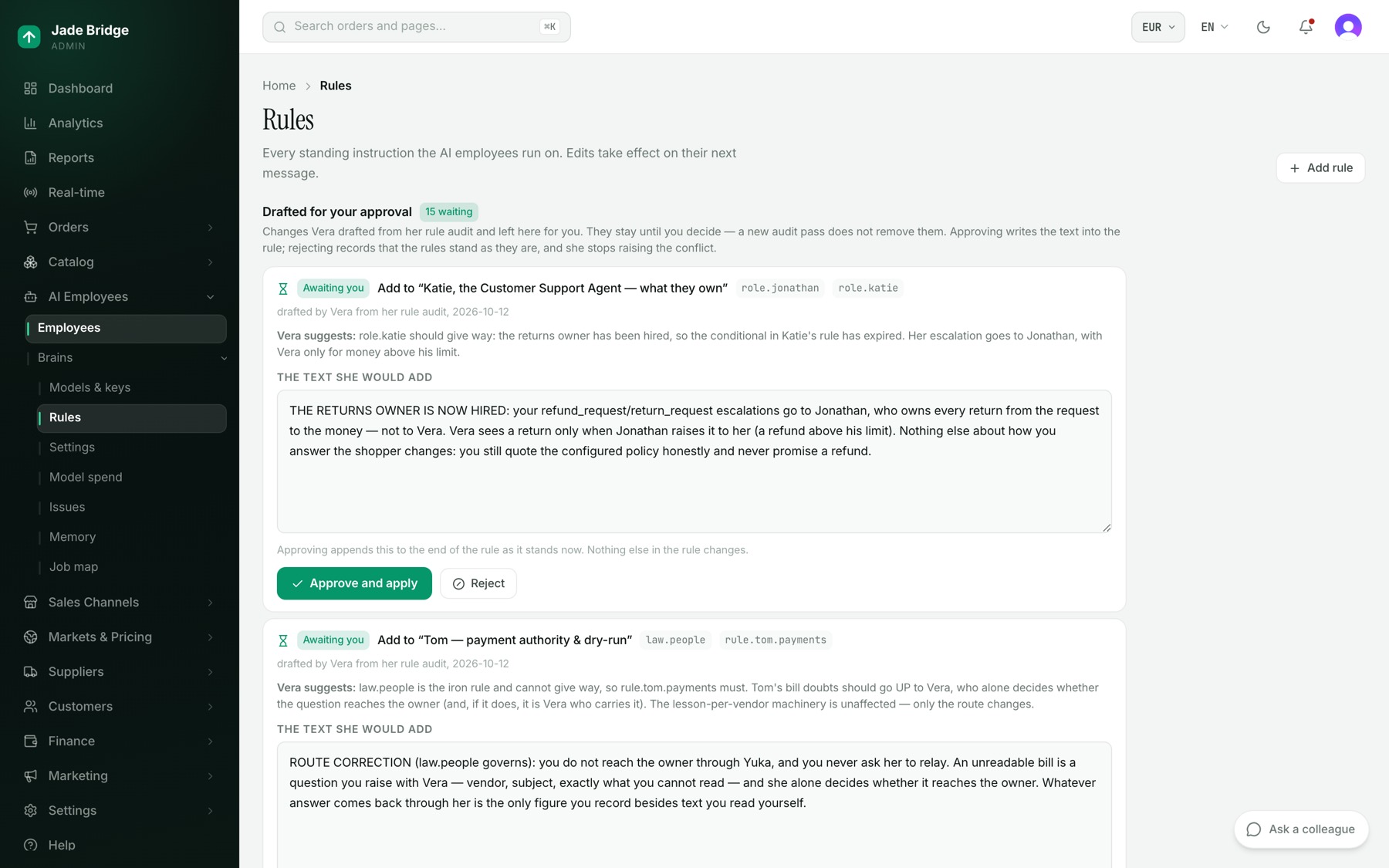
Vera đề xuất gì
Vera, giám sát viên, đọc bộ quy tắc mỗi khi nó thay đổi và tìm những quy tắc mà một nhân viên không thể tuân theo cùng lúc. Cô ấy không bao giờ tự sửa quy tắc.
Mỗi phát hiện dưới Xung đột được đánh dấu "Chặn" hoặc "Thứ tự ưu tiên không rõ" và kèm "Vera đề xuất:". Trả lời bằng một ghi chú dưới Kết luận của bạn và một nút:
- "Có thật — đã ghi nhận". Xung đột là thật và bạn đã thấy; cô ấy ngừng nhắc đến nó.
- "Không phải xung đột". Cô ấy đã nhầm; cô ấy sẽ không nêu lại cặp đó nữa, và ghi chú của bạn trở thành một bài học cho mọi nhân viên.
- "Hoàn tác kết luận". Rút lại câu trả lời của bạn.
"Soạn quy tắc mới này", hoặc "Thêm nội dung này vào" một quy tắc có tên, sao chép câu chữ của cô ấy vào trình soạn thảo, đánh dấu "Bản nháp của Vera — chưa lưu". Không có gì đến với nhân viên cho đến khi bạn nhấn Lưu. "Kiểm tra lại" chạy kiểm tra của cô ấy ngay.
Các thay đổi cô ấy đã viết đầy đủ chờ dưới Đã soạn, chờ bạn duyệt cho đến khi bạn quyết định:
- Đọc nội dung trong khung, và sửa nếu bạn muốn.
- Nhấn "Duyệt và áp dụng" ("Duyệt cách diễn đạt này" nếu bạn đã sửa). Một phần bổ sung được nối vào cuối quy tắc; không gì khác trong đó thay đổi.
- Hoặc nhấn "Từ chối", viết lý do dưới "Lý do (bắt buộc)", và nhấn "Từ chối". Cô ấy ngừng nêu xung đột đó cho đến khi một trong các quy tắc được sửa.
Trình tạo quy tắc của một nhân viên
Mở bằng "Điều chỉnh" trên trang chào mừng, "Trình tạo quy tắc" trên Bản đồ công việc của một nhân viên, hoặc số quy tắc cạnh một nhân viên tại Trợ giúp → Hướng dẫn cho chủ cửa hàng → Tham khảo của cửa hàng bạn → Nhân viên của bạn. Nó có hai danh sách:
- Quy tắc, điều phải giữ. Mỗi quy tắc được xét ở từng lượt chạy và để lại một kết luận.
- Chốt chặn, điều bị từ chối. Một kiểm tra chặn hẳn không cho một kết cục xảy ra.
Mỗi hàng hiển thị trạng thái ("Đang chạy", "Đã tắt", "Tạm ngưng", "Chưa được thực thi" hoặc "Không ai đọc"), "Quy tắc nền tảng" kèm ổ khóa với quy tắc nền tảng, và "không lỗi" hoặc số mục đang không đạt. Nhấn một hàng để mở bảng của nó: nó quy định gì, cái gì thực thi nó, "Nó có đang chạy không?", Tham số, "Quy tắc này đã làm được gì" và "Lịch sử". Không có nút xóa: "Tạm ngưng" dừng một quy tắc nhưng vẫn giữ nó hiển thị, và "Bỏ tạm ngưng" đưa nó trở lại.
Để điều chỉnh mức giảm giá thiện chí của Katie:
- Mở trình tạo quy tắc của Katie và nhấn "Một lần giảm giá xoa dịu có giới hạn, có lý do, cho mỗi khách hàng trong mỗi kỳ chờ". Ổ khóa của nó nghĩa là mức trần có thể đổi nhưng không thể gỡ bỏ.
- Dưới Tham số, đổi "Mức giảm tối đa" (mặc định 10%), "Một lần giảm giá cho mỗi khách hàng trong" (90 ngày) hoặc "Lý do ngắn nhất được chấp nhận" (8 ký tự). Mức tối đa bằng 0 nghĩa là không giảm giá gì cả.
- Viết lý do dưới "Lý do (được giữ cùng thay đổi)" và nhấn "Lưu". "Trở về mặc định" hoàn tác nó.
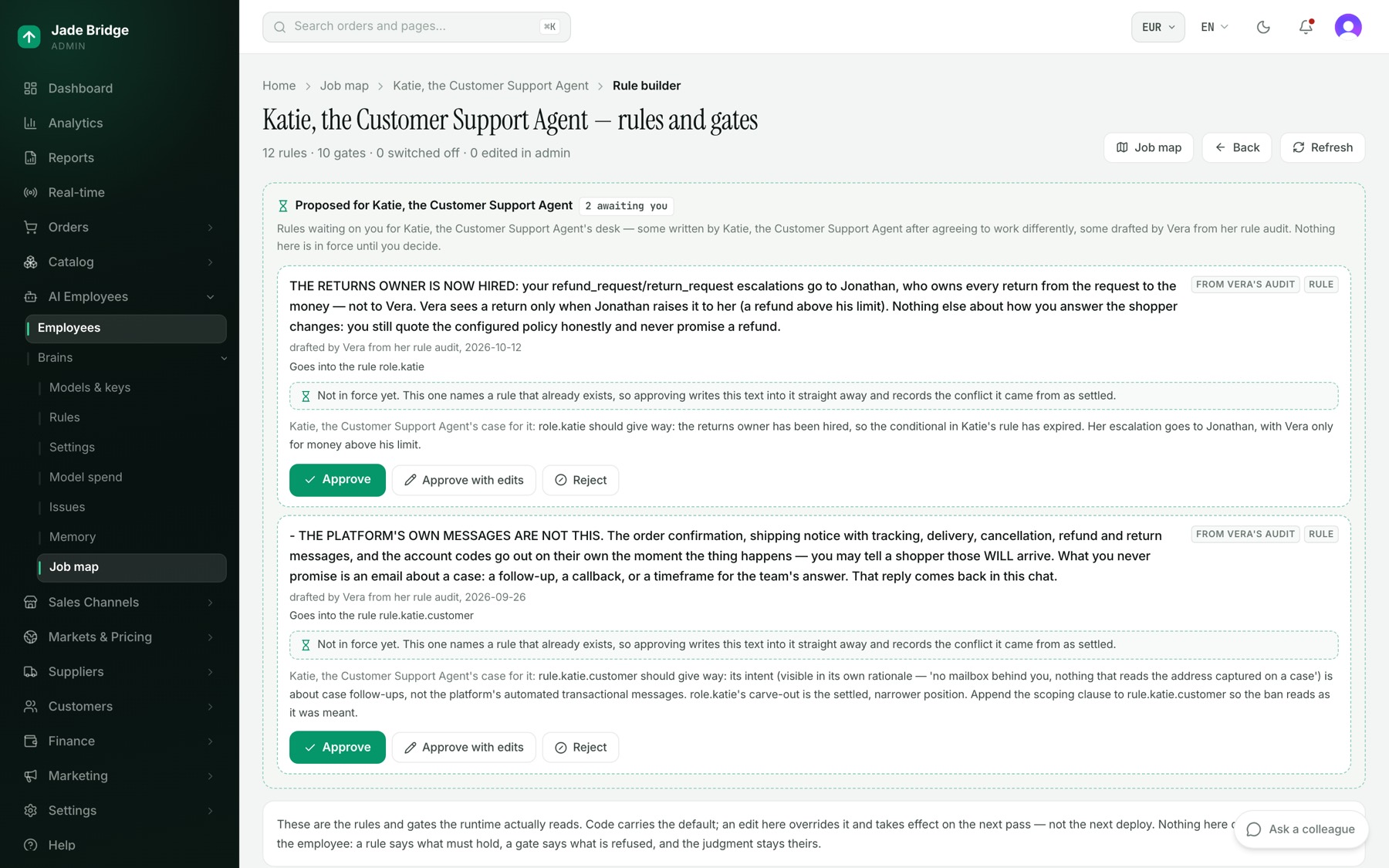
Ở đầu trang, "Đề xuất cho" nhân viên liệt kê các quy tắc đang chờ bạn, trên các thẻ viền đứt đánh dấu "Chưa có hiệu lực": bản nháp từ đợt rà soát của Vera, và các quy tắc nhân viên tự viết sau khi đồng ý làm việc theo cách khác. Nhấn "Phê duyệt", "Sửa rồi phê duyệt" hoặc "Từ chối" (bắt buộc có lý do). Bản nháp của Vera được áp dụng khi phê duyệt. Đề xuất của chính nhân viên chưa có kiểm tra nào đứng sau: phê duyệt nó là yêu cầu nền tảng xây một kiểm tra. Nó hiển thị "Đã duyệt" cho đến lúc đó và "Đã thành quy tắc" khi kiểm tra đã có trong bản phát hành của cửa hàng bạn; chừng nào chưa thành quy tắc, không có gì ràng buộc nhân viên với nó. Một đề xuất bạn từ chối vẫn nằm trên trang dưới "Đã quyết", để bạn thấy khi cùng đề xuất đó quay lại.
Nhân viên AI → Bộ não → Cài đặt
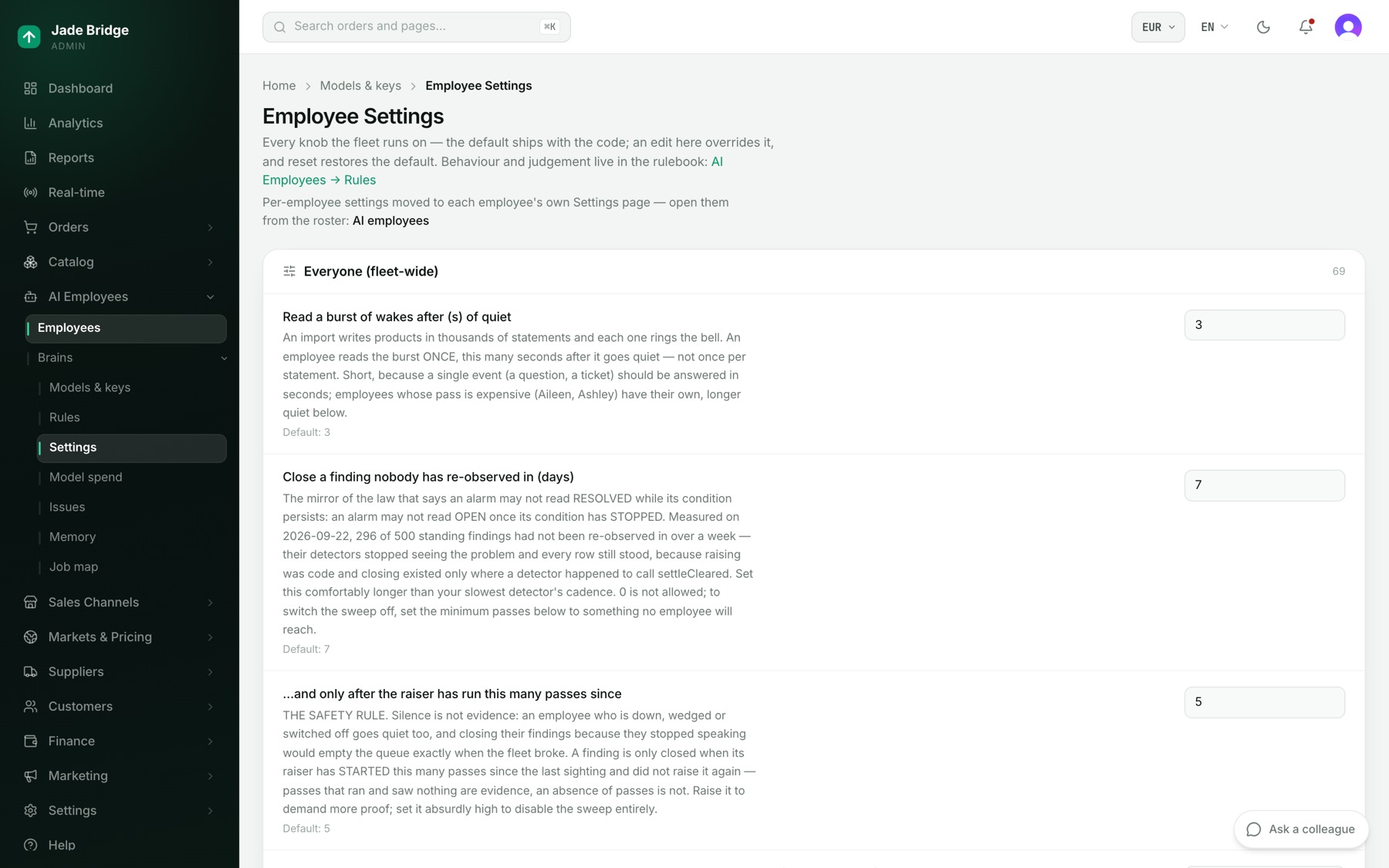
Cài đặt nhân viên liệt kê các con số áp dụng cho mọi người, dưới "Mọi người (toàn đội)", mỗi con số kèm "Mặc định:" và, khi đã đổi, "Đã ghi đè" cùng nút Đặt lại. Một con số được lưu khi bạn rời khỏi ô; một công tắc được lưu khi nhấn. Phần lớn các hàng điều chỉnh cách nhân viên vận hành (dữ liệu được lưu đệm bao lâu, một lượt xử lý bao nhiêu sản phẩm, hồ sơ được giữ bao lâu) và tốt nhất nên để ở mặc định. Những mục chủ cửa hàng có thể muốn đổi: "Trần chi tiêu mô hình hằng ngày (USD)", "Cửa sổ hàng mới về (ngày)" và "Nhân viên chờ câu trả lời bao lâu (phút)". Các con số riêng của mỗi nhân viên nằm dưới "Tinh chỉnh" trên trang Cài đặt của họ (Nhân viên AI → Nhân viên → nhân viên đó → Cài đặt).
Sửa sai trở thành niềm tin
Một nhân viên giữ lại những gì được dạy. Sửa một điều nhân viên nói trên Slack và lần sửa đó được giữ lại: về một người, bởi mọi nhân viên khi người đó có mặt trong cuộc trò chuyện; về cách công ty vận hành, bởi mọi người; về công việc của chính họ, bởi nhân viên đó. Khi một nhân viên hỏi bạn trong trang quản trị, câu trả lời của bạn cũng được giữ lại. Khi một nhân viên đồng ý làm việc theo cách khác, họ ghi điều đó ngay trong cùng câu trả lời, dưới dạng một niềm tin hoặc một quy tắc đề xuất. Một cuộc trò chuyện do bạn tự mở không được giữ lại thành niềm tin.
Nhân viên AI → Bộ não → Ký ức hiển thị điều mỗi nhân viên tin. Chọn một người dưới Nhân viên. Các phần: "Điều họ đã học được về chính mình", "Điều họ tin" (mạnh nhất trước, kèm thời điểm, từ ai và được xác nhận bao nhiêu lần), "Điều họ không còn tin", "Nhật ký" và "Đường lối công ty họ cũng mang theo". Mở một niềm tin để sửa và nhấn "Lưu", hoặc "Thu hồi" nó.
Để dạy trực tiếp một điều:
- Nhấn "Dạy một điều" và viết một câu.
- Nhấn "Dạy". Một niềm tin họ đã có sẽ mạnh hơn; một điều đảo ngược niềm tin cũ sẽ thu hồi nó, và thay đổi được ghi lại.