Trang Chào mừng
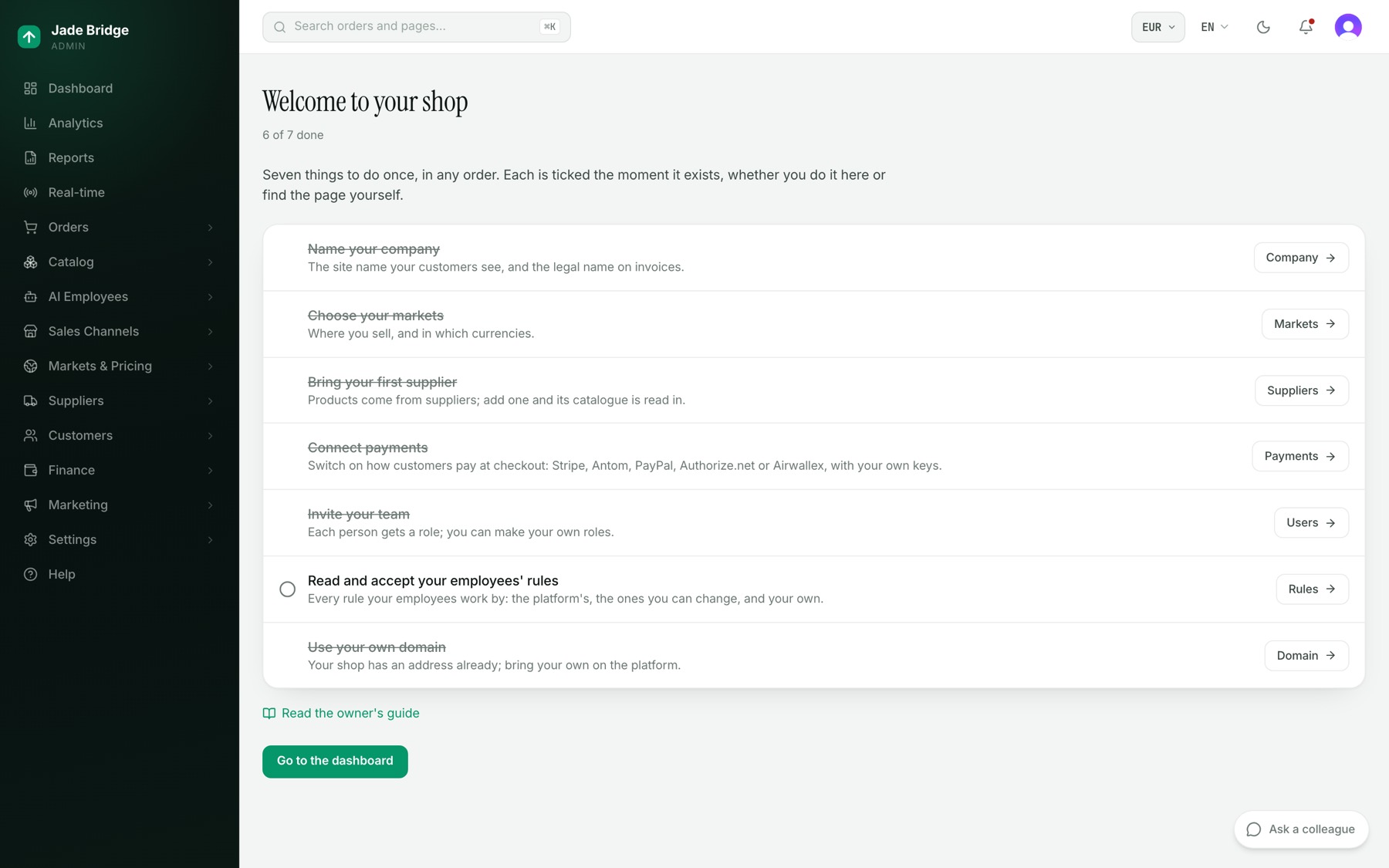
Lần đầu bạn đăng nhập vào một cửa hàng mới, trang quản trị mở ở "Chào mừng đến với cửa hàng của bạn": tám việc làm một lần, theo thứ tự tùy ý. Mỗi hàng có tiêu đề, một dòng nói nó để làm gì, và một nút dẫn đến trang nơi việc đó được thực hiện.
Một hàng được đánh dấu ngay khi việc đó tồn tại, bất kể bạn làm bằng cách nào. Bộ đếm cạnh tiêu đề ghi, ví dụ, "Đã xong 3 / 8".
Ở cuối trang có hai thứ:
- "Đọc hướng dẫn cho chủ cửa hàng" mở Trợ giúp.
- "Đến bảng điều khiển" đưa bạn đến bảng điều khiển và báo cho cửa hàng biết bạn đã xem danh sách.
Một cửa hàng được coi là mới khi chưa lưu tên công ty, chưa có nhà cung cấp, và chưa ai đăng ký ngoài bạn. Khi cửa hàng còn mới và bạn chưa đi đến bảng điều khiển từ đây, việc đăng nhập sẽ mở trang này. Ngay khi một trong ba điều đó thay đổi, hoặc bạn nhấn "Đến bảng điều khiển", đăng nhập sẽ mở bảng điều khiển. Mục Tổng quan trong menu luôn mở bảng điều khiển.
Cùng danh sách đó, với cùng các nút và dấu đánh, nằm tại Trợ giúp → Tham khảo của cửa hàng bạn → Các bước chào mừng. Khi còn bước nào chưa xong, nút "Mở trang chào mừng" ở đó đưa bạn trở lại trang này.
1. Đặt tên công ty
Nút: Công ty. Nó mở Cài đặt → Công ty.
Trang hỏi gì: dưới Thương hiệu, Tên trang web mà khách hàng nhìn thấy (cửa hàng trực tuyến, khung chat hỗ trợ và mọi tin nhắn gửi khách đều dùng tên này) và Khẩu hiệu mà các nhân viên dùng khi giới thiệu thương hiệu. Dưới Pháp lý & liên hệ, Tên pháp lý cho hóa đơn và chính sách, Email hỗ trợ để khách viết thư đến, Quốc gia đăng ký (chọn trước; nó quyết định các trường địa chỉ nào được áp dụng), địa chỉ, cùng số đăng ký và mã số thuế. Dưới Cửa hàng, tiền tệ cơ sở của bạn, loại tiền mà sổ sách và việc định giá của bạn được giữ theo, được chọn khi bạn đăng ký, và múi giờ của cửa hàng.
- Điền Tên trang web và Tên pháp lý.
- Chọn Quốc gia đăng ký, rồi gõ địa chỉ vào "Tìm địa chỉ" và chọn một kết quả khớp. Các trường vẫn có thể chỉnh sửa.
- Kiểm tra tiền tệ cơ sở và đặt múi giờ.
- Nhấn Lưu.
Điều gì diễn ra sau đó: hàng được đánh dấu ngay khi Tên trang web hoặc Tên pháp lý được lưu. Các trang Liên hệ, Điều khoản và Quyền riêng tư của cửa hàng trực tuyến dùng những thông tin này; một trường để trống sẽ bị bỏ qua, không bao giờ được điền giúp bạn. Múi giờ quyết định ngày của cửa hàng bắt đầu lúc nào, cho Hôm nay, các báo cáo và giờ bắt đầu khuyến mãi. Khi danh mục của bạn chưa có giá, tiền tệ cơ sở vẫn có thể được đổi tại đây; sau đó nó được đổi bằng Đổi tiền tệ cơ sở, một thay đổi có hướng dẫn giúp biểu diễn lại việc định giá của bạn và định giá lại danh mục (chương Cài đặt và kết nối).
2. Chọn thị trường
Nút: Thị trường. Nó mở Thị trường & Giá → Thị trường.
Trang hỏi gì: nhấn "Thị trường mới" rồi đặt tên, tiền tệ và ngôn ngữ cho thị trường. Thêm các quốc gia mà nó phục vụ bằng "Thêm quốc gia": người mua ở các quốc gia đó sẽ thấy tiền tệ và giá của thị trường này, và một thị trường không có quốc gia nào thì không định tuyến cho ai cả. Chọn kênh bán hàng mà giá của nó được xuất bản lên. Đặt quy tắc FX (sàn, ngưỡng và đệm, lấy gợi ý từ tỷ giá hôm nay) và cách làm tròn giá (.99, .95, số nguyên, hoặc không). Nhấn "Tạo thị trường".
Điều gì diễn ra sau đó: hàng được đánh dấu khi một thị trường tồn tại. Một thị trường mới bắt đầu ở chế độ Chạy thử. Giá của nó được tính nhưng chưa được xuất bản cho đến khi bạn chuyển Chế độ xuất bản sang Trực tiếp trên trang riêng của thị trường, nơi các quốc gia của nó cũng có thể thay đổi. Từ đây, giá, thuế nhập khẩu và phí vận chuyển được tính theo từng thị trường.
3. Kết nối tài khoản quảng cáo
Nút: Google Ads. Nút này mở Cài đặt → Tích hợp → Google Ads. Meta có thẻ riêng trên cùng trang.
Việc cần làm: cửa hàng của bạn có email Google Ads riêng, hiện trên thẻ cùng nút "Sao chép". Thêm email đó làm người dùng trong Google Ads:
- Trong Google Ads, mở Quản trị → Quyền truy cập và bảo mật.
- Tại Người dùng, nhấn + và dán email.
- Chọn quyền truy cập Chuẩn và nhấn Thêm tài khoản. Chỉ đọc cũng được, nhưng khi đó các thay đổi ngân sách và tạm dừng đã duyệt chỉ được ghi lại, không được thực hiện.
Quay lại thẻ, nhấn "Kiểm tra quyền truy cập" và chọn tài khoản cần đọc. Không cần đăng nhập, và cửa hàng của bạn không lưu khóa nào. Với Meta, nhấn "Kết nối bằng Meta", cho phép truy cập tài khoản quảng cáo của bạn rồi chọn tài khoản.
Điều diễn ra sau đó: hàng được đánh dấu khi một tài khoản được chọn. Marian đọc ngay 90 ngày chi tiêu, sau đó cứ vài giờ một lần; chi tiêu hiện trên Hôm nay, Tiếp thị → Chi phí quảng cáo và báo cáo lãi lỗ.
4. Đưa nhà cung cấp đầu tiên vào
Nút: Nhà cung cấp. Nó mở Nhà cung cấp → Đăng ký mới.
Marshall, quản lý tiếp nhận nhà cung cấp, đưa mỗi nhà cung cấp từ lần liên hệ đầu tiên đến khi hoạt động. Bạn bắt đầu một hồ sơ ở đây:
- Nhấn "Hồ sơ mới".
- Điền Công ty, một Người liên hệ và Email của họ, rồi nhấn Tạo.
- Mở hồ sơ. Dưới "Thiết lập nhà cung cấp", chọn "Tạo mới" và nhấn "Tạo nhà cung cấp". Việc này thêm nhà cung cấp vào Nhà cung cấp → Danh bạ với thông tin liên hệ của hồ sơ, ở trạng thái chờ và nguồn dữ liệu tắt.
Marshall viết thư cho họ, lấy và nhập các thông tin kết nối, rồi đưa hồ sơ qua các giai đoạn: Lead, Đã liên hệ, Đang trao đổi, Đang cấu hình, Kiểm thử, Sẵn sàng, Hoạt động. Một hồ sơ chỉ chuyển sang Hoạt động khi nhà cung cấp của nó đã được thiết lập xong.
Điều gì diễn ra sau đó: hàng được đánh dấu khi nhà cung cấp tồn tại. Khi nhà cung cấp đã được kết nối và bật lên, Kat, quản lý chuỗi cung ứng, đọc danh mục của họ vào (sản phẩm, biến thể, tồn kho và giá theo tiền tệ của nhà cung cấp) và giữ nó luôn cập nhật khi nguồn dữ liệu thay đổi. Aileen viết các trang sản phẩm và dịch chúng; Amy xếp từng sản phẩm vào cây danh mục.
5. Kết nối thanh toán
Nút: Thanh toán. Nó mở Kênh bán hàng → Cửa hàng trực tuyến → Cài đặt → Thanh toán.
Trang thanh toán của bạn nhận tiền qua các đơn vị cung cấp dịch vụ trên chính tài khoản và khóa của bạn: Stripe, Antom, PayPal, Authorize.net và Airwallex. Chừng nào chưa bật đơn vị nào, trang thanh toán không thể nhận tiền, và trang sẽ nói vậy.
Với mỗi đơn vị cung cấp dịch vụ:
- Dán khóa của họ vào mục Thông tin xác thực. Các khóa bí mật được mã hóa và không bao giờ hiển thị lại; một trường để trống sẽ giữ nguyên giá trị đã lưu.
- Ở chỗ trang hiển thị "Địa chỉ của cửa hàng này:", nhấn "Dùng địa chỉ này" để điền webhook.
- Đặt Nhãn thanh toán mà người mua nhìn thấy và Chế độ thu tiền. "Ủy quyền ngay, thu sau" giữ tiền lúc thanh toán và thu khi nhà cung cấp xác nhận đơn hàng; "Thu ngay" thu tiền lúc thanh toán. Nhấn Lưu.
- Bật công tắc của đơn vị đó. Công tắc có hiệu lực ngay lập tức.
Một đơn vị được đánh dấu "Chưa khả dụng" thì chưa thể bật.
Điều gì diễn ra sau đó: hàng được đánh dấu ngay khi bất kỳ một đơn vị nào được bật. Steve, quản lý tích hợp, phụ trách mọi kết nối của cửa hàng bạn; hãy hỏi anh ấy từ trang này nếu một đơn vị không phản hồi.
6. Mời đội ngũ
Nút: Người dùng. Nó mở Cài đặt → Người dùng & Phân quyền.
- Nhấn "Mời thành viên".
- Gõ Địa chỉ email của họ và chọn một Vai trò.
- Nhấn "Gửi lời mời".
Điều gì diễn ra sau đó: họ nhận được lời mời qua email, và hàng được đánh dấu khi có người thứ hai tham gia. Dưới Vai trò, bạn có thể tạo vai trò riêng, mỗi vai trò có quyền Xem và Quản lý cho từng khu vực; những gì một người thấy và có thể thay đổi đi theo vai trò của họ.
7. Đọc và chấp nhận quy tắc của nhân viên
Nút: Quy tắc. Nó mở "Quy tắc của nhân viên".
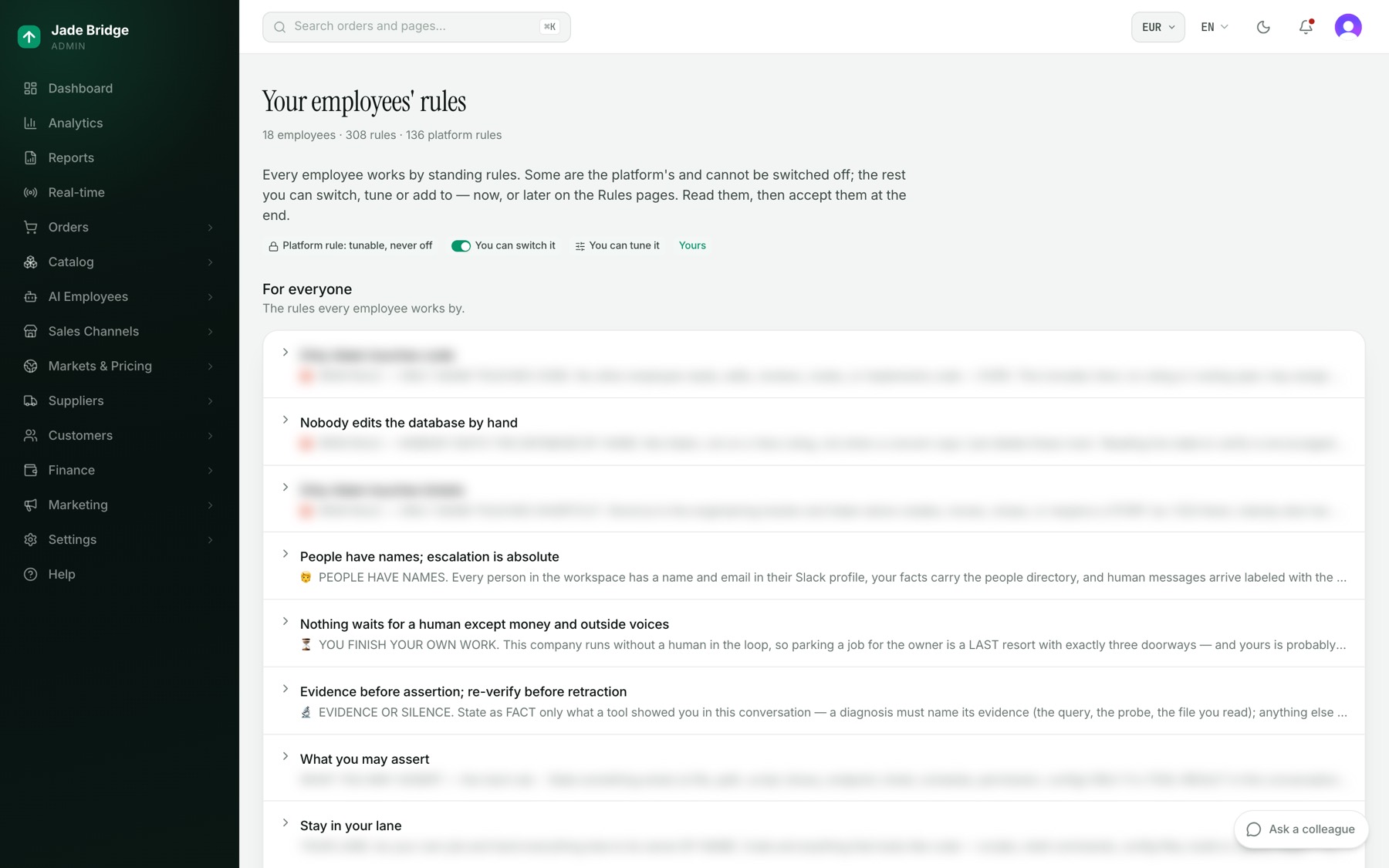
Dòng dưới tiêu đề đếm số nhân viên, số quy tắc và số quy tắc nền tảng. Một chú giải giải thích các ký hiệu: ổ khóa cho "Quy tắc nền tảng: điều chỉnh được, không bao giờ tắt", công tắc cho "Bạn có thể bật tắt", thanh trượt cho "Bạn có thể điều chỉnh", và "Của bạn" cho quy tắc của riêng bạn.
Trang có ba phần:
- Cho mọi người. Các quy tắc mọi nhân viên đều tuân theo. Nhấn vào một quy tắc để đọc đầy đủ kèm lý do. "Sửa trên trang Quy tắc" mở Nhân viên AI → Bộ não → Quy tắc.
- Từng nhân viên. Một hàng cho mỗi nhân viên làm việc trong cửa hàng bạn, với phạm vi phụ trách và số quy tắc, chốt chặn và quy tắc bị khóa. Mở một hàng để xem từng quy tắc: nó yêu cầu gì, từ chối gì, và có phải quy tắc nền tảng hay không. Công tắc tắt hoặc bật một quy tắc ngay lập tức. "Điều chỉnh" mở trình tạo quy tắc của nhân viên đó, nơi đặt các con số.
- Quy tắc của riêng bạn. Nhấn "Thêm quy tắc", điền Tên, Áp dụng cho (Mọi người hoặc một nhân viên), Nội dung quy tắc, và Lý do, rồi nhấn "Thêm quy tắc". Nó đến với nhân viên đúng như quy tắc của nền tảng.
Để chấp nhận:
- Đọc các phần.
- Nhấn "Tôi đã đọc và chấp nhận các quy tắc này".
Điều gì diễn ra sau đó: trang hiển thị "Đã chấp nhận" kèm ngày và tên bạn, và hàng trên trang Chào mừng được đánh dấu. Khi một bản phát hành sau thay đổi quy tắc của nền tảng, trang này sẽ nói vậy kèm số phiên bản mới; không có gì ngừng hoạt động, và bạn chấp nhận lại sau khi đã đọc. Chương Quy tắc nói đầy đủ về trang này.
8. Dùng tên miền riêng
Nút: Tên miền. Nó mở trang Cửa hàng của nền tảng trong một tab mới; mở cửa hàng của bạn ở đó.
Cửa hàng của bạn có một địa chỉ từ ngày được dựng lên. Để chuyển nó sang tên miền bạn sở hữu:
- Dưới "Your own domain", gõ tên miền và nhấn "Dùng tên miền này".
- Thêm các bản ghi mà trang hiển thị tại nhà đăng ký tên miền của bạn. Bản ghi đầu tiên chứng minh bạn sở hữu tên miền; các bản ghi còn lại trỏ nó về cửa hàng của bạn.
- Nhấn "Kiểm tra lại".
Điều gì diễn ra sau đó: cửa hàng tự chuyển sang khi các bản ghi đã đúng chỗ, và trang ghi "Cửa hàng của bạn đã phản hồi trên tên miền riêng." Hàng trên trang Chào mừng được đánh dấu khi cửa hàng trực tuyến của bạn phản hồi trên tên miền riêng.
Sau tuần đầu tiên
Các nhân viên bắt đầu làm việc từ nhà cung cấp đầu tiên trở đi. Bất cứ điều gì đang chờ bạn đều nằm sau biểu tượng chuông ở đầu mọi trang (Đang chờ bạn) và tại Nhân viên AI → Bộ não → Vấn đề.