La pagina di benvenuto
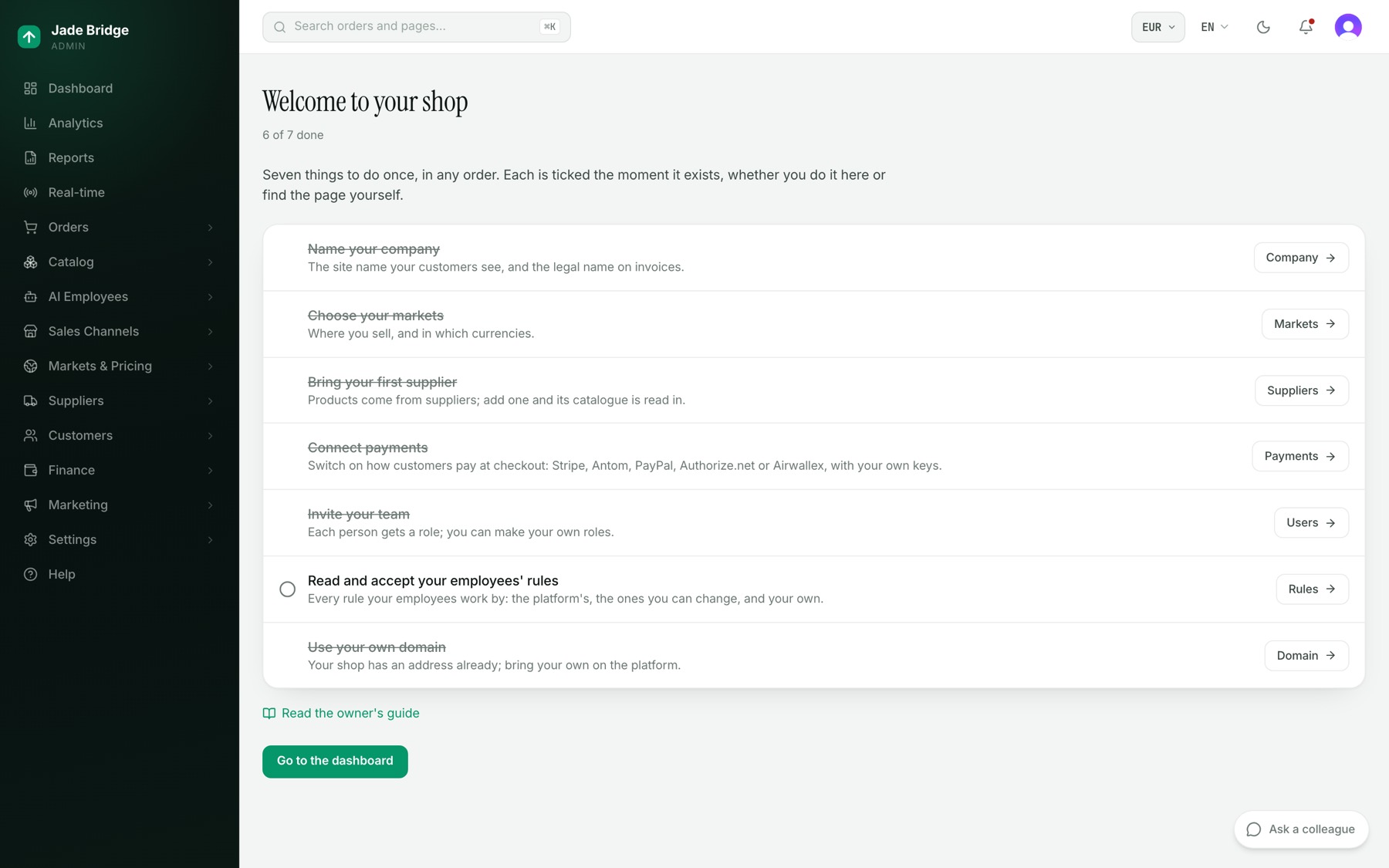
Quando accedi per la prima volta a un negozio nuovo, l'admin si apre su "Benvenuto nel tuo negozio": otto cose da fare una volta sola, in qualsiasi ordine. Ogni riga ha un titolo, una frase su a cosa serve e un pulsante verso la pagina in cui si fa.
Una riga viene spuntata nel momento in cui la cosa esiste, in qualunque modo ci sei arrivato. Il conteggio accanto al titolo dice, per esempio, "3 di 8 fatte".
In fondo alla pagina ci sono due cose:
- "Leggi la guida per il proprietario" apre Aiuto.
- "Vai alla dashboard" ti porta alla dashboard e dice al negozio che hai visto la lista.
Un negozio conta come nuovo finché non ha un nome azienda salvato, nessun fornitore e nessuno registrato oltre a te. Finché il negozio è nuovo e non sei ancora andato alla dashboard da qui, l'accesso apre questa pagina. Non appena una delle tre cose cambia, o premi "Vai alla dashboard", l'accesso apre la dashboard. La voce Dashboard nel menu apre sempre la dashboard.
La stessa lista, con gli stessi pulsanti e le stesse spunte, è sotto Aiuto → Riferimento del tuo negozio → I passi di benvenuto. Finché un passo resta da fare, "Apri la pagina di benvenuto" lì ti riporta a questa pagina.
1. Dai un nome alla tua azienda
Pulsante: Azienda. Apre Impostazioni → Azienda.
Cosa chiede: sotto Marchio, il Nome del sito che vedono i tuoi clienti (lo usano il sito, la chat di assistenza e ogni messaggio ai clienti) e una Tagline che i dipendenti usano quando presentano il marchio. Sotto Dati legali e contatti, la Ragione sociale per fatture e policy, l'E-mail di assistenza a cui scrivono i clienti, il Paese di registrazione (sceglilo per primo; decide quali campi dell'indirizzo si applicano), l'indirizzo e i tuoi numeri di registrazione e fiscali. Sotto Negozio, la tua valuta di base, quella in cui sono tenuti la contabilità e i prezzi, scelta alla registrazione, e il fuso orario del tuo negozio.
- Compila Nome del sito e Ragione sociale.
- Scegli il Paese di registrazione, poi digita l'indirizzo in "Cerca l'indirizzo" e scegli una corrispondenza. I campi restano modificabili.
- Controlla la valuta di base e imposta il fuso orario.
- Premi Salva.
Cosa succede dopo: la riga viene spuntata non appena è salvato un Nome del sito o una Ragione sociale. Le pagine Contatti, Termini e Privacy del sito usano questi dati; un campo vuoto viene lasciato fuori, mai compilato al posto tuo. Il fuso orario decide quando inizia la giornata del tuo negozio, per Oggi, per i report e per gli orari di inizio delle vendite. Finché il catalogo non ha prezzi, la valuta di base si può ancora cambiare qui; dopo, si cambia con Cambia valuta di base, una modifica guidata che riesprime i tuoi prezzi e ricalcola il catalogo (capitolo Impostazioni e connessioni).
2. Scegli i tuoi mercati
Pulsante: Mercati. Apre Mercati e prezzi → Mercati.
Cosa chiede: premi "Nuovo mercato" e dai al mercato un nome, una valuta e una lingua. Aggiungi i paesi che serve con "Aggiungi un paese": gli acquirenti di quei paesi ricevono la valuta e i prezzi di questo mercato, e un mercato senza paesi non raggiunge nessuno. Scegli il canale di vendita su cui pubblica i prezzi. Imposta la sua regola FX (un minimo, una soglia e un margine di sicurezza, proposti dal cambio di oggi) e l'arrotondamento dei prezzi (.99, .95, numeri interi o nessuno). Premi "Crea mercato".
Cosa succede dopo: la riga viene spuntata quando esiste un mercato. Un mercato nuovo parte in Simulazione. I suoi prezzi vengono calcolati ma non pubblicati finché non passi la sua modalità di pubblicazione a Live nella pagina del mercato stesso, dove si possono cambiare anche i suoi paesi. Da qui in poi prezzi, dazi e spedizioni sono calcolati per mercato.
3. Collega i tuoi account pubblicitari
Pulsante: Google Ads. Apre Impostazioni → Integrazioni → Google Ads. Meta ha la sua scheda nella stessa pagina.
Cosa chiede: il tuo negozio ha una propria email Google Ads, mostrata sulla scheda con un pulsante "Copia". Aggiungila come utente in Google Ads:
- In Google Ads apri Amministratore → Accesso e sicurezza.
- In Utenti premi + e incolla l'email.
- Scegli l'accesso Standard e premi Aggiungi account. Anche Sola lettura funziona, ma le modifiche di budget e le pause approvate vengono allora solo registrate, non eseguite.
Di nuovo sulla scheda, premi "Verifica accesso" e scegli l'account da leggere. Non c'è nessun accesso da fare e nessuna chiave viene conservata nel tuo negozio. Per Meta, premi "Collega con Meta", consenti l'accesso ai tuoi account pubblicitari e scegli l'account.
Cosa succede dopo: la riga viene spuntata appena scegli un account. Marian legge subito 90 giorni di spesa, poi ogni poche ore; la spesa compare in Oggi, in Marketing → Spesa pubblicitaria e nel conto economico.
4. Porta il tuo primo fornitore
Pulsante: Fornitori. Apre Fornitori → Attivazione.
Marshall, il responsabile dell'attivazione, accompagna ogni fornitore dal primo contatto fino alla messa in linea. Tu ne avvii uno qui:
- Premi "Nuovo caso".
- Compila Azienda, un Contatto e la sua Email, e premi Crea.
- Apri il caso. Sotto "Configura fornitore", scegli "Crea nuovo" e premi "Crea fornitore". Questo aggiunge il fornitore a Fornitori → Elenco con i contatti del caso, come in sospeso e con il feed spento.
Marshall gli scrive, ottiene e inserisce i dati di connessione, e fa avanzare il caso attraverso le sue fasi: Lead, Contattato, In dialogo, In configurazione, In test, Pronto, Live. Un caso passa a Live solo quando il suo fornitore è configurato.
Cosa succede dopo: la riga viene spuntata quando il fornitore esiste. Una volta che il fornitore è connesso e acceso, Kat, la responsabile della supply chain, ne legge il catalogo (prodotti, varianti, stock e prezzi nella valuta del fornitore) e lo tiene aggiornato man mano che il feed cambia. Aileen scrive le pagine prodotto e le traduce; Amy archivia ogni prodotto nell'albero del catalogo.
5. Collega i pagamenti
Pulsante: Pagamenti. Apre Canali di vendita → Negozio online → Impostazioni → Pagamenti.
Il tuo checkout incassa tramite provider sui tuoi account e con le tue chiavi: Stripe, Antom, PayPal, Authorize.net e Airwallex. Finché non ne è attivo uno, il checkout non può incassare, e la pagina lo dice.
Per ogni provider:
- Incolla le sue chiavi sotto Credenziali. I segreti sono cifrati e non vengono più mostrati; un campo lasciato vuoto conserva il valore salvato.
- Dove la pagina mostra "Indirizzo di questo negozio:", premi "Usalo" per compilare il webhook.
- Imposta l'Etichetta al checkout che vedono gli acquirenti e la Modalità di incasso. "Autorizza ora, incassa dopo" blocca il denaro al checkout e lo preleva quando un fornitore conferma l'ordine; "Incassa subito" lo preleva al checkout. Premi Salva.
- Accendi il provider. L'interruttore ha effetto immediato.
Un provider contrassegnato "Non disponibile" non può ancora essere attivato.
Cosa succede dopo: la riga viene spuntata non appena un provider qualsiasi è attivo. Steve, il responsabile delle integrazioni, si occupa di ogni connessione del tuo negozio; chiedi a lui da questa pagina se un provider non risponde.
6. Invita la tua squadra
Pulsante: Utenti. Apre Impostazioni → Utenti e permessi.
- Premi "Invita membro".
- Digita il suo Indirizzo email e scegli un Ruolo.
- Premi "Invia invito".
Cosa succede dopo: riceve un invito via email, e la riga viene spuntata quando una seconda persona si è unita. Sotto Ruoli puoi creare i tuoi ruoli, ciascuno con permessi Visualizza e Gestisci per area; ciò che una persona vede e può cambiare dipende dal suo ruolo.
7. Leggi e accetta le regole dei tuoi dipendenti
Pulsante: Regole. Apre "Le regole dei tuoi dipendenti".
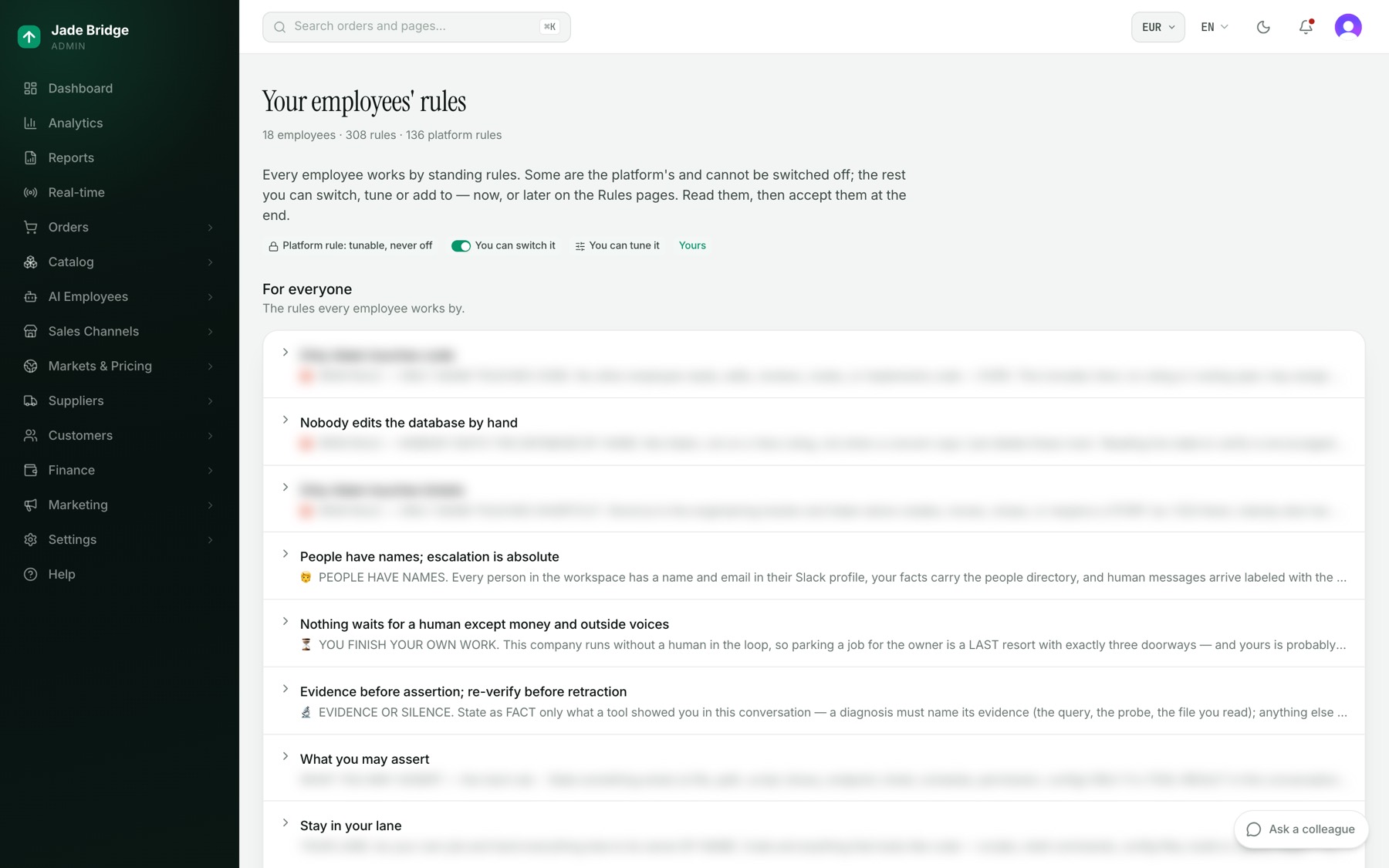
La riga sotto il titolo conta i dipendenti, le regole e le regole della piattaforma. Una legenda spiega i simboli: un lucchetto per "Regola della piattaforma: regolabile, mai disattivabile", un interruttore per "Puoi spegnerla", dei cursori per "Puoi regolarla" e "Tua" per le tue.
La pagina ha tre sezioni:
- Per tutti. Le regole che ogni dipendente segue. Cliccane una per leggerla per intero con la sua motivazione. "Modifica nella pagina Regole" apre Dipendenti IA → Cervelli → Regole.
- Ogni dipendente. Una riga per ogni dipendente che lavora nel tuo negozio, con ciò di cui si occupa e un conteggio di regole, blocchi e regole bloccate. Apri una riga per vedere ogni regola: cosa stabilisce, cosa rifiuta e se è una regola della piattaforma. Un interruttore spegne o accende una regola all'istante. "Regola" apre l'editor delle regole di quel dipendente, dove si impostano i suoi numeri.
- Le tue regole. Premi "Aggiungi una regola", compila Nome, Si applica a (Tutti o un dipendente), La regola e Perché, e premi "Aggiungi regola". Arriva al dipendente esattamente come quelle della piattaforma.
Per accettare:
- Leggi le sezioni.
- Premi "Ho letto queste regole e le accetto".
Cosa succede dopo: la pagina mostra "Accettate" con la data e il tuo nome, e la riga di Benvenuto viene spuntata. Quando una versione successiva cambia le regole della piattaforma, questa pagina lo dice con il nuovo numero di versione; nulla smette di funzionare, e le accetti di nuovo quando le hai lette. Il capitolo Regole descrive questa pagina per intero.
8. Usa il tuo dominio
Pulsante: Dominio. Apre la pagina Negozi della piattaforma in una nuova scheda; lì apri il tuo negozio.
Il tuo negozio ha un indirizzo dal giorno in cui viene creato. Per spostarlo su un dominio di tua proprietà:
- Sotto "Your own domain", digita il dominio e premi "Use this domain".
- Aggiungi i record che la pagina mostra presso il tuo registrar. Il primo prova che il dominio è tuo; gli altri lo puntano al tuo negozio.
- Premi "Check again".
Cosa succede dopo: il negozio si sposta da solo quando i record sono a posto, e la pagina dice "Your store answers on its own domain." La riga di Benvenuto viene spuntata quando il tuo sito risponde sul tuo dominio.
Dopo la prima settimana
I dipendenti sono al lavoro dal primo fornitore in poi. Tutto ciò che aspetta te è dietro la campanella in cima a ogni pagina (In attesa di te) e sotto Dipendenti IA → Cervelli → Segnalazioni.