Un mercato è un luogo in cui vendi, in una valuta. Il tuo negozio ha una sola valuta di base, scelta alla registrazione: la contabilità e i prezzi sono tenuti entrambi in essa. Ogni prezzo parte dal costo del fornitore, convertito nella tua valuta di base quando il catalogo del fornitore viene importato. Le tue regole di prezzo trasformano quel costo nel tuo prezzo nella valuta di base, il tasso di cambio del mercato lo trasforma nella valuta dell'acquirente, e l'arrotondamento lo fa sembrare un prezzo. Un mercato nella tua valuta di base vende al prezzo di base stesso. Una vendita flash in corso scavalca tutto questo per i suoi prodotti.
Chi ci lavora
Ashley, l'analista dei prezzi, rilegge l'intero catalogo ogni volta che i prezzi si muovono ed elenca cosa è sbagliato, nella tua valuta di base, in Analisi prezzi. Suejean, operazioni sui canali, tiene aggiornati i prezzi sul tuo sito; quando Ashley trova un prezzo non aggiornato lo passa a Suejean. Kat è responsabile di spedizioni e dazi. Emi dà i prezzi alle vendite flash.
Mercati
Mercati e prezzi → Mercati elenca ogni mercato: i suoi Paesi, Locale, Canale di vendita, Tasso di mercato, Tasso effettivo, Regola FX, Ultimo aggiornamento, Pubblicazione (Live o Simulazione) e un interruttore Attivo.
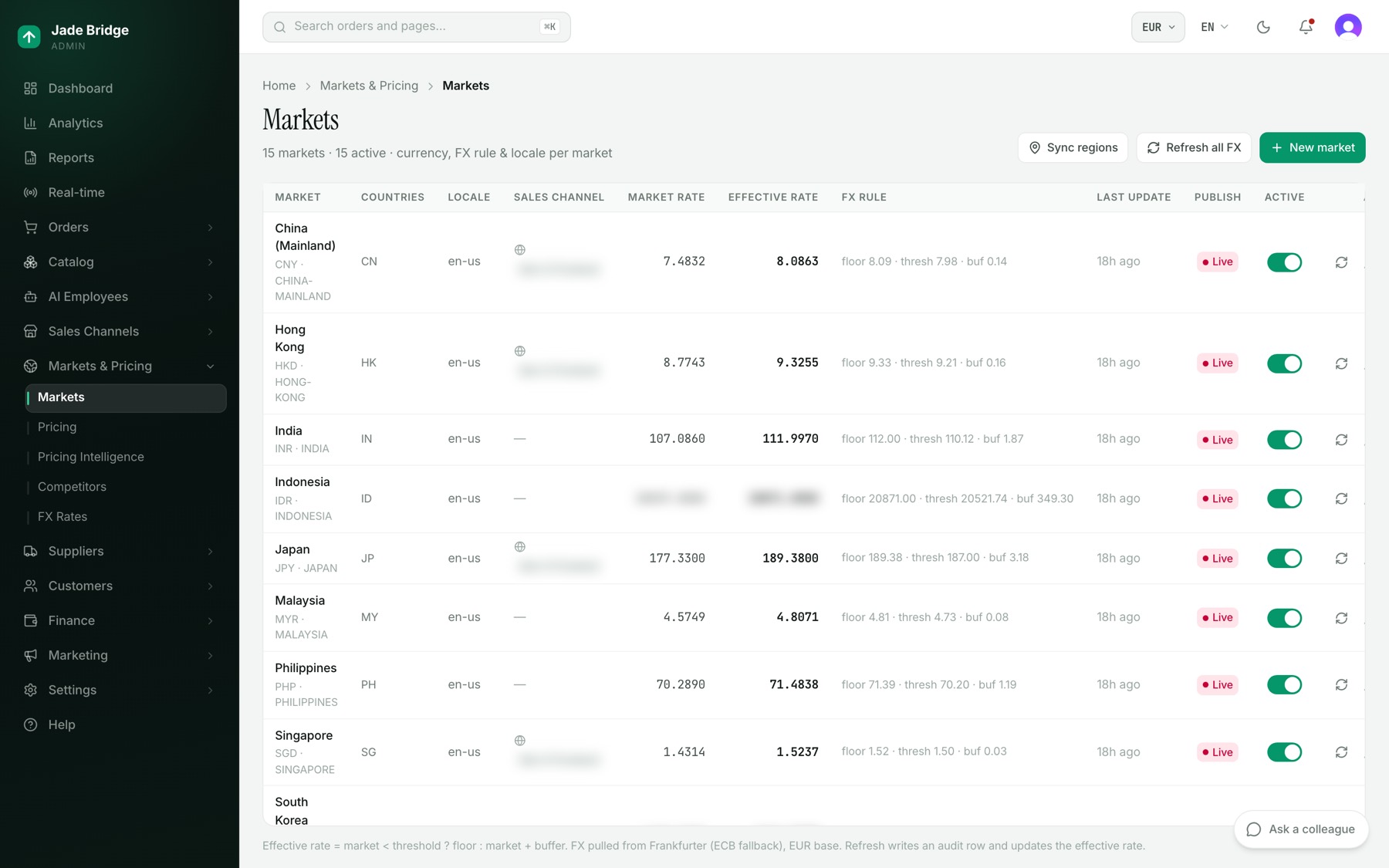
Tieni d'occhio tre cose in questa lista. Un mercato con "Nessuno — non raggiunge nessuno" sotto Paesi non arriva ad alcun acquirente, per quanto buoni siano i suoi prezzi. Un mercato contrassegnato "non sincronizzato" sotto i suoi paesi non è ancora stato inviato al checkout. E un mercato in Simulazione calcola i suoi prezzi senza pubblicarli; solo Live li mette sul sito.
Per aggiungere un mercato:
- Premi Nuovo mercato.
- Sotto 01 Identità, digita il Nome del mercato e scegli la Valuta e la Lingua / locale.
- Sotto 02 Paesi, premi Aggiungi un paese e scegli ogni paese che questo mercato serve. Rimuovine uno con la × sulla sua etichetta.
- Sotto 03 Canale di vendita, il mercato pubblica su Negozio online. Puoi aggiungere canali più tardi.
- Sotto 04 Regola FX, la pagina mostra il cambio di oggi e ne ricava un Minimo, una Soglia e un Margine di sicurezza. Regolali se vuoi.
- Sotto 05 Arrotondamento dei prezzi, scegli .99, .95, Intero o Nessuno.
- Premi Crea mercato. Si apre nella sua pagina, in simulazione.
- Controlla le cifre, imposta la Modalità di pubblicazione su "Live — pubblica sui canali" e premi Salva modifiche.
- Tornato in Mercati, premi Sincronizza regioni così il paese di ogni acquirente seleziona la valuta di questo mercato al checkout.
Per cambiare i paesi di un mercato più tardi, aprilo, modificali sotto Paesi e premi Salva paesi. Raggiungono gli acquirenti dopo la successiva Sincronizza regioni.
La regola FX
Il tasso effettivo è il tasso a cui vengono convertiti i tuoi prezzi: unità della valuta del mercato per un'unità della tua valuta di base. Se il tasso di mercato è sotto la Soglia, si usa il Minimo; altrimenti il tasso di mercato più il Margine di sicurezza. Se il cambio di oggi è 1,10, la pagina propone un minimo di 1,045, una soglia di 1,067 e un margine di sicurezza di 0,022, così i prezzi si convertono a 1,122. Il margine di sicurezza protegge ciò che guadagni su ogni vendita dalle piccole oscillazioni; il minimo impedisce a una valuta in calo di trascinare giù i prezzi con sé.
La pagina del mercato mostra l'istantanea FX e una cronologia FX di ogni aggiornamento. Aggiorna FX aggiorna un mercato adesso; Aggiorna tutti i cambi FX nella lista aggiorna ogni mercato attivo. Un mercato nella tua valuta di base non ha FX. Un mercato inattivo viene saltato dagli aggiornamenti e dalla pubblicazione.
Cambiare la valuta di base
La tua valuta di base si imposta in Impostazioni → Azienda. Quando il catalogo ha dei prezzi, si cambia solo con Cambia valuta di base, lì, una modifica guidata: ogni regola di prezzo, fascia, costo e minimo, la regola FX e il tasso di ogni mercato, e i limiti di spesa dei tuoi dipendenti vengono riespressi nella nuova valuta al tasso del giorno, in un solo passaggio, e l'intero catalogo viene ricalcolato e pubblicato di nuovo. Anche il tasso di ogni mercato viene riespresso con il resto, quindi ciò che gli acquirenti pagano in un mercato cambia solo per arrotondamento. Gli ordini e i report passati restano nella valuta in cui sono stati registrati. I passaggi sono nel capitolo Impostazioni e connessioni.
Tassi di cambio
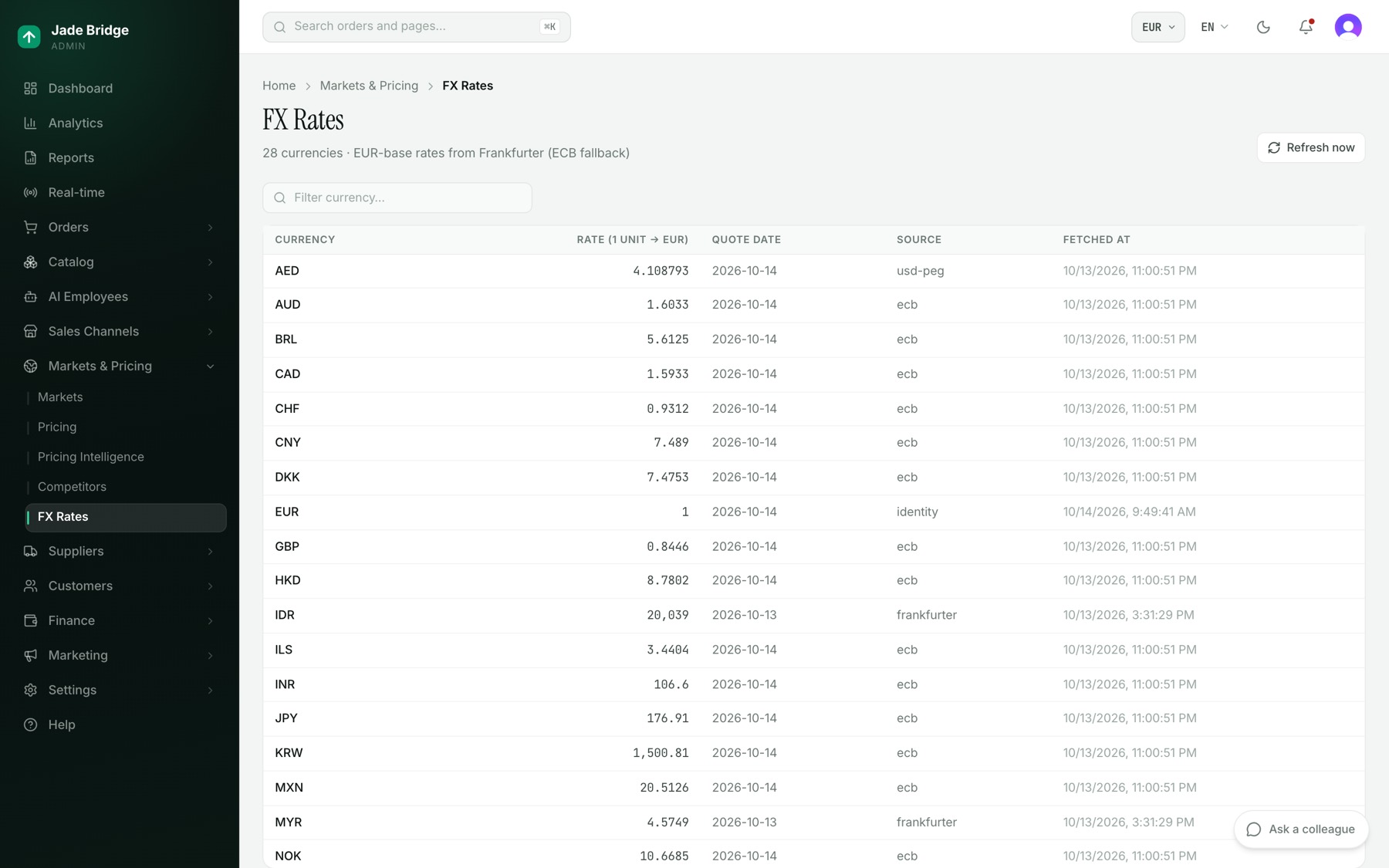
Mercati e prezzi → Tassi di cambio è la tabella di riferimento: ogni valuta che il tuo negozio usa — quelle dei suoi mercati, dei fornitori, degli account pubblicitari e degli ordini — con il suo cambio rispetto alla tua valuta di base, la Data di quotazione, l'Origine e Recuperato il. Ai servizi di cambio si chiedono esattamente queste, rispetto alla tua valuta di base; una valuta scelta per un nuovo mercato viene recuperata nel momento in cui la scegli. Il tasso di un mercato si legge direttamente dalla sua riga. I tassi vengono da Frankfurter; se non è raggiungibile si prova un secondo servizio pubblico di cambi, e per ultima la tabella giornaliera della Banca Centrale Europea. Vengono recuperati una volta al giorno alle 06:00 UTC, nella stessa esecuzione che aggiorna il tasso effettivo di ogni mercato attivo; quell'esecuzione è il processo di aggiornamento FX in Impostazioni → Processi pianificati. Aggiorna ora li recupera subito.
Regole di prezzo
Mercati e prezzi → Prezzi contiene le regole. Senza nessuna, ogni prodotto si vende a 1,5 volte il suo costo di fornitura.
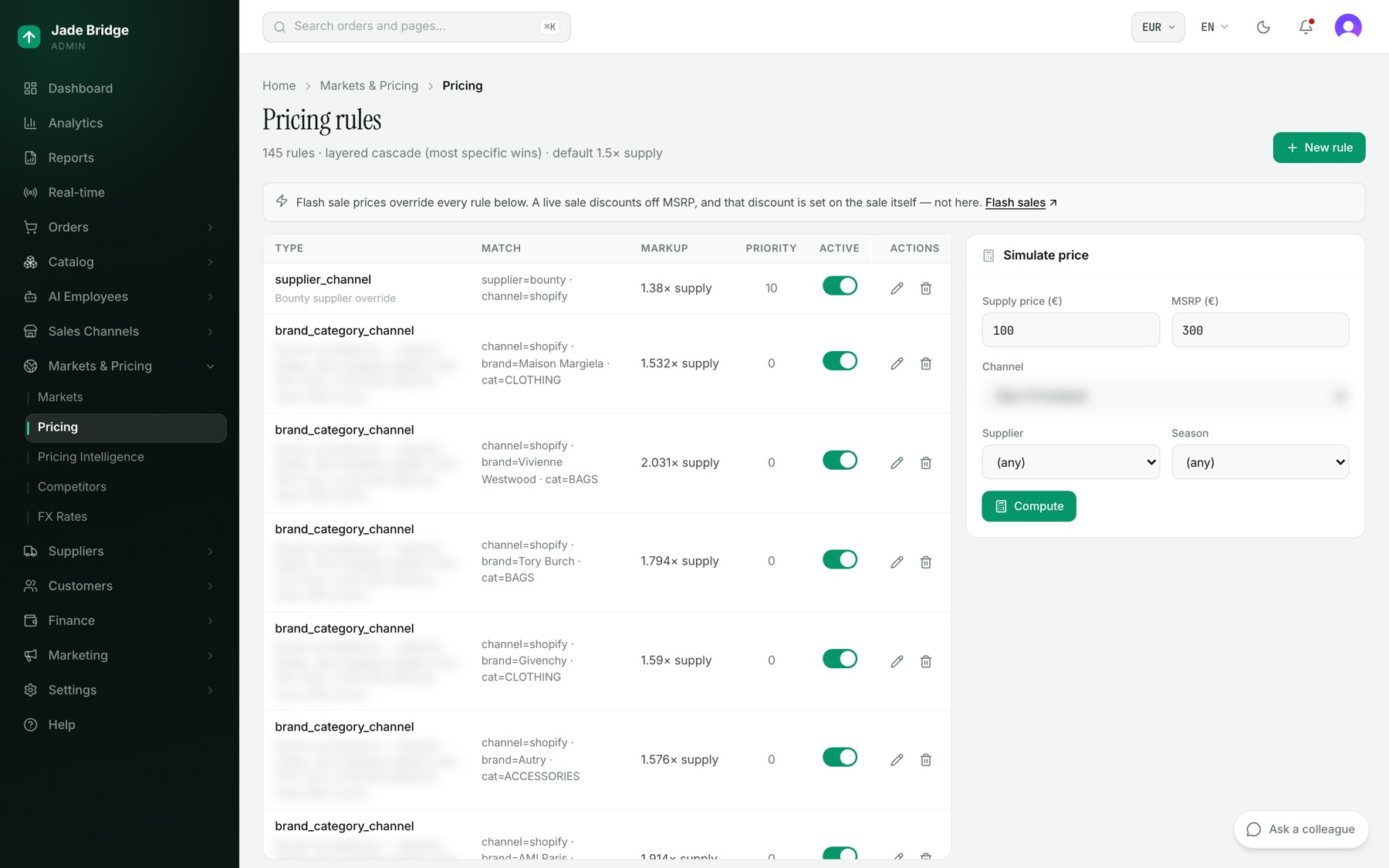
Ogni regola corrisponde a una fetta del catalogo: Fornitore, Stagione, Marca, Categoria, Tipo di prodotto, Genere, Tag, o un intervallo di prezzo di fornitura. Un campo vuoto corrisponde a tutto. Vince la regola corrispondente più specifica. Per aggiungerne una:
- Premi Nuova regola. Dalle un Tipo (un nome come brand-override) e scegli il Canale.
- Compila solo i campi di corrispondenza che ti servono.
- Imposta un solo approccio di prezzo: Ricarico di vendita (× fornitura), per esempio 1,8; oppure % MSRP (del prezzo di confronto) come frazione, 0,85 per l'85% del prezzo al dettaglio.
- Imposta anche Margine minimo % come frazione (0,10 è il 10%) se la regola non deve mai scendere sotto.
- Premi Crea. La regola ha effetto al successivo ricalcolo dei prezzi.
Prima di salvare, usa Simula prezzo a destra: inserisci un Prezzo di fornitura e un MSRP, entrambi nella tua valuta di base, scegli un canale, un fornitore e una stagione, e premi Calcola. Mostra il Prezzo di vendita, il Prezzo di confronto (MSRP), il Costo a destinazione e quante regole si sono applicate.
Dazi e imposte all'importazione
Dazi e imposte all'importazione vengono preventivati al checkout da un servizio di costo a destinazione, Zonos Landed Cost, in Canali di vendita → Negozio online → Impostazioni → Tariffe di spedizione, sotto Dazi e imposte all'importazione. Il servizio gira sul tuo account Zonos: incolla il token della credenziale GraphQL dal tuo pannello Zonos, premi Salva e accendi il suo interruttore. L'acquirente paga dazi e imposte all'importazione (IVA, GST o imposta sulle vendite) al checkout e nulla alla consegna.
Accenderlo fa passare da lì ogni paese in cui vendi. La scheda mostra quanti dei tuoi paesi di vendita sono coperti, e Aggiorna i paesi vi aggiunge gli altri dopo che hai aggiunto un mercato. Se il servizio è spento o non risponde, non vengono addebitati dazi. Non c'è una pagina per impostare l'aliquota fiscale propria di un mercato; le imposte all'importazione vengono dal servizio dei dazi.
Analisi prezzi
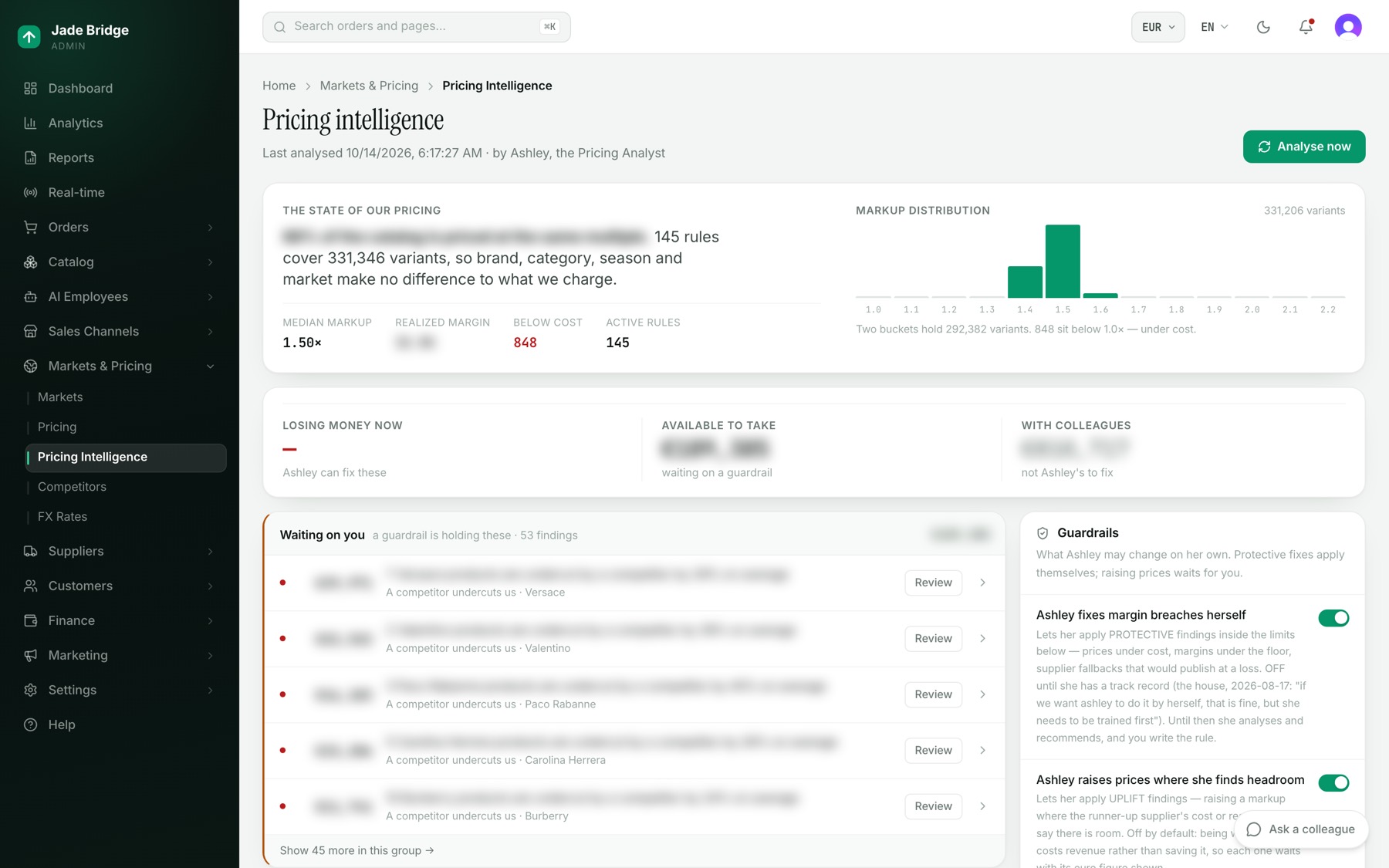
Mercati e prezzi → Analisi prezzi è la pagina di Ashley. L'intestazione dice quando ha analizzato il catalogo l'ultima volta; Analizza ora la fa ripartire.
Cosa vedi, dall'alto in basso:
- Lo stato dei nostri prezzi: una frase, il Ricarico mediano, il Margine realizzato, quante varianti sono Sotto costo, le Regole attive e un grafico della Distribuzione del ricarico.
- Tre cifre di denaro: Stiamo perdendo (Ashley può correggerli), Disponibile da prendere (in attesa di una tutela) e Con i colleghi (non spetta ad Ashley correggerli).
- I rilievi in quattro gruppi: Stiamo perdendo, In attesa di te, Con i colleghi e Risolti da Ashley. I rilievi di uno stesso tipo su uno stesso fornitore o marca si riuniscono in una sola riga.
- Le tutele a destra: cosa Ashley può cambiare da sola. Ciascuna dice quanti rilievi sta trattenendo e quanto valgono.
Un rilievo ha un tipo, come Prezzo sotto costo, Il fornitore ha alzato il costo, noi no, o Un concorrente ci batte sul prezzo. Ogni cifra di denaro indica la sua base: realizzata (dai pezzi venduti) o esposizione (il margine in gioco sullo stock che hai).
Per decidere su un rilievo:
- Apri la sua riga. La pagina mostra il denaro e la sua base, cosa è sbagliato, La regola che questo scrive e le Prove misurate.
- Premi Applica. La regola va in vigore e ha effetto al successivo ricalcolo.
- Oppure scrivi perché non vale la pena agire e premi Scarta. Resta in silenzio anche quando Ashley lo ritrova. Riapri annulla uno scarto.
Ogni decisione è nel Registro delle decisioni in fondo al rilievo, con il nome della persona.
Le tutele di Ashley
Due interruttori decidono quanto fa da sola, ed entrambi partono spenti. "Ashley corregge da sola le violazioni di margine" le permette di applicare correzioni protettive: prezzi sotto costo o sotto il margine minimo. "Ashley alza i prezzi dove trova spazio" le permette di alzare i ricarichi. Con entrambi spenti, i suoi rilievi aspettano te. Sotto stanno i limiti: Modifica più grande che può fare senza supervisione, nella tua valuta di base, 2.000 di fabbrica; Spostamento massimo di un ricarico in un passaggio, 0,05; Margine minimo (× costo di fornitura), 1,15; e le soglie con cui legge le prove. Cambia un numero e premi Invio.
Concorrenti
Mercati e prezzi → Concorrenti decide quali prodotti vengono osservati rispetto ad altri negozi, e su quale fonte. Una regola di selezione indica una fetta del catalogo, le fonti autorizzate a osservarla (UPCitemdb, per codice a barre, o Prisync) e Prodotti al massimo. Le schede Regole, Tracciati e Corrispondenze mostrano le regole, cosa sta osservando ogni fonte, e i prezzi dei concorrenti accanto ai tuoi con il Divario. Osservare costa denaro: UPCitemdb addebita una ricerca per prodotto per aggiornamento e Prisync fattura per prodotto tracciato, quindi imposta Prodotti al massimo con attenzione. Prisync si collega in Impostazioni → Integrazioni. Ciò che le fonti trovano alimenta i rilievi di Ashley sui concorrenti.
Il pannello Prezzi dei concorrenti in Analisi prezzi mostra a che punto è: Non collegato (nessuna regola di selezione è attiva), In attesa di prezzi (ci sono prodotti tracciati, nessun prezzo ancora arrivato) o In raccolta, con le Inserzioni raccolte, la quota di Catalogo coperta e quando un prezzo è stato Visto l'ultima volta.