Un mercado es un lugar al que vende, en una moneda. Su tienda tiene una sola moneda base, elegida al registrarse: su contabilidad y sus precios se llevan en ella. Cada precio empieza como el coste del proveedor, convertido a su moneda base cuando se importa el catálogo del proveedor. Sus reglas de precios convierten ese coste en su precio en la moneda base, el tipo de cambio del mercado lo convierte en la moneda del comprador, y el redondeo hace que se lea como un precio. Un mercado en su moneda base vende al propio precio base. Una venta flash en vivo anula todo esto para sus productos.
Quién trabaja aquí
Ashley, la analista de precios, lee todo el catálogo cada vez que se mueven los precios y lista lo que está mal, en su moneda base, en Inteligencia de precios. Suejean, operaciones de canal, mantiene frescos los precios de su tienda online; cuando Ashley encuentra un precio obsoleto se lo pasa a Suejean. Kat es responsable de envíos y aranceles. Emi pone precio a las ventas flash.
Mercados
Mercados y precios → Mercados lista cada mercado: sus Países, Configuración regional, Canal de venta, Tipo de mercado, Tipo efectivo, Regla FX, Última actualización, Publicación (En vivo o Simulación) y un interruptor Activo.
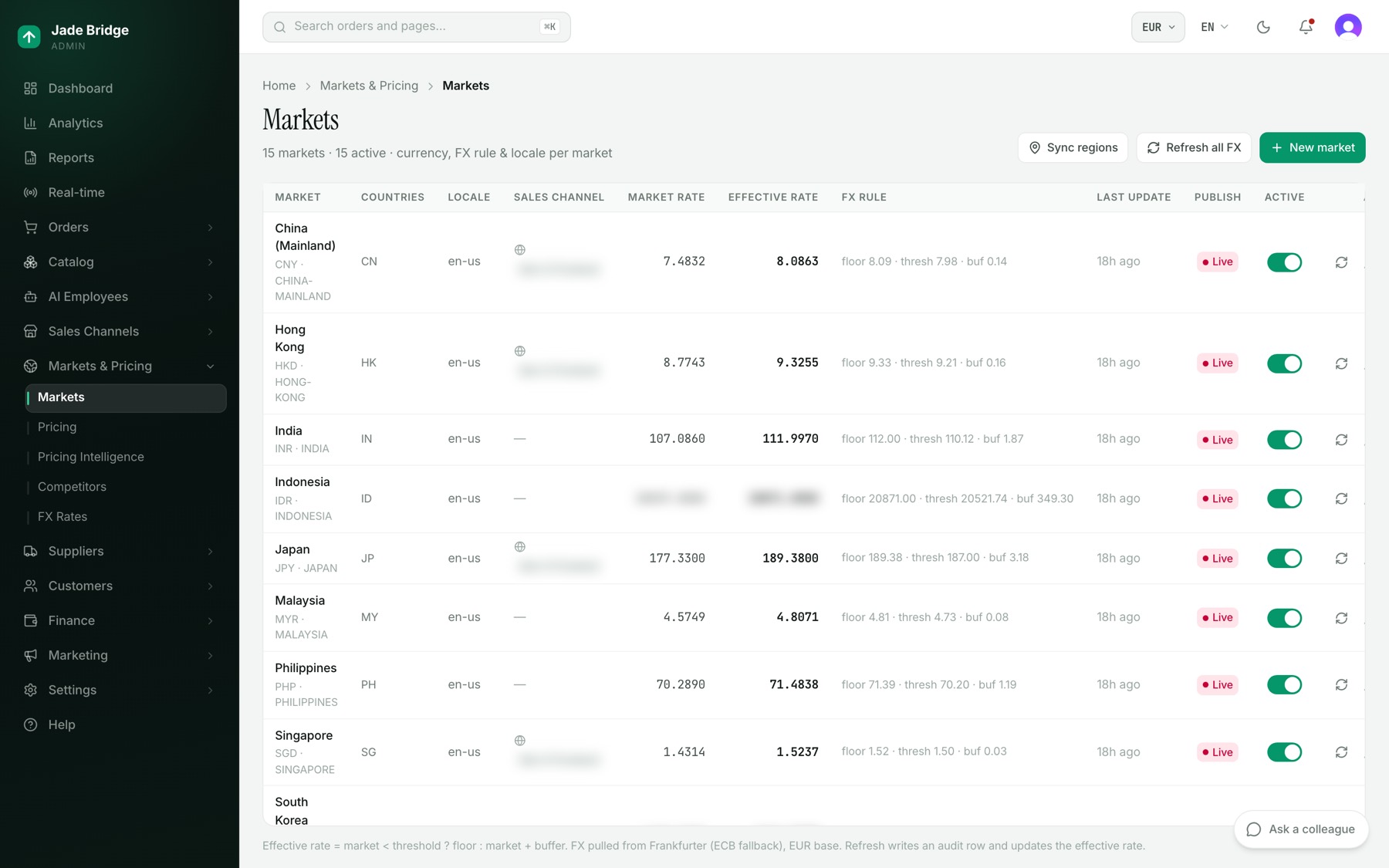
Vigile tres cosas en esta lista. Un mercado que muestra "Ninguno — no dirige a nadie" en Países no llega a ningún comprador, por buenos que sean sus precios. Un mercado marcado "sin sincronizar" bajo sus países todavía no se ha enviado a la caja. Y un mercado en Simulación calcula sus precios sin publicarlos; solo En vivo los pone en la tienda online.
Para añadir un mercado:
- Pulse Nuevo mercado.
- En 01 Identidad, escriba el Nombre del mercado y elija la Moneda y el Idioma / configuración regional.
- En 02 Países, pulse Añadir un país y elija cada país al que sirve este mercado. Quite uno con la × de su etiqueta.
- En 03 Canal de venta, el mercado publica en Tienda online. Puede añadir canales más tarde.
- En 04 Regla FX, la página muestra el tipo de hoy y propone a partir de él un Suelo, un Umbral y un Colchón. Ajústelos si quiere.
- En 05 Redondeo de precios, elija .99, .95, Entero o Ninguno.
- Pulse Crear mercado. Se abre en su propia página, en simulación.
- Revise las cifras, ponga el Modo de publicación en "En vivo — publicar en los canales" y pulse Guardar cambios.
- De vuelta en Mercados, pulse Sincronizar regiones para que el país de cada comprador seleccione la moneda de este mercado en la caja.
Para cambiar los países de un mercado más tarde, ábralo, cámbielos en Países y pulse Guardar países. Llegan a los compradores tras la siguiente Sincronizar regiones.
La regla FX
El tipo efectivo es el tipo al que se convierten sus precios: unidades de la moneda del mercado por una unidad de su moneda base. Si el tipo de mercado está por debajo del Umbral, se usa el Suelo; si no, el tipo de mercado más el Colchón. Si el tipo de hoy es 1.10, la página propone un suelo de 1.045, un umbral de 1.067 y un colchón de 0.022, de modo que los precios se convierten a 1.122. El colchón protege lo que gana en cada venta frente a pequeñas oscilaciones; el suelo evita que una moneda que cae arrastre los precios con ella.
La página del mercado muestra la instantánea FX y un historial FX de cada actualización. Actualizar FX actualiza un mercado ahora; Actualizar todo el FX en la lista actualiza todos los activos. Un mercado en su moneda base no tiene FX. Un mercado inactivo se omite en las actualizaciones y en la publicación.
Cambiar la moneda base
Su moneda base se fija en Configuración → Empresa. Una vez que su catálogo tiene precios, solo se cambia con Cambiar la moneda base, en esa misma página, un cambio guiado: cada regla de precios, tramo, tarifa y suelo, la regla FX y el tipo de cada mercado, y los límites de dinero de sus empleados se reexpresan en la nueva moneda al tipo del día, en un solo paso, y todo el catálogo se recalcula y se vuelve a publicar. El tipo de cada mercado se reexpresa con todo lo demás, así que lo que pagan los compradores en un mercado solo cambia por redondeo. Los pedidos e informes anteriores se quedan en la moneda en que se llevaron. Los pasos están en el capítulo Configuración y conexiones.
Tipos de cambio FX
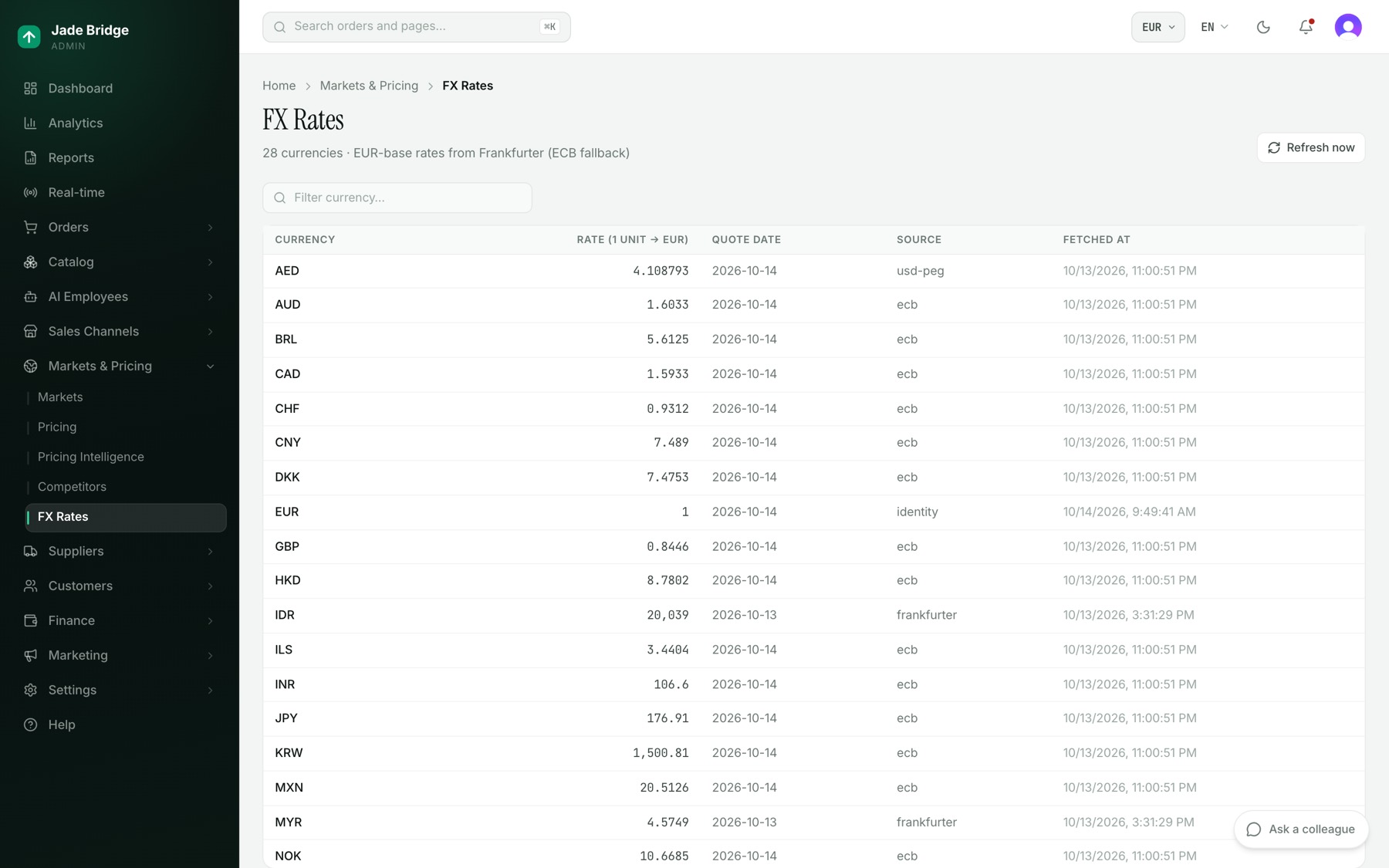
Mercados y precios → Tipos de cambio FX es la tabla de referencia: cada moneda que usa su tienda — la de sus mercados, sus proveedores, sus cuentas de anuncios y las de sus pedidos — con su tipo frente a su moneda base, su Fecha de cotización, Origen y Obtenido el. A los servicios de tipos se les piden exactamente esas, frente a su moneda base; una moneda que elija para un mercado nuevo se obtiene en el momento en que la elige. El tipo de un mercado se lee directamente de su fila. Los tipos vienen de Frankfurter; si no se puede acceder, se prueba un segundo servicio público de tipos, y por último la tabla diaria del Banco Central Europeo. Se obtienen una vez al día a las 06:00 UTC, en la misma ejecución que actualiza el tipo efectivo de cada mercado activo; esa ejecución es la tarea de actualización FX en Configuración → Tareas programadas. Actualizar ahora los obtiene de inmediato.
Reglas de precios
Mercados y precios → Precios contiene las reglas. Sin ninguna, cada producto se vende a 1.5 veces su coste de suministro.
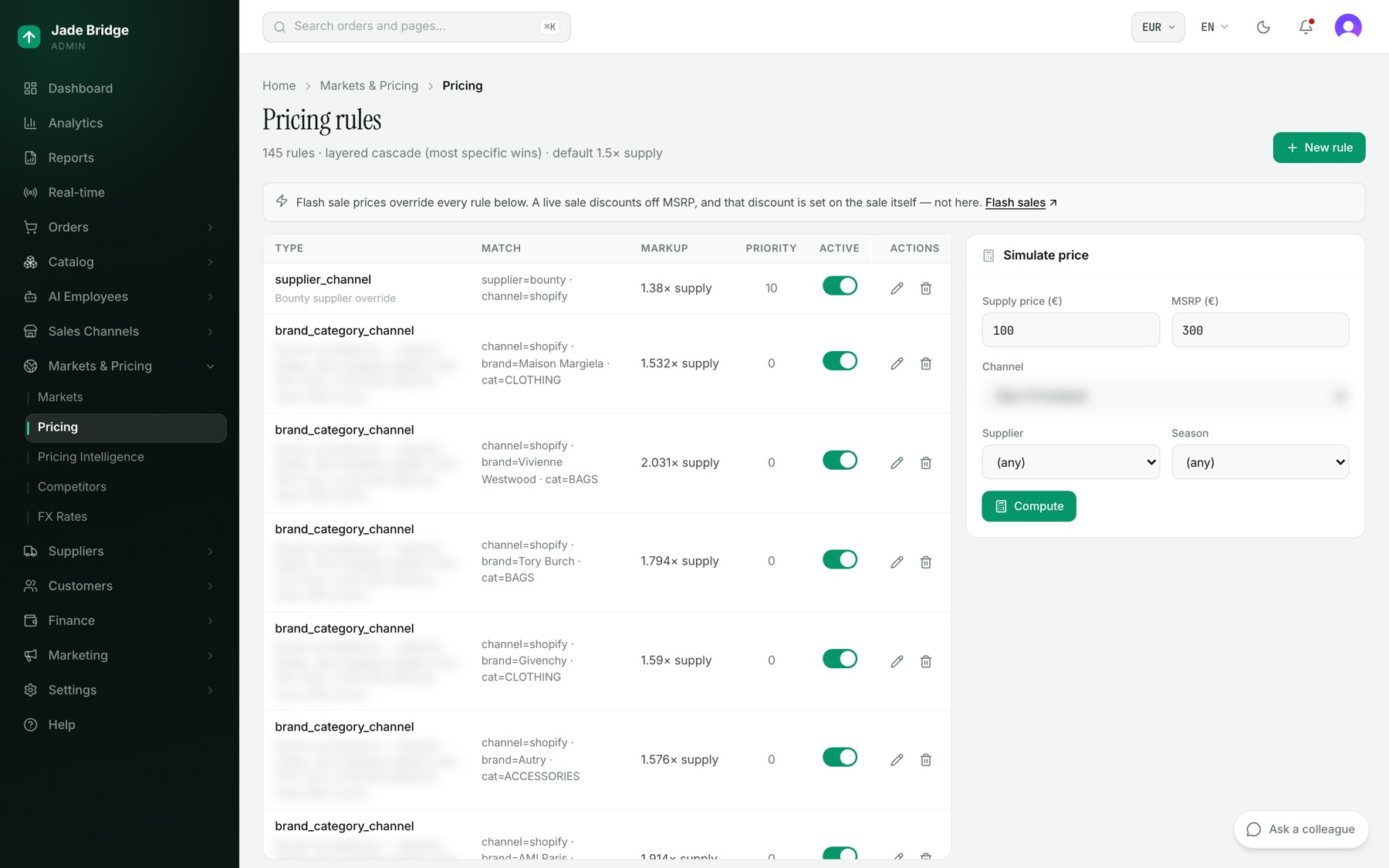
Cada regla coincide con una porción del catálogo: Proveedor, Temporada, Marca, Categoría, Tipo de producto, Género, Etiqueta, o un rango de precio de suministro. Un campo en blanco coincide con todo. Gana la regla coincidente más específica. Para añadir una:
- Pulse Nueva regla. Dele un Tipo (un nombre como brand-override) y elija el Canal.
- Rellene solo los campos de coincidencia que necesite.
- Fije un enfoque de precio: Recargo de venta (× suministro), por ejemplo 1.8; o % del PVP (del precio de comparación) como fracción, 0.85 para el 85% del precio minorista.
- Fije el Margen mínimo % también como fracción (0.10 es el 10%) si la regla nunca debe poner un precio por debajo.
- Pulse Crear. La regla surte efecto en el siguiente recálculo de precios.
Antes de guardar, use Simular precio a la derecha: introduzca un Precio de suministro y un PVP, ambos en su moneda base, elija un canal, un proveedor y una temporada, y pulse Calcular. Muestra el Precio de venta, el Precio de comparación (PVP), el Coste total en destino y cuántas reglas se aplicaron.
Aranceles e impuestos de importación
Los aranceles y los impuestos de importación se cotizan en la caja mediante un servicio de coste en destino, Zonos Landed Cost, en Canales de venta → Tienda online → Configuración → Tarifas de envío, en Aranceles e impuestos de importación. El servicio funciona en su propia cuenta de Zonos: pegue el token de credencial GraphQL de su panel de Zonos, pulse Guardar y active su interruptor. El comprador paga aranceles e impuestos de importación (IVA, GST o impuesto sobre las ventas) en la caja y nada en la puerta.
Activarlo dirige por él a cada país al que vende. La tarjeta muestra cuántos de sus países de venta están cubiertos, y Volver a registrar países añade el resto después de que añada un mercado. Si el servicio está desactivado o no responde, no se cobran aranceles. No hay página para fijar el tipo impositivo propio de un mercado; los impuestos de importación vienen del servicio de aranceles.
Inteligencia de precios
Mercados y precios → Inteligencia de precios es la página de Ashley. El encabezado dice cuándo analizó el catálogo por última vez; Analizar ahora la ejecuta de nuevo.
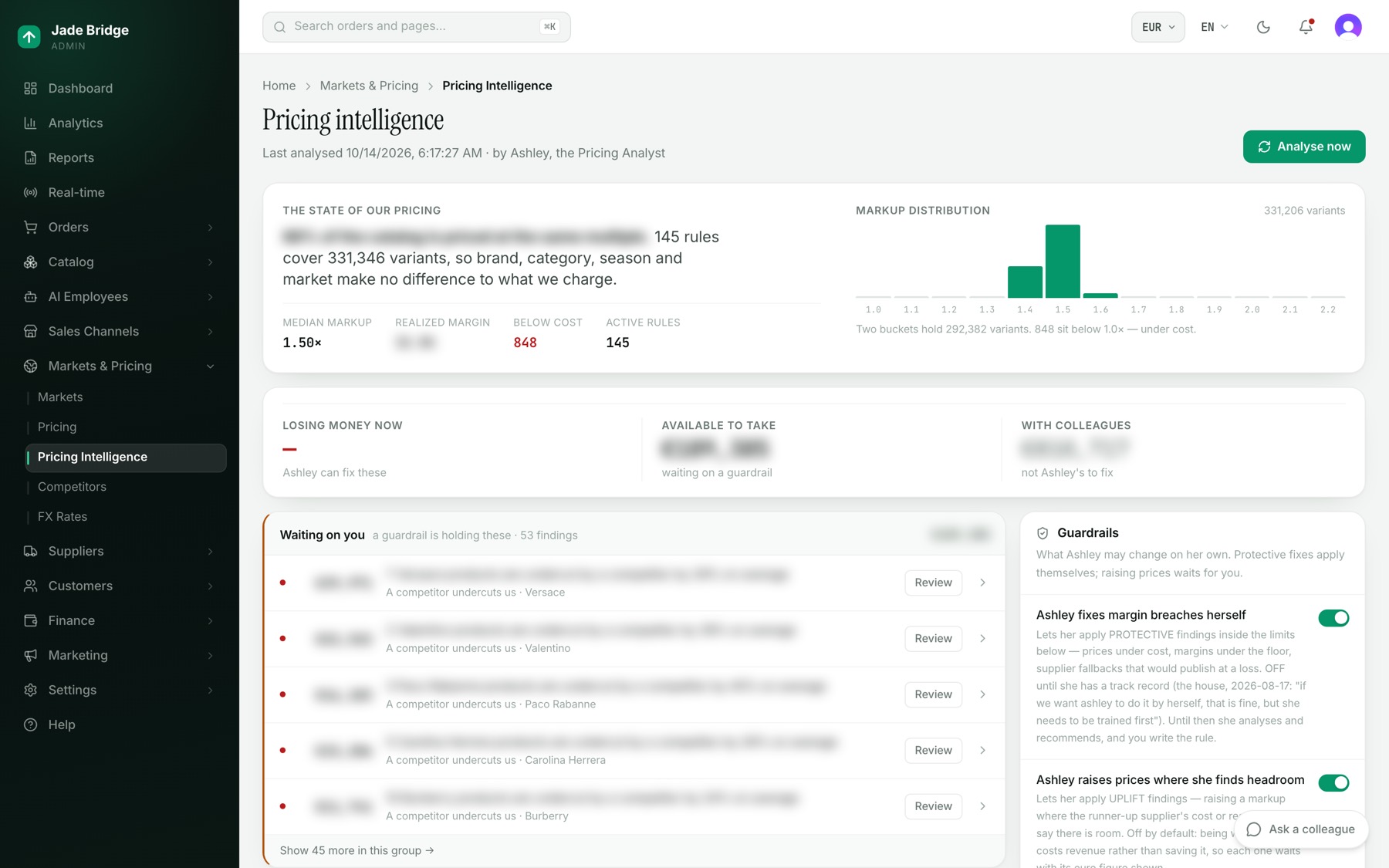
Lo que ve, de arriba abajo:
- El estado de nuestros precios: una frase, el Recargo mediano, el Margen realizado, cuántas variantes están Por debajo del coste, las Reglas activas y un gráfico de Distribución del recargo.
- Tres cifras de dinero: Perdiendo dinero (Ashley puede corregir estas), Disponible para tomar (a la espera de un límite) y Con compañeros (no le corresponde a Ashley corregirlas).
- Los hallazgos en cuatro grupos: Perdiendo dinero, Esperándote, Con compañeros y Resueltos por Ashley. Los hallazgos de un mismo tipo sobre un proveedor o una marca se agrupan en una sola fila.
- Límites a la derecha: lo que Ashley puede cambiar sola. Cada uno dice cuántos hallazgos retiene y cuánto valen.
Un hallazgo tiene un tipo, como Precio por debajo del coste, El proveedor subió el coste y nosotros no, o Un competidor nos baja el precio. Cada cifra de dinero indica su base: realizada (de unidades vendidas) o exposición (el margen en juego sobre el stock que tiene).
Para decidir un hallazgo:
- Abra su fila. La página muestra el dinero y su base, qué está mal, La regla que esto escribe y la Evidencia medida.
- Pulse Aplicar. La regla se activa y surte efecto en el siguiente recálculo.
- O escriba por qué no vale la pena actuar y pulse Descartar. Se mantiene en silencio incluso cuando Ashley lo vuelve a encontrar. Reabrir deshace un descarte.
Cada decisión está en el Registro de decisiones al pie del hallazgo, con el nombre de la persona.
Los límites de Ashley
Dos interruptores deciden cuánto hace sola, y ambos empiezan desactivados. "Ashley corrige ella misma las infracciones de margen" le permite aplicar correcciones protectoras: precios por debajo del coste o del suelo de margen. "Ashley sube los precios donde encuentra margen de maniobra" le permite subir recargos. Con ellos desactivados, sus hallazgos esperan por usted. Debajo están los límites: Mayor cambio que puede hacer sin supervisión, en su moneda base, 2,000 de forma predeterminada; Máximo que un recargo puede moverse en una pasada, 0.05; Suelo de margen (× coste de suministro), 1.15; y los umbrales con los que lee la evidencia. Cambie un número y pulse Intro.
Competidores
Mercados y precios → Competidores decide qué productos se vigilan frente a otras tiendas, y en qué fuente. Una regla de selección nombra una porción del catálogo, las fuentes autorizadas a vigilarla (UPCitemdb, por código de barras, o Prisync) y Productos como máximo. Las pestañas Reglas, En seguimiento y Coincidencias muestran las reglas, qué vigila cada fuente, y los precios de los competidores junto a los suyos con la Diferencia. Vigilar cuesta dinero: UPCitemdb cobra una consulta por producto y actualización y Prisync factura por producto en seguimiento, así que fije Productos como máximo con cuidado. Prisync se conecta en Configuración → Integraciones. Lo que encuentran las fuentes alimenta los hallazgos de competidores de Ashley.
El panel Precios de la competencia en Inteligencia de precios muestra cómo está esto: No conectado (no hay ninguna regla de selección activa), Esperando precios (hay productos en seguimiento, ningún precio ha vuelto aún) o Recopilando, con los Listados guardados, la parte del Catálogo cubierta y cuándo se vio un precio por Última vez.