Cómo llegan los productos
Usted no crea productos a mano. Cada producto viene del catálogo de un proveedor. Cada proveedor está conectado a su manera (una conexión directa a su sistema, un archivo dejado en un servidor, un feed en hoja de cálculo o actualizaciones que le envían) y tiene una programación de importación. La tienda comprueba las programaciones cada cinco minutos y ejecuta lo que toque.
Una importación lee productos, variantes, stock y precios de suministro. Los productos nuevos llegan activos. Una oferta por debajo de su suelo de precio de importación se omite (el suelo se fija en Proveedores → Stock en vivo). Cuando varios proveedores ofrecen el mismo artículo, el proveedor más barato con stock se lleva la venta.
Luego toman el relevo los empleados:
- Kat, cadena de suministro, vigila cada importación. Una ejecución fallida, o un proveedor con datos de conexión que faltan, ella lo detecta y lo pasa al compañero adecuado.
- Amy, taxonomía, clasifica cada producto en el árbol de categorías y rellena los atributos que define su categoría, como estampado, escote y materiales.
- Aileen, contenido de producto, empareja la marca, rellena el género, investiga el producto, reescribe su título y descripción, y los traduce.
Productos
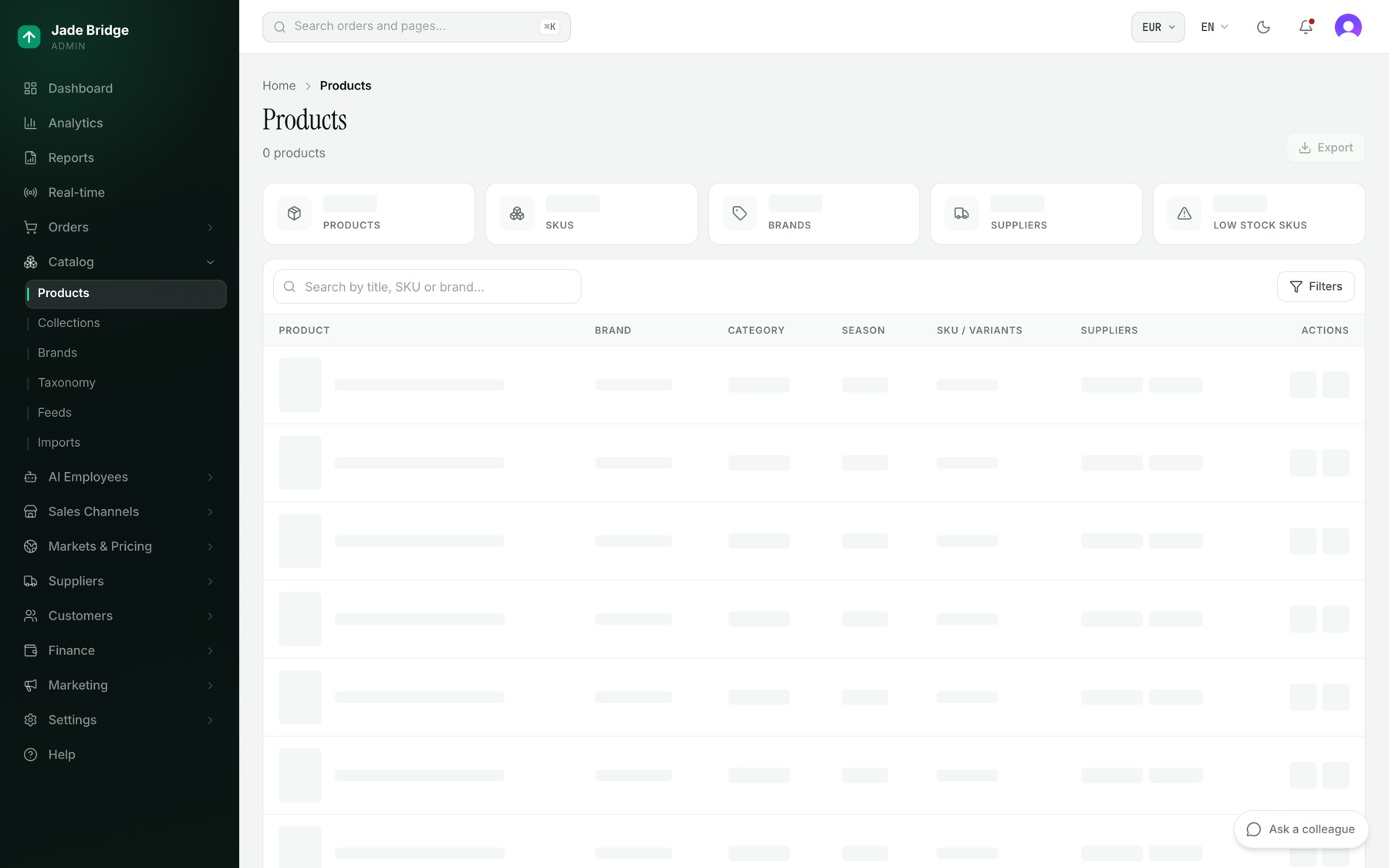
Catálogo → Productos lista cada producto. Los contadores de la parte superior son Productos, SKU, Marcas, Proveedores y SKU con poco stock, para los filtros que haya fijado. La tabla muestra marca, categoría, temporada, variantes y proveedores. Un proveedor en verde es el más barato para al menos una variante.
- Busque por título, SKU o marca.
- Filtros: Marca, Proveedor, Estado (Activo, Borrador, Archivado), Categoría y Mostrar agotados. Los productos agotados permanecen ocultos hasta que lo active. Cada filtro aparece como una etiqueta; Borrar todo los quita.
- Haga clic en una fila para desplegar sus variantes en su sitio: talla, color, stock, el precio de cada proveedor y el ahorro frente al siguiente proveedor.
- Exportar descarga cada producto que coincide con sus filtros, de todas las páginas, como archivo CSV.
La página de un producto
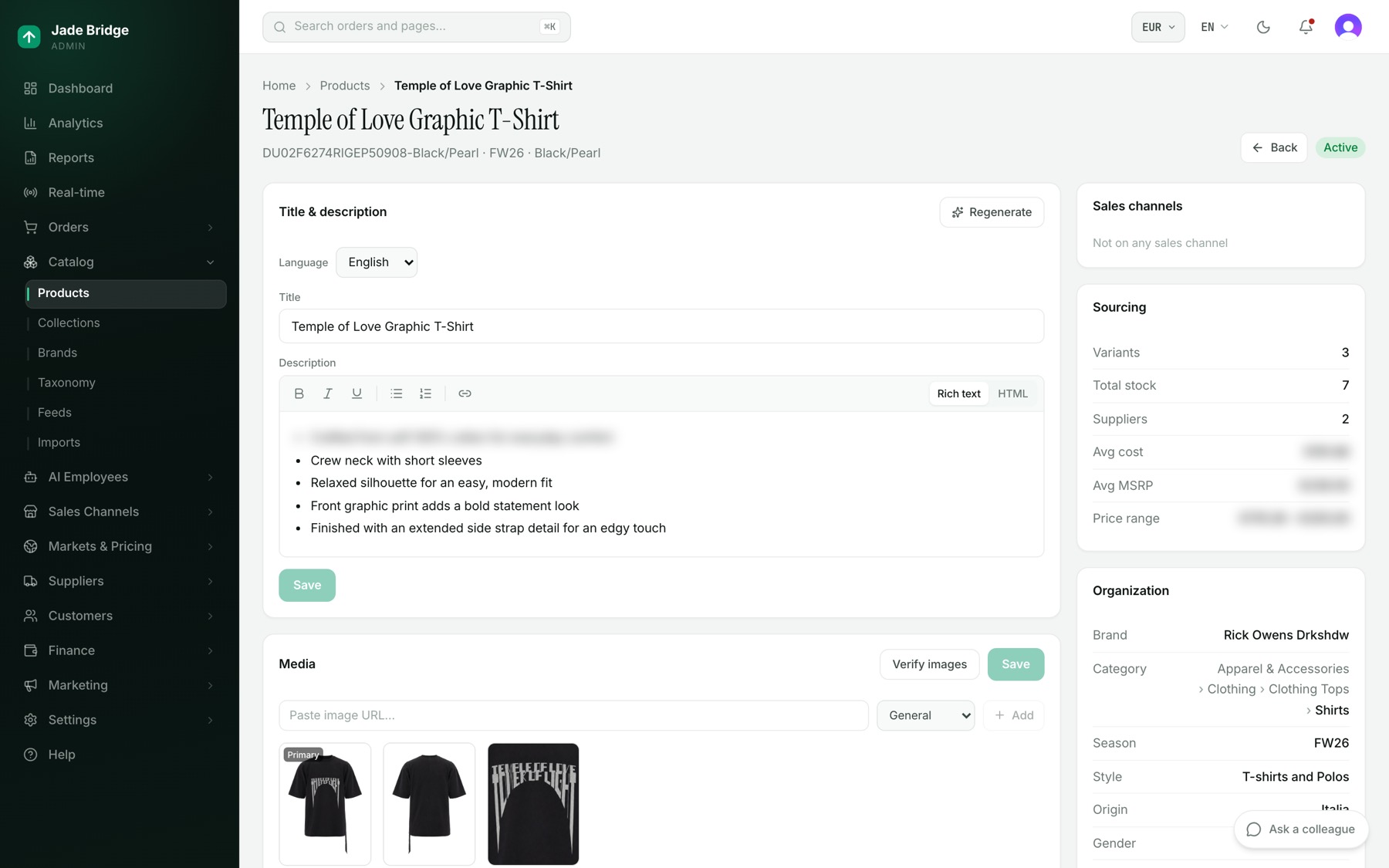
Haga clic en el nombre de un producto para abrirlo. La barra superior tiene Atrás, un botón Ver en por cada tienda online en la que está publicado, y su estado, que esta página no puede cambiar.
Título y descripción contiene las palabras que leen los compradores. La lista Idioma ofrece inglés, que es el origen, y todos los demás idiomas que ofrece su tienda online, cada uno por su propio nombre. Para añadir uno, actívelo en Canales de venta → Tienda online → Contenido del sitio → Idiomas. Un idioma que escribió Aileen está marcado IA; uno que guardó una persona está marcado Editado.
Regenerar entrega el producto a Aileen. Ella lo busca en listados de compra, búsqueda web y páginas de minoristas, reescribe el título y la descripción a partir de lo que dicen las fuentes, y todas las traducciones se rehacen. La tarjeta muestra entonces su investigación y las fuentes que usó. Cuando no encuentra el producto en línea lo dice y escribe a partir de la foto y los campos del proveedor; léalos con atención.
Las demás tarjetas:
- Medios. Pegue la URL de una imagen y Añadir, etiquete cada imagen con un color o General, reordene con las flechas; la primera imagen es la Principal. Verificar imágenes pregunta al servidor de cada imagen si todavía la sirve. Guardar.
- Variantes. Una fila por oferta de proveedor: SKU, proveedor (el más barato marcado Más bajo), el color del proveedor y el grupo de color, talla, stock, precio de suministro, PVP recomendado, precio de venta, margen y tres fechas. Precio/cantidad actualizados es el último cambio real; Última comprobación es la última vez que el feed confirmó la oferta. Los precios de suministro y de venta en esta tarjeta se muestran en su moneda base. Datos del proveedor (tal como se recibieron) muestra cada precio en la moneda propia del proveedor.
- Datos del proveedor (tal como se recibieron). Mostrar pone lo que envió el proveedor junto a lo que la tienda hizo con ello. La negrita significa que los dos difieren; "nada enviado" significa que cada palabra de ese campo es de la propia tienda.
- Canales de venta, Abastecimiento, Organización (marca, ruta de categoría, temporada, género, grupo de edad, materiales, código HS, los atributos de Amy, etiquetas) y Actividad, en el lateral.
Para corregir las palabras de un producto:
- Abra el producto y mantenga seleccionado el inglés.
- Edite el Título o la Descripción y haga clic en Guardar.
- Elija cada uno de los demás idiomas y haga clic en Traducir con IA, o escriba el suyo y Guardar.
Colecciones
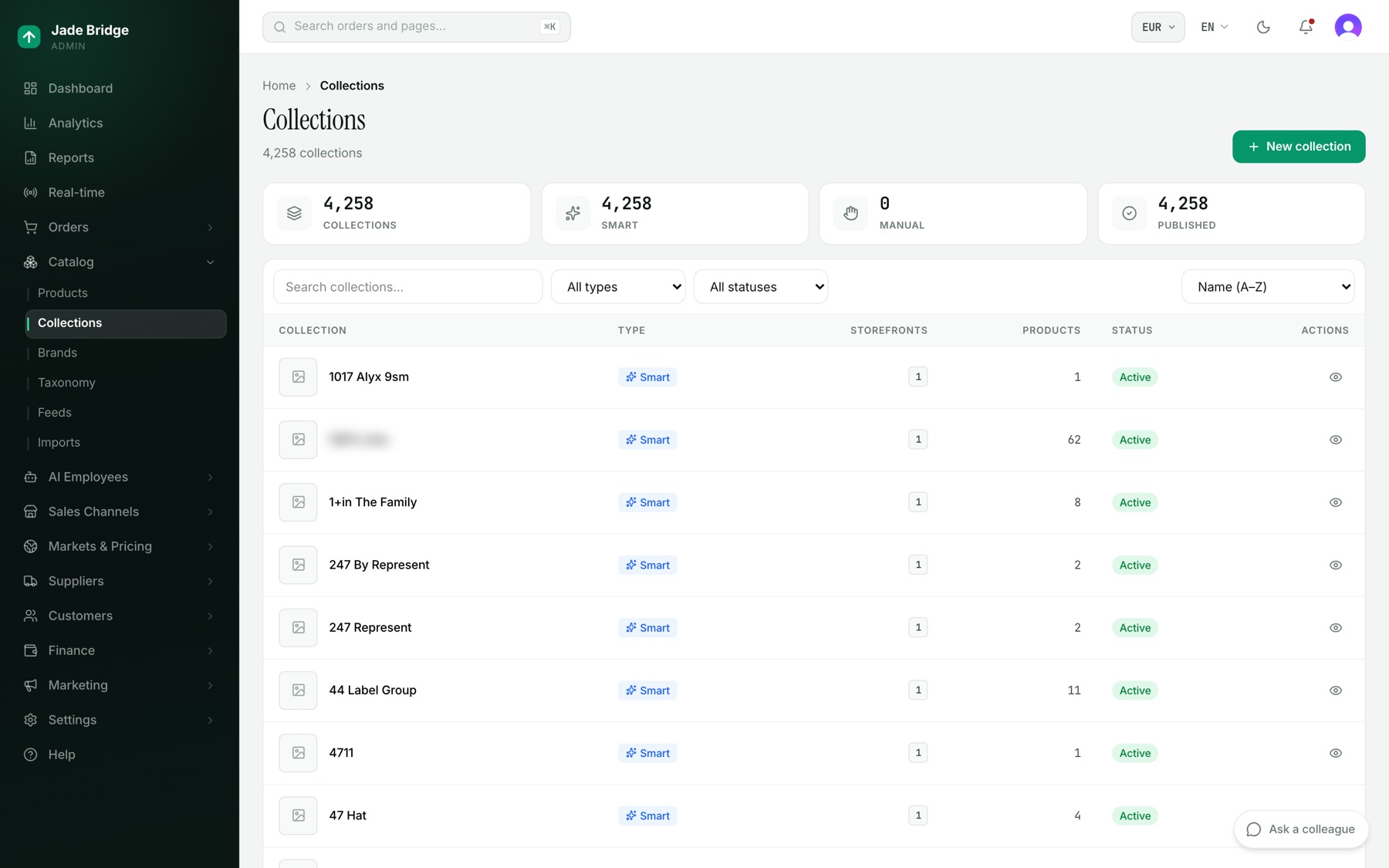
Catálogo → Colecciones cuenta Colecciones, Inteligentes, Manuales y Publicadas, y lista cada una con su tipo, en cuántas tiendas online está, sus productos y su estado. Filtre por tipo o estado, y ordene.
Para crear una colección:
- Haga clic en Nueva colección y dele un Título y una Descripción.
- En Tipo de colección elija Inteligente o Manual. Para Inteligente, fije Los productos deben cumplir en Todas las condiciones o Cualquier condición y use Añadir condición o Añadir grupo; las condiciones incluyen Marca, Tipo de producto, Categoría, Género, Grupo de edad, Temporada, Color, Talla, Material, Precio, Descuento, En oferta, En stock y Marca de lujo. Vista previa para muestra cuántos productos coinciden en una tienda online, con una muestra. Para Manual, busque y elija productos.
- Active Publicada, marque las Tiendas online a las que pertenece, y en Apariencia fije una URL de imagen y un Orden.
- Haga clic en Guardar. Se abre la página propia de la colección.
La página de una colección muestra quién la creó y quién la cambió por última vez, el mismo formulario, la Pertenencia por tienda online y un Historial de cada cambio. Reevaluar recalcula quién pertenece.
Eliminar, en la parte superior de la página de una colección, pregunta primero: la colección se retira de todos los canales de venta, su página en su sitio desaparece y los productos se quedan en su catálogo. Pulse Eliminar colección para seguir adelante, o Conservarla.
Aileen es responsable de las colecciones y de cómo se leen. Algunas se crean automáticamente, y su Historial dice Generada automáticamente. Amy comprueba que cada elemento del menú apunte a una colección que signifique lo que su lugar en el menú dice.
Marcas
Catálogo → Marcas se abre con la franja del Emparejador de marcas: la pasada de marcas de Aileen, que vincula productos con marcas, fusiona grafías de una misma marca y pasa los casos dudosos a Vera, la supervisora. Ejecutar ahora ejecuta una pasada e informa de lo que fusionó y marcó. Los contadores son Marcas, Productos sin emparejar, Grupos duplicados y Alias. Las pestañas:
- Todas las marcas.
- Cola de la supervisora: grupos sobre los que Vera está decidiendo. Si no está de acuerdo, haga clic en la grafía correcta para fusionar las demás en ella, o haga clic en No es la misma.
- Duplicados: nombres que solo difieren en acentos, puntuación o espacios. Haga clic en la grafía que quiere conservar; la página dice cuántos productos se mueven y le pide confirmar con Fusionar en (el nombre), o Cancelar. Los demás nombres se conservan como grafías de ella.
- Actividad: cada pasada y lo que vinculó, fusionó y escaló.
La página de una marca contiene su Identidad (Nombre, URL del logotipo, Sitio web, la Descripción que se muestra en su página de la tienda online, Lujo, Activa) con Guardar cambios, sus Alias, Colaboraciones, Líneas y productos. Para capturar una grafía que un proveedor sigue enviando, escríbala en Alias y haga clic en Añadir; los productos enviados con esa grafía aterrizan desde entonces en esta marca.
Taxonomía
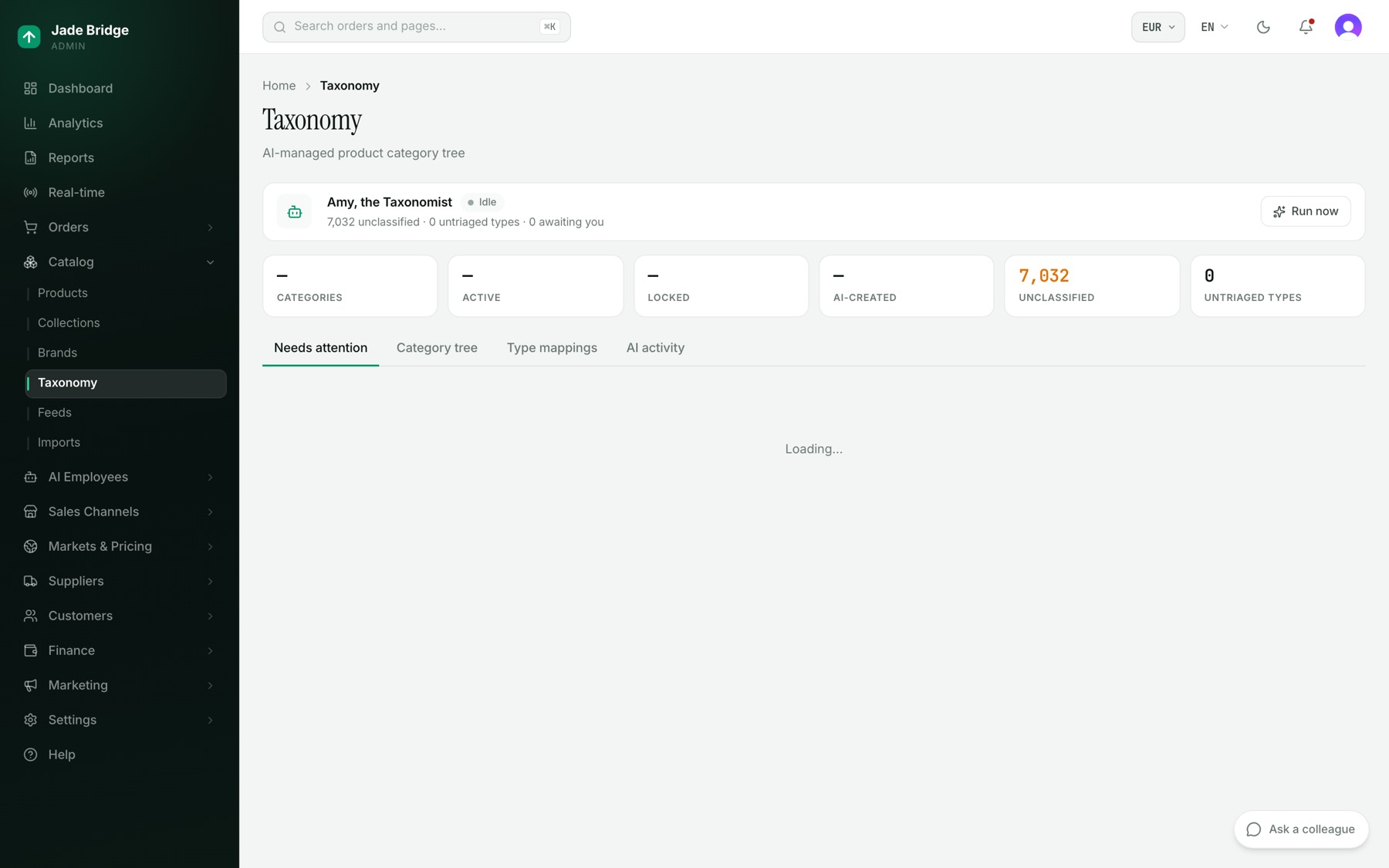
Catálogo → Taxonomía se abre con la franja de Amy: lo que está sin clasificar, sin revisar y a la espera de usted, y Ejecutar ahora. Las pestañas:
- Requiere atención. En Amy necesita tu opinión, elija una categoría para cada pregunta y ella la aplica y aprende de ella, o descártela; una división propuesta tiene Aceptar. En Tipos de producto sin categoría, elija una categoría para un tipo, revise sus productos uno a uno, o cree una categoría nueva a partir de él.
- Árbol de categorías. Pase el cursor por una fila para Añadir subcategoría, Editar, Bloquear y Eliminar; eliminar una categoría superior elimina todo lo que hay debajo, tras preguntar. Nueva categoría abre el editor, donde Sugerir pide a Amy una categoría superior y los tipos de producto que traer. Guardar bloquea una categoría, y Amy nunca cambia una bloqueada.
- Asignaciones de tipos. Cada tipo de producto que envían los proveedores y la categoría a la que se asigna, con origen, confianza y recuento de productos.
- Actividad de IA. Cada cambio, de Amy o de una persona, con Revertir en los cambios de categorías y asignaciones.
Importaciones
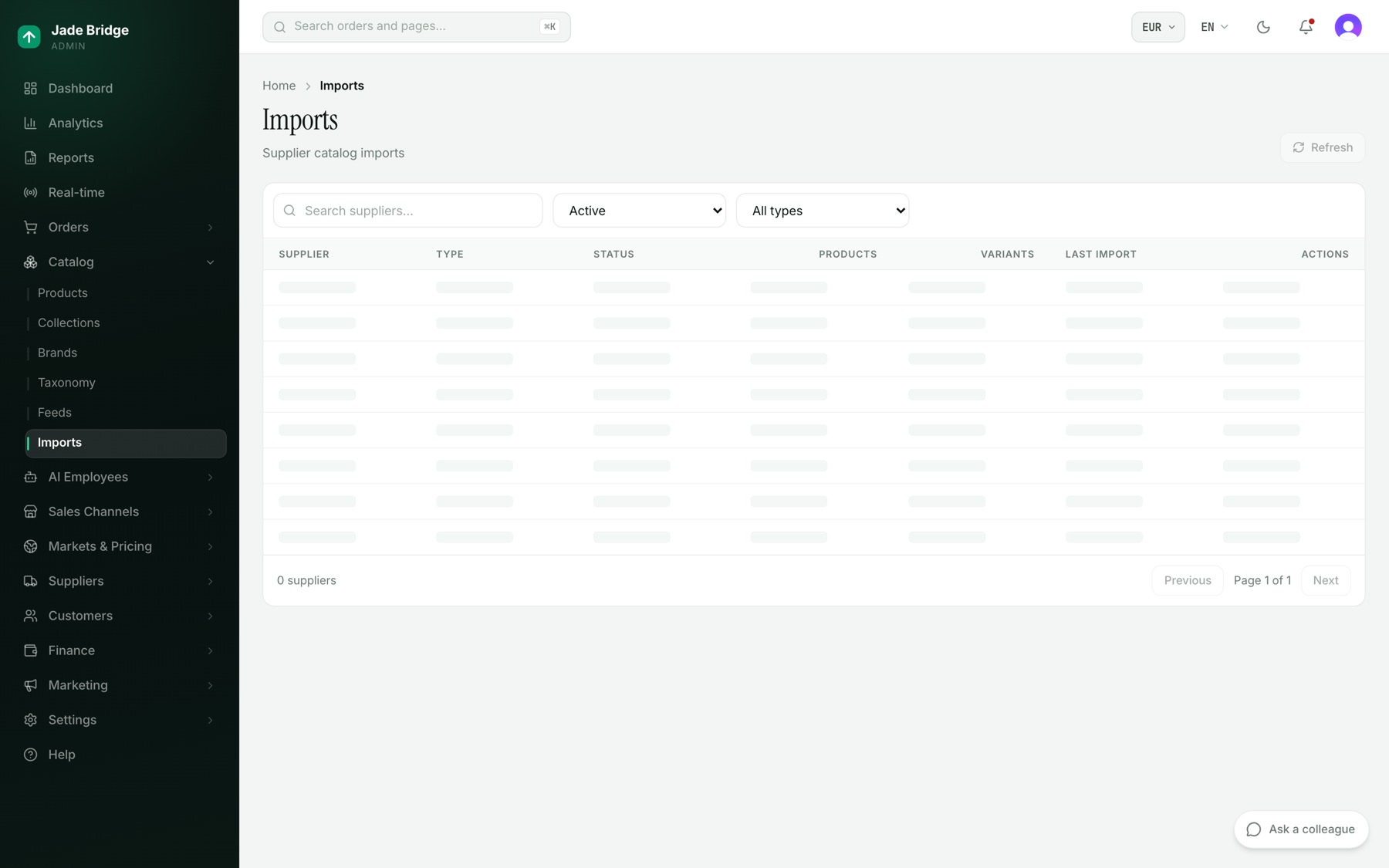
Catálogo → Importaciones lista sus proveedores activos con su tipo de conexión, el resultado de la última importación (Completada, Fallida, En ejecución, Parcial), los productos y variantes en stock, y cuándo se ejecutó. Haga clic en Ejecutar para poner en cola una importación ahora. La página de un proveedor muestra su programación, el tamaño de su catálogo, el stock y las Ejecuciones de importación recientes con lo que cada una procesó, creó, actualizó y falló. Kat es responsable de las importaciones; los datos de conexión de un proveedor se editan en Proveedores → Directorio. Feeds, junto a Importaciones en el menú, está en gris y marcado Próximamente.
Preguntar y lo que le llega
En las páginas de Productos, Colecciones, Marcas y Taxonomía, el panel Pregunta a un compañero ofrece primero a Amy, luego a Aileen y a Ashley, precios. En Importaciones ofrece primero a Kat, luego a Marshall. Lo que le espera aquí: las preguntas de Amy en Requiere atención, las decisiones de Vera sobre marcas si quiere revocar alguna, y cualquier producto que Aileen marque como no verificado en línea.