La página de Bienvenida
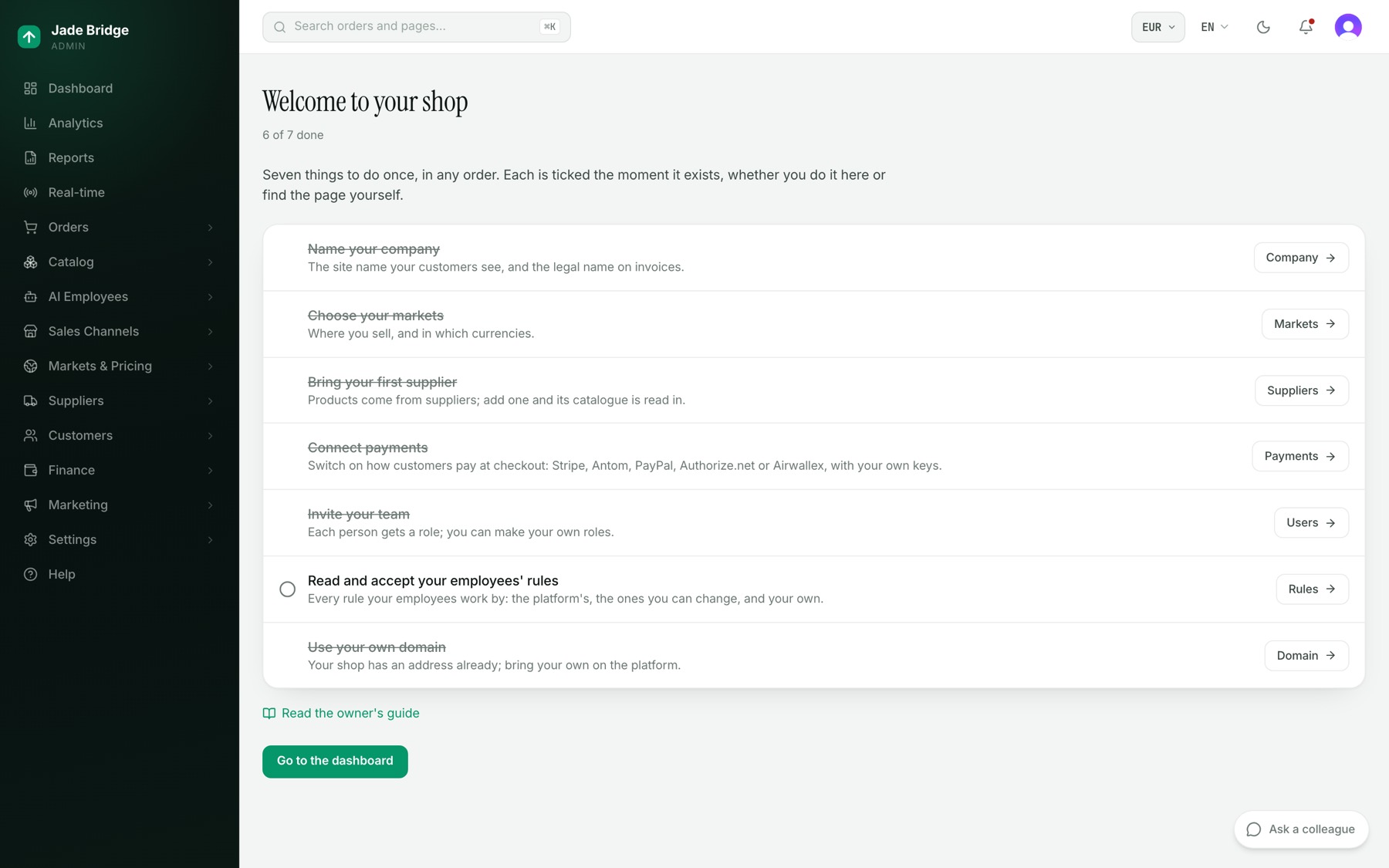
La primera vez que inicia sesión en una tienda nueva, la administración se abre en "Bienvenido a tu tienda": ocho cosas que se hacen una sola vez, en cualquier orden. Cada fila tiene un título, una línea sobre para qué sirve y un botón hacia la página donde se hace.
Una fila queda marcada en cuanto la cosa existe, llegue como llegue a ella. El contador junto al encabezado dice, por ejemplo, "3 de 8 hechas".
Al pie de la página hay dos cosas:
- "Leer la guía del propietario" abre Ayuda.
- "Ir al panel" le lleva al panel y le dice a la tienda que ha visto la lista.
Una tienda cuenta como nueva mientras no tiene guardado un nombre de empresa, no tiene ningún proveedor y nadie más que usted se ha registrado. Mientras la tienda sea nueva y usted no haya ido al panel desde aquí, iniciar sesión abre esta página. En cuanto cambia cualquiera de las tres cosas, o pulsa "Ir al panel", iniciar sesión abre el panel. El elemento Panel del menú siempre abre el panel.
La misma lista, con los mismos botones y marcas, está en Ayuda → La referencia de tu tienda → Los pasos de bienvenida. Mientras quede algún paso sin hacer, "Abrir la página de bienvenida" allí le devuelve a esta página.
1. Ponga nombre a su empresa
Botón: Empresa. Abre Configuración → Empresa.
Qué pide: en Marca, el Nombre del sitio que ven sus clientes (lo usan la tienda online, el chat de soporte y todos los mensajes a clientes) y un Eslogan que los empleados usan al presentar la marca. En Datos legales y contacto, la Razón social para facturas y políticas, el Email de soporte al que escriben los clientes, el País de registro (elíjalo primero; decide qué campos de dirección se aplican), la dirección y sus números de registro y fiscales. En Tienda, su moneda base, la moneda en que se llevan su contabilidad y sus precios, elegida al registrarse, y la zona horaria de su tienda.
- Rellene el Nombre del sitio y la Razón social.
- Elija el País de registro, luego escriba la dirección en "Buscar la dirección" y elija una coincidencia. Los campos siguen siendo editables.
- Compruebe la moneda base y fije la zona horaria.
- Pulse Guardar.
Qué ocurre después: la fila queda marcada en cuanto se guarda un Nombre del sitio o una Razón social. Las páginas de Contacto, Términos y Privacidad de la tienda online usan estos datos; un campo en blanco se omite, nunca se rellena por usted. La zona horaria decide cuándo empieza el día de su tienda, para Hoy, los informes y las horas de inicio de las ventas. Mientras su catálogo no tenga precios, la moneda base todavía se puede cambiar aquí; después, se cambia con Cambiar la moneda base, un cambio guiado que reexpresa sus precios y recalcula el catálogo (capítulo Configuración y conexiones).
2. Elija sus mercados
Botón: Mercados. Abre Mercados y precios → Mercados.
Qué pide: pulse "Nuevo mercado" y dele al mercado un nombre, una moneda y un idioma. Añada los países a los que sirve con "Añadir un país": los compradores de esos países reciben la moneda y los precios de este mercado, y un mercado sin países no dirige a nadie. Elija el canal de venta en el que se publican sus precios. Fije su regla FX (un suelo, un umbral y un colchón, propuestos a partir del tipo de hoy) y su redondeo de precios (.99, .95, números enteros o ninguno). Pulse "Crear mercado".
Qué ocurre después: la fila queda marcada en cuanto existe un mercado. Un mercado nuevo empieza en Simulación. Sus precios se calculan pero no se publican hasta que cambie su Modo de publicación a En vivo en la página del propio mercado, donde también pueden cambiarse sus países. A partir de aquí, los precios, aranceles y envíos se calculan por mercado.
3. Conecte sus cuentas de anuncios
Botón: Google Ads. Abre Configuración → Integraciones → Google Ads. Meta tiene su propia tarjeta en la misma página.
Qué pide: su tienda tiene su propio correo de Google Ads, que aparece en la tarjeta con un botón "Copiar". Añádalo como usuario en Google Ads:
- En Google Ads, abra Administrador → Acceso y seguridad.
- En Usuarios, pulse + y pegue el correo.
- Elija acceso Estándar y pulse Añadir cuenta. Solo lectura también sirve, pero entonces los cambios de presupuesto y las pausas aprobados solo se registran, no se ejecutan.
De vuelta en la tarjeta, pulse "Comprobar acceso" y elija la cuenta que se leerá. No hay que iniciar sesión y no se guarda ninguna clave en su tienda. Para Meta, pulse "Conectar con Meta", permita el acceso a sus cuentas de anuncios y elija la cuenta.
Qué ocurre después: la fila se marca en cuanto se elige una cuenta. Marian lee al momento 90 días de gasto y después cada pocas horas; el gasto aparece en Hoy, en Marketing → Gasto publicitario y en la cuenta de resultados.
4. Traiga a su primer proveedor
Botón: Proveedores. Abre Proveedores → Alta de proveedores.
Marshall, el responsable de altas, lleva a cada proveedor desde el primer contacto hasta que está operativo. Usted inicia uno aquí:
- Pulse "Nuevo caso".
- Rellene la Empresa, un Contacto y su Email, y pulse Crear.
- Abra el caso. En "Configurar proveedor", elija "Crear nuevo" y pulse "Crear proveedor". Esto añade el proveedor a Proveedores → Directorio con los datos de contacto del caso, como pendiente y con su feed apagado.
Marshall les escribe, consigue e introduce los datos de conexión y lleva el caso por sus etapas: Candidato, Contactado, En diálogo, Configurando, En pruebas, Listo, Operativo. Un caso pasa a Operativo solo cuando su proveedor está configurado.
Qué ocurre después: la fila queda marcada en cuanto existe el proveedor. Una vez conectado y activado el proveedor, Kat, la responsable de la cadena de suministro, lee su catálogo (productos, variantes, stock y precios en la moneda del proveedor) y lo mantiene al día a medida que cambia el feed. Aileen escribe las páginas de producto y las traduce; Amy clasifica cada producto en el árbol del catálogo.
5. Conecte los pagos
Botón: Pagos. Abre Canales de venta → Tienda online → Configuración → Pagos.
Su proceso de pago cobra a través de proveedores en sus propias cuentas y con sus propias claves: Stripe, Antom, PayPal, Authorize.net y Airwallex. Hasta que uno esté activado, la caja no puede cobrar, y la página lo dice.
Para cada proveedor:
- Pegue sus claves en Credenciales. Los secretos se cifran y no vuelven a mostrarse; un campo que deje en blanco conserva el valor guardado.
- Donde la página muestre "La dirección de esta tienda:", pulse "Usarla" para rellenar el webhook.
- Fije la Etiqueta en el pago que ven los compradores y el Modo de captura. "Autorizar ahora, capturar después" retiene el dinero al pagar y lo cobra cuando un proveedor confirma el pedido; "Capturar de inmediato" lo cobra al pagar. Pulse Guardar.
- Active el proveedor con el interruptor. El cambio surte efecto de inmediato.
Un proveedor marcado "No disponible" todavía no se puede activar.
Qué ocurre después: la fila queda marcada en cuanto hay un proveedor activado. Steve, el responsable de integraciones, se ocupa de todas las conexiones de su tienda; pregúntele desde esta página si un proveedor no responde.
6. Invite a su equipo
Botón: Usuarios. Abre Configuración → Usuarios y permisos.
- Pulse "Invitar miembro".
- Escriba su Dirección de email y elija un Rol.
- Pulse "Enviar invitación".
Qué ocurre después: reciben una invitación por email, y la fila queda marcada en cuanto se ha unido una segunda persona. En Roles puede crear sus propios roles, cada uno con permisos de Ver y Gestionar por área; lo que una persona ve y puede cambiar depende de su rol.
7. Lea y acepte las reglas de sus empleados
Botón: Reglas. Abre "Las reglas de tus empleados".
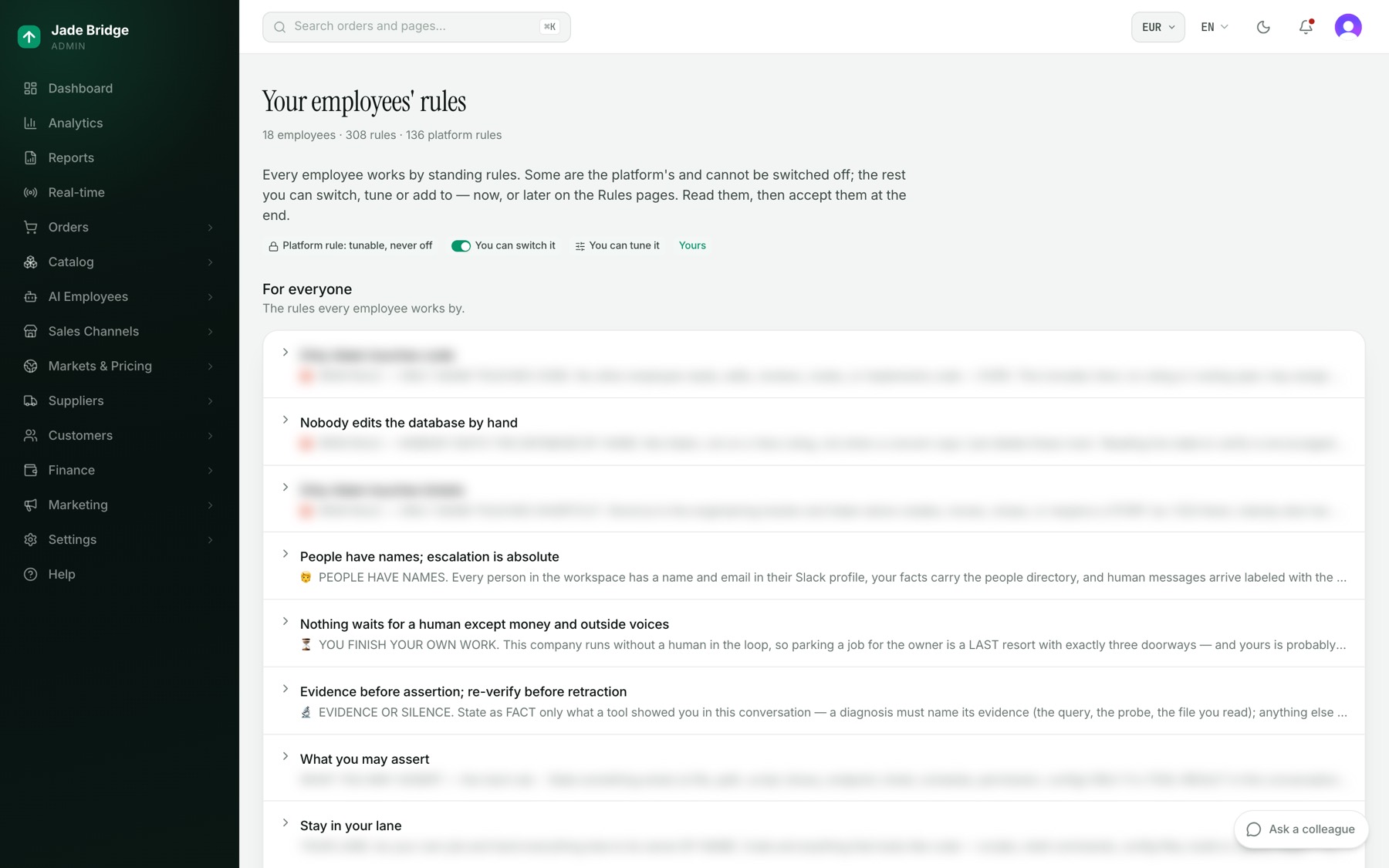
La línea del encabezado cuenta los empleados, las reglas y las reglas de la plataforma. Una leyenda explica las marcas: un candado para "Regla de la plataforma: ajustable, nunca se apaga", un interruptor para "Puedes activarla o desactivarla", unos deslizadores para "Puedes ajustarla" y "Tuya" para las suyas.
La página tiene tres secciones:
- Para todos. Las reglas con las que trabaja cada empleado. Haga clic en una para leerla completa con su motivo. "Editar en la página de Reglas" abre Empleados de IA → Cerebros → Reglas.
- Cada empleado. Una fila por cada empleado que trabaja en su tienda, con lo que tiene a su cargo y un recuento de reglas, controles y reglas bloqueadas. Abra una fila para ver cada regla: qué establece, qué rechaza y si es una regla de la plataforma. Un interruptor apaga o enciende una regla al instante. "Ajustar" abre el editor de reglas de ese empleado, donde se fijan sus números.
- Tus propias reglas. Pulse "Añadir una regla", rellene Nombre, Se aplica a (Todos o un empleado), La regla y Por qué, y pulse "Añadir regla". Llega al empleado exactamente igual que las de la plataforma.
Para aceptar:
- Lea las secciones.
- Pulse "He leído estas reglas y las acepto".
Qué ocurre después: la página muestra "Aceptadas" con la fecha y su nombre, y la fila de Bienvenida queda marcada. Cuando una versión posterior cambia las reglas de la plataforma, esta página lo dice con el nuevo número de versión; nada deja de funcionar, y usted vuelve a aceptar cuando las haya leído. El capítulo Reglas cubre esta página por completo.
8. Use su propio dominio
Botón: Dominio. Abre la página Tiendas de la plataforma en una pestaña nueva; abra allí su tienda.
Su tienda tiene una dirección desde el día en que se construye. Para moverla a un dominio de su propiedad:
- En "Your own domain", escriba el dominio y pulse "Usar este dominio".
- Añada en su registrador los registros que muestra la página. El primero demuestra que el dominio es suyo; los demás lo apuntan a su tienda.
- Pulse "Comprobar de nuevo".
Qué ocurre después: la tienda se traslada sola en cuanto los registros están en su sitio, y la página dice "Su tienda responde en su propio dominio". La fila de Bienvenida queda marcada en cuanto su tienda online responde en su propio dominio.
Después de la primera semana
Los empleados trabajan desde el primer proveedor en adelante. Todo lo que espera por usted está detrás de la campana en la parte superior de cada página (Esperándote) y en Empleados de IA → Cerebros → Incidencias.