ウェルカムページ
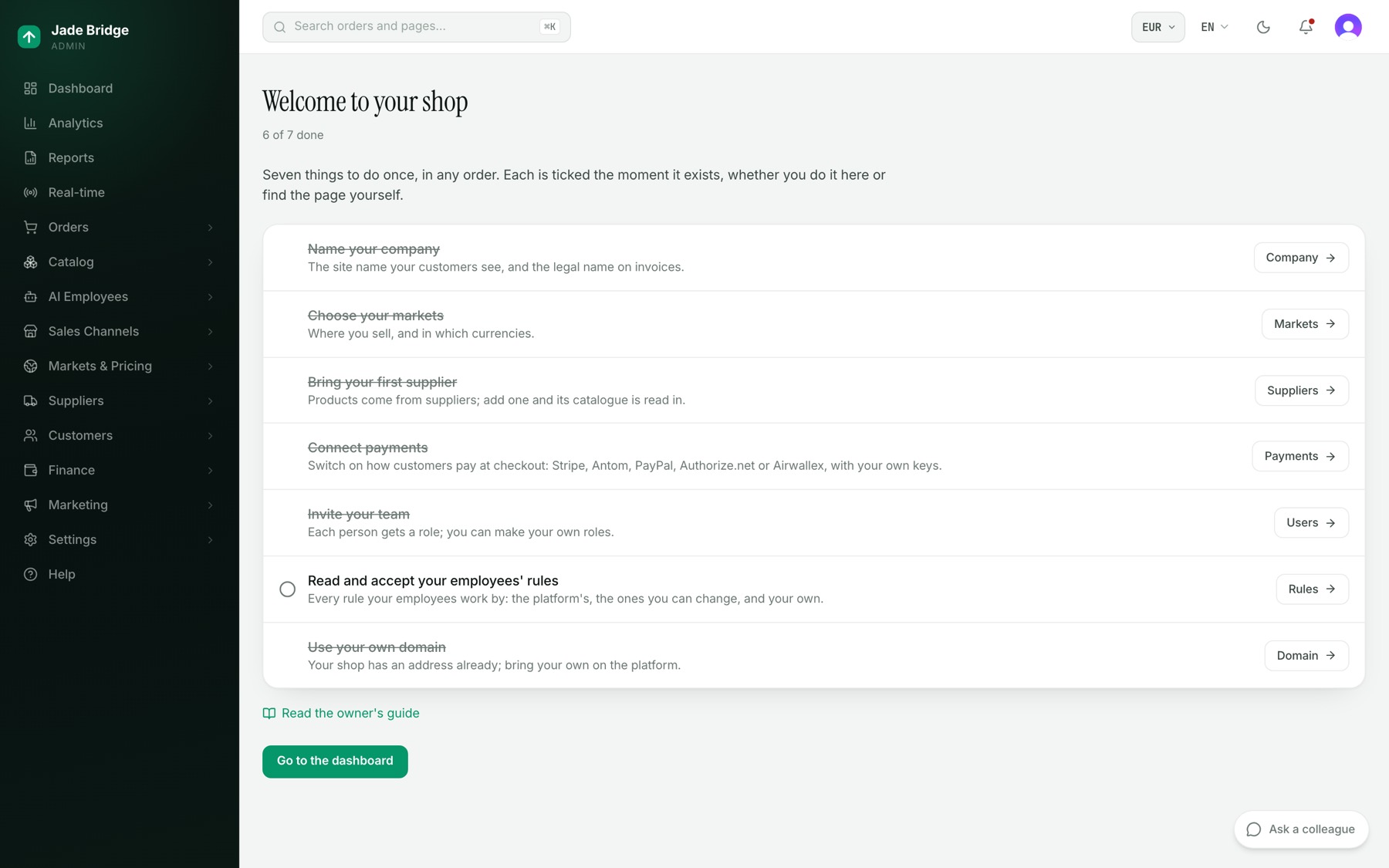
新しいストアに初めてサインインすると、管理画面は「ようこそ、あなたのショップへ」で開きます。一度だけ行う八つの項目が、順不同で並んでいます。各行にはタイトル、用途を示す一行、そして作業を行うページへのボタンがあります。
項目が存在した瞬間に、どの経路で行ったかにかかわらず、その行にチェックが付きます。見出しの横の件数は、たとえば「8 件中 3 件完了」のように表示されます。
ページの下部には二つの項目があります。
- 「オーナーガイドを読む」を押すとヘルプが開きます。
- 「ダッシュボードへ」を押すとダッシュボードに移動し、リストを確認済みであることがストアに伝わります。
ストアは、会社名が保存されておらず、サプライヤーがなく、あなた以外に誰も登録していない間、「新しいストア」として扱われます。ストアが新しく、まだここからダッシュボードへ移動していない間は、サインインするとこのページが開きます。三つのいずれかが変わるか、「ダッシュボードへ」を押すと、以後はサインイン時にダッシュボードが開きます。メニューの「ダッシュボード」からは、いつでもダッシュボードを開けます。
同じリストが、同じボタンとチェックとともに、ヘルプ → あなたのストアのリファレンス → ウェルカムの手順 にもあります。未完了の手順が残っている間は、そこの「ウェルカムページを開く」からこのページに戻れます。
1. 会社名を設定する
ボタン:会社。設定 → 会社情報 が開きます。
入力する内容:「ブランド」の下に、お客様が目にする「サイト名」(ストアフロント、サポートチャット、お客様へのすべてのメッセージで使われます)と、従業員がブランドを紹介するときに使う「タグライン」があります。「法人・連絡先」の下には、請求書とポリシーに使う「正式名称」、お客様が連絡する「サポートメール」、「登録国」(最初に選んでください。どの住所欄が適用されるかが決まります)、住所、そして登録番号と税番号があります。「ストア」の下には、基準通貨(帳簿と価格設定を管理する通貨で、登録時に選んだもの)と、ストアのタイムゾーンがあります。
- サイト名と正式名称を入力します。
- 登録国を選び、「住所を検索」に住所を入力して候補を選びます。各欄は後からも編集できます。
- 基準通貨を確認し、タイムゾーンを設定します。
- 「保存」を押します。
その後:サイト名または正式名称が保存された時点で、行にチェックが付きます。ストアフロントの「お問い合わせ」「利用規約」「プライバシー」の各ページがこれらの情報を使います。空欄の項目は表示されないだけで、勝手に補われることはありません。タイムゾーンは、「今日」、レポート、セールの開始時刻について、ストアの一日がいつ始まるかを決めます。カタログに価格が付くまでは、基準通貨をここで変更できます。その後は「基準通貨を変更」で変更します。これは価格設定を換算し直し、カタログの価格を再計算するガイド付きの変更です(「設定と接続」の章)。
2. 市場を選ぶ
ボタン:市場。マーケット・価格設定 → マーケット が開きます。
入力する内容:「市場を新規作成」を押し、マーケットの名前、通貨、言語を指定します。「国を追加」で、そのマーケットが対象とする国を追加します。その国の買い物客には、このマーケットの通貨と価格が表示されます。国のないマーケットは誰にも届きません。価格を公開する販売チャネルを選びます。FX ルール(今日のレートを基に下限、しきい値、バッファ)と価格の端数処理(.99、.95、整数、またはなし)を設定します。「マーケットを作成」を押します。
その後:マーケットが存在した時点で、行にチェックが付きます。新しいマーケットは「ドライラン」で始まります。価格は計算されますが、マーケット自身のページで公開モードを「ライブ」に切り替えるまで公開されません。対象国もそのページで変更できます。これ以降、価格、関税、配送料はマーケットごとに計算されます。
3. 広告アカウントを接続する
ボタン:Google 広告。設定 → 連携 → Google Ads が開きます。Meta は同じページに専用のカードがあります。
求められること:ストアには専用の Google 広告用メールアドレスがあり、カードに「コピー」ボタンと一緒に表示されます。これを Google 広告でユーザーとして追加します:
- Google 広告で[管理者]→[アクセスとセキュリティ]を開きます。
- [ユーザー]で+を押し、メールアドレスを貼り付けます。
- アクセス権に[標準]を選び、[アカウントを追加]を押します。[閲覧のみ]でも使えますが、その場合、承認済みの予算変更や一時停止は記録されるだけで実行されません。
カードに戻り、「アクセスを確認」を押して、読み取るアカウントを選びます。サインインは不要で、ストアに鍵は保存されません。Meta の場合は「Meta で接続」を押し、広告アカウントへのアクセスを許可して、アカウントを選びます。
その後:アカウントを選ぶとこの行にチェックが付きます。Marian はすぐに 90 日分の広告費を読み取り、その後は数時間ごとに読み取ります。広告費は「今日」、マーケティング → 広告費、損益計算書に表示されます。
4. 最初のサプライヤーを迎える
ボタン:サプライヤー。サプライヤー → オンボーディング が開きます。
オンボーディングマネージャーの Marshall が、各サプライヤーを初回の連絡から稼働まで導きます。ここで最初の案件を始めます。
- 「新規ケース」を押します。
- 会社名、担当者、そのメールアドレスを入力し、「作成」を押します。
- ケースを開きます。「サプライヤーを設定」の下で「新規作成」を選び、「サプライヤーを作成」を押します。これで、ケースの連絡先情報を持ったサプライヤーが、保留状態かつフィードオフで サプライヤー → ディレクトリ に追加されます。
Marshall がサプライヤーに連絡し、接続情報を受け取って入力し、ケースを各段階に進めます。リード、連絡済み、対話中、設定中、テスト中、準備完了、稼働中です。ケースが「稼働中」になるのは、サプライヤーの設定が完了してからです。
その後:サプライヤーが存在した時点で、行にチェックが付きます。サプライヤーが接続されてオンになると、サプライチェーンマネージャーの Kat がカタログ(商品、バリエーション、在庫、サプライヤー通貨での価格)を読み込み、フィードの変化に合わせて最新に保ちます。Aileen が商品ページを書いて翻訳し、Amy が各商品をカタログのツリーに分類します。
5. 決済を接続する
ボタン:決済。販売チャネル → ストアフロント → 設定 → 決済 が開きます。
チェックアウトは、ご自身のアカウントとキーで動くプロバイダーを通じて支払いを受け付けます。Stripe、Antom、PayPal、Authorize.net、Airwallex です。いずれかが有効になるまでチェックアウトは支払いを受け付けられず、ページにもその旨が表示されます。
各プロバイダーについて:
- 「認証情報」の下にキーを貼り付けます。シークレットは暗号化され、二度と表示されません。空欄のままにした項目は保存済みの値を保持します。
- ページに「このストアのアドレス:」と表示されている箇所で「これを使う」を押し、Webhook を入力します。
- 買い物客に表示される「チェックアウト表示名」と「売上確定の方法」を設定します。「今は与信のみ、後で売上確定」はチェックアウトでお金を確保し、サプライヤーが注文を確定した時点で引き落とします。「即時に売上確定」はチェックアウト時に引き落とします。「保存」を押します。
- プロバイダーをオンにします。スイッチは即座に有効になります。
「利用不可」と表示されているプロバイダーは、まだ有効にできません。
その後:いずれかのプロバイダーが有効になった時点で、行にチェックが付きます。連携マネージャーの Steve が、ストアのすべての接続を担当します。プロバイダーが応答しない場合は、このページから Steve に相談してください。
6. チームを招待する
ボタン:ユーザー。設定 → ユーザー・権限 が開きます。
- 「メンバーを招待」を押します。
- 相手のメールアドレスを入力し、役割を選びます。
- 「招待を送信」を押します。
その後:相手にメールで招待が届き、二人目が参加した時点で行にチェックが付きます。「役割」では独自の役割を作成でき、領域ごとに「閲覧」と「管理」の権限を設定できます。各メンバーが見られるもの、変更できるものは、その役割に従います。
7. 従業員のルールを読んで承認する
ボタン:ルール。「従業員のルール」が開きます。
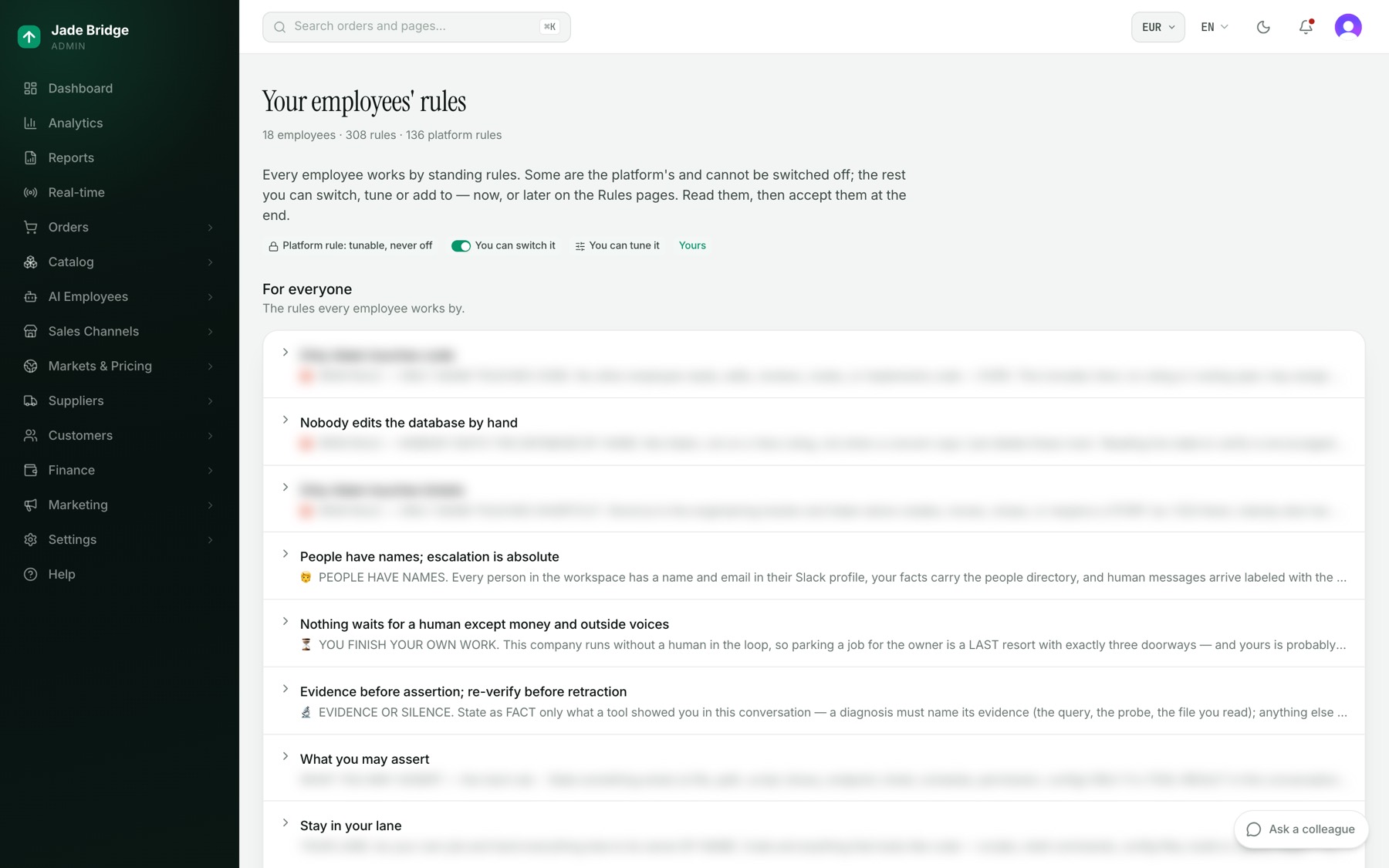
見出しの行には、従業員数、ルール数、プラットフォームルール数が示されます。凡例でマークの意味が説明されます。鍵は「プラットフォームルール:調整可能、オフ不可」、スイッチは「切り替え可能」、スライダーは「調整可能」、「あなたのもの」はあなた自身のルールです。
このページには三つのセクションがあります。
- 全員に適用。すべての従業員が従うルールです。クリックすると、理由とともに全文を読めます。「ルールページで編集」を押すと AI 従業員 → ブレイン → ルール が開きます。
- 各従業員。ストアで働く従業員ごとに一行あり、担当範囲と、ルール、ゲート、ロックされたルールの件数が示されます。行を開くと各ルールが表示されます。何を定めているか、何を拒否するか、プラットフォームルールかどうかです。スイッチでルールを即座にオン・オフできます。「調整」を押すと、その従業員の規則ビルダーが開き、数値を設定できます。
- あなた自身のルール。「ルールを追加」を押し、名前、適用先(全員または従業員ひとり)、ルール、理由を入力して「ルールを追加」を押します。プラットフォームのルールとまったく同じように従業員に届きます。
承認するには:
- 各セクションを読みます。
- 「これらのルールを読み、承認します」を押します。
その後:ページに「承認済み」と日付とあなたの名前が表示され、ウェルカムの行にチェックが付きます。後のリリースでプラットフォームのルールが変わると、このページが新しいバージョン番号とともにその旨を知らせます。動作が止まることはなく、読み終えたら改めて承認します。「ルール」の章で、このページを詳しく説明します。
8. 独自ドメインを使う
ボタン:ドメイン。プラットフォームの「ストア」ページが新しいタブで開きます。そこであなたのショップを開いてください。
ストアには、構築された日からアドレスがあります。お持ちのドメインに移すには:
- 「独自ドメイン」の下にドメインを入力し、「このドメインを使う」を押します。
- ページに表示されるレコードをレジストラで追加します。最初のレコードはドメインの所有を証明し、残りはドメインをストアに向けます。
- 「再確認」を押します。
その後:レコードが揃うとストアは自動的に移行し、ページに「ストアは独自ドメインで応答しています。」と表示されます。ストアフロントが独自ドメインで応答するようになった時点で、ウェルカムの行にチェックが付きます。
最初の一週間のあと
最初のサプライヤー以降、従業員は働き始めています。あなたを待っている事項は、すべてのページ上部のベルの先(あなた待ちの件)と、AI 従業員 → ブレイン → 課題 にあります。