カスタマーサポートの Katie が、お客様とのすべての会話と、ストアがお客様に送るすべてのメッセージを担当します。サイト上のチャット、注文と配達のメッセージ、返品のメッセージ、アカウントのコードを、それぞれお客様の言語で扱います。これらのページでそのすべてを確認できます。顧客一覧、ウェイティングリスト、サポート履歴で「同僚に聞く」を押すと、Katie が最初に提示されます。お客様へのメッセージとドロップのリマインダーでは、連携担当の Steve が最初で、Katie は同じリストの下のほうにいます。
顧客一覧
顧客 → 顧客一覧。
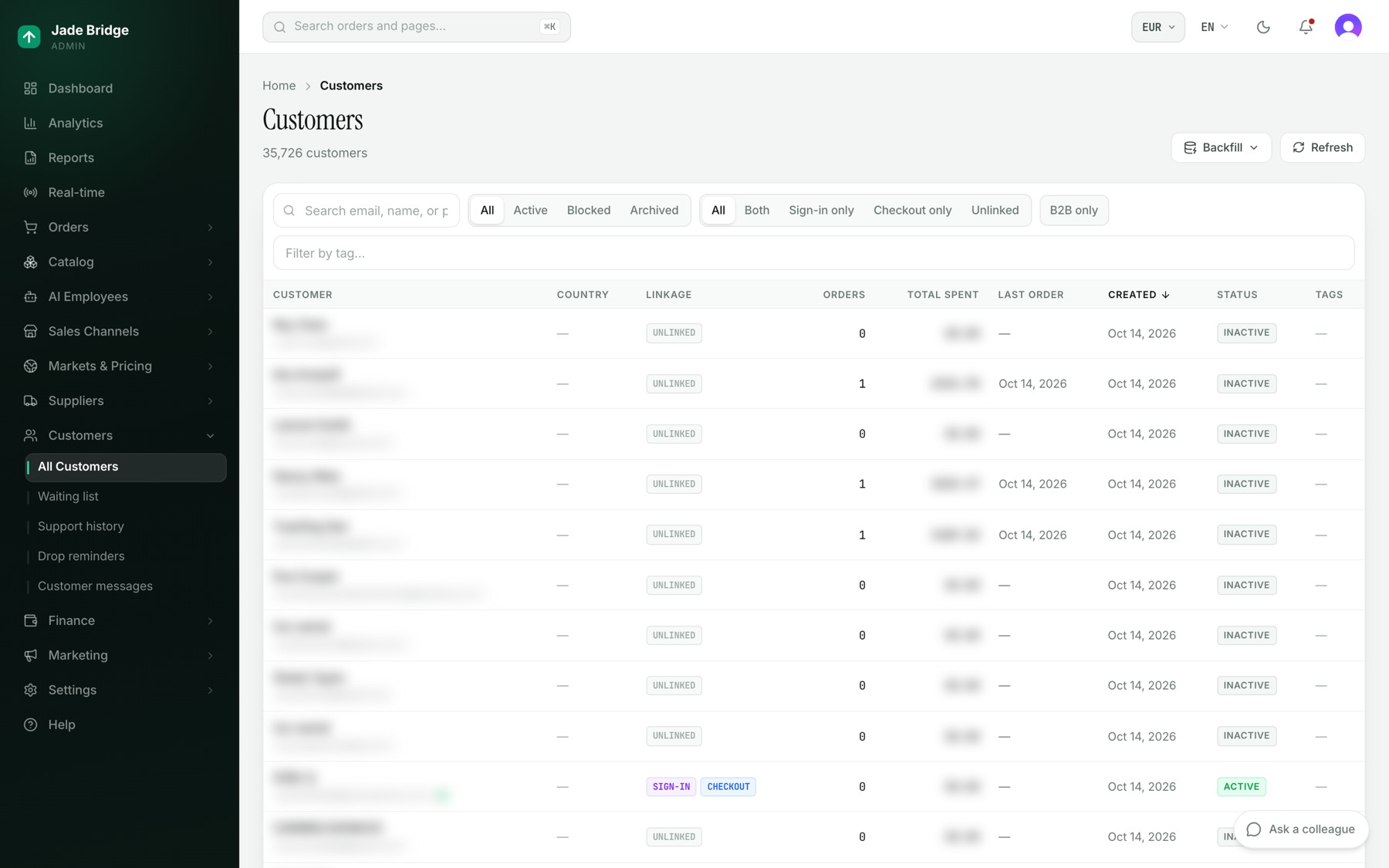
- メールアドレス、名前、電話番号で検索します。
- 状態のボタンは、すべて、有効、ブロック、アーカイブ済みです。
- 連携のボタンは、すべて、両方、ログインのみ、チェックアウトのみ、未連携です。「ログイン」はサイト上の買い物客のアカウント、「チェックアウト」はチェックアウトがその人について保持する記録です。「両方」は両方を持つ人です。「連携」列には、同じ内容がログインとチェックアウトのバッジで表示されます。
- 「B2B のみ」と「タグで絞り込み」でさらに絞り込めます。
- 列は、お客様(メールアドレスが確認済みならチェック付き)、国、連携、注文数、合計購入額、最終注文、作成日、状態、タグです。お客様、注文数、合計購入額、最終注文、作成日をクリックすると並べ替えられます。
「バックフィル」は、注文履歴とログインアカウントを読み直して、不足している顧客レコードを補います。いつ実行しても安全です。「バックフィル」、「バックフィルを実行」、「今すぐ実行」の順に押します。
ひとりのお客様
名前をクリックします。ヘッダーにメールアドレス、登録日、そして「アカウント」または「ゲスト」のバッジが表示されます。右側の状態メニューで、有効、ブロック、アーカイブ済みを設定します。
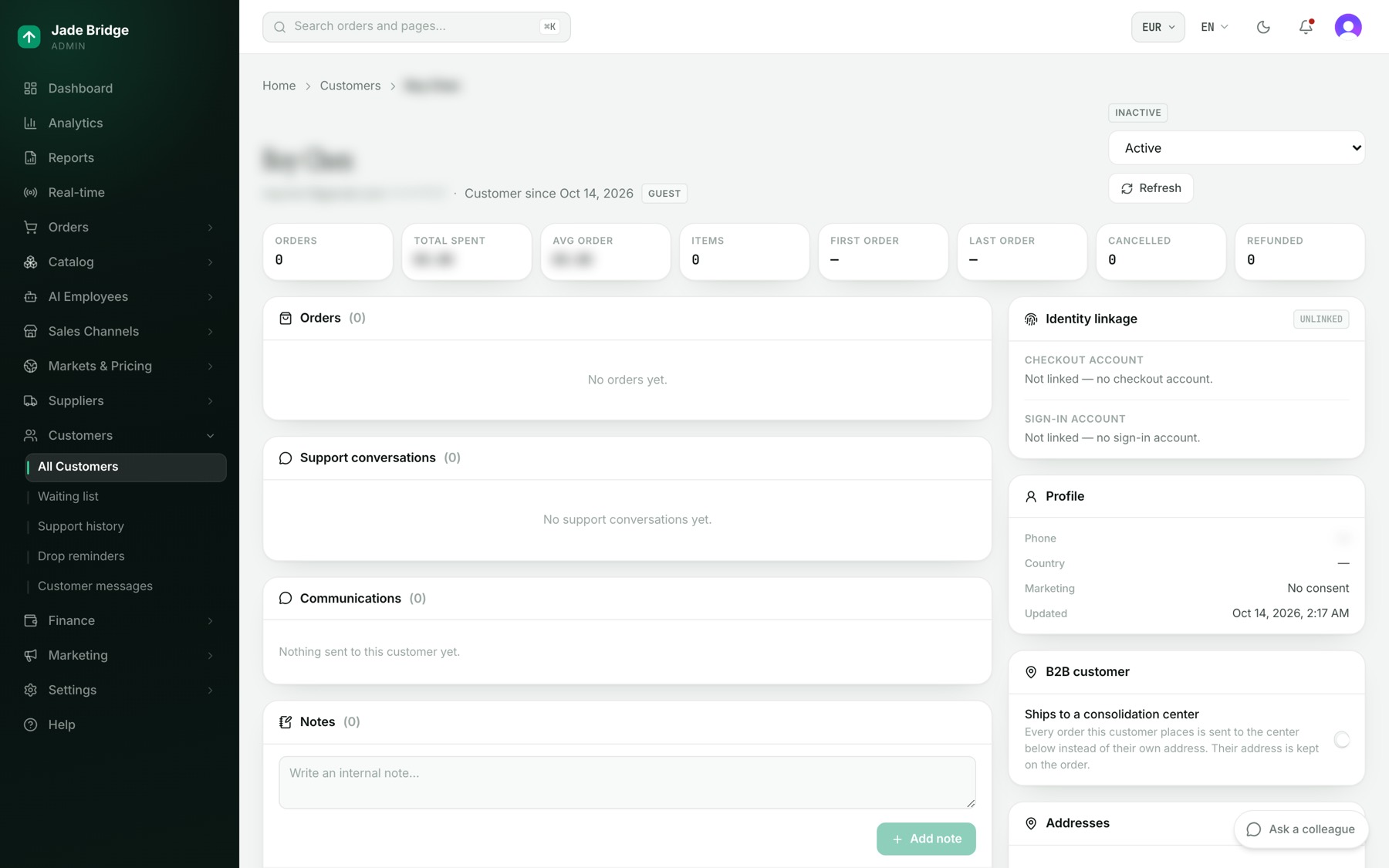
上部に八つの数値が並びます。注文数、合計購入額、平均注文額、商品数、初回注文、最終注文、キャンセル、返金済みです。
- 「注文」には、各注文が決済とフルフィルメントの状態とともに並びます。番号をクリックすると開きます。
- 「サポート会話」には、チャットが Katie の使った名前、メッセージ数、「進行中」または「終了」とともに並びます。「サポート履歴をすべて表示」でサポート履歴に移動します。
- 「コミュニケーション」には、ストアが送った、またはリハーサルしたすべてのメッセージが並びます。その上には、メール以外にお客様が連携したチャネルが表示されます。星はマーケティングへの同意を示し、取り消し線の付いたチャネルは、ストアがその人への使用を止めたものです。行をクリックするとメッセージが表示されます。
- 「メモ」はチーム専用です。
- 右側には、ID 連携(ログインアカウントとチェックアウトアカウント)、プロフィール(電話番号、国、マーケティングへの同意)、B2B 顧客、住所(チェックアウトアカウントからリアルタイムで読み取り)、タグがあります。
メモを追加するには、「社内メモを入力…」に入力して「メモを追加」を押します。鉛筆で編集、ゴミ箱で削除します。
タグを付けるには、「タグを追加…」に入力して「追加」を押します。タグの × をクリックすると外れます。
法人のお客様のすべての注文を集約センターに送るには:
- 「B2B 顧客」の下で、「集約センターへ配送」をオンにします。
- センターを選びます。お客様自身の住所は各注文に残ります。
まだ注文を受け付けるセンターがない場合、カードに サプライヤー → 集約センター で追加するよう表示されます。
サポート履歴
顧客 → サポート履歴。サポートとチャットしたすべてのお客様が、チャット数、メッセージ数、割引、初回連絡、最終連絡とともに並びます。メールアドレスまたは名前で検索します。
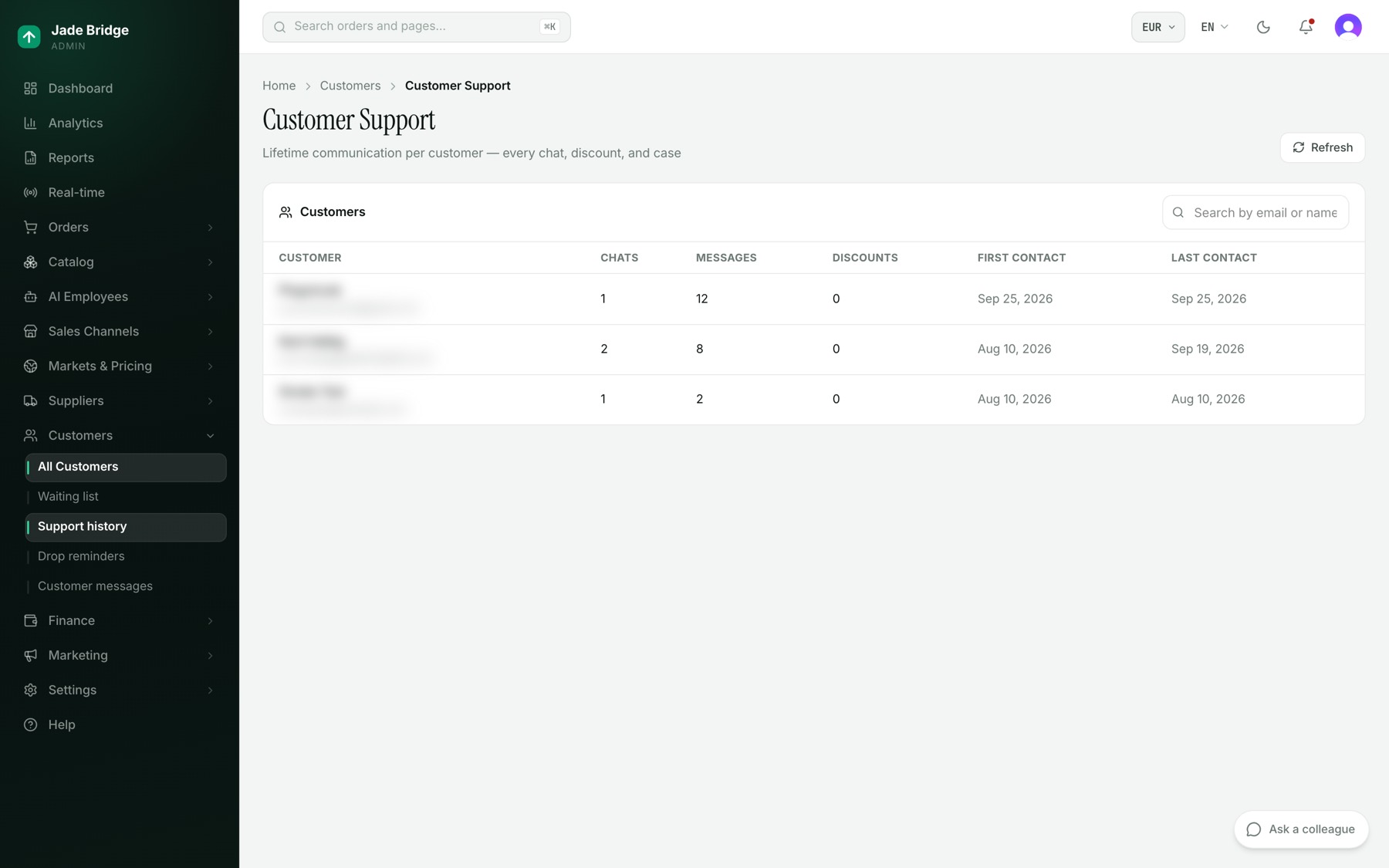
- お客様をクリックします。下に「この人との会話」が表示されます。
- チャットをクリックします。記録が開きます。左にお客様、右に Katie が使った名前での Katie、下部に彼女が出した割引コードがあれば表示されます。
このページは閲覧用です。Katie は、ストアフロントのチャットでサインイン済みのお客様と、彼女のメールボックスに転送されるサポートアドレスに書いてきたすべての人と話します。注文、追跡情報、あなたのポリシーに基づいて答え、サプライヤー名や原価を口にすることはありません。問題を解決するために小さな割引を出すことがありますが、上限の範囲内で、お客様ひとりにつき一定期間に一回だけです。どちらも AI 従業員 → 従業員 にある Katie 自身の設定ページで設定します。返金と返品がチャットで決着することはありません。Katie が引き継ぎ、ルールを超えるものは Vera が決めます。
お客様へのメッセージ
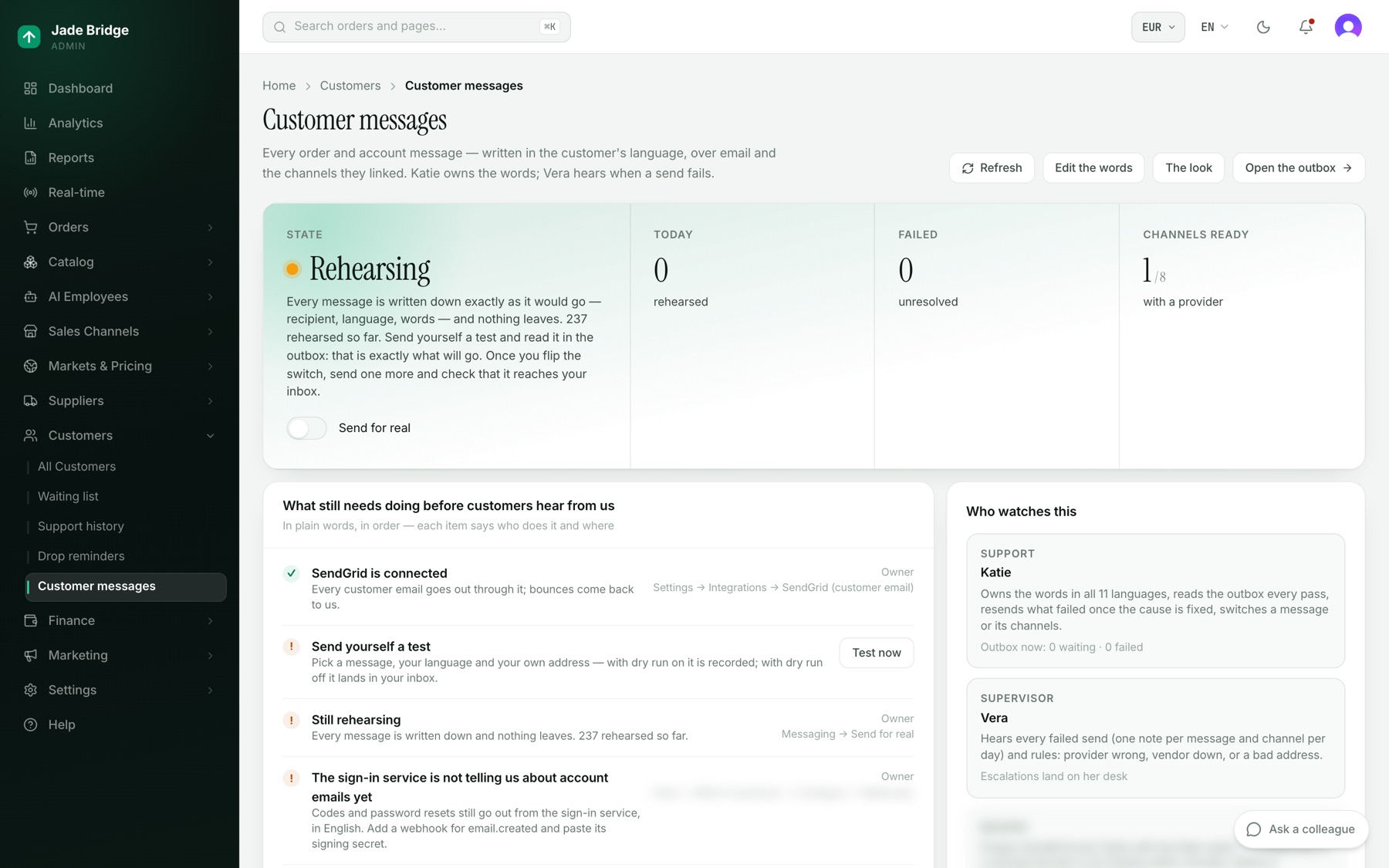
顧客 → お客様へのメッセージ。帯はひとつの問いに答えます。本番送信中か、リハーサル中か、です。新しいストアはリハーサル中です。すべてのメッセージが、誰に、どの言語で、どのように送られるかそのままに記録され、何も外に出ません。帯には、今日のメッセージ数、未解決の失敗、プロバイダーのあるチャネル数も表示されます。「実際に送信する」スイッチは帯の上にあります。
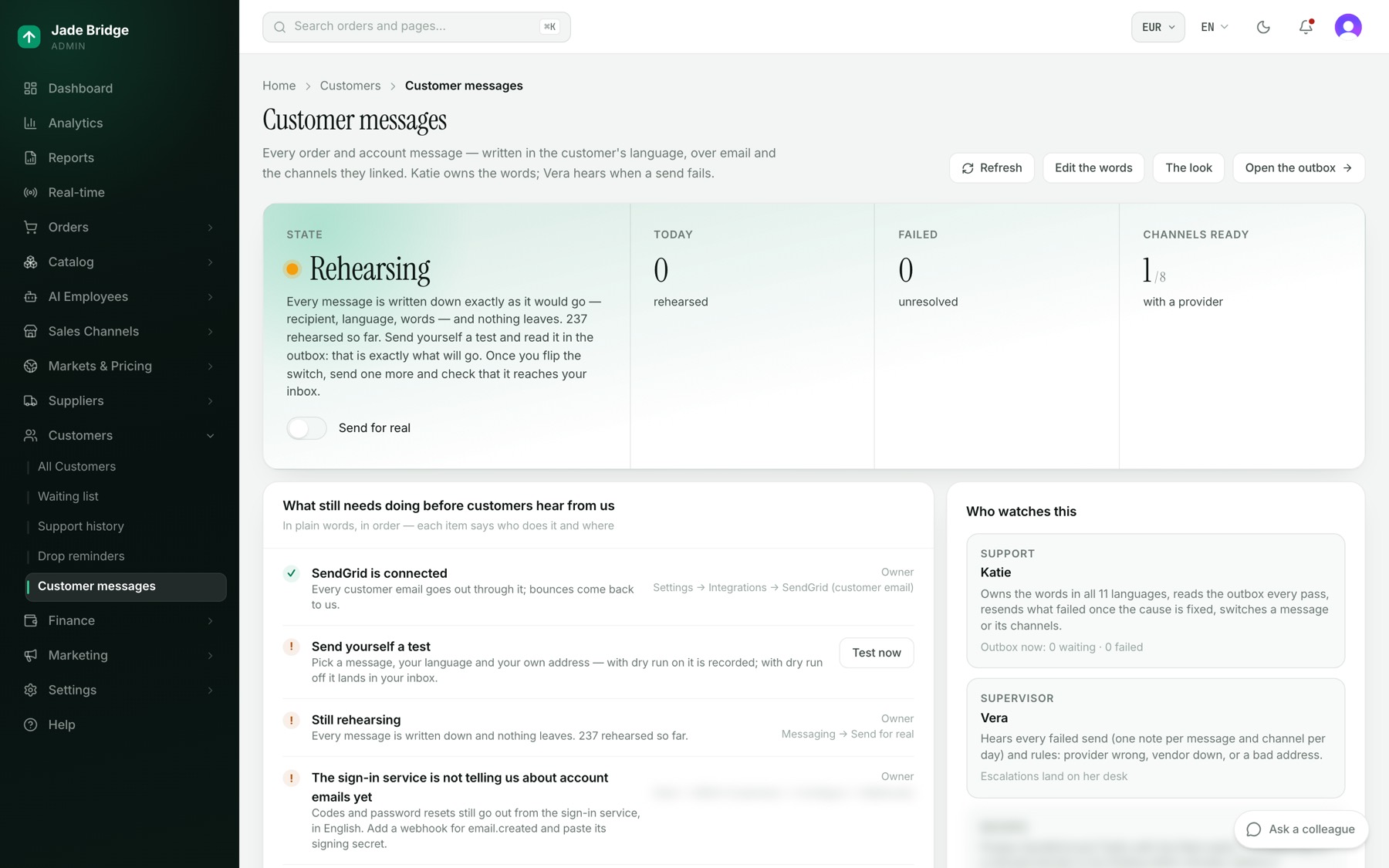
「お客様に届く前にまだ必要なこと」は、リアルタイムのリストです。SendGrid(お客様向けメールのプロバイダー)の接続、テスト送信、本番送信の開始、メールフッター用の登録住所、その他です。各行に担当が示されます。オーナー、管理者、Katie、またはプラットフォーム側のひとつの手順(ログインサービスからのアカウントメール)については「プラットフォーム」です。「誰が見守るか」には、文面を担当し失敗したものを再送する Katie と、すべての送信失敗の知らせを受ける Vera の名前があります。
本番送信を始めるには:
- 設定 → 連携 で SendGrid を接続します。連携担当の Steve が一緒に行います。
- 「言葉を編集」を押し、「注文確定」を開き、「自分宛にテスト送信」の下にあなたのアドレスを入力して「テスト送信」を押します。ストアがリハーサル中の間、テストは送信箱に書き込まれ、配信はされません。
- 「送信箱を開く」を押し、送られるはずだった形でテストを読みます。
- 「実際に送信する」をオンにします。
- 同じ方法でもう一度テストを送ります。リハーサルがオフなので受信箱に届き、実際のメールを確認できます。
切り替え前にリハーサルされたメッセージは送信されません。送るべきものは、開いて「再送」を押してください。
何を、どこへ送るか
「言葉を編集」を押します。メッセージごとに一行あります。注文確定、注文発送、注文配達、注文キャンセル、返金済み、返品のメッセージ(返品受付、返品承認、返品却下、返品ラベル、ストアクレジット発行、交換品発送、その他)、アカウントのコード、ようこそ、ウェイティングリスト確認です。サプライヤー明細書など、お客様以外に送る行もいくつかあります。チップで、すべて、注文、アカウント、オフに絞り込めます。
- 「オン」でメッセージのオン・オフを切り替えます。「ようこそ」と「ウェイティングリスト確認」は初期状態でオフです。
- 「送信先」にはチャネルが表示されます。注文のメッセージは常にメールで送られます。SMS、プッシュ通知、LINE、WhatsApp、KakaoTalk、Zalo、WeChat は、お客様がそれを連携し、そのマーケットで提供されている場合に併せて送られます。緑の点は、そのチャネルにプロバイダーがあることを示します。
- 「言葉」には、メッセージが使うすべてのチャネルで文面が揃っている言語の数と、あなたが編集した言語の数が表示されます。アカウントのコードには「まだログインサービスが送信」と付いています。これらのメールは買い物客がサインインに使うサービスから送られるので、このページの文面はまだ反映されません。
メッセージをクリックして編集します。チャネルのタブと言語を選びます。件名と本文を変更します。二重波括弧の語は注文ごとに埋められます。右側のプレビューには、入力に合わせてサンプルの注文が表示されます。「保存」は、その言語のそのチャネルの文面だけを置き換えます。「コード既定に戻す」で元に戻ります。メッセンジャー系のチャネルには、そのアプリで承認されたテンプレート ID も必要です。
メールの見た目
「見た目」を押します。ロゴ(サイトヘッダーのもの、アップロードしたメール用ロゴ、またはワードマーク)、すべての注文メールに含めるブロック(商品写真、メゾン名、「次に起きること」の手順、ヘルプカード)、フッター(SNS リンク、ポリシーへのリンク、言語の行)を選びます。色と書体はストアフロントから、法的な表記は 設定 → 会社情報 から取られます。どのメッセージでも任意の言語でプレビューし、「見た目を保存」を押します。
送信箱
「送信箱を開く」を押します。状態、メッセージ、チャネル、言語で絞り込むか、検索します。各メッセージには、送信内容、配信の事実、履歴、他のチャネルでの同じイベント、そしてお客様または注文を開くボタンがあります。スキップされたメッセージには理由が、失敗したものにはプロバイダーの理由が示されます。原因を直した後、「再送」でリハーサル済みまたは失敗したメッセージをもう一度送れます。
ドロップのリマインダー
顧客 → ドロップのリマインダー には、買い物客が希望した「リマインド」メッセージがあります。ひとつのセール、または毎日のリストです。同じページは 販売チャネル → ストアフロント → サイトコンテンツ → ドロップのリマインダー にもあります。新しいストアでは、ドライランがオン、デイリーリストがオフです。タブは、チャネル、登録者、送信ログ、お客様へのメッセージです。
- チャネル:各チャネルのプロバイダー、「有効」スイッチ、提供するマーケット(「デフォルトに戻す」で地域の一覧に戻ります)、登録者数、最終送信です。チャネルをクリックすると言語ごとの文面を編集できます。文面のない言語にはリマインダーが送られず、代わりに英語が送られることもありません。
- 「今すぐ送信」で、デイリーリストまたはひとつのセールの配信を手動で開始します。
- 登録者には、すべての登録が並びます。「保留中」は、買い物客が LINE、KakaoTalk、Zalo、WeChat でサインインしたものの、まだあなたの公式アカウントを追加していない状態です。「削除」は元に戻せません。
- 送信ログには、最近の配信と、それぞれがリハーサルだったかどうかが表示されます。
ウェイティングリスト
顧客 → ウェイティングリスト。ストアフロントの会員限定の招待で残されたメールアドレスが、言語、状態、日付とともに並びます。「CSVエクスポート」でダウンロードできます。このページは一覧のみです。ここから誰かを招待することはなく、どの従業員もこのリストを扱いません。各人に自分の言語で登録確認を伝えるには、お客様へのメッセージ → 言葉を編集 で「ウェイティングリスト確認」をオンにしてください。