Katie, atención al cliente, se ocupa de cada conversación con un cliente y de cada mensaje que su tienda envía a un cliente: el chat de su sitio, los mensajes de pedido y entrega, los mensajes de devolución y los códigos de cuenta, cada uno en el idioma del cliente. Estas páginas se lo muestran todo. Pregunta a un compañero en Todos los clientes, Lista de espera e Historial de soporte empieza por Katie. En Mensajes a clientes y Recordatorios de lanzamientos empieza por Steve, integraciones; Katie está más abajo en la misma lista.
La lista de clientes
Clientes → Todos los clientes.
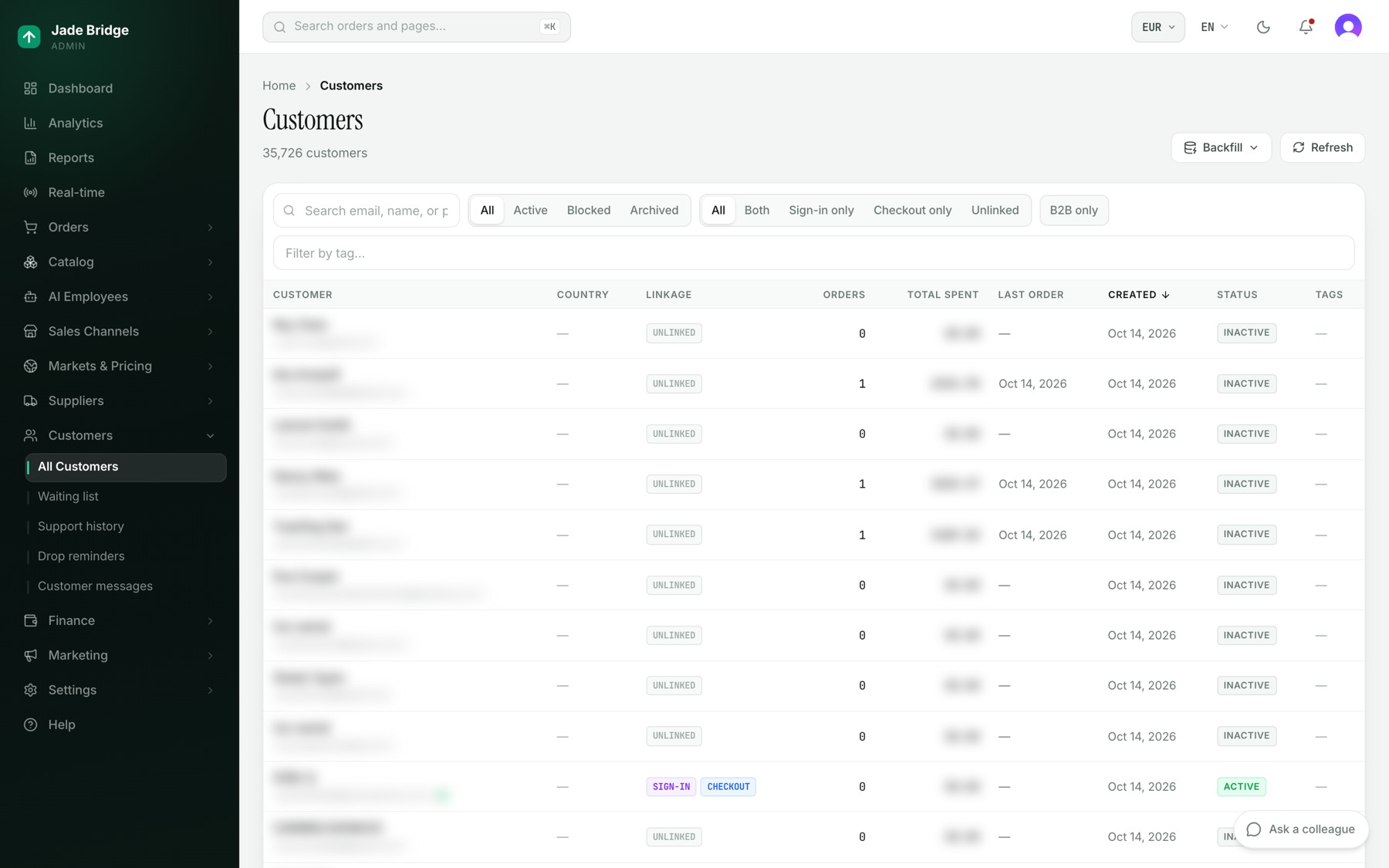
- Busque por email, nombre o teléfono.
- Los botones de estado son Todos, Activos, Bloqueados y Archivados.
- Los botones de vinculación son Todos, Ambos, Solo inicio de sesión, Solo caja y Sin vincular. Inicio de sesión es la cuenta del comprador en su sitio; Caja es el registro que la caja guarda de él. Ambos significa que la persona tiene las dos. La columna Vinculación muestra lo mismo que las insignias Inicio de sesión y Caja.
- Solo B2B y Filtrar por etiqueta acotan más.
- Columnas: Cliente (con una marca cuando el email está verificado), País, Vinculación, Pedidos, Total gastado, Último pedido, Creado, Estado y Etiquetas. Haga clic en Cliente, Pedidos, Total gastado, Último pedido o Creado para ordenar.
Backfill relee el historial de pedidos y las cuentas de inicio de sesión para completar los registros de clientes que faltan. Es seguro en cualquier momento: pulse Backfill, Ejecutar backfill y luego Ejecutar ahora.
Un cliente
Haga clic en un nombre. El encabezado muestra el email, Cliente desde y una insignia Cuenta o Invitado. El menú de estado de la derecha fija Activo, Bloqueado o Archivado.
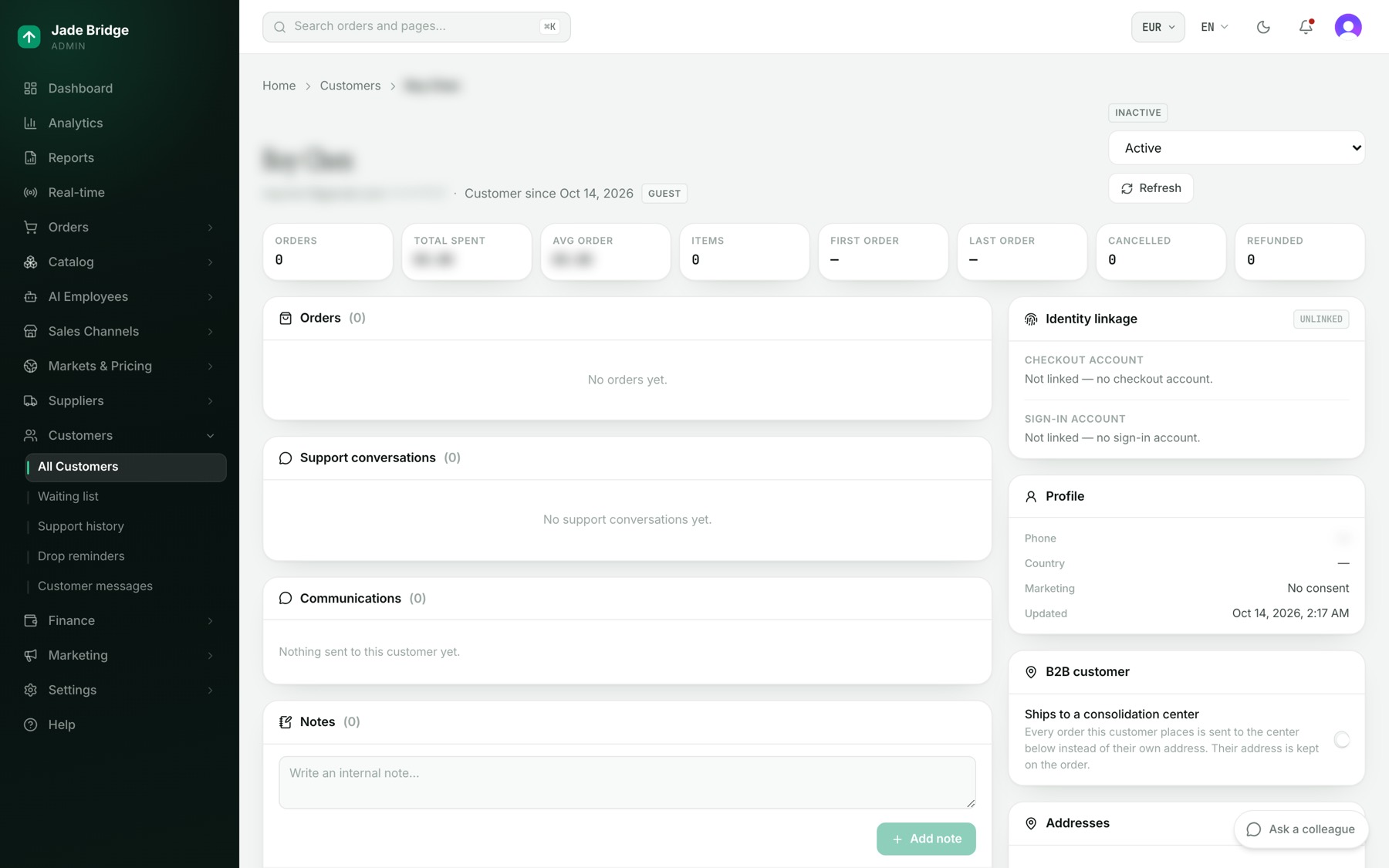
Ocho cifras recorren la parte superior: Pedidos, Total gastado, Pedido medio, Artículos, Primer pedido, Último pedido, Cancelados y Reembolsados.
- Pedidos lista cada pedido con su estado de pago y de preparación; haga clic en un número para abrirlo.
- Conversaciones de soporte lista sus chats, cada uno con el nombre que usó Katie, el número de mensajes y Abierto o Cerrado. Abrir el historial de soporte completo va a Historial de soporte.
- Comunicaciones lista cada mensaje que la tienda le envió, o ensayó. Encima están los canales que vinculó además del email; una estrella marca el consentimiento de marketing, y un canal tachado es uno que la tienda ha dejado de usar con él. Haga clic en una fila para ver el mensaje.
- Las Notas son solo para su equipo.
- A la derecha: Vinculación de identidad (la cuenta de Inicio de sesión y la cuenta de Caja), Perfil (teléfono, país, consentimiento de marketing), Cliente B2B, Direcciones (leídas en vivo de la cuenta de la caja) y Etiquetas.
Para añadir una nota: escriba en Escribe una nota interna… y pulse Añadir nota. Use el lápiz para editar y la papelera para eliminar.
Para etiquetar a un cliente: escriba en Añadir etiqueta… y pulse Añadir. Haga clic en la cruz de una etiqueta para quitarla.
Para enviar todos los pedidos de un cliente empresa a un centro de consolidación:
- En Cliente B2B, active Envía a un centro de consolidación.
- Elija el centro. Su propia dirección se mantiene en cada pedido.
Si todavía ningún centro acepta pedidos, la tarjeta le indica que añada uno en Proveedores → Centros de consolidación.
Historial de soporte
Clientes → Historial de soporte. Cada cliente que ha chateado con soporte, con Chats, Mensajes, Descuentos, Primer contacto y Último contacto. Busque por email o nombre.
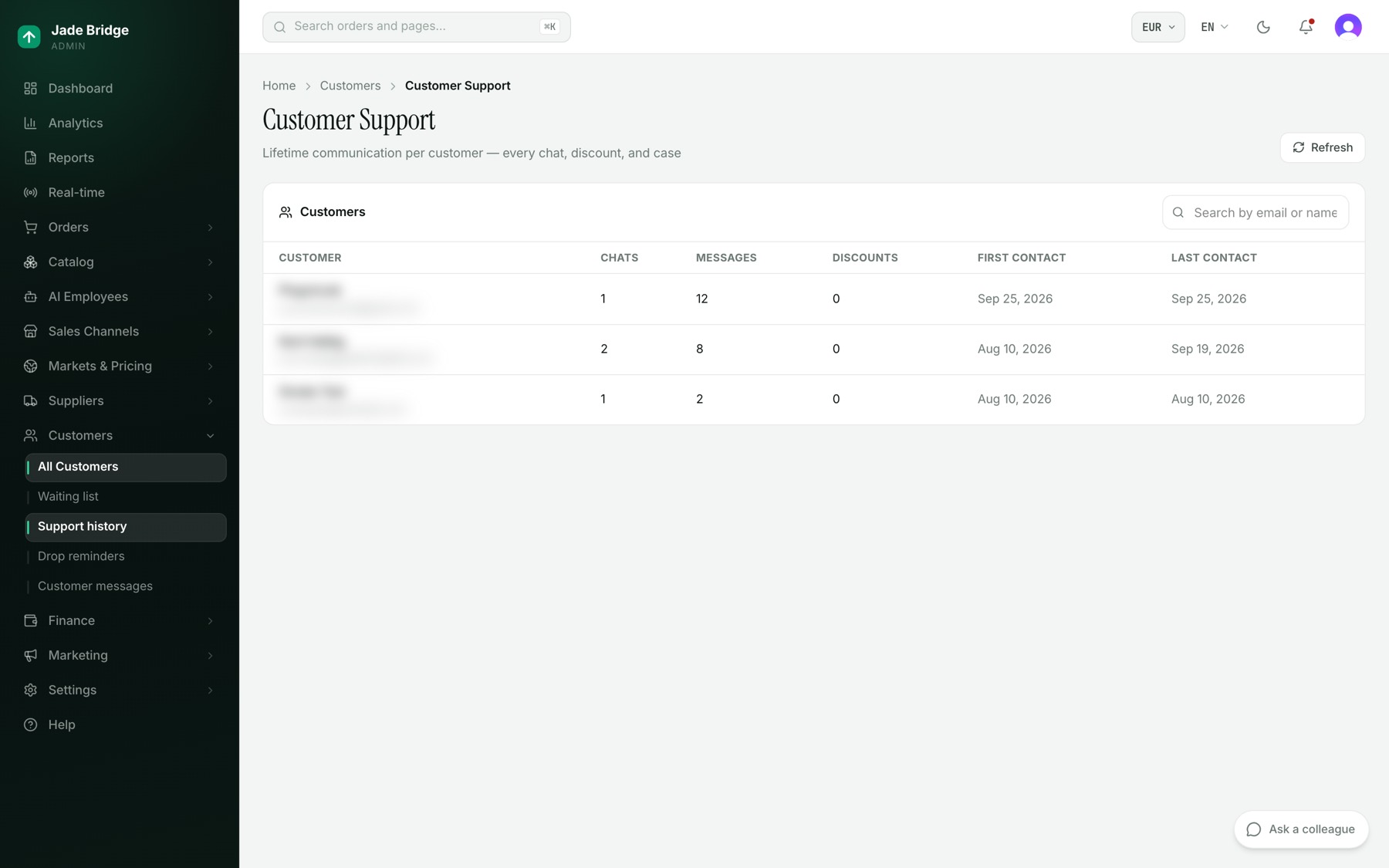
- Haga clic en un cliente. Debajo aparece Conversaciones con esta persona.
- Haga clic en un chat. Se abre la transcripción: el cliente a la izquierda, Katie a la derecha bajo el nombre que usó, y cualquier código de descuento que dio al pie.
Esta página es para leer. Katie habla con los clientes que han iniciado sesión en el chat de la tienda online, y con cualquiera que escriba a la dirección de soporte que usted reenvía a su buzón; responde a partir de su pedido, su seguimiento y sus políticas, y nunca nombra a un proveedor ni un coste. Puede dar un pequeño descuento para arreglar algo, dentro de un tope y una vez por cliente y periodo; ambos están en la página de Configuración de la propia Katie en Empleados de IA → Empleados. Los reembolsos y las devoluciones nunca se resuelven en el chat: Katie los pasa, y Vera decide lo que queda fuera de las reglas.
Mensajes a clientes
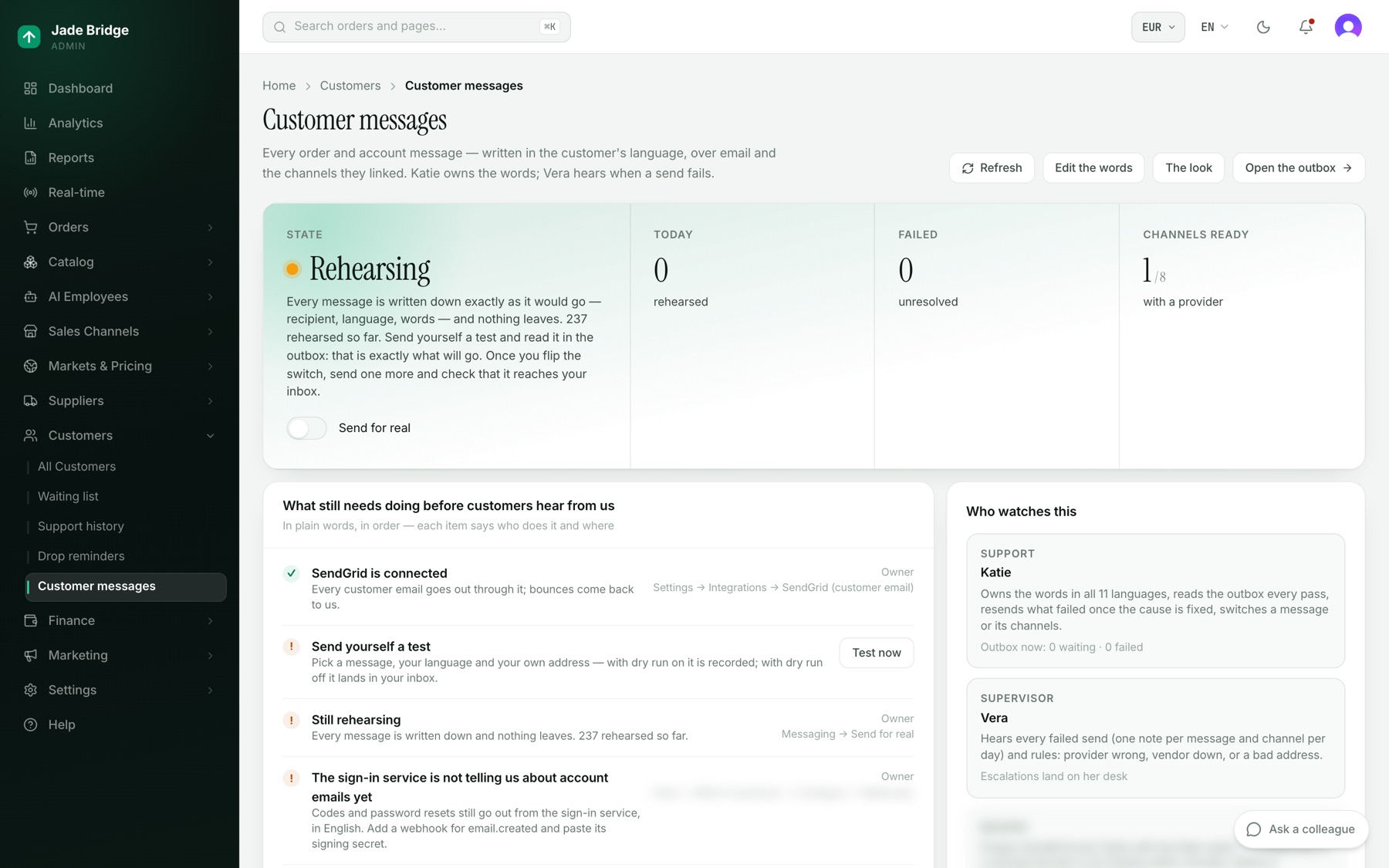
Clientes → Mensajes a clientes. La franja responde a una sola pregunta: Enviando de verdad, o Ensayando. Una tienda nueva ensaya: cada mensaje se registra exactamente como saldría, a quién, en qué idioma, y nada sale. La franja también cuenta los mensajes de hoy, los fallos sin resolver y los canales con proveedor. El interruptor Enviar de verdad está en la franja.
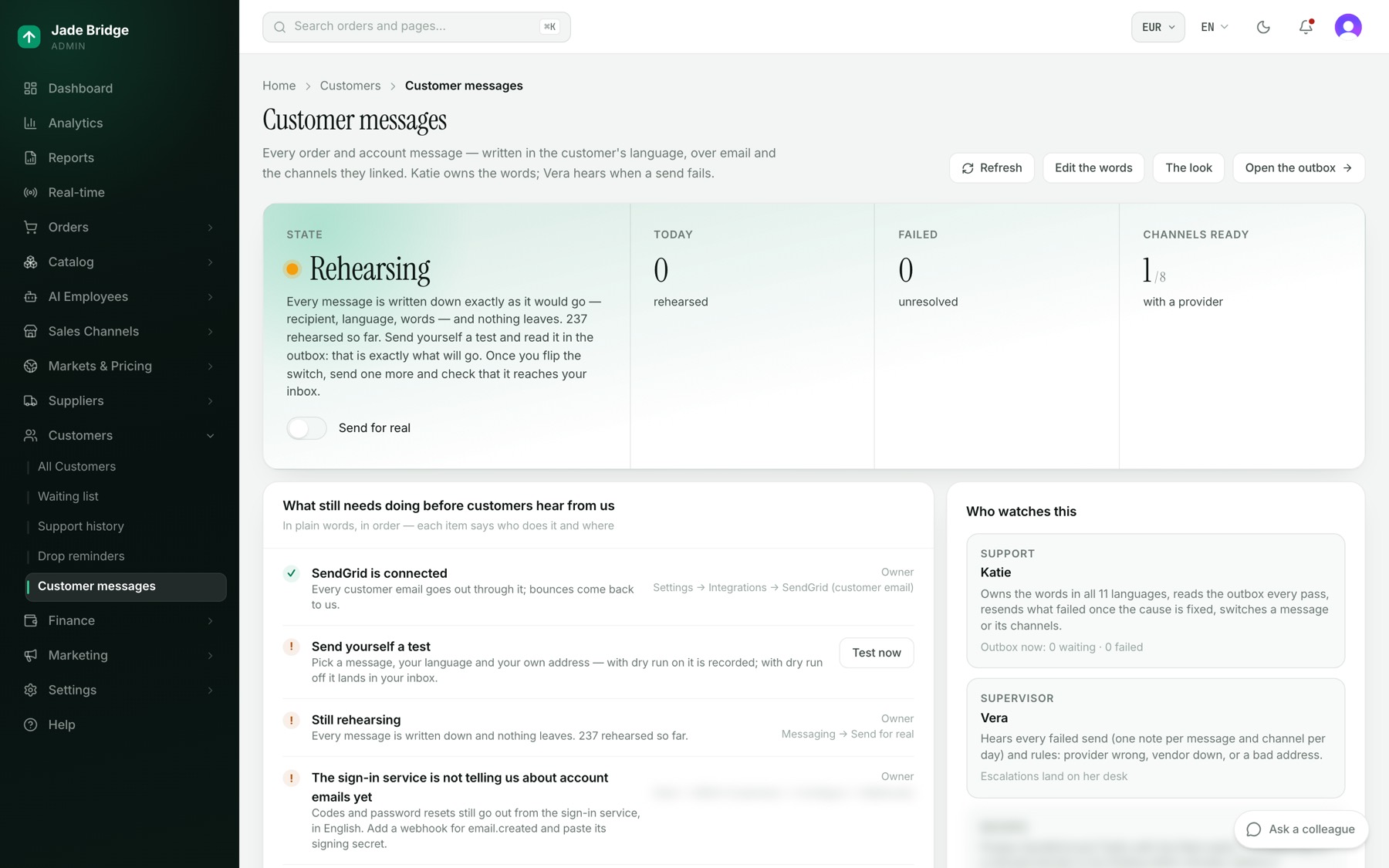
Lo que falta para que los clientes sepan de nosotros es una lista viva: SendGrid (el proveedor de email para clientes) conectado, una prueba enviada, el envío de verdad, la dirección registrada para el pie del email, y el resto. Cada línea dice quién lo hace: Propietario, Administrador, Katie, o La plataforma para el único paso que está del lado de la plataforma, los emails de cuenta del servicio de inicio de sesión. Quién vigila esto nombra a Katie, que es responsable de las palabras y reenvía lo que falló, y a Vera, que recibe aviso de cada envío fallido.
Para empezar a enviar de verdad:
- Conecte SendGrid en Configuración → Integraciones. Steve, integraciones, lo hace con usted.
- Pulse Editar las palabras, abra Pedido confirmado, introduzca su dirección en Envíate una prueba y pulse Envío de prueba. Mientras la tienda está ensayando, la prueba se escribe en la bandeja de salida y no se entrega.
- Pulse Abrir la bandeja de salida y lea la prueba tal como habría salido.
- Active Enviar de verdad.
- Envíe una prueba más de la misma forma. Con el ensayo desactivado llega a su bandeja de entrada, así que ve el email real.
Los mensajes ensayados antes no se envían al cambiar. Abra uno y pulse Reenviar si debe salir.
Qué enviamos y por dónde
Pulse Editar las palabras. Una fila por mensaje: Pedido confirmado, Pedido enviado, Pedido entregado, Pedido cancelado, Reembolso emitido, los mensajes de devolución (Devolución registrada, Devolución aprobada, Devolución denegada, Etiqueta de devolución, Crédito en tienda emitido, Cambio enviado y el resto), los códigos de cuenta, Bienvenida y Lista de espera confirmada. Unas pocas filas van a personas que no son clientes, como el Extracto de proveedor. Las etiquetas filtran Todos, Pedidos, Cuenta y Desactivados.
- Activa enciende o apaga un mensaje. Bienvenida y Lista de espera confirmada empiezan apagados.
- Sale por muestra los canales. El email siempre sale para los mensajes de pedido; SMS, push, LINE, WhatsApp, KakaoTalk, Zalo y WeChat salen además cuando el cliente vinculó uno y su mercado lo ofrece. Un punto verde significa que el canal tiene proveedor.
- Palabras muestra cuántos idiomas tienen texto en cada canal que usa el mensaje, y cuántos idiomas ha editado usted. Los códigos de cuenta llevan "Aún los envía el servicio de inicio de sesión": esos emails salen del servicio con el que los compradores inician sesión, así que las palabras de esta página todavía no les llegan.
Haga clic en un mensaje para editarlo. Elija la pestaña del canal y el idioma. Cambie el asunto y el texto; las palabras entre llaves dobles se rellenan por pedido. La vista previa de la derecha muestra un pedido de ejemplo mientras escribe. Guardar sustituye nuestras palabras para ese idioma solo en ese canal; Volver al valor por defecto las recupera. Los canales de mensajería también necesitan el id de plantilla aprobado de esa app.
Cómo se ven los emails
Pulse El aspecto. Elija el logotipo (el de la cabecera del sitio, un logotipo para email que suba, o la marca denominativa), los bloques de cada email de pedido (fotos de producto, el nombre de la maison, los pasos "Qué pasa ahora", la tarjeta de ayuda) y el pie (enlaces sociales, enlaces a políticas, la línea de idioma). Los colores y la tipografía vienen de la tienda online; la línea legal, de Configuración → Empresa. Previsualice cualquier mensaje en cualquier idioma, y luego pulse Guardar aspecto.
La bandeja de salida
Pulse Abrir la bandeja de salida. Filtre por estado, mensaje, canal e idioma, o busque. Cada mensaje muestra qué se envió, los datos de entrega, su Historial, el mismo evento en otros canales y botones para abrir el Cliente o el Pedido. Un mensaje omitido dice por qué; uno fallido da el motivo del proveedor. Reenviar envía de nuevo un mensaje ensayado o fallido una vez corregida la causa.
Recordatorios de lanzamientos
Clientes → Recordatorios de lanzamientos contiene los mensajes de Avísame que piden los compradores: una venta, o la lista diaria. La misma página está en Canales de venta → Tienda online → Contenido del sitio → Recordatorios de lanzamientos. En una tienda nueva, Modo ensayo está activado y Lista diaria está desactivada. Las pestañas son Canales, Suscriptores, Registro de envíos y Mensajes a clientes.
- Canales: el proveedor de cada canal, un interruptor Habilitado, los mercados en los que se ofrece (Restablecer predeterminado vuelve a la lista regional), suscriptores y último envío. Haga clic en un canal para editar sus palabras por idioma. Un idioma sin palabras no recibe recordatorio; nunca se envía el inglés en su lugar.
- Enviar ahora inicia una ejecución a mano, para la lista diaria o una venta.
- Suscriptores lista cada suscripción. Pendiente significa que el comprador inició sesión con LINE, KakaoTalk, Zalo o WeChat pero no ha añadido su cuenta oficial. Quitar no tiene deshacer.
- Registro de envíos muestra las ejecuciones recientes y si cada una fue un ensayo.
La lista de espera
Clientes → Lista de espera. Los emails dejados en la invitación solo para miembros de la tienda online, con idioma, estado y fecha. Exportar CSV los descarga. La página es solo una lista: nada en ella invita a nadie, y ningún empleado la trabaja. Para decirle a cada persona que su plaza está confirmada, en su idioma, active Lista de espera confirmada en Mensajes a clientes → Editar las palabras.