Katie, assistenza clienti, è responsabile di ogni conversazione con i clienti e di ogni messaggio che il tuo negozio invia a un cliente: la chat sul tuo sito, i messaggi di ordine e consegna, i messaggi di reso e i codici dell'account, ciascuno nella lingua del cliente. Queste pagine ti mostrano tutto questo. Chiedi a un collega in Tutti i clienti, Lista d'attesa e Storico assistenza parte da Katie. In Messaggi ai clienti e Promemoria dei drop parte da Steve, integrazioni; Katie è più in basso nella stessa lista.
La lista dei clienti
Clienti → Tutti i clienti.
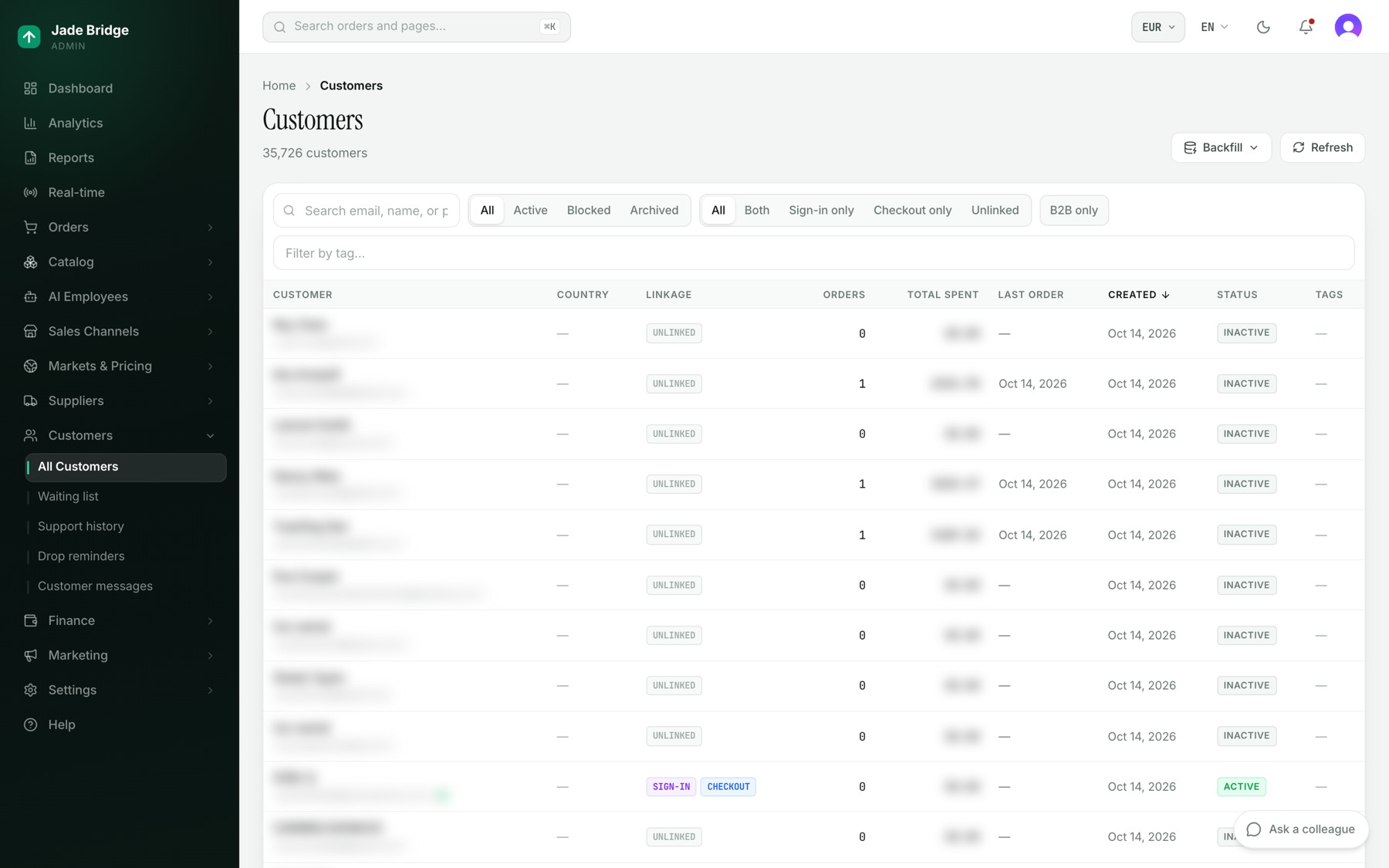
- Cerca per email, nome o telefono.
- I pulsanti di stato sono Tutti, Attivi, Bloccati e Archiviati.
- I pulsanti di collegamento sono Tutti, Entrambi, Solo accesso, Solo checkout e Non collegato. Accesso è l'account dell'acquirente sul tuo sito; Checkout è il record che il checkout tiene per lui. Entrambi significa che la persona ha tutti e due. La colonna Collegamento mostra la stessa cosa delle etichette Accesso e Checkout.
- Solo B2B e Filtra per tag restringono ulteriormente.
- Colonne: Cliente (con una spunta quando l'email è verificata), Paese, Collegamento, Ordini, Totale speso, Ultimo ordine, Creato, Stato e Tag. Clicca Cliente, Ordini, Totale speso, Ultimo ordine o Creato per ordinare.
Backfill rilegge lo storico degli ordini e gli account di accesso per completare i record cliente mancanti. È sicuro in qualsiasi momento: premi Backfill, Esegui backfill, poi Esegui ora.
Un cliente
Clicca un nome. L'intestazione mostra l'email, Cliente dal, e un'etichetta Account o Ospite. Il menu dello stato a destra imposta Attivo, Bloccato o Archiviato.
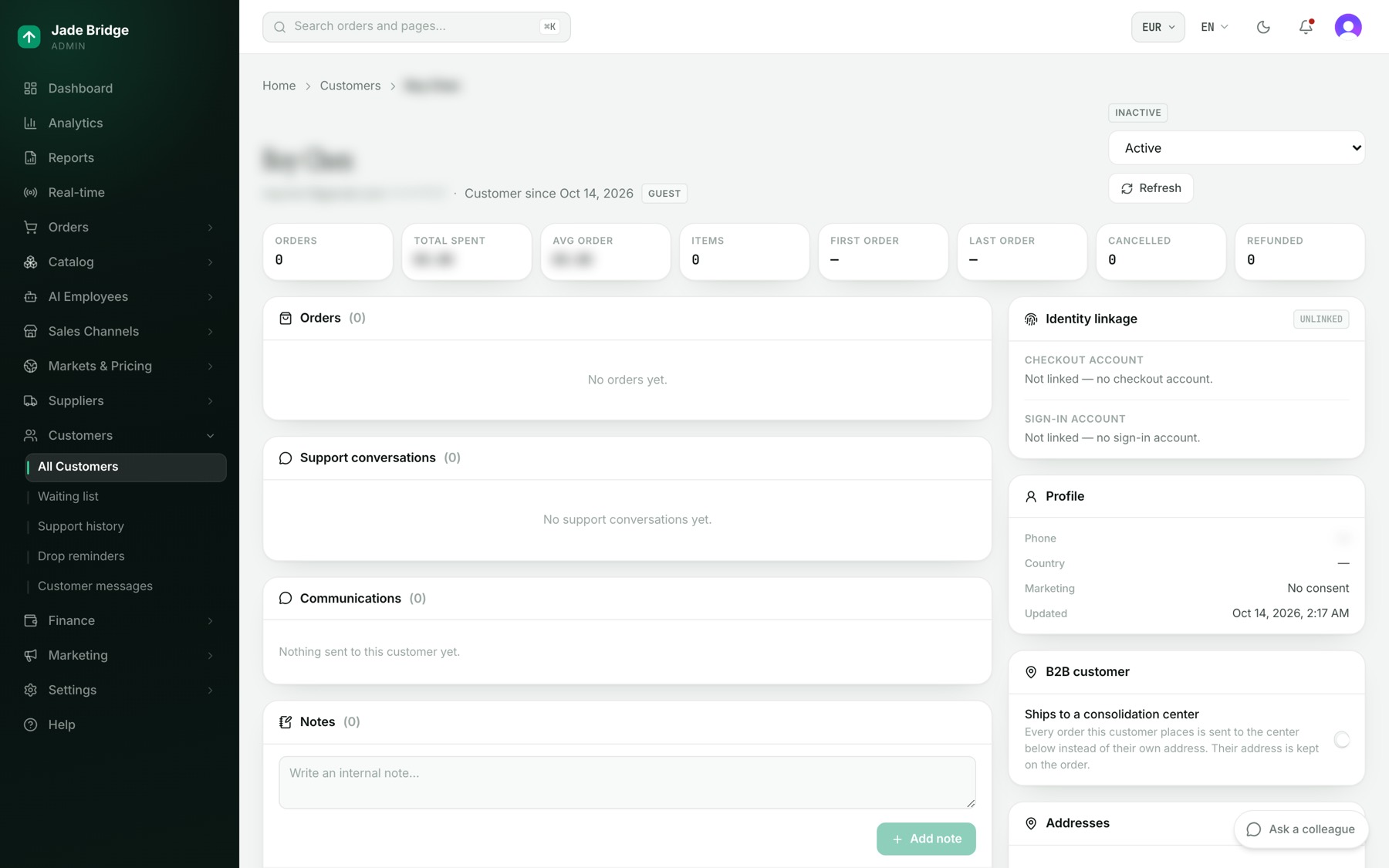
Otto cifre corrono in alto: Ordini, Totale speso, Ordine medio, Articoli, Primo ordine, Ultimo ordine, Annullati e Rimborsati.
- Ordini elenca ogni ordine con il suo stato di pagamento e di evasione; clicca un numero per aprirlo.
- Conversazioni di assistenza elenca le sue chat, ciascuna con il nome usato da Katie, il numero di messaggi, e Aperta o Chiusa. Apri lo storico completo dell'assistenza va a Storico assistenza.
- Comunicazioni elenca ogni messaggio che il negozio gli ha inviato, o provato. Sopra ci sono i canali che ha collegato oltre all'email; una stella segna il consenso al marketing, e un canale barrato è uno che il negozio ha smesso di usare per lui. Clicca una riga per vedere il messaggio.
- Le Note sono solo per la tua squadra.
- A destra: Collegamento identità (l'account di Accesso e l'account di Checkout), Profilo (telefono, paese, consenso al marketing), Cliente B2B, Indirizzi (letti in tempo reale dall'account di checkout) e Tag.
Per aggiungere una nota: scrivi in Scrivi una nota interna… e premi Aggiungi nota. Usa la matita per modificare e il cestino per eliminare.
Per taggare un cliente: scrivi in Aggiungi tag… e premi Aggiungi. Clicca la croce su un tag per rimuoverlo.
Per mandare ogni ordine di un cliente aziendale a un centro di consolidamento:
- Sotto Cliente B2B, attiva Spedisce a un centro di consolidamento.
- Scegli il centro. Il suo indirizzo resta su ogni ordine.
Se nessun centro accetta ancora ordini, la scheda dice di aggiungerne uno sotto Fornitori → Centri di consolidamento.
Storico assistenza
Clienti → Storico assistenza. Ogni cliente che ha chattato con l'assistenza, con Chat, Messaggi, Sconti, Primo contatto e Ultimo contatto. Cerca per email o nome.
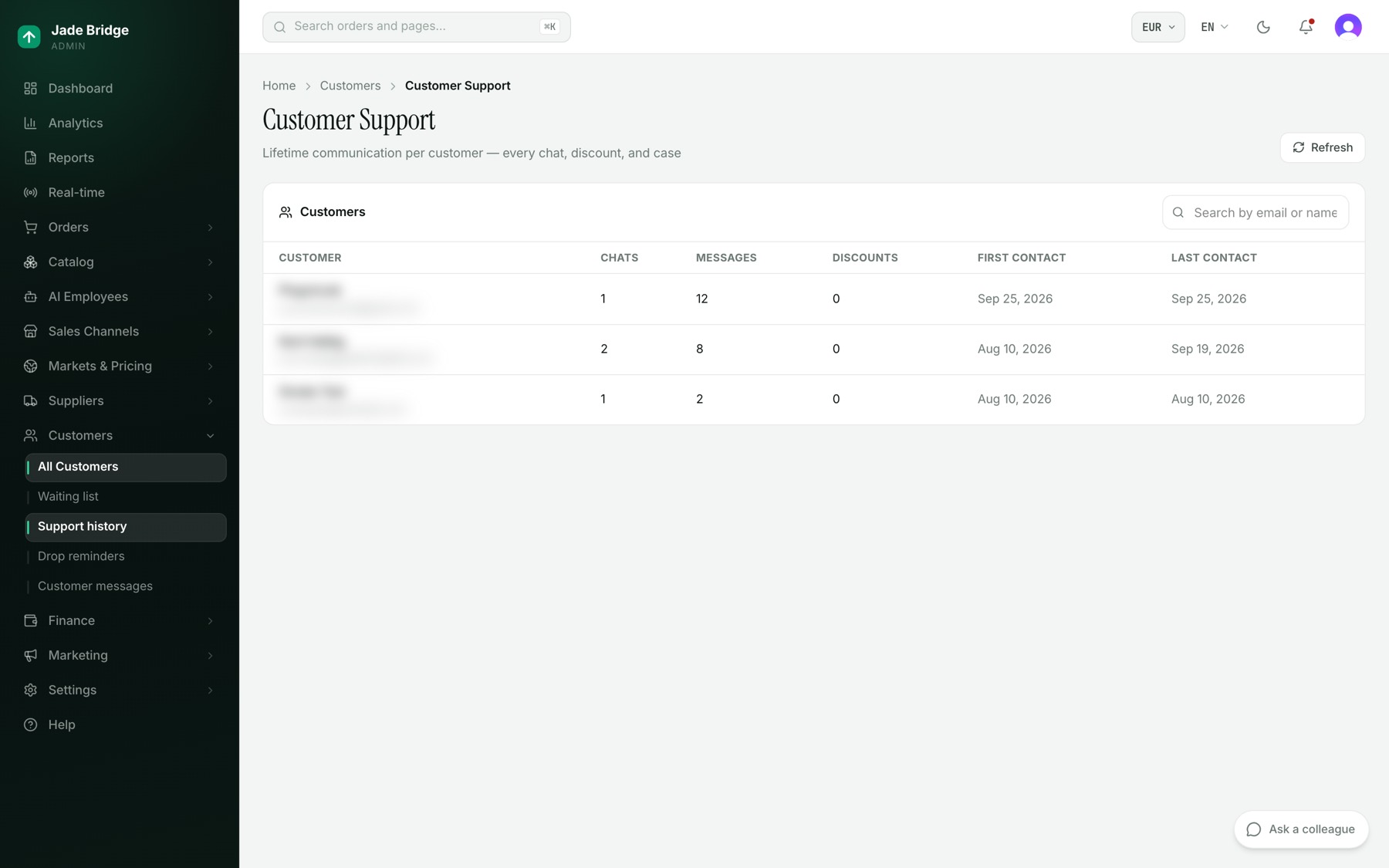
- Clicca un cliente. Sotto compare Conversazioni con questa persona.
- Clicca una chat. Si apre la trascrizione: il cliente a sinistra, Katie a destra con il nome che ha usato, e un eventuale codice sconto che ha concesso in fondo.
Questa pagina è per leggere. Katie parla con i clienti registrati nella chat del sito, e con chiunque scriva all'indirizzo di assistenza che inoltri alla sua casella; risponde dal suo ordine, dal suo tracking e dalle tue policy, e non nomina mai un fornitore o un costo. Può concedere un piccolo sconto per rimediare a qualcosa, entro un tetto e una volta per cliente per periodo; entrambi sono nella pagina Impostazioni di Katie sotto Dipendenti IA → Dipendenti. Rimborsi e resi non si risolvono mai in chat: Katie li passa avanti, e Vera decide ciò che va oltre le regole.
Messaggi ai clienti
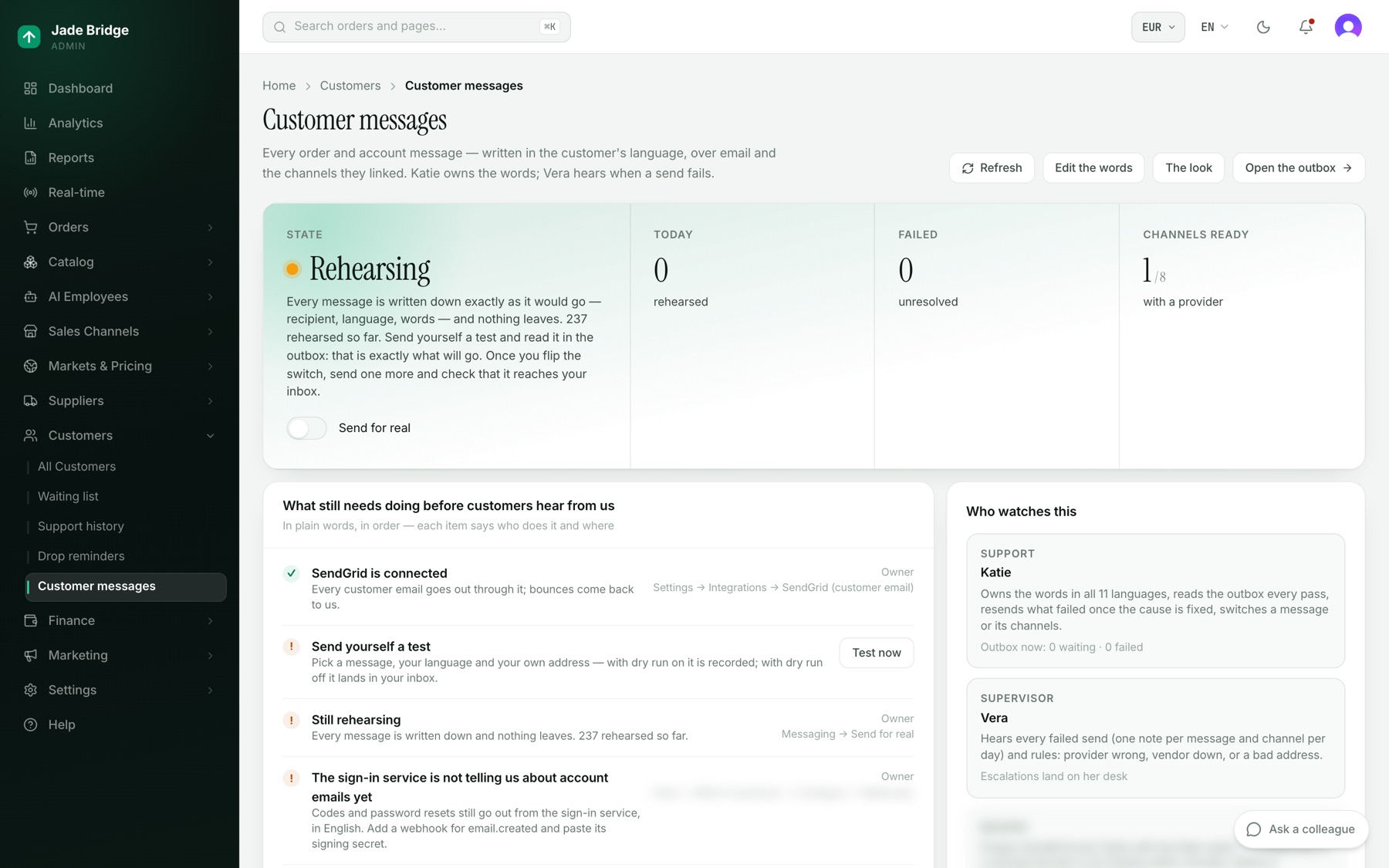
Clienti → Messaggi ai clienti. La fascia risponde a una domanda: Invio reale, o In prova. Un negozio nuovo è in prova: ogni messaggio viene scritto esattamente come partirebbe, a chi, in quale lingua, e nulla esce. La fascia conta anche i messaggi di oggi, gli errori irrisolti e i canali con un provider. L'interruttore Invia davvero sta sulla fascia.
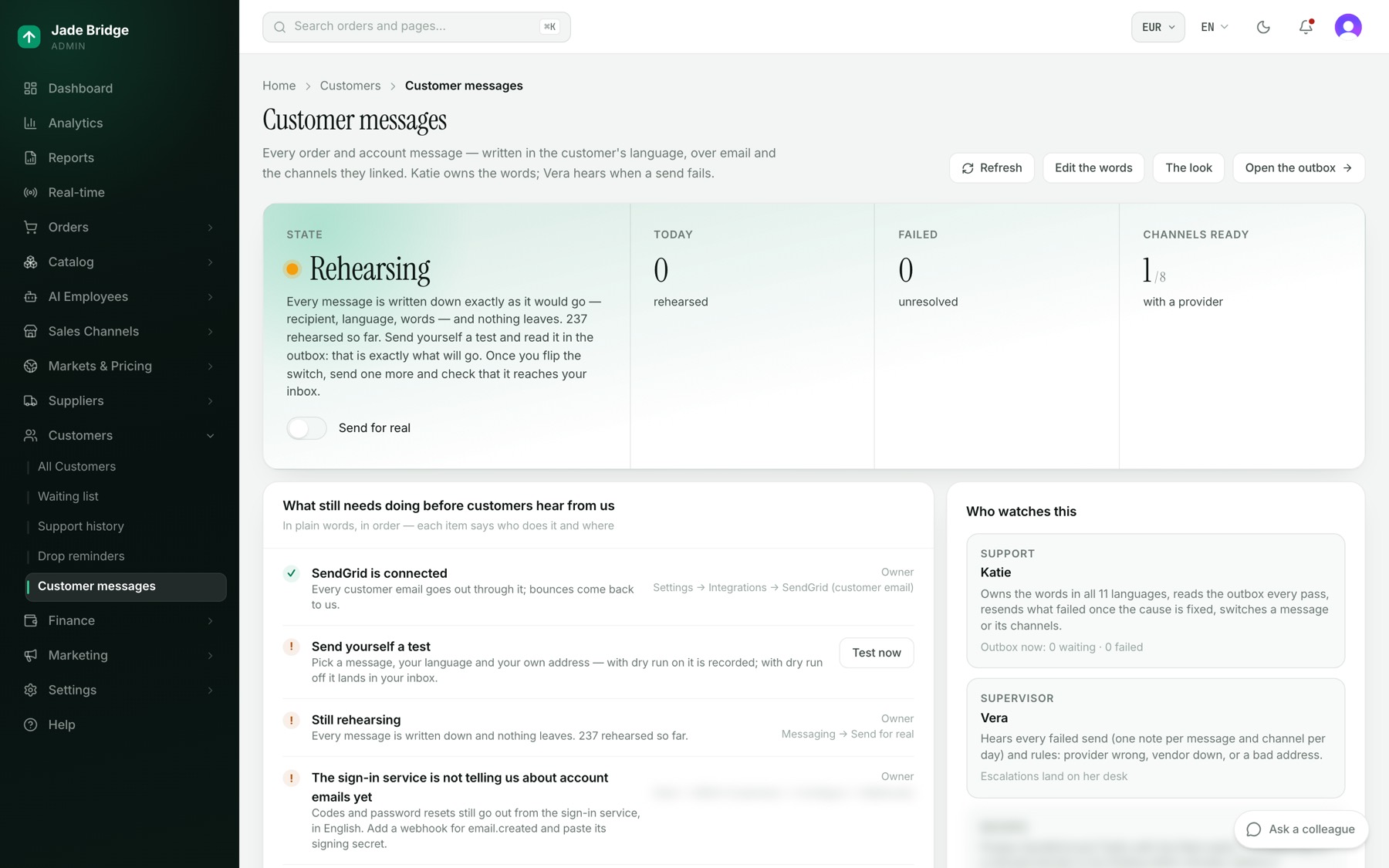
Cosa resta da fare prima che i clienti ci sentano è una lista viva: SendGrid (il provider delle email ai clienti) collegato, una prova inviata, invio reale, l'indirizzo registrato per il piè di pagina delle email, e il resto. Ogni riga dice chi lo fa: Proprietario, Admin, Katie, o La piattaforma per l'unico passo dal lato della piattaforma, le email dell'account dal servizio di accesso. Chi sorveglia questo nomina Katie, che è responsabile delle parole e reinvia ciò che è fallito, e Vera, che viene avvisata di ogni invio fallito.
Per iniziare a inviare davvero:
- Collega SendGrid sotto Impostazioni → Integrazioni. Steve, integrazioni, lo fa insieme a te.
- Premi Modifica le parole, apri Ordine confermato, inserisci il tuo indirizzo sotto Invia una prova a te stesso e premi Invio di prova. Finché il negozio è in prova, la prova viene scritta nella posta in uscita e non consegnata.
- Premi Apri la posta in uscita e leggi la prova come sarebbe partita.
- Attiva Invia davvero.
- Invia un'altra prova nello stesso modo. Con la prova disattivata arriva nella tua casella, così vedi l'email vera.
I messaggi provati prima non vengono inviati quando passi all'invio reale. Aprine uno e premi Reinvia se deve partire.
Cosa inviamo, e dove
Premi Modifica le parole. Una riga per messaggio: Ordine confermato, Ordine spedito, Ordine consegnato, Ordine annullato, Rimborso emesso, i messaggi di reso (Reso registrato, Reso approvato, Reso rifiutato, Etichetta di reso, Credito negozio emesso, Cambio spedito e gli altri), i codici dell'account, Benvenuto e Lista d'attesa confermata. Alcune righe vanno a persone diverse dai clienti, come l'Estratto fornitore. Le etichette filtrano Tutti, Ordini, Account e Spenti.
- Attivo accende o spegne un messaggio. Benvenuto e Lista d'attesa confermata partono spenti.
- Parte via mostra i canali. L'email parte sempre per i messaggi di ordine; SMS, push, LINE, WhatsApp, KakaoTalk, Zalo e WeChat partono anche loro quando il cliente ne ha collegato uno e il suo mercato lo offre. Un puntino verde significa che il canale ha un provider.
- Parole mostra quante lingue hanno le parole su ogni canale usato dal messaggio, e quante lingue hai modificato. I codici dell'account portano "Lo invia ancora il servizio di accesso": quelle email partono dal servizio con cui gli acquirenti accedono, quindi le parole di questa pagina non li raggiungono ancora.
Clicca un messaggio per modificarlo. Scegli la scheda del canale e la lingua. Cambia l'oggetto e il testo; le parole tra doppie graffe vengono compilate per ogni ordine. L'anteprima a destra mostra un ordine di esempio mentre scrivi. Salva sostituisce le nostre parole solo per quella lingua su quel canale; Torna al predefinito le rimette. I canali di messaggistica hanno bisogno anche dell'id del template approvato da quell'app.
Come appaiono le email
Premi L'aspetto. Scegli il logo (quello dell'intestazione del sito, un logo per le email che carichi, o il marchio testuale), i blocchi in ogni email di ordine (foto dei prodotti, il nome della maison, i passi "Cosa succede adesso", la scheda di aiuto) e il piè di pagina (link social, link alle policy, la riga della lingua). Colori e caratteri vengono dal sito; la riga legale da Impostazioni → Azienda. Visualizza l'anteprima di qualsiasi messaggio in qualsiasi lingua, poi premi Salva aspetto.
La posta in uscita
Premi Apri la posta in uscita. Filtra per stato, messaggio, canale e lingua, o cerca. Ogni messaggio mostra cosa è stato inviato, i dati di consegna, la sua Cronologia, lo stesso evento su altri canali, e i pulsanti per aprire il Cliente o l'Ordine. Un messaggio saltato dice perché; uno fallito riporta la motivazione del provider. Reinvia invia di nuovo un messaggio provato o fallito una volta risolta la causa.
Promemoria dei drop
Clienti → Promemoria dei drop contiene i messaggi Avvisami che gli acquirenti richiedono: una vendita, o la lista del giorno. La stessa pagina è sotto Canali di vendita → Negozio online → Contenuti del sito → Promemoria dei drop. In un negozio nuovo Prova è attiva e Lista del giorno è spenta. Le schede sono Canali, Iscritti, Registro invii e Messaggi ai clienti.
- Canali: il provider di ogni canale, un interruttore Abilitato, i mercati in cui viene offerto (Ripristina predefinito torna alla lista regionale), gli iscritti e l'ultimo invio. Clicca un canale per modificarne le parole per lingua. Una lingua senza parole non riceve alcun promemoria; l'inglese non viene mai inviato al suo posto.
- Invia ora avvia un invio a mano, per la lista del giorno o per una vendita.
- Iscritti elenca ogni iscrizione. In attesa significa che l'acquirente ha effettuato l'accesso tramite LINE, KakaoTalk, Zalo o WeChat ma non ha aggiunto il tuo account ufficiale. Rimuovi non si può annullare.
- Registro invii mostra gli invii recenti e se ciascuno era una prova.
La lista d'attesa
Clienti → Lista d'attesa. Le email lasciate nell'invito riservato ai membri del sito, con lingua, stato e data. Esporta CSV le scarica. La pagina è solo una lista: nulla al suo interno invita una persona, e nessun dipendente ci lavora. Per dire a ogni persona che il suo posto è confermato, nella sua lingua, attiva Lista d'attesa confermata sotto Messaggi ai clienti → Modifica le parole.