Chi ci lavora
Marshall, attivazione fornitori, accompagna ogni fornitore dal primo contatto alla messa in linea, tiene la lista delle persone presso ogni fornitore e risponde ai fornitori nel loro portale. Kat, supply chain, gestisce le importazioni, lo stock e gli ordini di un fornitore attivo. Steve, integrazioni, si occupa dei provider a cui il tuo negozio si collega e porta una richiesta alla piattaforma quando il sistema di un fornitore ha bisogno di una connessione che la piattaforma non ha ancora. In queste pagine il pannello Chiedi a un collega propone prima Marshall, poi Suejean, operazioni sui canali; gli altri tuoi dipendenti seguono nella stessa lista, Steve compreso, quindi scegli lui lì per una domanda su un provider o una connessione.
Elenco
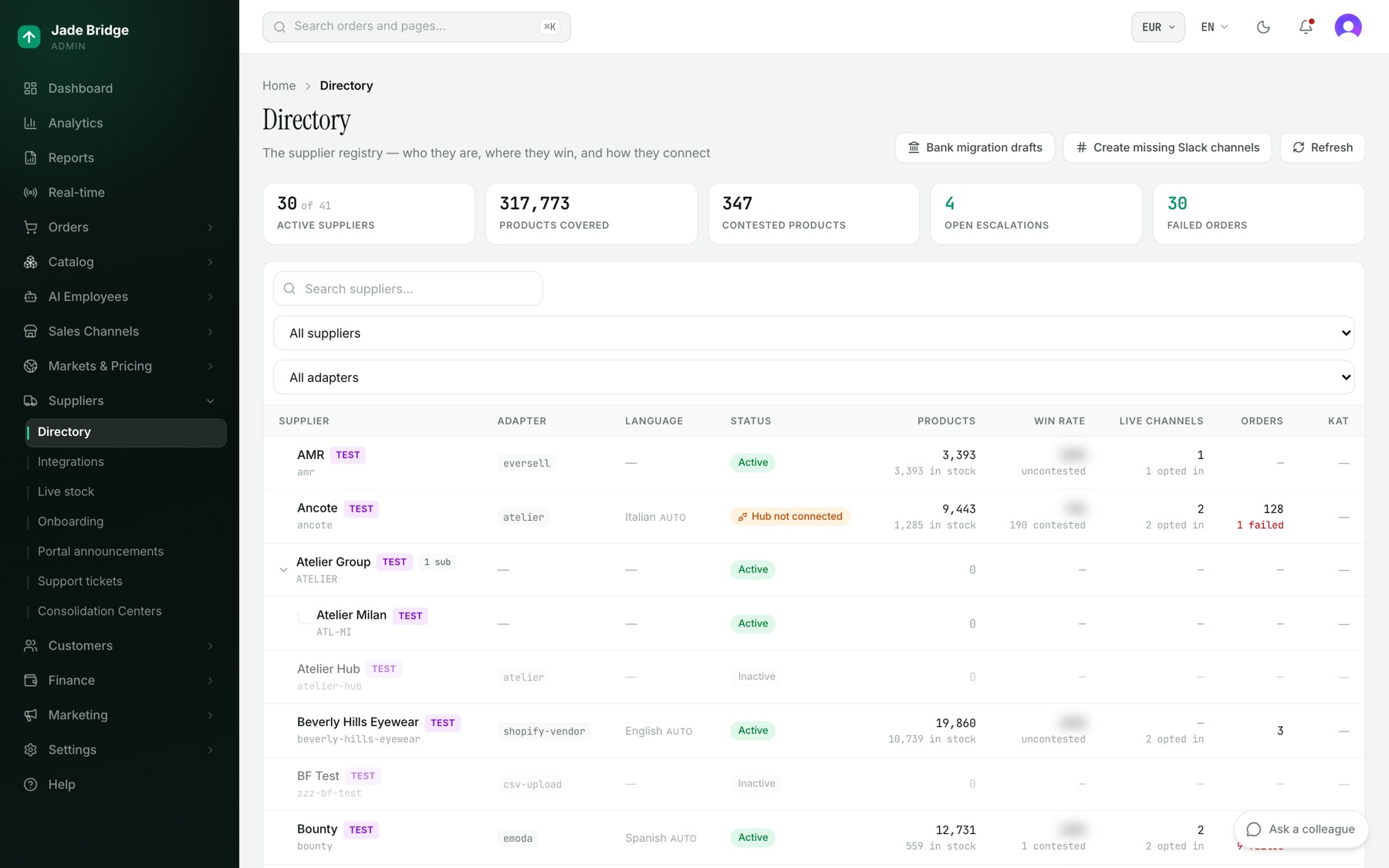
Fornitori → Elenco conta Fornitori attivi, Prodotti coperti, Prodotti contesi (offerti da più di un fornitore), Escalation aperte e Ordini falliti. Ogni riga mostra il fornitore (un'etichetta Test significa che a lui non arriva mai denaro vero), come si collega, lingua, stato, prodotti, tasso di vittoria, canali attivi, ordini e le escalation aperte di Kat. Lo stato mostra per primo un problema: Autenticazione rotta, Da configurare (passa sopra per i campi mancanti) o Hub non collegato. Bozze migrazione bancaria fa redigere a Marshall una richiesta tramite link sicuro a ogni fornitore attivo i cui dati bancari sono ancora conservati qui.
La pagina di un fornitore
Clicca un fornitore. Quattro cifre aprono la pagina: Posizione di mercato, Prodotti, Ordini al fornitore, Conflitti di categorizzazione. Ogni scheda sotto mostra Salva non appena la modifichi:
- Posizione sul marketplace: fonte unica, vittorie contese, in perdita, e con chi sta perdendo.
- Canali di vendita: attiva ogni sito su cui lo stock di questo fornitore può vendere.
- Acquisizione: pianificazione, Importazioni abilitate, l'ultima importazione e le escalation di Kat.
- Connessione: i campi che le sue importazioni e i suoi ordini leggono, conservati cifrati, e la Modalità di prova.
- Evasione: se gli ordini vanno al sistema del fornitore o richiedono un instradamento manuale, e gli ordini recenti al fornitore con il tracking.
- Condizioni commerciali e SLA: giorni di lavorazione e spedizione, orario limite, prezzo minimo di fornitura, valuta, costo di gestione per ordine o per articolo, Chi spedisce al cliente, Chi paga le etichette di spedizione.
- Registro e gerarchia: Stato, Attivo, Fornitore di prova, Pianificazione delle importazioni, Fornitore principale.
- Profilo aziendale, Dati bancari (mascherati; Migra ad Airwallex… sposta i dati bancari su Airwallex ed elimina la copia locale), Documenti, e Verifica del dossier: Verifica dossier fa controllare a Marshall il dossier rispetto all'accordo firmato e alle informazioni pubbliche; le correzioni sicure le fa lui, il resto aspetta il tuo Applica.
- Portale fornitore, Canale Slack e Attivazione, che invia il link di configurazione come bozza di Marshall.
Per iniziare a prendere gli ordini di un fornitore:
- Compila Connessione e Salva. Lascia attiva la Modalità di prova: gli ordini vengono registrati come verrebbero effettuati, e nulla raggiunge il fornitore.
- Sotto Canali di vendita attiva i siti e Salva.
- Quando gli ordini di prova sembrano corretti, disattiva la Modalità di prova.
Magazzini elenca da dove parte lo stock. Aggiungi magazzino chiede un Nome, un Codice (bloccato una volta che delle offerte lo usano), un indirizzo, Note, Attivo e Imposta come predefinito; poi Crea magazzino. Finché paese e via non sono compilati, un magazzino è Indirizzo incompleto e non può essere un punto di partenza. Il magazzino predefinito è l'origine di ogni offerta che non ne indica uno, e il suo indirizzo è ciò da cui si calcolano spedizione, dazi ed etichette.
Attivazione
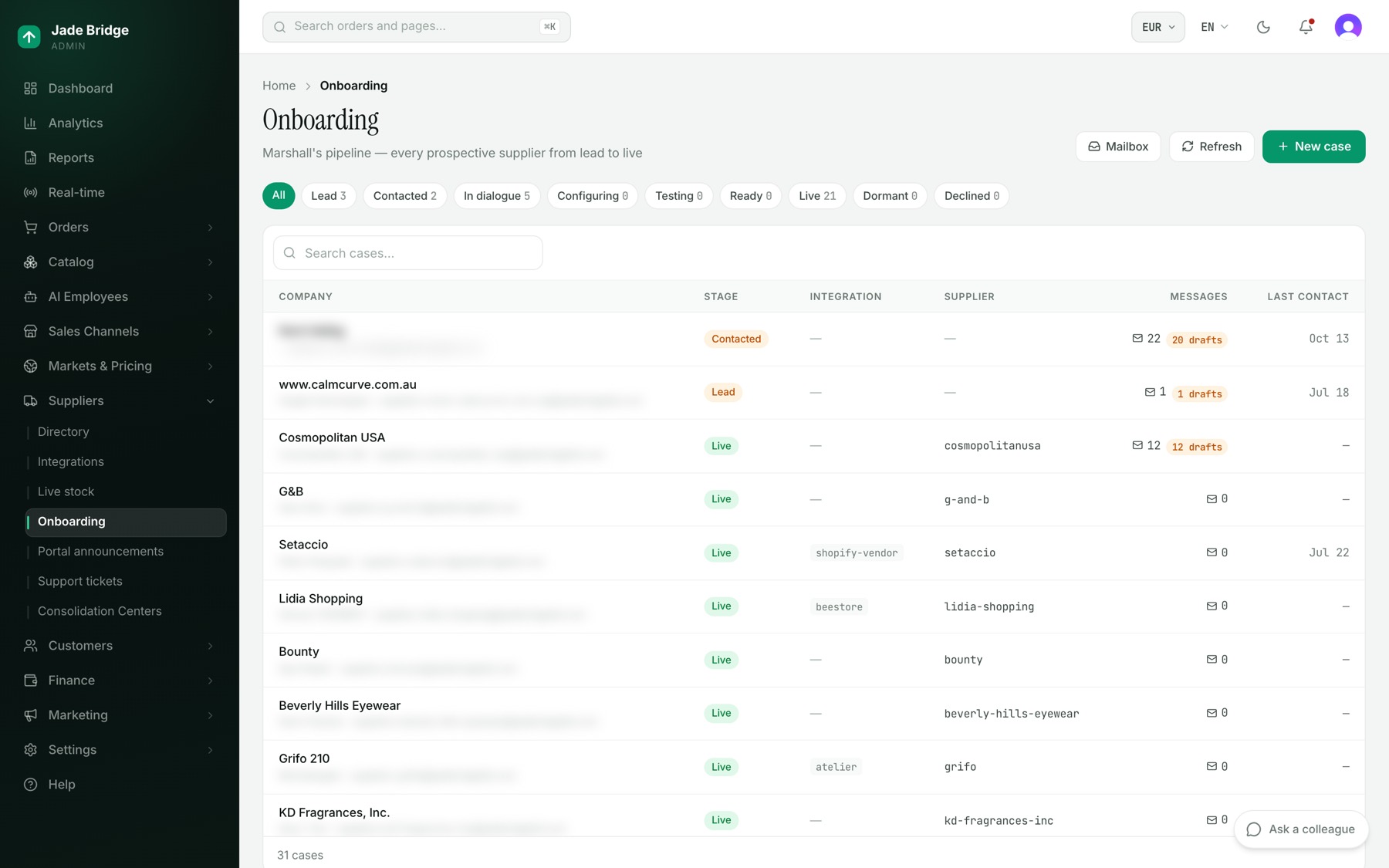
Fornitori → Attivazione è la pipeline di Marshall. Le etichette delle fasi contano Lead, Contattato, In dialogo, In configurazione, In test, Pronto, Live, Dormiente e Rifiutato. Nuovo caso chiede Azienda, Contatto ed Email. Casella di posta mostra ogni messaggio che Marshall ha ricevuto, redatto o inviato.
La pagina di un caso ha la fase, il fornitore collegato, il thread Email con Approva e invia su ogni bozza, Note e una Cronologia. Un caso passa a live solo quando il suo fornitore è configurato.
Per configurare il fornitore di un caso:
- Apri il caso e premi Configura fornitore.
- Su Crea nuovo, controlla il Nome del fornitore e scegli Come inviano il loro catalogo, poi premi Crea fornitore. Il fornitore compare nell'Elenco come in sospeso, con il feed spento. Se è già nell'Elenco, usa Collega esistente, scegli il fornitore e premi invece Collega fornitore.
- Apri il fornitore nell'Elenco, compila la sua Connessione e attivalo lì.
Marshall fa avanzare i casi da solo: quando la connessione del fornitore collegato è completa esegue un'importazione di prova (In test); una buona importazione lo rende Pronto; poi mette il fornitore in linea e lo passa a Kat, restandone il contatto tecnico.
Integrazioni
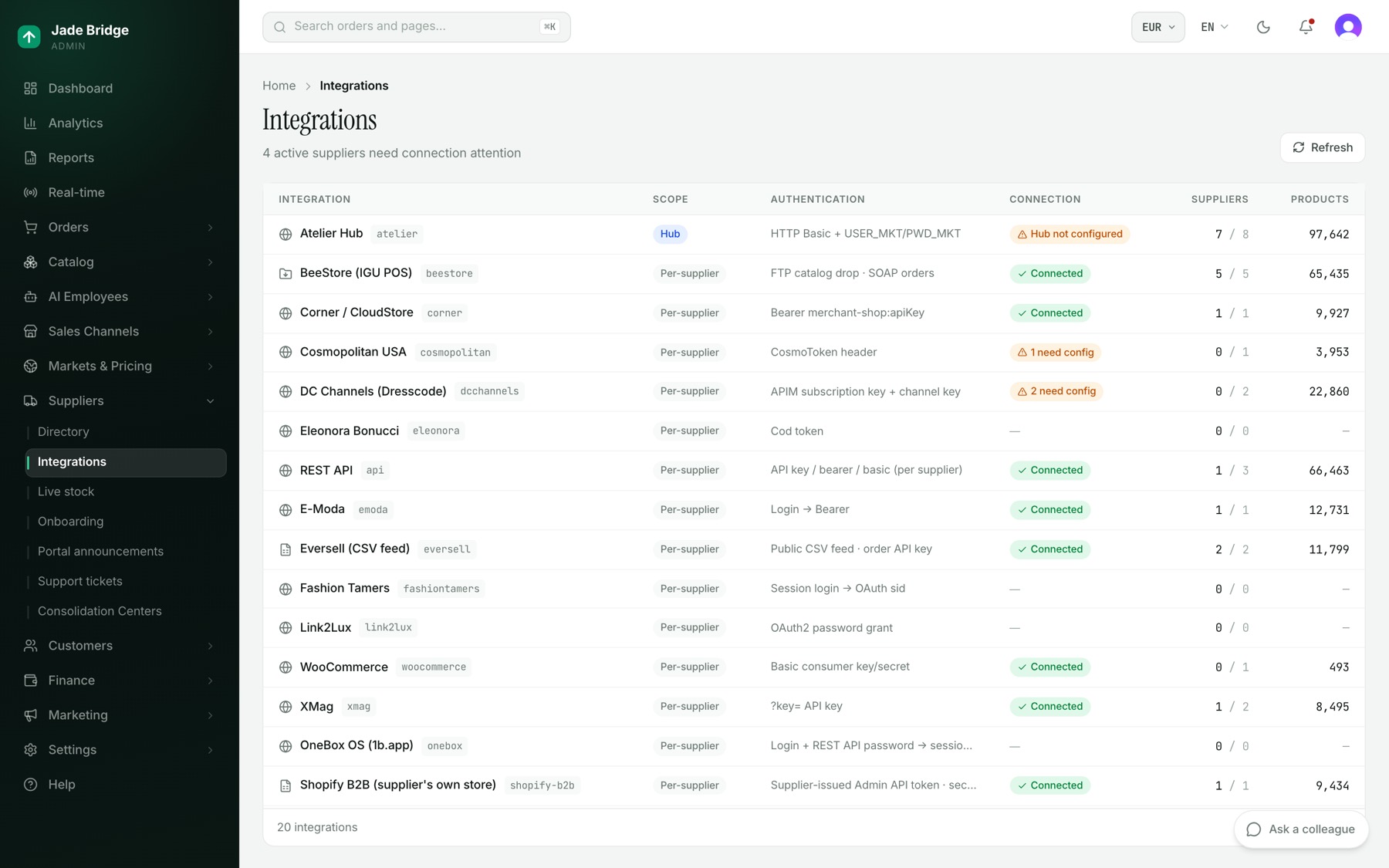
Fornitori → Integrazioni elenca ogni modo in cui arrivano i cataloghi (API diretta, Deposito FTP, Feed CSV, Inviato dal fornitore) con il suo ambito, lo stato della connessione e i fornitori configurati. Un Hub serve molti fornitori con un unico accesso condiviso, inserito una volta sola in Connessione hub nella sua pagina. Le integrazioni per fornitore elencano ogni fornitore con i campi ancora mancanti; quelli si compilano nella scheda Connessione del fornitore.
Stock in tempo reale
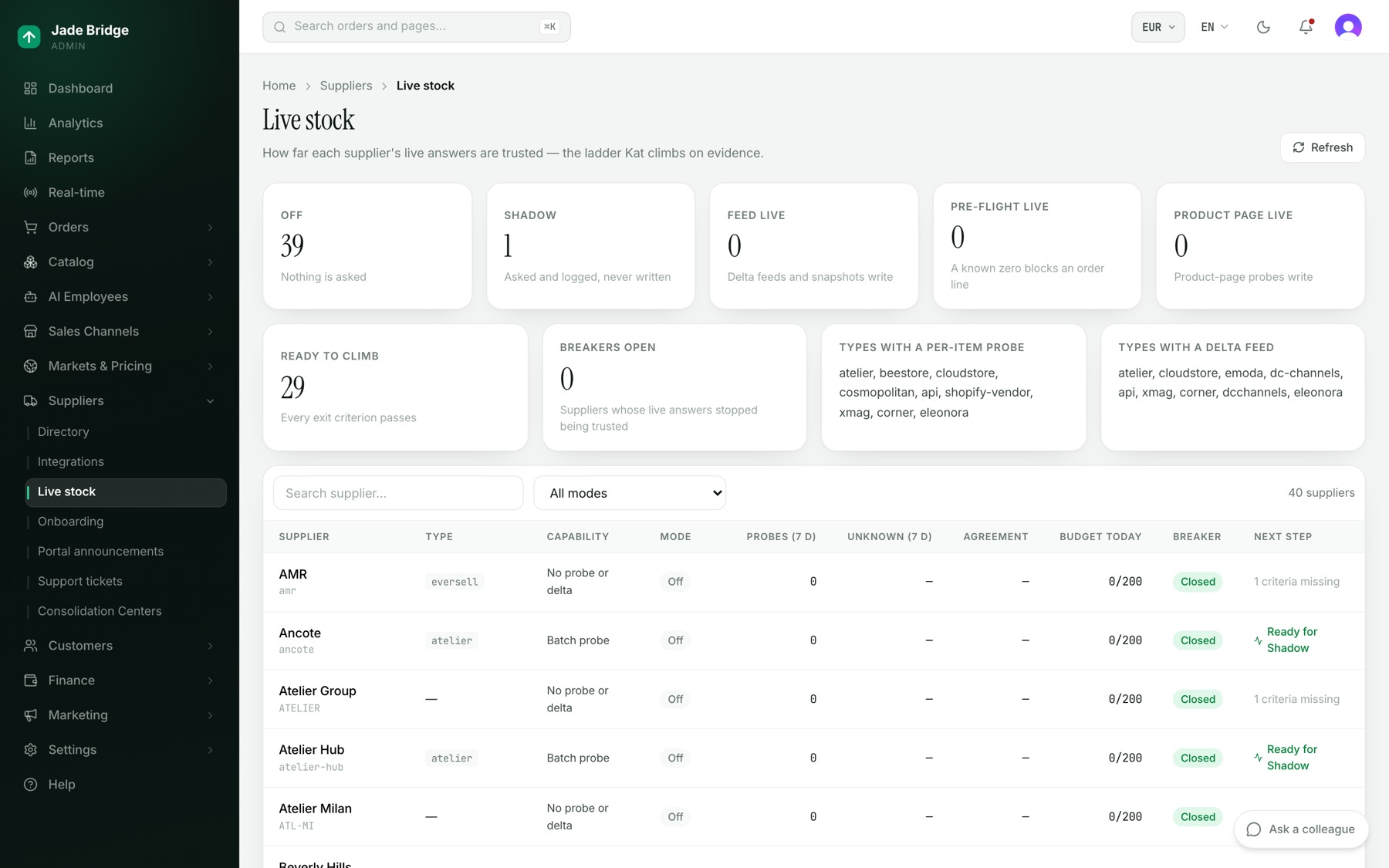
Fornitori → Stock in tempo reale è una scala di fiducia nelle risposte di stock in tempo reale di un fornitore: Spento, Ombra (interrogato e registrato, mai scritto), Feed attivo, Pre-controllo attivo (uno zero noto blocca una riga d'ordine) e Pagina prodotto attiva. I riquadri contano ogni gradino, Pronti a salire e Interruttori aperti. La pagina di un fornitore mostra i criteri di uscita per il gradino successivo, Promuovi a, Promuovi comunque, Retrocedi a e Spegni con una motivazione; l'Interruttore automatico con Ripristina interruttore; il Budget di chiamate; Interroga 5 offerte, che confronta le risposte in tempo reale con il feed senza scrivere nulla; ed Esegui delta ora. Kat verifica i criteri. Un fornitore che li supera tutti lo promuove da sola solo quando la sua regola "Promuove da sola i fornitori pronti" è attiva; in un negozio nuovo è spenta, quindi segnala il fornitore come pronto a salire e tu premi Promuovi a.
L'Interruttore di emergenza fa comportare ogni fornitore come Spento finché non viene rilasciato, conservando i loro gradini. Le Impostazioni di acquisizione contengono il Prezzo minimo di importazione nella tua valuta di base, la Finestra di stock obsoleto in ore e il Minimo di rilevazioni per snapshot; clicca Salva impostazioni.
Ticket di assistenza e annunci
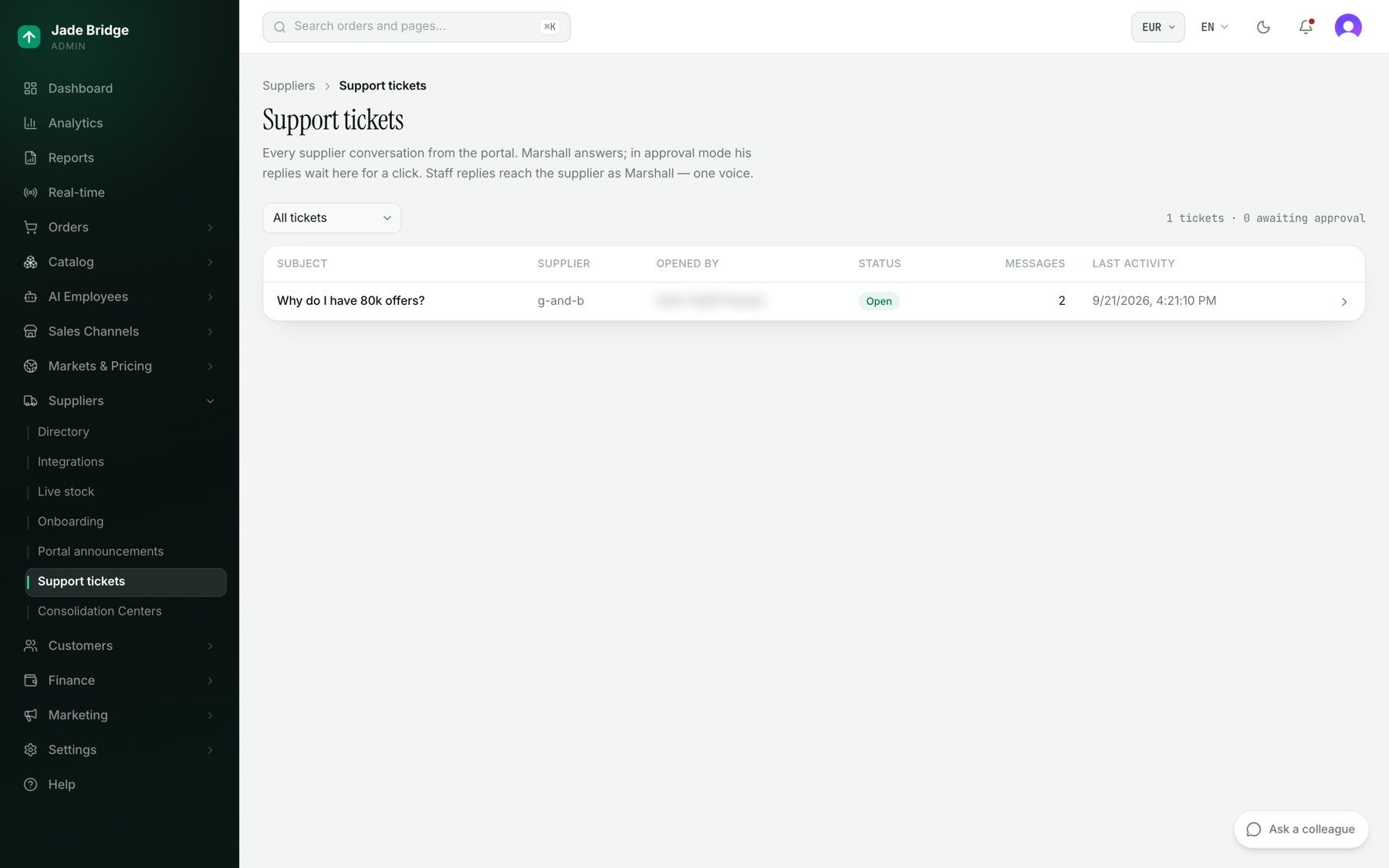
Fornitori → Ticket di assistenza contiene ogni richiesta che i fornitori aprono nel loro portale. Risponde Marshall; in modalità approvazione la sua risposta aspetta, contrassegnata In attesa di approvazione. Un ticket mostra la conversazione nella tua lingua ("mostra originale" per la loro), le Note interne che il fornitore non vede mai, e la bozza di risposta di Marshall, che modifichi e Approva e invia, o Scarta perché ci riprovi. Invia come Marshall risponde a suo nome; Chiudi ticket lo chiude.
Fornitori → Annunci del portale mette messaggi sulla dashboard del portale. Nuovo annuncio prende un Titolo, un Messaggio, un Pubblico (Tutti i fornitori o Fornitori specifici) e una scadenza facoltativa; Pubblica. Aileen lo traduce in ogni lingua del portale; modificane una per sovrascriverla, o Torna all'automatico. L'interruttore Visibile lo nasconde.
Centri di consolidamento
I tuoi indirizzi di consegna: dove vanno gli ordini di un cliente B2B invece che alla sua porta, e dove tornano i resi. Nuovo centro chiede un nome, un indirizzo, un contatto, Cosa accetta (Ordini, Resi, o Ordini e resi), Attivo e note. Nella pagina di un centro, cambia ciò che ti serve e premi Salva.
Il portale che usano i tuoi fornitori
Ogni fornitore accede al proprio portale, in una di dieci lingue, e vede solo il proprio account:
- Dashboard, e Ordini: Aggiungi tracking, Conferma spedito, Annulla una riga (viene reindirizzata o rimborsata), Genera etichetta, con le date di spedizione contrassegnate In orario, A rischio o In ritardo.
- Prodotti, con un'etichetta Vincente dove la sua è l'offerta che vende, e Stato del feed. Per un fornitore senza feed, attiva Inventario manuale nel portale nella sua scheda Portale fornitore, e lui modifica stock e prezzo da solo.
- Finanza: liquidazioni settimanali dal lunedì, In maturazione, poi Estratto inviato, poi Pagato, con Scarica estratto e il caricamento di una fattura.
- Impostazioni (Azienda, Utenti), Assistenza e Aiuto.
Il link di configurazione di un nuovo fornitore, valido sette giorni, copre i contatti, da dove partono i pacchi, come viene pagato, e l'accordo di fornitura, firmato digitando un nome. Il portale e il link di configurazione portano il nome del tuo negozio come l'hai impostato in Impostazioni → Azienda.
Per dare accesso a un fornitore:
- Nella sua scheda Portale fornitore clicca Attiva l'accesso al portale.
- Inserisci un'email sotto Invita il primo amministratore e clicca Invita.
- Da lì in poi i suoi amministratori invitano i propri colleghi.
Impostazioni → Utenti e permessi → Utenti fornitori elenca il portale di ogni fornitore, i membri e gli inviti in sospeso, con Invita, Revoca, Rimuovi, Retrocedi e Accedi come questo utente, un link monouso valido dieci minuti e registrato. Un fornitore mantiene sempre un amministratore.
Cosa arriva a te
Le bozze di Marshall sui casi e sui ticket, le sue domande nella sua Scrivania, i rilievi di verifica in attesa di Applica, e la parola di Kat che un fornitore è pronto a salire.