Arriva un ordine, Kat manda ogni articolo al fornitore giusto, il pagamento viene incassato quando il fornitore accetta, il pacco parte, e Katie lo dice al cliente a ogni passo nella sua lingua. Tu lo osservi qui e intervieni solo quando vuoi. Chiedi a un collega su qualsiasi pagina degli ordini parte da Kat, con Jonathan subito dopo nella lista.
Come si muove un ordine
- Il cliente paga al checkout. Il pagamento viene autorizzato, non prelevato. Katie invia la conferma d'ordine.
- Kat manda ogni articolo al magazzino del fornitore da cui il checkout lo ha preventivato, perché il cliente ha pagato dazi e spedizione da lì. Se quel magazzino è rimasto senza, l'articolo va al fornitore più economico con disponibilità nello stesso paese. Attraversa un confine solo quando nessuno in quel paese ce l'ha.
- Se un fornitore rifiuta un articolo, si prova il fornitore successivo con disponibilità. Quando ogni fornitore dice di non averlo, l'articolo viene segnalato per annullamento e rimborso. Qualsiasi altro problema, come il sistema di un fornitore fuori servizio, non viene mai annullato per supposizione: l'articolo aspetta e Kat viene avvisata.
- Quando un fornitore accetta un articolo, il pagamento per quell'articolo viene incassato. Se l'incasso continua a fallire per due ore, l'articolo lo dice e Kat viene avvisata.
- Il fornitore prepara il pacco. Un fornitore che lavora nel suo portale fa un pacco per ordine come impostazione predefinita e prenota un corriere dalla lista offerta, e l'etichetta viaggia con il pacco. Alla scansione di ritiro del corriere il pacco conta come spedito e il cliente riceve il messaggio di spedizione con il tracking.
- Kat segue ogni pacco fino alla consegna, e il cliente viene avvisato quando arriva.
La lista degli ordini
Ordini → Tutti gli ordini. Le schede sono Tutti gli ordini, In lavorazione, Spediti, Consegnati, Annullati, Rimborsati e Storni. Ciascuna è una ricerca vera, quindi il conteggio nell'intestazione è la verità.
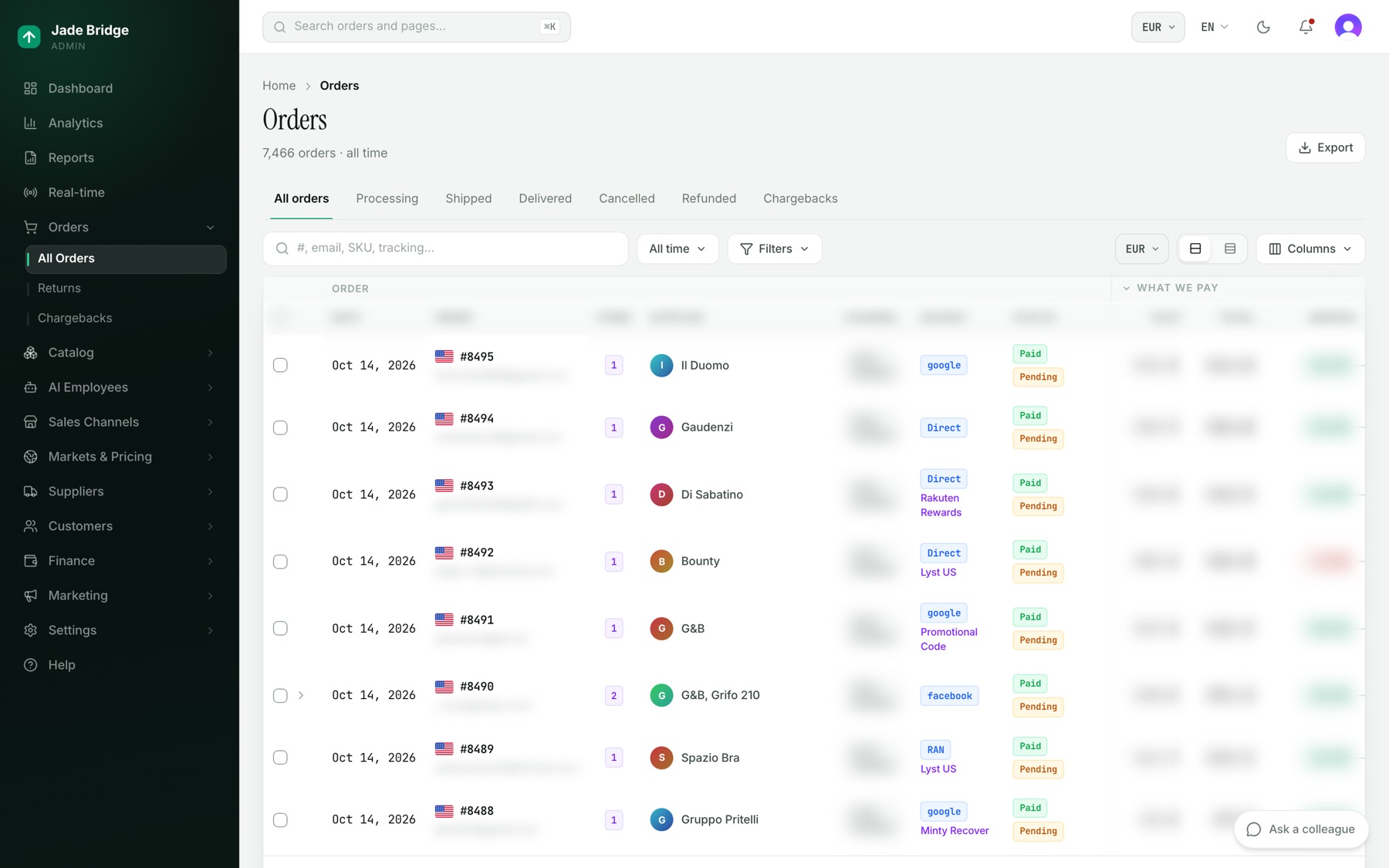
- Cerca trova un ordine per numero, email, SKU o numero di tracking. Premi / ovunque per saltarci.
- Il pulsante del periodo imposta Oggi, Ultimi 7 giorni, Ultimi 30 giorni, Questo mese o Da sempre.
- Filtri restringe per Fornitore, Stato, Pagamento e Canale, con interruttori per Mostra annullati, Mostra ordini di prova e Solo storni. Ogni filtro in uso compare come etichetta; Cancella tutto li rimuove.
- Colonne aggiunge o nasconde colonne. Campagna, Storno e Fatture partono nascoste.
- I costi stanno sotto Quanto paghiamo (Cost, Comm, Ship, Handle); clicca quell'intestazione per riunirli in un unico Costo totale. Quanto incassiamo contiene Sped. cliente, Totale e Margine.
- Un ordine con più articoli ha una freccia che li apre sul posto.
Per esportare: imposta la scheda, il periodo e i filtri, poi premi Esporta in cima alla pagina. Scarica ogni ordine che corrisponde, su tutte le pagine, come file CSV. Per esportarne solo alcuni, spuntali e premi Esporta selezionati.
Qui gli ordini non si creano a mano: ogni ordine arriva da un checkout o da un canale di vendita.
Un ordine
Clicca un numero d'ordine. L'intestazione mostra il suo stato di pagamento e di evasione e un'etichetta Prova o Storno quando si applica.
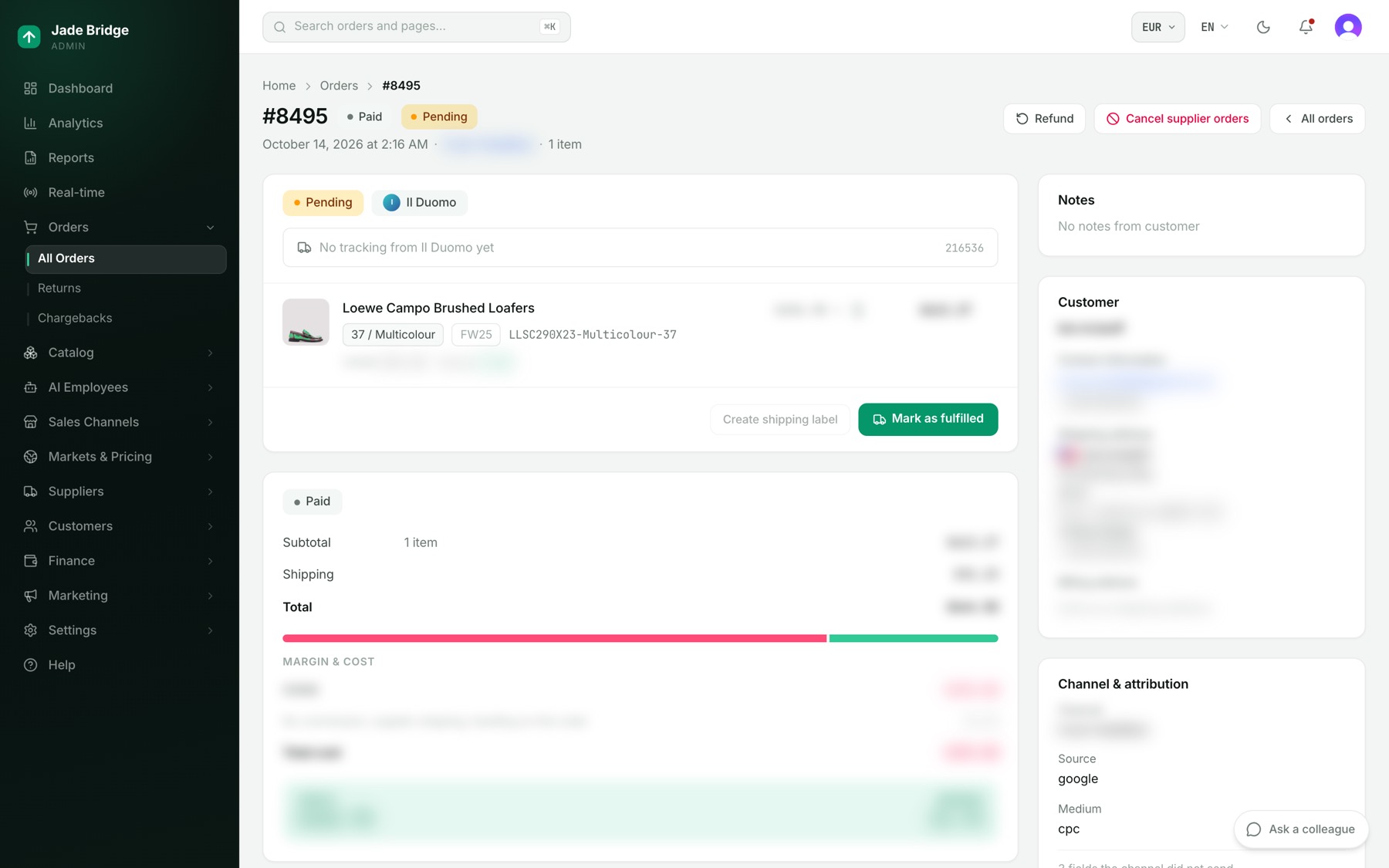
Ogni spedizione ha la propria scheda: una per magazzino del fornitore, con il suo stato, da dove parte e il suo tracking. Clicca un articolo per vederne i documenti: etichetta di spedizione, fattura di spedizione, fattura del fornitore, pagamento al fornitore e un eventuale reso.
La scheda del pagamento mostra Subtotale, Spedizione, Dazi e imposte all'importazione quando il cliente li ha pagati al checkout, e Totale; poi Margine e costo, Profitto (o Perdita) e Margine. La Cronologia elenca ogni evento con la sua ora, da Ordine effettuato e Pagamento incassato fino a Consegnato o Rimborso emesso. Scrivi in Lascia un commento e premi Pubblica per aggiungere una nota che solo lo staff può vedere.
A destra: le Note del cliente, i suoi contatti e indirizzi, Canale e attribuzione, Attribuzione e percorso (da dove è arrivato il visitatore), e Contestazioni quando ce ne sono.
Questi sono i tuoi comandi manuali:
- Rimborsa apre Rimborsa ordine. Aggiungi una motivazione se vuoi e premi Rimborsa. Il denaro torna indietro tramite il provider con cui il cliente ha pagato; una riga che non può essere rimborsata in quel modo viene segnalata come bisognosa di un rimborso manuale.
- Annulla ordini ai fornitori annulla ciò che era stato chiesto ai fornitori di inviare. Non rimborsa il cliente.
- Segna come evaso, in fondo alla scheda di una spedizione, prende un numero di tracking (corriere e URL facoltativi) e registra la spedizione.
Storni
Usa la scheda Storni, l'interruttore Solo storni o la colonna Storno. Sull'ordine, un'etichetta rossa Storno compare accanto al numero e la scheda Contestazioni riporta lo stato, l'importo e il motivo. Kat viene avvisata quando compare una nuova contestazione, con la data entro cui vanno presentate le prove.
I resi sono spenti finché non li attivi
Un negozio nuovo non accetta resi: ogni articolo è vendita finale e la pagina dei resi del negozio lo dice. Jonathan segue comunque i resi che arrivano dai tuoi canali, ma non invia rimborsi.
- Vai in Ordini → Resi e premi Impostazioni.
- Nella scheda Policy, attiva Accetta resi.
- Controlla la Finestra di reso, contata dal giorno in cui il corriere segna l'ordine come consegnato, e il resto della pagina.
- Premi Salva. Jonathan usa la policy dal reso successivo.
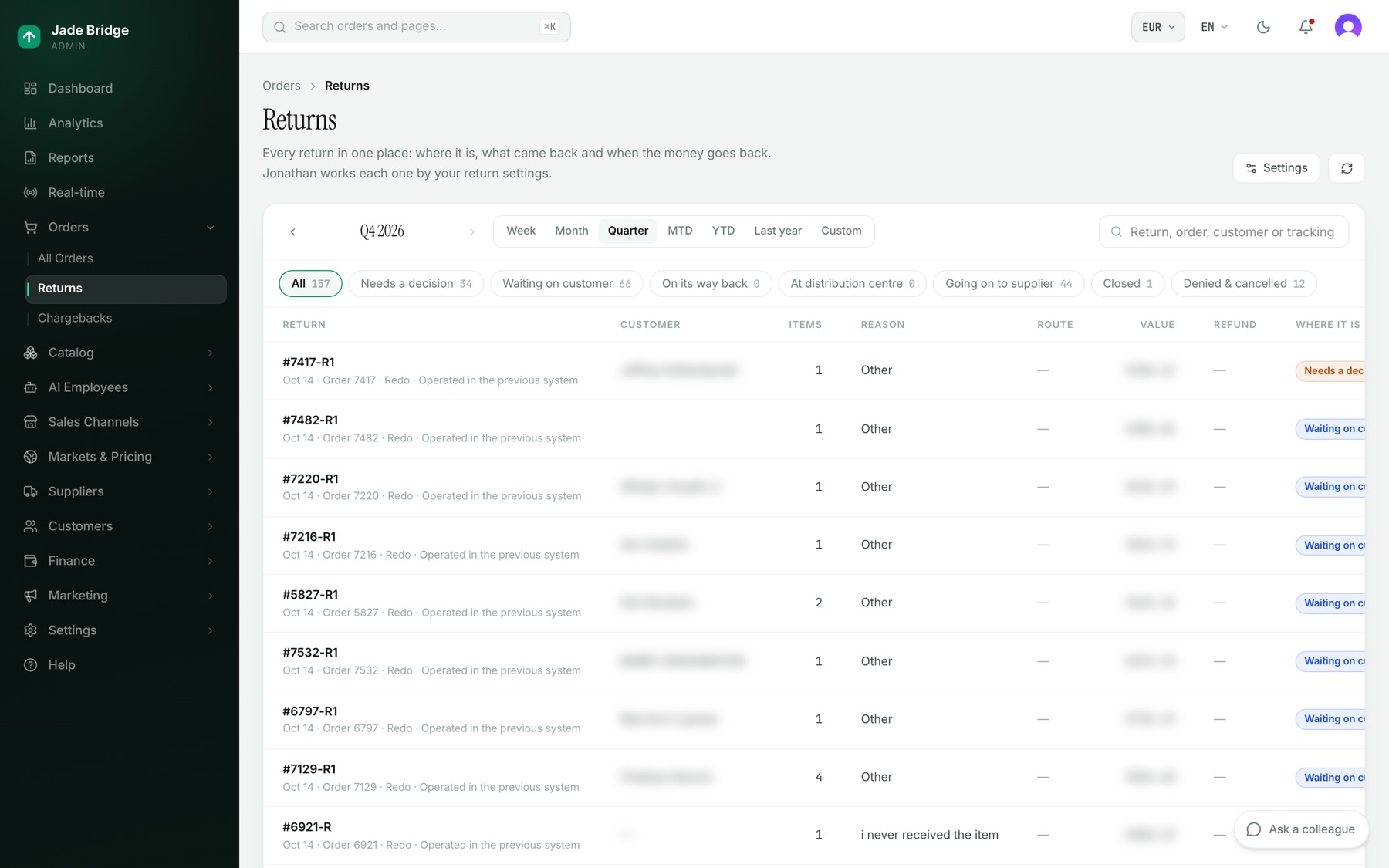
La lista dei resi
Ordini → Resi. Scegli un periodo e cerca per reso, ordine, cliente o tracking. Le etichette sono Tutti, Serve una decisione, In attesa del cliente, Sta tornando, Al centro di distribuzione, In viaggio verso il fornitore, Chiusi e Rifiutati e annullati. Ogni riga mostra il motivo, il percorso, il valore, il rimborso e dove si trova il reso.
Un reso
- Chiedi a Jonathan di guardarlo, in alto, porta la sua risposta sulla pagina.
- Serve una decisione compare quando le regole non hanno potuto approvarlo, con i motivi. Premi Approva, oppure scegli cosa dire al cliente e premi Rifiuta.
- Percorso mostra ogni tappa e la data in cui è stata raggiunta.
- Cosa è tornato elenca gli articoli. Imposta la Condizione di ciascuno quando viene controllato: Come nuovo, Usato, Danneggiato, Articolo sbagliato o Mancante.
- Rimborso dice quando il denaro diventa dovuto. Premi Quanto sarebbe? per l'importo; una volta dovuto, il pulsante Rimborsa (importo) ora lo invia, oppure Accredita (importo) ora per un credito negozio.
- Etichette ha PDF etichetta e codice QR per ogni etichetta, e Acquista l'etichetta più economica quando ne serve una.
- Ogni passo è il registro completo.
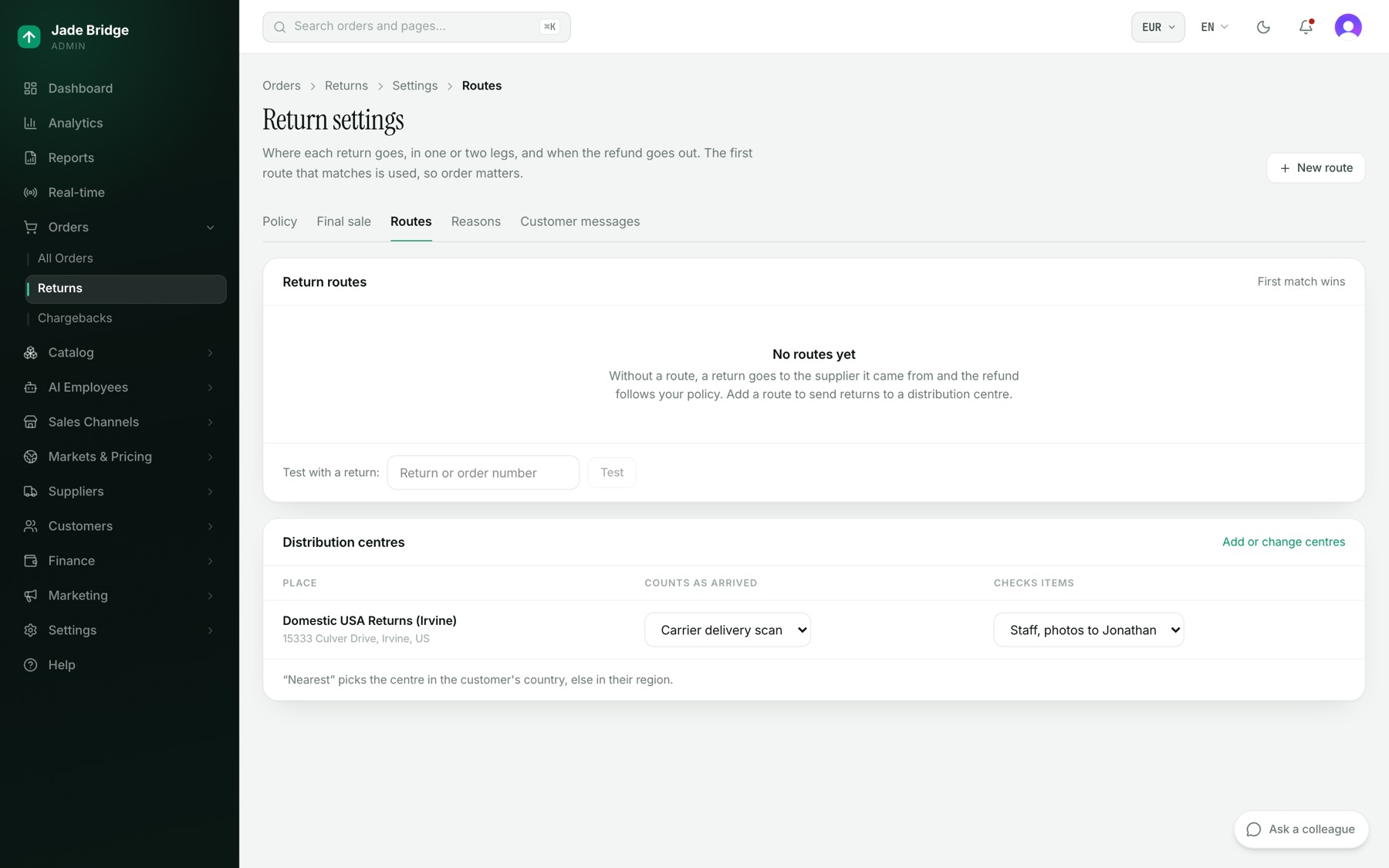
Impostazioni dei resi
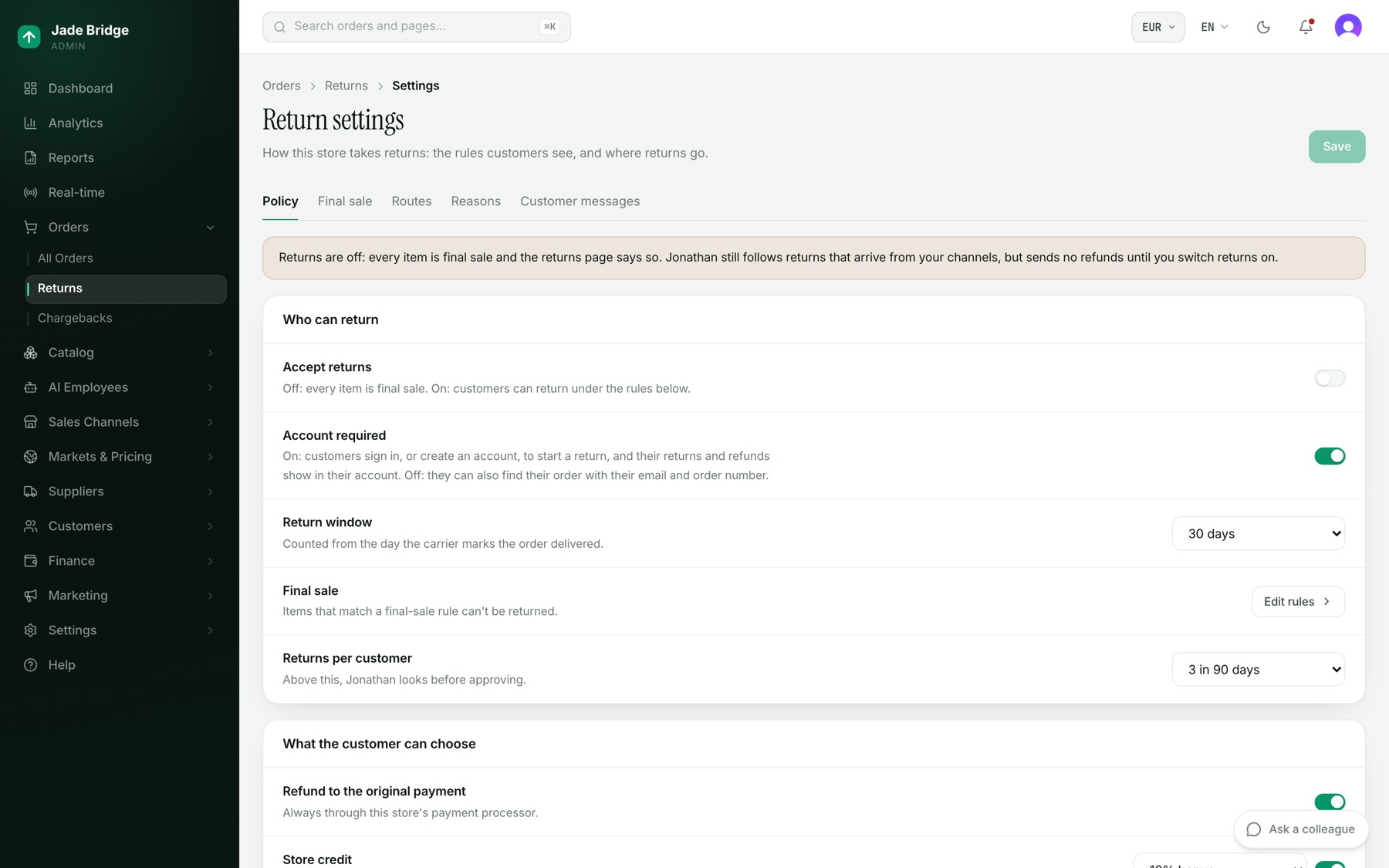
- Policy: chi può restituire, cosa possono scegliere i clienti (rimborso, credito negozio con un bonus, cambio, tenerlo sotto un certo valore), chi paga la spedizione di ritorno e il ricondizionamento, Approva senza chiedere fino a un valore, quando parte il rimborso (mostrato come la frase che leggeranno i clienti) e le etichette. Premi Salva.
- Vendita finale: Aggiungi regola rende gli articoli vendita finale per marca, stagione, collezione, fornitore, categoria o sconto.
- Percorsi: Nuovo percorso imposta quando si applica, dove va il reso (un centro di distribuzione, direttamente al fornitore, o entrambi in sequenza), i corrieri, chi paga la seconda tratta e quando parte il rimborso. Usa le frecce per ordinarli. Digita un numero di reso o d'ordine e premi Prova per vedere quale percorso prenderebbe.
- Motivi: tra cosa scelgono i clienti, in ogni lingua, con foto, chi paga la spedizione e come viene conteggiato.
- Messaggi ai clienti: gli otto messaggi di reso che Katie invia via email. Ogni interruttore si salva subito.
Chi fa cosa
- Kat instrada ogni ordine, sorveglia incassi e pacchi, e viene avvisata delle contestazioni.
- Katie invia ogni messaggio di ordine e di reso.
- Jonathan lavora ogni reso secondo le tue impostazioni.
- Vera decide un rimborso di reso oltre il limite di Jonathan e viene avvisata dei messaggi falliti.