Une commande arrive, Kat envoie chaque article au bon fournisseur, le paiement est prélevé quand le fournisseur accepte, le colis part, et Katie informe le client à chaque étape dans sa propre langue. Vous suivez tout ici et n'intervenez que si vous le souhaitez. Demander à un collègue sur n'importe quelle page de commandes commence par Kat, avec Jonathan ensuite dans la liste.
Le parcours d'une commande
- Le client paie au moment du paiement. Le paiement est autorisé, pas prélevé. Katie envoie la confirmation de commande.
- Kat envoie chaque article à l'entrepôt fournisseur d'où le paiement l'a tarifé, puisque le client a payé les droits et la livraison depuis là. Si cet entrepôt est en rupture, l'article va au fournisseur le moins cher qui a du stock dans le même pays. Il ne passe une frontière que lorsque personne dans ce pays ne l'a.
- Si un fournisseur refuse un article, le fournisseur suivant qui a du stock est sollicité. Quand tous les fournisseurs disent n'en pas avoir, l'article est signalé pour annulation et remboursement. Tout autre échec, comme le système d'un fournisseur hors service, n'est jamais annulé sur une supposition : l'article attend et Kat est prévenue.
- Quand un fournisseur accepte un article, le paiement de cet article est capturé. Si la capture continue d'échouer pendant deux heures, l'article le signale et Kat est prévenue.
- Le fournisseur emballe le colis. Un fournisseur qui travaille dans son portail fait un colis par commande par défaut et réserve un transporteur dans la liste proposée, et l'étiquette accompagne le colis. Au scan d'enlèvement du transporteur, le colis compte comme expédié et le client reçoit le message d'expédition avec le suivi.
- Kat surveille chaque colis jusqu'à sa livraison, et le client est informé à son arrivée.
La liste des commandes
Commandes → Toutes les commandes. Les onglets sont Toutes les commandes, En traitement, Expédiées, Livrées, Annulées, Remboursées et Rétrofacturations. Chacun est une vraie recherche, de sorte que le nombre dans l'en-tête est exact.
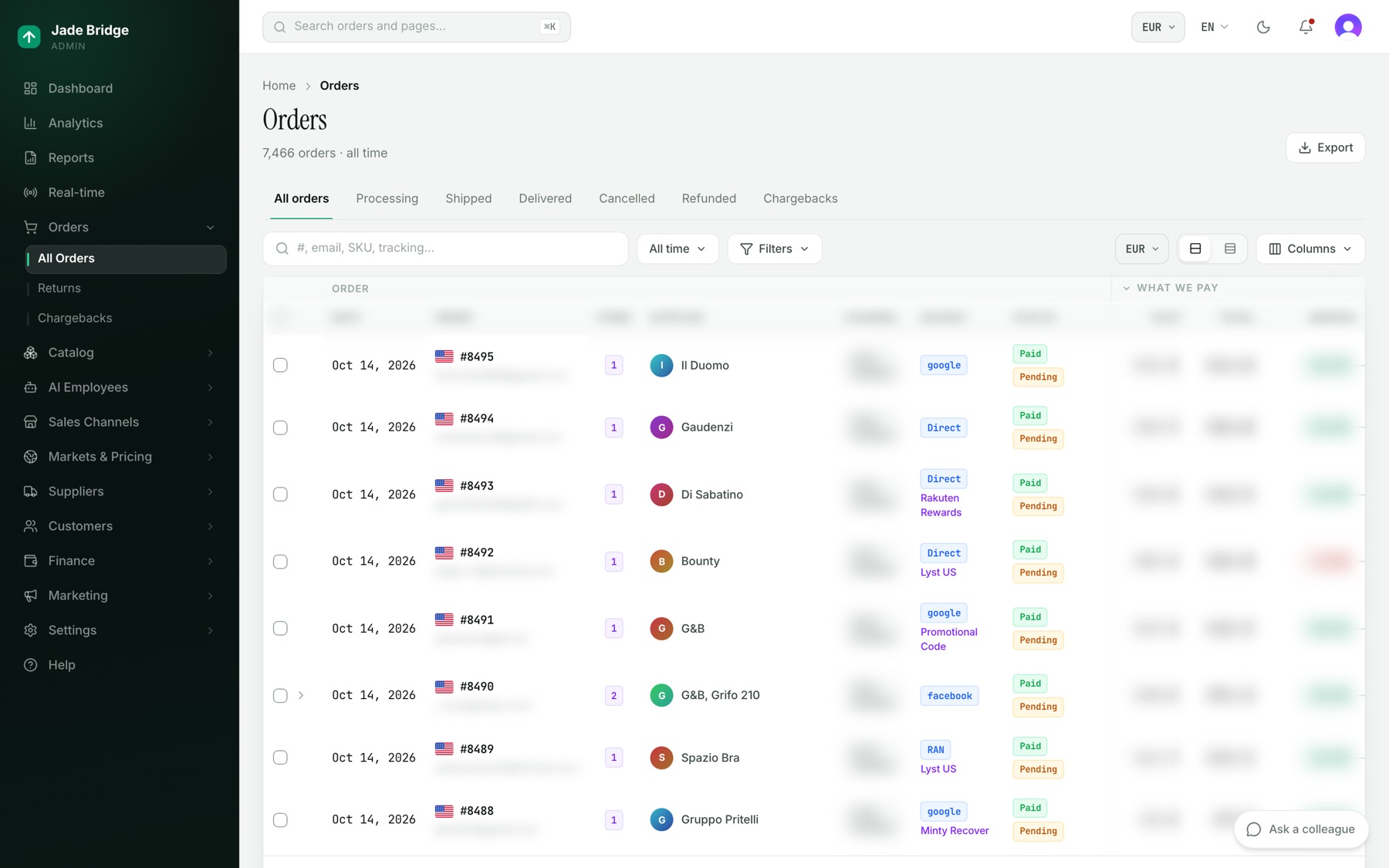
- Rechercher retrouve une commande par numéro, e-mail, SKU ou numéro de suivi. Appuyez sur / n'importe où pour y aller.
- Le bouton de période règle Aujourd'hui, 7 derniers jours, 30 derniers jours, Ce mois ou Depuis le début.
- Filtres affine par Fournisseur, Statut, Paiement et Canal, avec des interrupteurs pour Afficher les annulées, Afficher les commandes test et Rétrofacturations seulement. Chaque filtre actif apparaît sous forme de pastille ; Tout effacer les retire.
- Colonnes ajoute ou masque des colonnes. Campagne, Rétrofacturation et Factures sont masquées au départ.
- Les coûts se trouvent sous Ce que nous payons (Coût, Comm, Livr, Manut) ; cliquez sur cet en-tête pour les replier en un seul Coût total. Ce que nous encaissons regroupe Livr client, Total et Marge.
- Une commande à plusieurs articles a une flèche qui les déploie sur place.
Pour exporter : réglez l'onglet, la période et les filtres, puis appuyez sur Exporter en haut de la page. Toutes les commandes correspondantes, sur toutes les pages, sont téléchargées dans un fichier CSV. Pour n'en exporter que certaines, cochez-les et appuyez sur Exporter la sélection.
Les commandes ne se créent pas à la main ici : chaque commande vient d'un paiement ou d'un canal de vente.
Une commande
Cliquez sur un numéro de commande. L'en-tête montre son état de paiement et d'expédition, et un badge Test ou Rétrofacturation quand il s'applique.
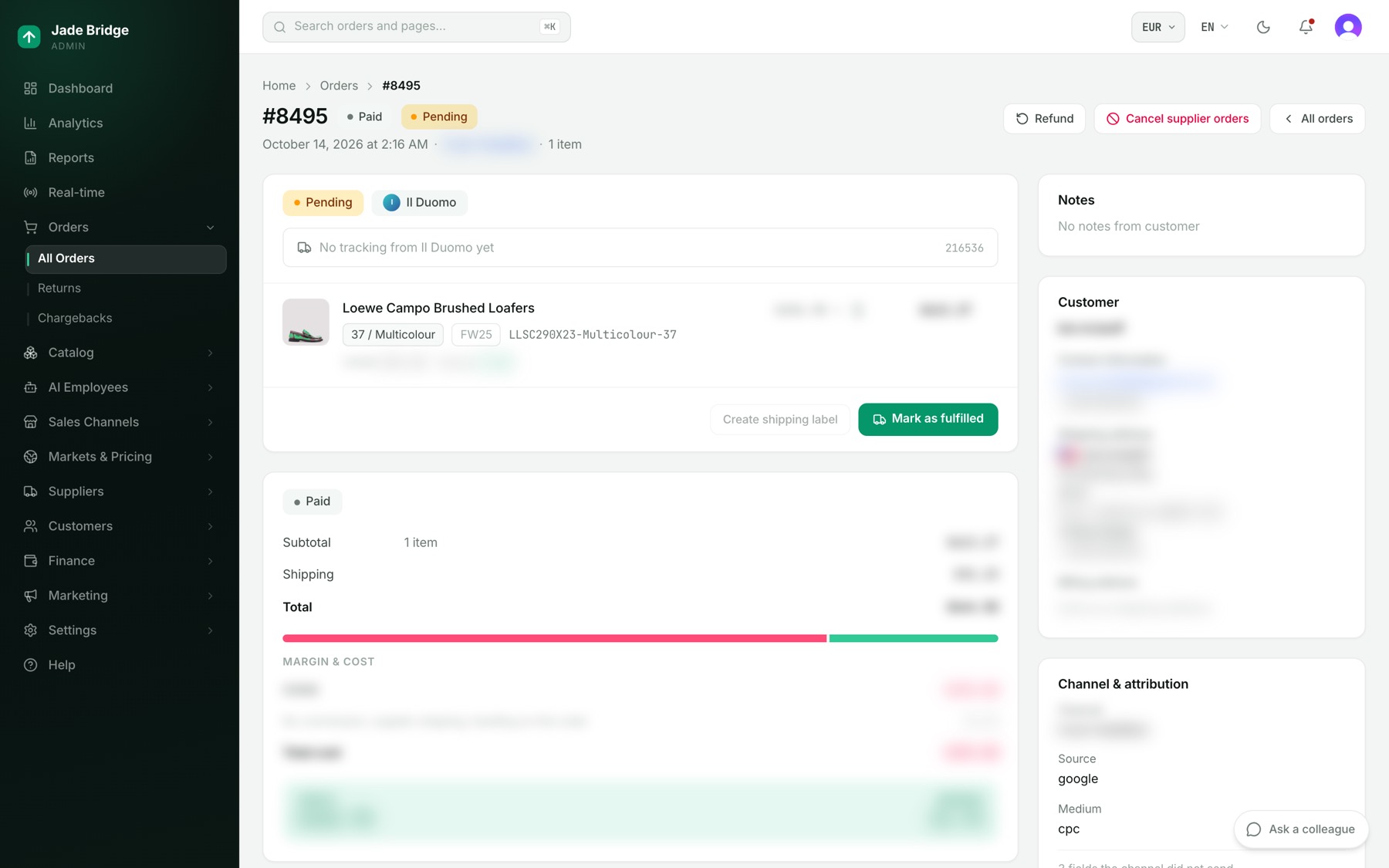
Chaque expédition a sa propre carte : une par entrepôt fournisseur, avec son état, son lieu d'expédition et son suivi. Cliquez sur un article pour voir ses documents : étiquette d'expédition, facture d'expédition, facture fournisseur, paiement fournisseur et tout retour.
La carte de paiement montre Sous-total, Livraison, Droits et taxes à l'import quand le client les a payés au paiement, et Total ; puis Marge et coût, Bénéfice (ou Perte) et Marge. La Chronologie liste chaque événement avec son heure, de Commande passée et Paiement capturé jusqu'à Livrée ou Remboursement émis. Écrivez dans Laisser un commentaire et appuyez sur Publier pour ajouter une note visible seulement par l'équipe.
À droite : les Notes du client, ses coordonnées et ses adresses, Canal et attribution, Attribution et parcours (d'où venait le visiteur), et Litiges quand il y en a.
Voici vos commandes manuelles :
- Rembourser ouvre Rembourser la commande. Ajoutez une raison si vous le souhaitez et appuyez sur Rembourser. L'argent repart par le prestataire avec lequel le client a payé ; une ligne qui ne peut pas être remboursée ainsi est signalée comme nécessitant un remboursement manuel.
- Annuler les commandes fournisseurs annule ce qui a été demandé aux fournisseurs. Cela ne rembourse pas le client.
- Marquer comme expédiée, au pied d'une carte d'expédition, prend un numéro de suivi (transporteur et URL facultatifs) et enregistre l'expédition.
Rétrofacturations
Utilisez l'onglet Rétrofacturations, l'interrupteur Rétrofacturations seulement, ou la colonne Rétrofacturation. Sur la commande, un badge rouge Rétrofacturation apparaît à côté du numéro et la carte Litiges donne le statut, le montant et le motif. Kat est prévenue quand un nouveau litige apparaît, avec la date limite de remise des preuves.
Les retours sont désactivés tant que vous ne les activez pas
Une nouvelle boutique n'accepte aucun retour : chaque article est en vente ferme et la page des retours de la boutique le dit. Jonathan suit tout de même les retours qui arrivent de vos canaux, mais n'envoie aucun remboursement.
- Allez sous Commandes → Retours et appuyez sur Paramètres.
- Dans l'onglet Politique, activez Accepter les retours.
- Vérifiez le Délai de retour, compté à partir du jour où le transporteur marque la commande livrée, et le reste de la page.
- Appuyez sur Enregistrer. Jonathan applique la politique dès le retour suivant.
La liste des retours
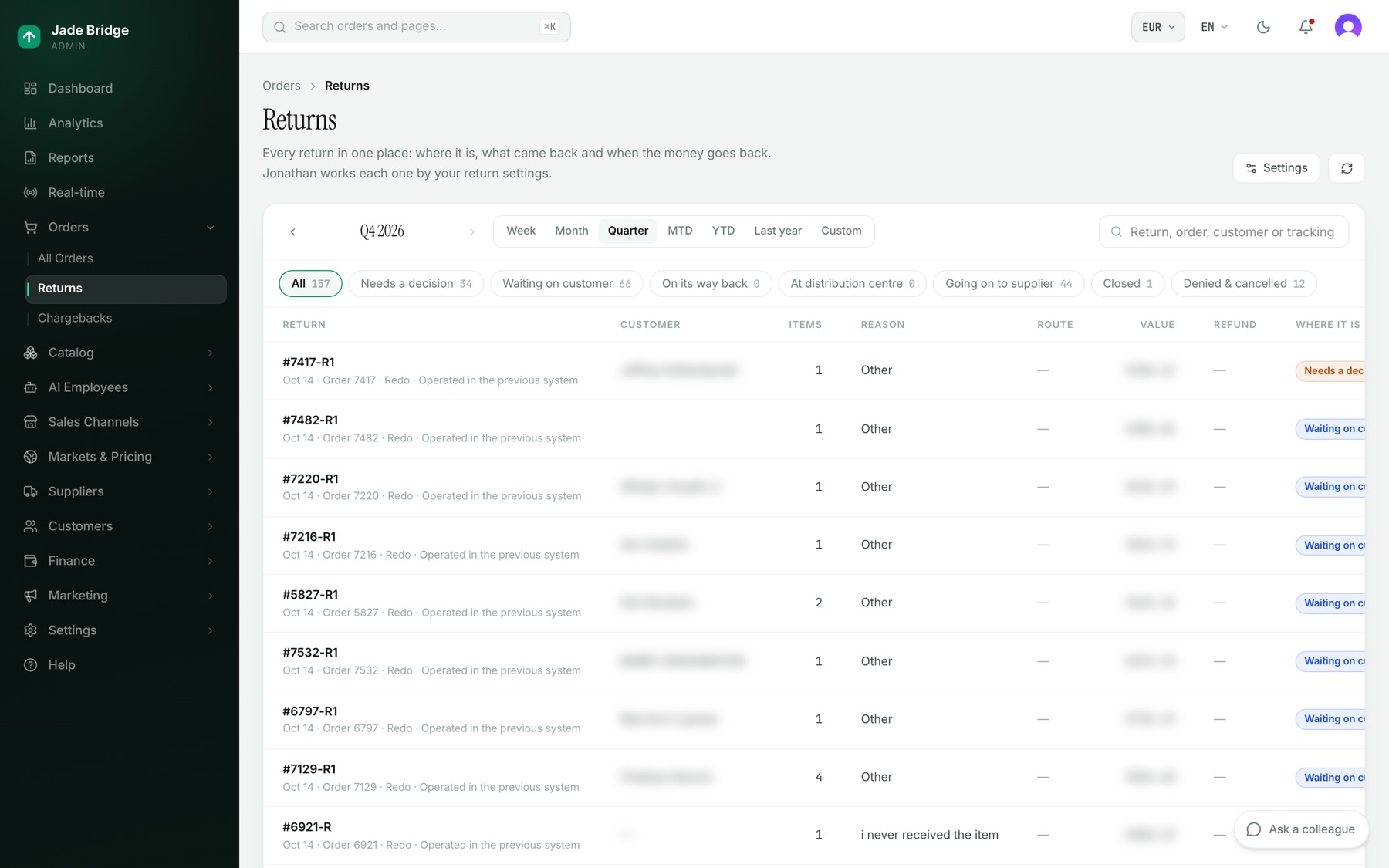
Commandes → Retours. Choisissez une période et cherchez par retour, commande, client ou suivi. Les pastilles sont Tous, Décision requise, En attente du client, En route vers nous, Au centre de distribution, En route vers le fournisseur, Clos, et Refusés et annulés. Chaque ligne montre le motif, l'itinéraire, la valeur, le remboursement et où se trouve le retour.
Un retour
- Demander à Jonathan de regarder, en haut, obtient sa réponse sur la page.
- Décision requise apparaît quand les règles n'ont pas pu l'approuver, avec les raisons. Appuyez sur Accepter, ou choisissez ce que le client lira et appuyez sur Refuser.
- Itinéraire montre chaque étape et la date à laquelle elle a été atteinte.
- Ce qui est revenu liste les articles. Fixez l'État de chacun à sa vérification : Comme neuf, Porté, Abîmé, Mauvais article ou Manquant.
- Remboursement dit quand l'argent devient exigible. Appuyez sur Quel serait le montant ? pour le montant ; une fois exigible, le bouton Rembourser (montant) maintenant l'envoie, ou Créditer (montant) maintenant pour un avoir.
- Étiquettes propose PDF de l'étiquette et QR code pour chaque étiquette, et Acheter l'étiquette la moins chère quand il en faut une.
- Chaque étape constitue le registre complet.
Paramètres des retours
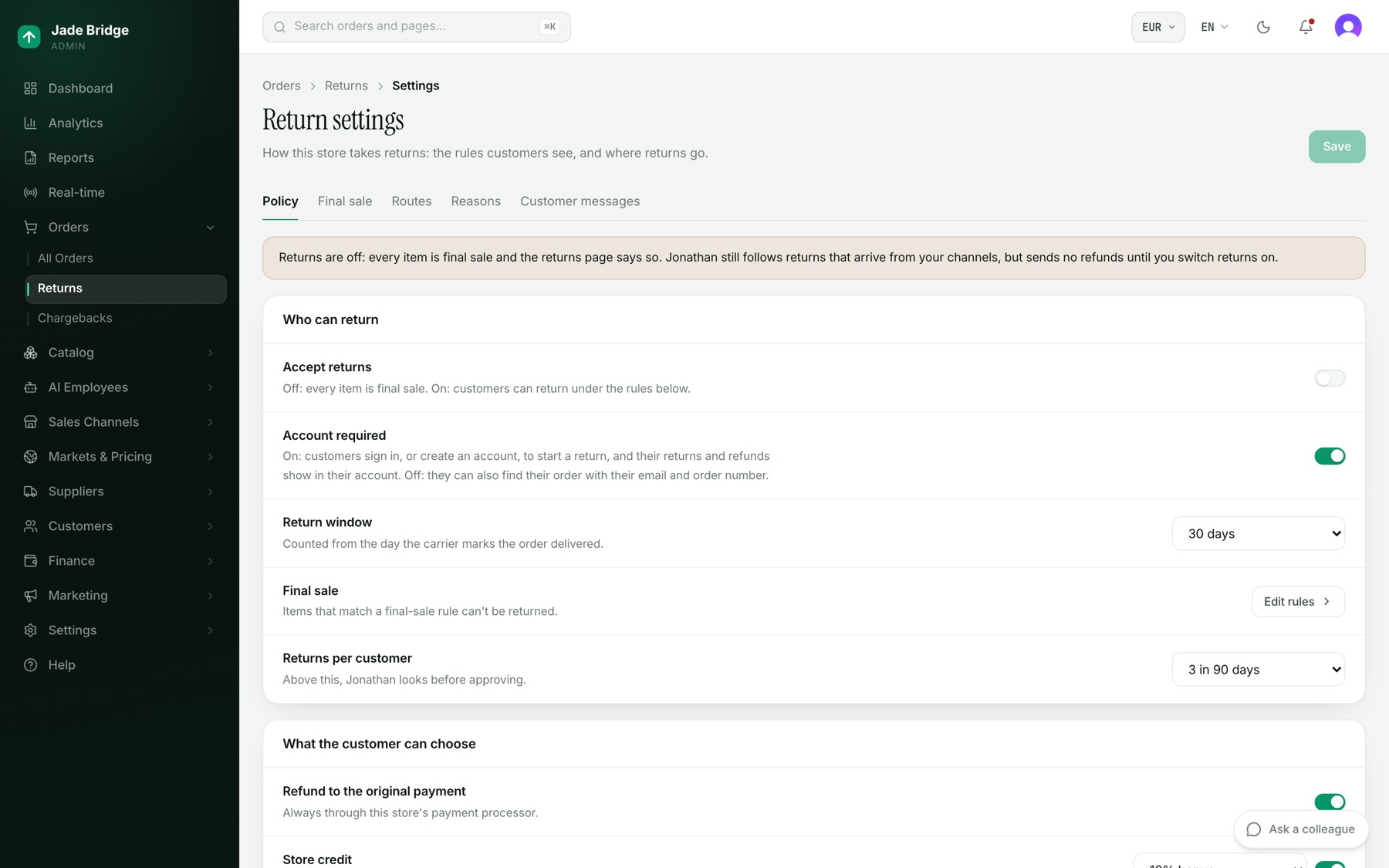
- Politique : qui peut retourner, ce que les clients peuvent choisir (remboursement, avoir avec un bonus, échange, garder l'article sous une certaine valeur), qui paie la livraison du retour et le restockage, Approuver sans demander jusqu'à une valeur, quand le remboursement part (affiché sous la forme de la phrase que liront les clients), et les étiquettes. Appuyez sur Enregistrer.
- Vente ferme : Ajouter une règle rend des articles en vente ferme par marque, saison, collection, fournisseur, catégorie ou remise.
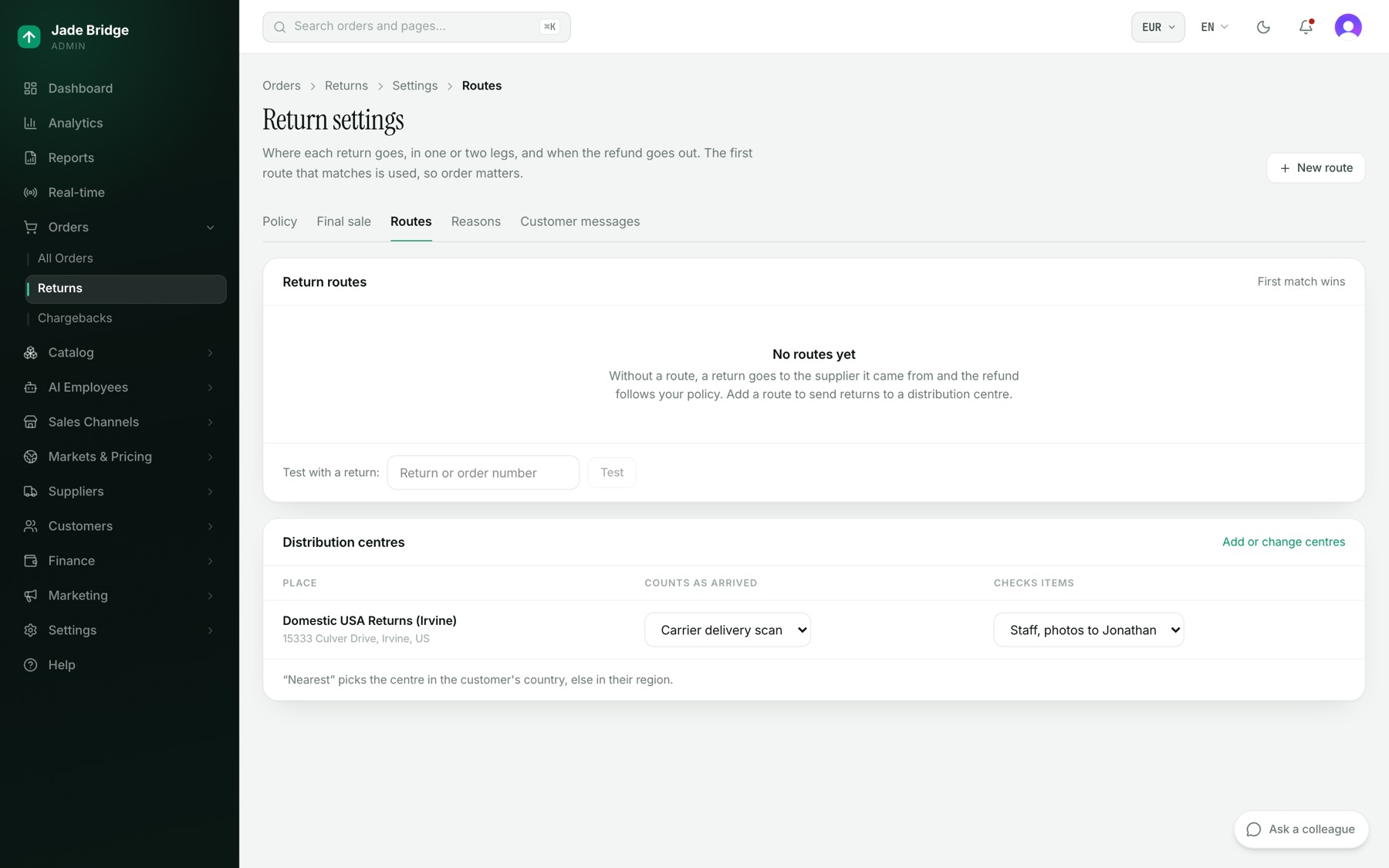
- Itinéraires : Nouvel itinéraire définit quand il s'applique, où va le retour (un centre de distribution, directement au fournisseur, ou les deux à la suite), les transporteurs, qui paie le second trajet et quand le remboursement part. Utilisez les flèches pour les ordonner. Tapez un numéro de retour ou de commande et appuyez sur Tester pour voir quel itinéraire il prendrait.
- Motifs : ce que les clients choisissent, dans chaque langue, avec photos, qui paie la livraison, et ce que cela compte comme.
- Messages aux clients : les huit messages de retour que Katie envoie par e-mail. Chaque interrupteur s'enregistre aussitôt.
Qui fait quoi
- Kat achemine chaque commande, surveille la capture et les colis, et est informée des litiges.
- Katie envoie chaque message de commande et de retour.
- Jonathan traite chaque retour selon vos réglages.
- Vera décide d'un remboursement de retour au-dessus de la limite de Jonathan et est informée des messages en échec.