Chaque employé réfléchit avec un modèle, que l'administration appelle son cerveau. Vous choisissez lequel. Un employé en a jusqu'à trois : le cerveau Conversationnel pour les conversations et les décisions, le cerveau de Lot pour le travail interne à fort volume comme le classement ou l'extraction (la plupart des appels), et un modèle de Contenu pour les textes produit et les traductions en masse (le sélecteur Régler tous les employés l'appelle Contenu). Emi a aussi un modèle d'Image pour les visuels de vente.
Employés IA → Cerveaux → Modèles et clés
La page s'intitule Cerveaux IA. De haut en bas :
- Hôte de modèles. Affiché quand la boutique dispose de son propre hôte de modèles : s'il fonctionne et quel modèle est chargé.
- Ce que cette boutique peut exécuter. Les fournisseurs que la région de votre boutique autorise, jugés d'après les conditions publiées par chaque fournisseur. Un fournisseur non proposé ici est listé avec la raison, grisé dans chaque sélecteur, et ne peut pas être enregistré. « Notre cerveau est proposé ici. » signifie que le modèle propre à la plateforme fonctionne dans votre région.
- Régler tous les employés. Un fournisseur et un modèle pour tous les employés d'un coup.
- La carte sous Régler tous les employés est le cerveau par défaut de la boutique. Fournisseur, Modèle, la Clé API, la paire de lot, et les champs avancés : Point de terminaison (URL de base), Effort et Jetons max. Chaque employé sans choix propre l'utilise.
- Routage des tâches. Quelles tâches internes tournent sur le cerveau Conversationnel et lesquelles sur le Lot. « Par défaut » laisse une tâche là où la plateforme l'a placée ; une tâche modifiée affiche « remplacé ».
Les fournisseurs de la liste sont Anthropic (Claude), OpenAI (ou compatible), Qwen (Alibaba), DeepSeek, Moonshot (Kimi), et le modèle propre à la plateforme, que le sélecteur appelle « Notre propre modèle (inclus) ». Il ne nécessite aucune clé ; sa case de clé indique « Aucune clé nécessaire — inclus ».
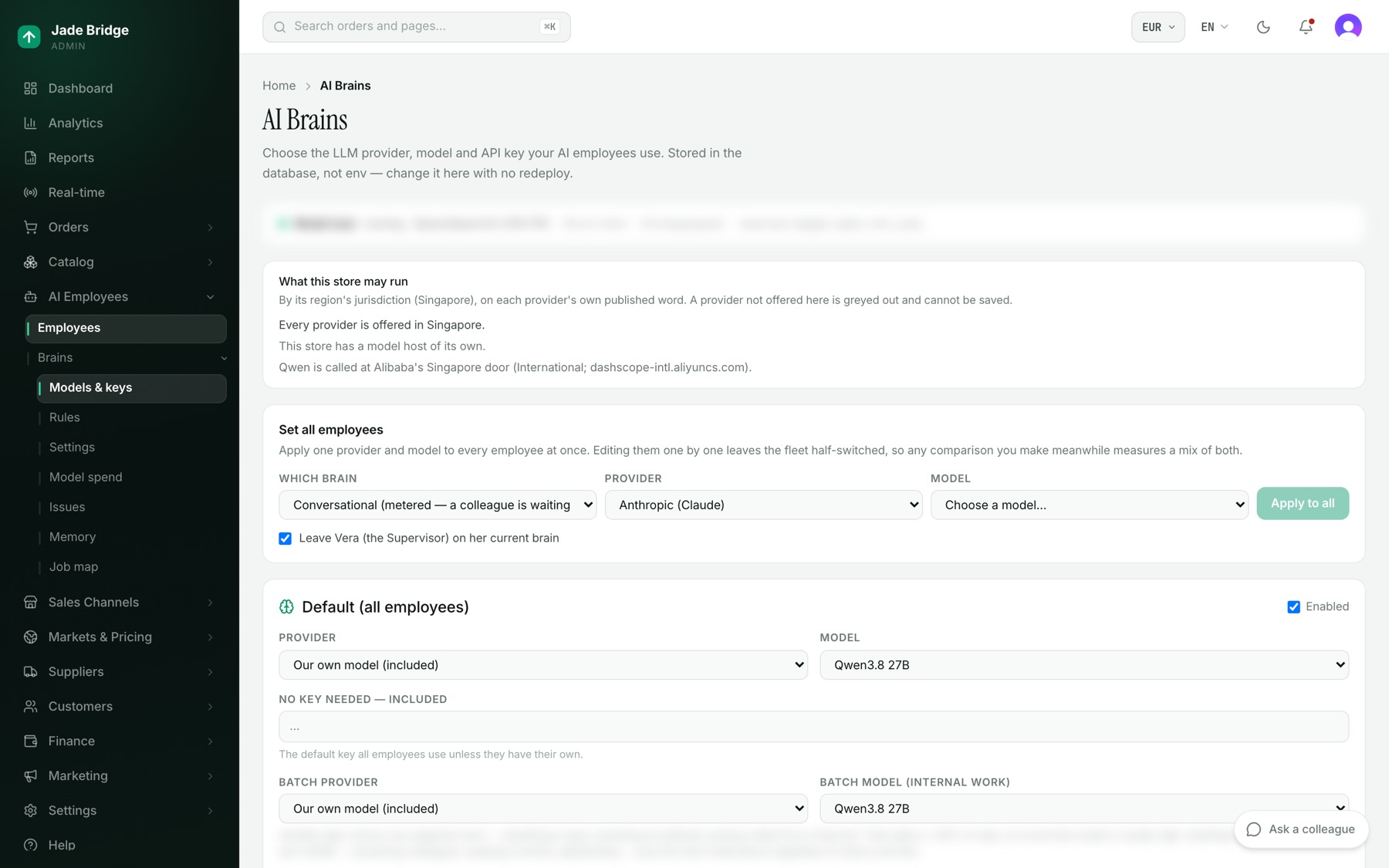
Pour déplacer tous les employés d'un coup :
- Sous Régler tous les employés, choisissez Quel cerveau : Conversationnel, Lot ou Contenu.
- Choisissez le Fournisseur et le Modèle.
- Laissez « Laisser Vera (la Superviseure) sur son cerveau actuel » coché si Vera doit garder un cerveau plus puissant que ceux qui lui soumettent leurs questions.
- Appuyez sur « Appliquer à tous ». La page liste qui a été déplacé et qui ne l'a pas été.
Le cerveau d'un employé
Le choix propre à chaque employé se trouve sur sa page Paramètres : Employés IA → Employés → l'employé → Paramètres. La carte Cerveau y montre Fournisseur, Modèle, « Fournisseur de lot » et « Modèle de lot », et le modèle de Contenu ou d'Image quand l'employé en a un. « Utiliser le modèle par défaut » et « Identique au modèle principal » suivent le choix par défaut de la boutique.
- Ouvrez la page Paramètres de l'employé.
- Choisissez le Fournisseur, puis le Modèle.
- Choisissez la paire de lot, ou laissez-la sur « Identique au fournisseur principal ».
- Appuyez sur « Enregistrer ». Le changement prend effet à la requête suivante de l'employé. « Réinitialiser » remet l'employé sur le cerveau par défaut de la boutique.
Deux interrupteurs se trouvent sous la carte. « Non soumis au plafond quotidien de dépenses » garde cet employé sur son cerveau quand le budget du jour est épuisé ; chaque appel reste compté. Réservez-le aux quelques bureaux qui doivent toujours répondre. « Connexion dédiée au modèle » réserve une connexion sur l'hôte de modèles de la boutique pour cet employé seul.
Vos propres clés, ou par la plateforme
Une clé saisie dans la case Clé API appartient à votre compte chez ce fournisseur. Elle est vérifiée auprès du fournisseur dès que vous enregistrez, et la carte indique « Clé validée chez le fournisseur le » suivi d'une date, ou « Le fournisseur a refusé cette clé : » avec les mots du fournisseur. L'utilisation sur votre propre clé vous est facturée par le fournisseur et n'est pas facturée par la plateforme. La clé reste dans votre boutique ; la plateforme ne la voit jamais.
Une clé enregistrée pour le même fournisseur sous Paramètres → Intégrations compte de la même façon : cette utilisation est la vôtre auprès du fournisseur, jamais celle de la plateforme. Un fournisseur que vous utilisez sans clé propre tourne sur le compte de la plateforme chez ce fournisseur, et cette utilisation apparaît sur la facture de la plateforme au titre de votre Bon de commande. Le modèle propre à la plateforme est inclus : son utilisation est comptée pour que vous puissiez la voir, et jamais facturée.
Qwen peut être appelé depuis le point de terminaison d'Alibaba dans votre propre région. La page Cerveaux indique quel point de terminaison est utilisé aujourd'hui, et ce qu'il faut ajouter sous Paramètres → Intégrations → Qwen (un espace de travail Model Studio dans cette région et sa clé) pour que les requêtes y restent.
La liste est tenue pour vous
Les modèles proposés pour chaque fournisseur viennent du catalogue de la plateforme, qui lit la liste de chaque fournisseur tous les jours. Un nouveau modèle n'est proposé qu'après avoir été jugé digne d'intérêt, soumis à un jeu fixe de tâches de test, une pour chaque sorte de travail des employés (classer un produit, traduire en conservant un espace réservé, lire une facture au centime près, statuer sur une somme au-dessus d'un plafond, rédiger un texte court, lire exactement une courte liste d'états), les avoir toutes réussies, et avoir reçu un prix.
Un modèle qu'un fournisseur retire quitte la liste. Personne n'est déplacé à votre place : faire passer un employé sur un modèle plus récent vous revient, sur sa page Paramètres ou avec Régler tous les employés.
Quand un fournisseur n'a plus de crédit
Si un fournisseur refuse faute de crédit, l'employé continue de travailler. La requête refusée est relancée ailleurs, dans cet ordre : le cerveau de lot propre à l'employé, si c'est le modèle de la plateforme ; sinon le cerveau par défaut de la boutique, si c'est le modèle de la plateforme ; sinon le remplaçant désigné sous Employés IA → Cerveaux → Paramètres. L'employé revient sur son propre cerveau dès que le compte est rechargé ; Dépenses modèles montre où le travail est allé. Un fournisseur seulement occupé ou injoignable est attendu, pas remplacé.
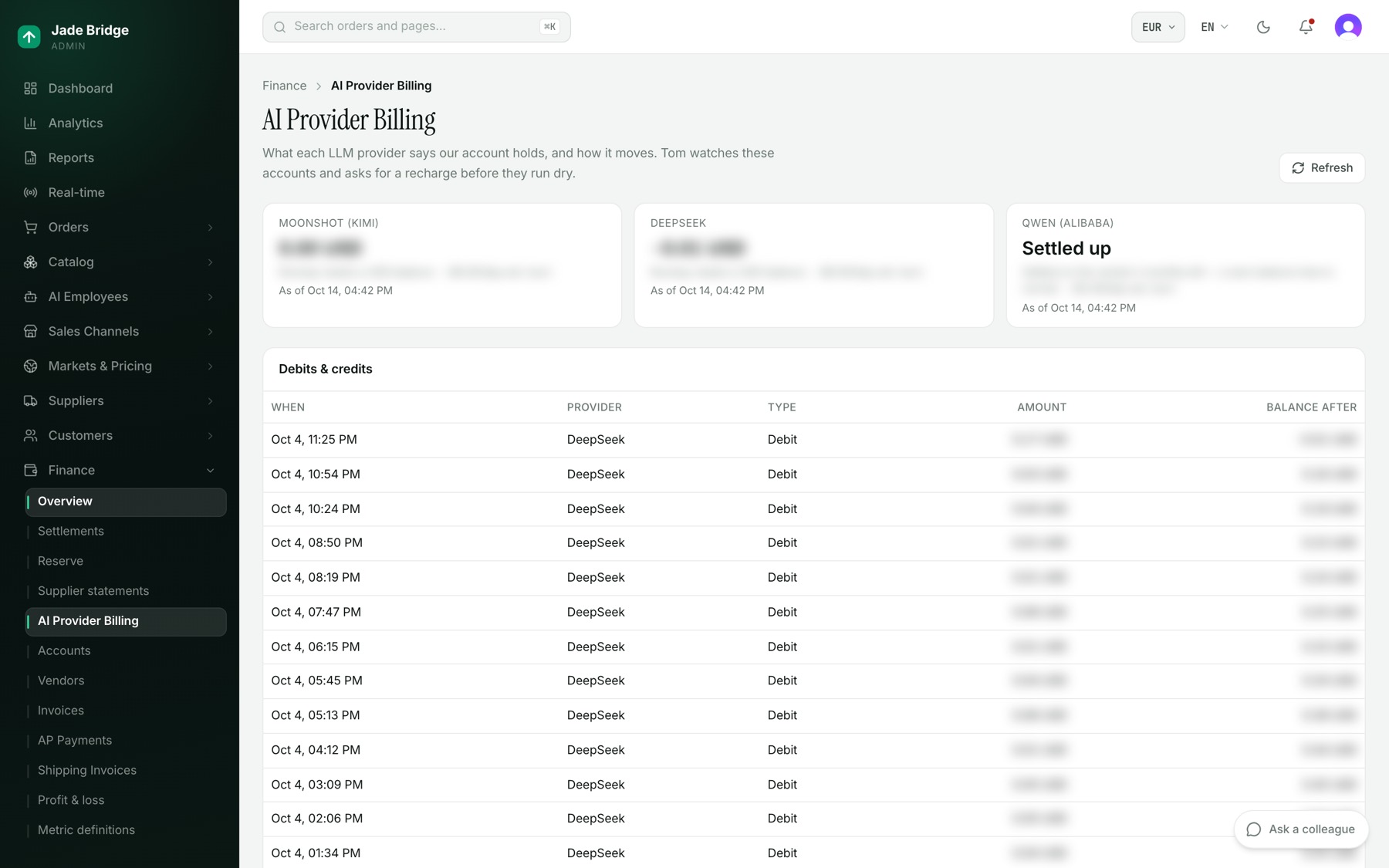
Tom surveille les soldes sous Finance → Facturation fournisseurs IA. Chaque fournisseur affiche son solde, ses « jours d'autonomie », sa « consommation estimée » par jour et la date de lecture, ou « Identifiants manquants » ou « Injoignable ». En dessous se trouvent les mouvements entre deux lectures et un rapprochement avec les propres relevés de facturation de chaque fournisseur. Quand un solde passe sous son plancher, que l'autonomie passe sous sept jours, ou qu'un fournisseur ne peut pas être lu, Tom lève une alerte sous Requiert une personne sur Employés IA → Cerveaux → Incidents. Avec Slack connecté, vous en êtes aussi informé par un message direct qui dit quel compte, quels employés tournent dessus, et où recharger : de la part de Yuka si elle est votre assistante, sinon de la part de Tom à chaque propriétaire de la boutique. C'est répété après deux jours si personne ne répond. Sans Slack, cela parvient aux propriétaires par e-mail comme toute question pour une personne (voir Leur parler). Au retour à la normale, il le dit et clôt l'alerte. Recharger vous revient : Tom demande, il ne paie jamais. Ses seuils sont une règle de la plateforme sur son éditeur de règles (« L'équipe ne tombe jamais à court de crédit sans prévenir ») : le Plancher de solde, l'Alerte d'autonomie et le délai avant répétition d'une alerte restée sans réponse, tous réglables, jamais désactivables.
Employés IA → Cerveaux → Dépenses modèles
Ce que les modèles payants de fournisseurs extérieurs ont coûté aujourd'hui, face à deux plafonds. Le modèle fourni avec votre boutique est inclus et ne compte jamais dans ces plafonds : une boutique qui ne tourne que sur lui n'a rien à surveiller ici. Une journée est ici une journée UTC.
- Dépensé aujourd'hui, avec le plafond souple et l'arrêt ferme, une barre, et une phrase qui dit où vous en êtes. Au-delà du plafond souple, les modèles coûteux sont remplacés par des modèles moins chers. Au-delà de l'arrêt ferme, les appels payants sont refusés pour le reste de la journée et les employés tournent sur le modèle propre à la plateforme là où ils en disposent ; les employés exemptés du plafond continuent.
- Modèles auxquels nous ne pouvons pas donner de prix. Tout ce qui a été utilisé au cours des sept derniers jours sans prix compte pour 0,00 $ partout, y compris face aux plafonds, jusqu'à ce que vous lui donniez un prix.
- Aujourd'hui, par modèle et Aujourd'hui, par tâche, avec le coût de chacun.
- Les plafonds : « Plafond quotidien de dépenses modèles (USD) » (5 par défaut), « Arrêt ferme = ceci × le plafond quotidien » (2), et le prix par million de jetons d'entrée au-dessus duquel un modèle compte comme premium (0,5).
- Remplaçants moins chers. Pour chaque fournisseur, le modèle vers lequel basculent ses modèles coûteux au-delà du plafond souple, ou « Pas de modèle moins cher — arrêter à la place ».
- Prix. Entrée, Sortie et Entrée en cache par million de jetons, marqués « Estimation » ou « Vérifié », avec le prix intégré à côté.
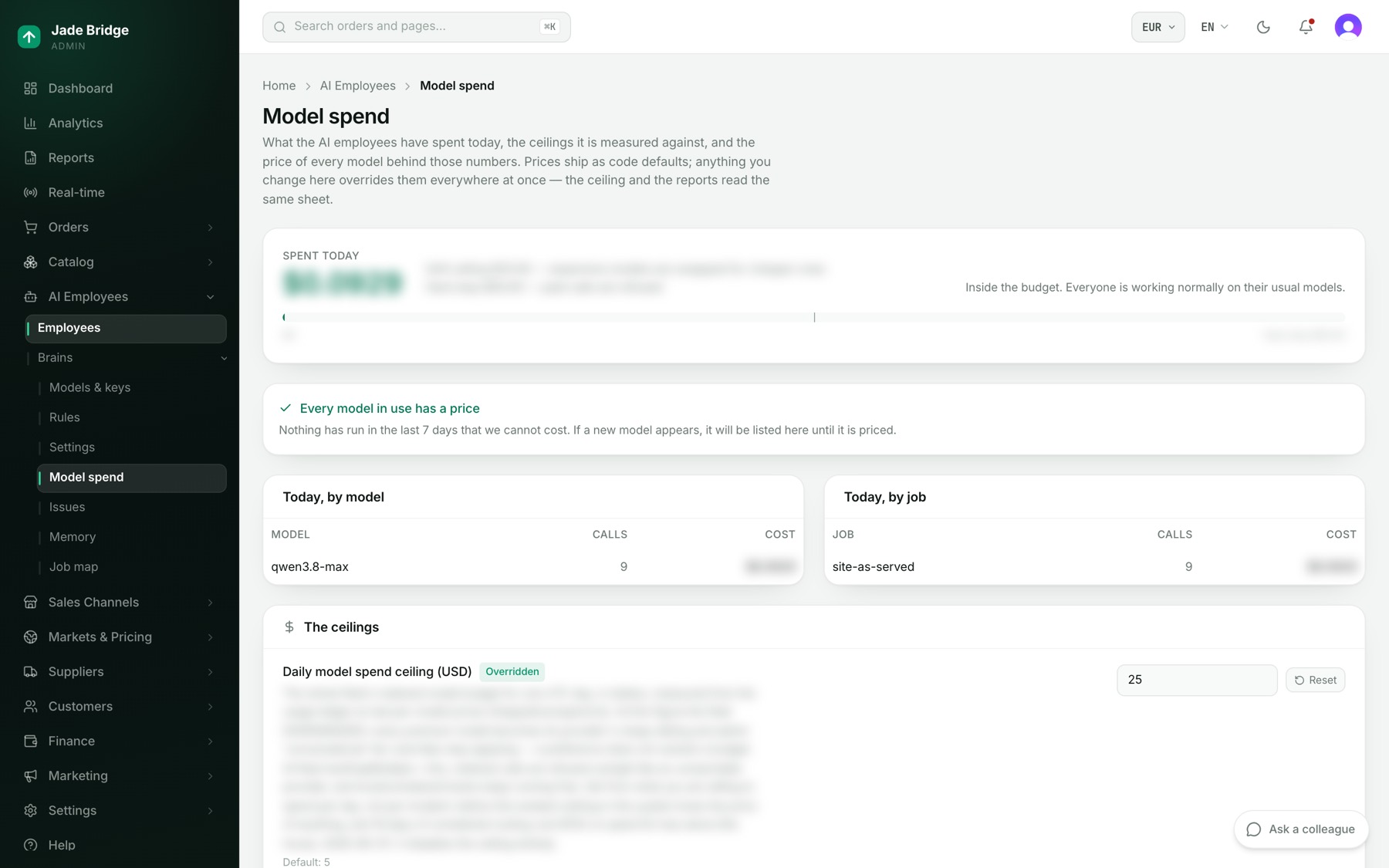
Pour relever le plafond quotidien :
- Sous Les plafonds, tapez le nouveau chiffre dans « Plafond quotidien de dépenses modèles (USD) ».
- Appuyez sur Entrée. Il s'enregistre aussitôt et affiche « Remplacé » ; Réinitialiser rétablit la valeur par défaut, et 0 désactive le plafond.
Pour corriger un prix quand une facture le contredit, tapez le chiffre dans sa case du tableau Prix et cliquez ailleurs. Videz une case pour revenir au prix intégré pour ce chiffre ; « Revenir au prix intégré » réinitialise toute la ligne.