Ce qu'est une boutique
Votre boutique est une entreprise complète, livrée d'un seul tenant. Elle se compose de cinq parties, qui arrivent ensemble.
- La boutique en ligne. Le site sur lequel vos clients achètent, dans chaque langue où vous vendez, sur votre propre domaine ou sur l'adresse que la plateforme vous attribue.
- Le paiement. L'encaissement passe par vos propres comptes chez chaque prestataire et vos propres clés : Stripe, Antom (Alipay+, WeChat Pay, portefeuilles asiatiques et cartes), PayPal, Authorize.net et Airwallex. Le paiement est autorisé quand le client paie et capturé quand le fournisseur confirme la commande.
- L'administration. Là où tout se fait et tout s'enregistre. Ce guide porte sur l'administration.
- Le portail fournisseurs. Chaque fournisseur dispose de sa propre connexion, au nom de votre boutique, pour voir ses commandes, ses relevés et ses versements. Vous choisissez qui, chez chaque fournisseur, peut se connecter sous Paramètres → Utilisateurs et permissions → Utilisateurs fournisseurs.
- Les employés. Une équipe d'employés IA qui ont un nom et un poste, et qui travaillent au sein de votre boutique. Chacun est responsable d'une partie de l'activité et ne vient vous voir que pour les décisions qui vous reviennent.
Rien qu'à vous
La boutique tourne dans un environnement cloud isolé qui lui est dédié, détenu et exploité par la plateforme, dans la région que vous avez choisie à son ouverture, avec ses propres bases de données, ses propres clés et sa propre connexion. Rien n'y est partagé avec une autre boutique. La plateforme ne conserve de son côté que ce dont elle a besoin pour vous servir et vous facturer : votre inscription et l'accord que vous avez signé, vos membres, votre domaine, vos chiffres d'utilisation, vos signalements à la plateforme, et l'état de santé de votre boutique.
Une seule version pour tous
Toutes les boutiques tournent sur la même version de la plateforme. Quand la plateforme s'améliore, votre boutique s'améliore avec elle ; il n'y a rien à installer. Ce qui distingue les boutiques, ce sont leurs données, leurs paramètres, leurs règles et leur choix de modèles.
Nouveautés
Aide → Nouveautés liste chaque changement que la plateforme a apporté à votre boutique, en mots simples, jour par jour, du plus récent au plus ancien. Chaque version forme un bloc avec son numéro et la date de sa sortie. Celle sur laquelle tourne votre boutique indique « Votre boutique utilise celle-ci » ; une version prête mais qui n'a pas encore atteint votre boutique indique « En route ». Votre boutique passe à une nouvelle version quand son déploiement l'atteint.
Chaque ligne dit de quel type de changement il s'agit (Nouveau, Amélioré ou Corrigé) et la partie de l'administration concernée, avec un lien vers le chapitre de ce guide qui traite de cette partie. Les puces en haut affichent un type à la fois, avec le nombre de lignes de chacun ; Domaine affiche une seule partie de l'administration. Les lignes sont écrites dans votre langue ; une ligne encore en cours de traduction s'affiche en anglais, marquée « En anglais pour l'instant ».
Le bandeau en haut affiche la version sur laquelle tourne votre boutique, le nombre de versions en route, et le nombre de lignes nouvelles depuis votre dernière visite. Un point à côté de Nouveautés dans le menu, et à côté d'Aide tant qu'il est replié, signale quelque chose que vous n'avez pas lu. Ouvrir la page ne marque rien comme lu ; appuyez sur « Tout marquer comme lu » une fois votre lecture faite. Chaque personne qui se connecte a le sien.
Le menu
Chaque page comporte le menu à gauche, la barre en haut, et le bouton « Demander à un collègue » dans le coin inférieur droit. Le menu n'affiche que les zones que votre rôle vous permet de voir. Une seule section est ouverte à la fois. Les entrées en gris ne sont pas encore construites ; en pointant l'une d'elles, vous lisez « Bientôt disponible ».
- Tableau de bord, Analytique, Rapports et Temps réel. La boutique aujourd'hui, les chiffres par période, les rapports auxquels vous êtes abonné, et qui se trouve sur le site en ce moment.
- Commandes. Toutes les commandes et Retours. Rétrofacturations arrive bientôt.
- Catalogue. Produits, Collections, Marques, Taxonomie et Imports. Flux arrive bientôt.
- Employés IA. Employés est l'effectif. Sous Cerveaux se trouvent Modèles et clés, Règles, Paramètres, Dépenses modèles, Incidents, Mémoire et Carte des postes.
- Canaux de vente. Boutique en ligne, votre canal de vente en ligne, en cinq groupes : Produits (Produits, Collections), Tarification (Listes de prix, Réductions), À la une (Créateurs et Soldes ; Collections arrive bientôt), Contenu du site (Éditeur du site, Partir d'un exemple, Pages, Menus, Langues, Rappels de drops) et Paramètres (Suivi, Paiements, Tarifs de livraison, Paramètres du canal).
- Marchés et tarifs. Marchés, Tarification, Intelligence tarifaire, Concurrents et Taux de change.
- Fournisseurs. Annuaire, Intégrations, Stock en direct, Intégration, Annonces du portail, Tickets d'assistance et Centres de consolidation.
- Clients. Tous les clients, Liste d'attente, Historique du support, Rappels de drops et Messages aux clients.
- Finance. Vue d'ensemble, Règlements, Réserve, Relevés fournisseurs, Facturation fournisseurs IA, Comptes, Fournisseurs, Factures, Compte de résultat et Définitions des indicateurs. Paiements fournisseurs, Factures d'expédition et Prestataires de services arrivent bientôt.
- Marketing. Dépenses publicitaires et Bureau marketing.
- Paramètres. Entreprise, Utilisateurs et permissions, Canaux, Intégrations, Expédition, Domaine de messagerie, Apparence, Télémétrie et Tâches planifiées. Utilitaires arrive bientôt.
- Aide. Guide du propriétaire, c'est-à-dire ce guide et le référentiel propre à votre boutique (qui travaille ici, les règles que suit chacun, et les étapes de bienvenue), et Nouveautés, chaque changement que la plateforme a apporté à votre boutique.
La barre du haut
- Recherche. La zone « Rechercher commandes et pages… » ouvre la page Rechercher, tout comme ⌘K (Ctrl K hors Mac). Elle retrouve les commandes par numéro, e-mail, SKU ou numéro de suivi, et mène à n'importe quelle page par son nom. Les produits et les fournisseurs ne sont pas encore recherchables.
- Devise. La devise dans laquelle vous lisez les montants. Les montants sont tenus dans la devise de base de votre boutique (Paramètres → Entreprise) et convertis au taux du jour. Votre choix est enregistré dans votre profil.
- Langue. Dix langues : English, Italiano, Français, Español, trois formes de chinois, العربية, 日本語 et Tiếng Việt.
- Thème. Le bouton lune ou soleil bascule entre clair et sombre.
- La cloche. Ouvre En attente de vous. Un point rouge n'y apparaît que tant que quelque chose attend une personne.
- Votre compte. Votre photo ou vos initiales, pour votre connexion et votre déconnexion.
En attente de vous
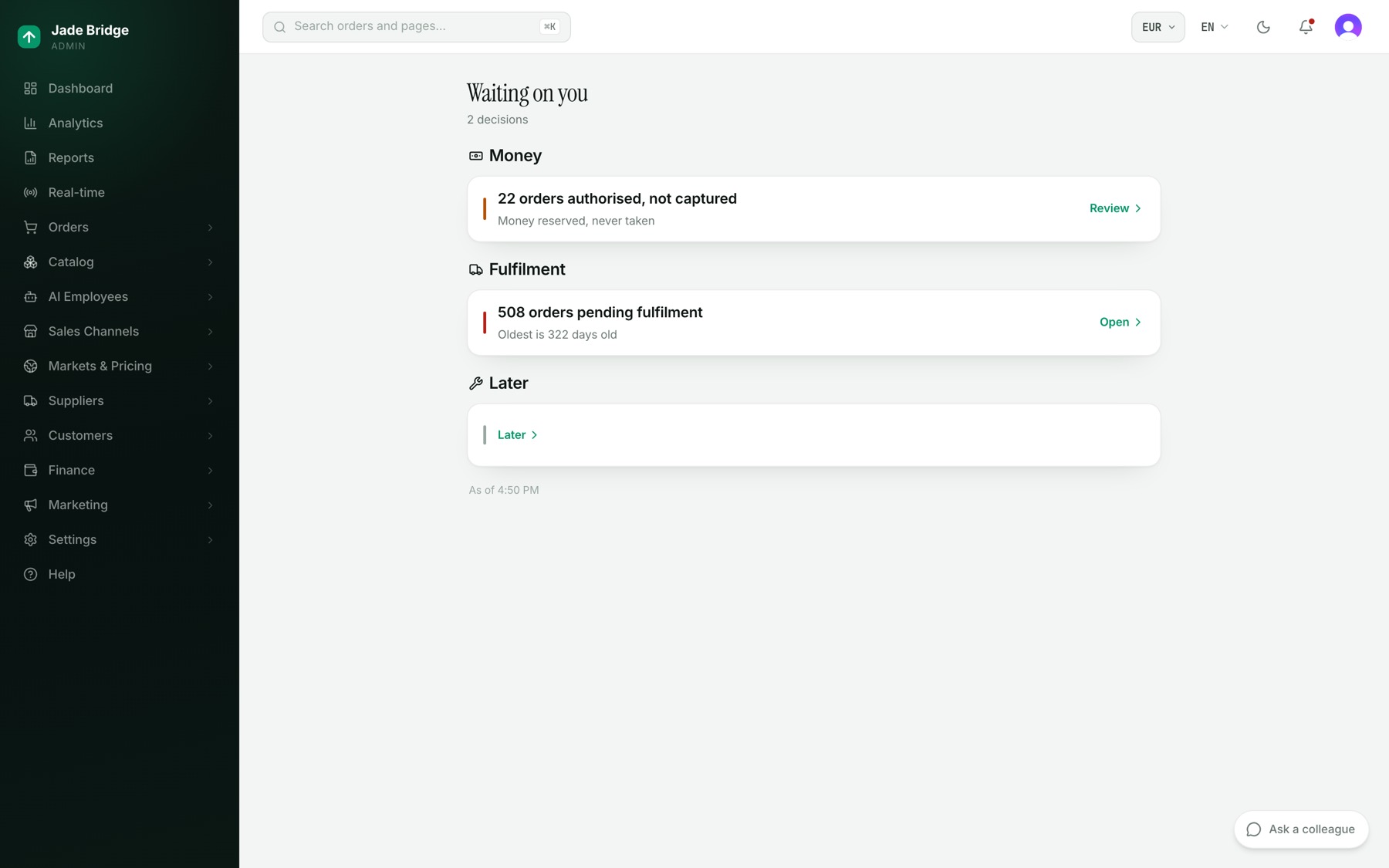
La cloche, le « Tout voir » de la carte du tableau de bord et l'onglet En attente du téléphone ouvrent la même page et comptent les mêmes choses :
- Commandes autorisées, non capturées : de l'argent réservé au paiement et jamais prélevé.
- Un lot de paiements prêt : un lot réel que Tom a préparé pour payer les fournisseurs, avec son total.
- Commandes en attente d'expédition : des commandes que personne n'a encore expédiées, avec l'âge de la plus ancienne.
- Les questions de Tom : une surprise sur un compte fournisseur qu'il a mise de côté pour une personne. Répondre ouvre Finance → Réserve.
Pour approuver un lot de paiements :
- Appuyez sur Approuver sur le lot.
- Lisez le « Total à payer » et chaque fournisseur, avec le nombre de factures et le mode de règlement.
- Appuyez sur « Approuver le lot ». Chaque facture qu'il contient est autorisée à être réglée au prochain passage. « Pas encore » le laisse en attente.
Demander à un collègue
Le bouton dans le coin inférieur droit ouvre une conversation avec l'employé dont la page relève. Quand un employé a une question pour vous, le bouton le dit, par exemple « Katie a une question ». Le chapitre Leur parler traite ce sujet en détail.
Sur un téléphone
Sur un écran étroit, le menu devient une barre en bas : Aujourd'hui, Commandes, Rechercher, En attente (avec un point quand quelque chose attend) et Plus. Plus ouvre Tout, le menu entier sur une seule page, avec vos pages récentes et une zone « Aller à une page… ».
Le tableau de bord
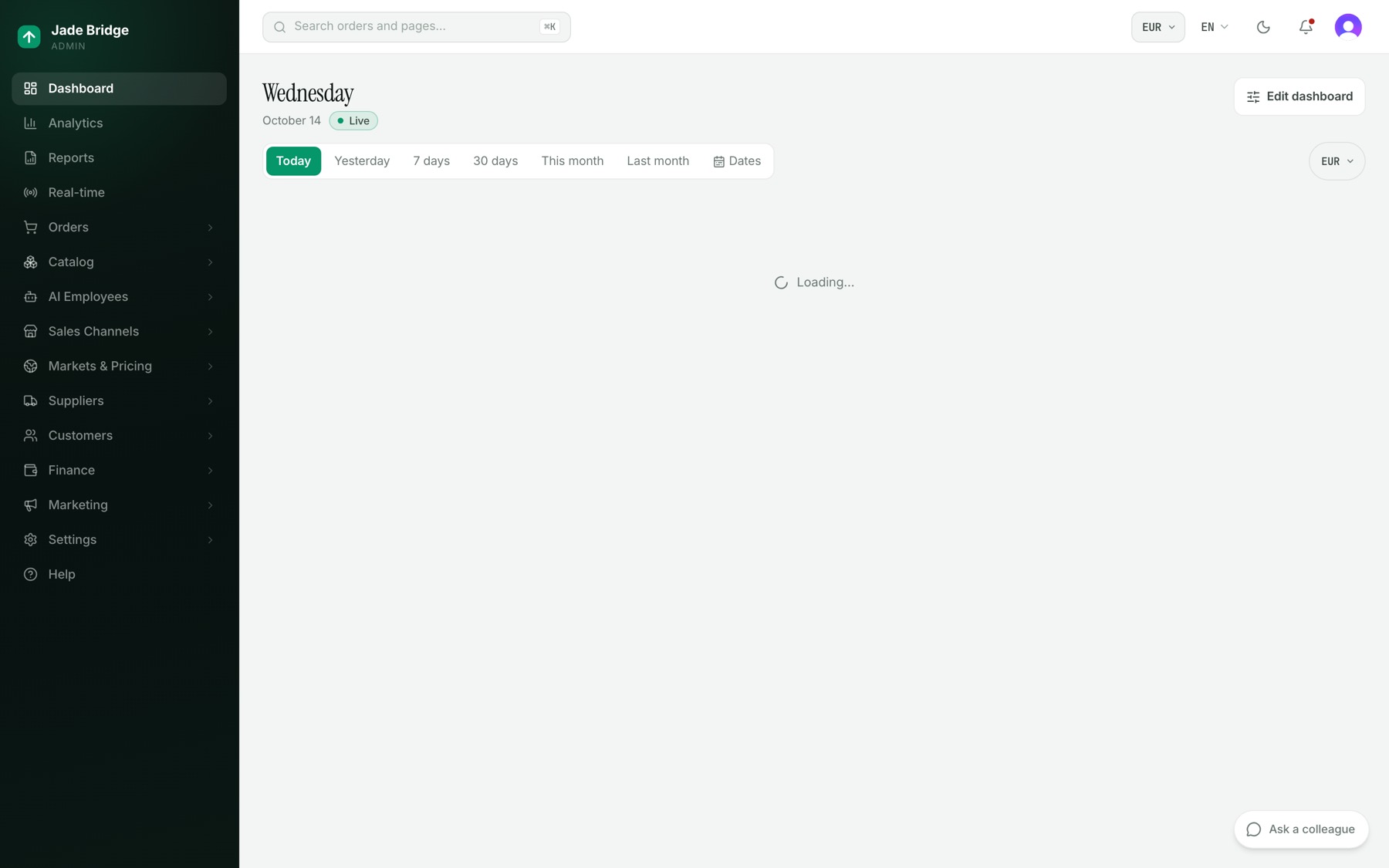
Le tableau de bord est la page sur laquelle vous arrivez à la connexion, et l'entrée Tableau de bord en haut du menu l'ouvre. Une nouvelle boutique s'ouvre au contraire sur la page Bienvenue à la connexion, jusqu'à ce que vous y appuyiez sur « Aller au tableau de bord » (voir Votre première semaine).
Ce que vous voyez : le jour de la semaine, la date du jour, le fuseau horaire dans lequel les journées de votre boutique sont comptées, et un repère En direct qui indique si les cartes se relisent d'elles-mêmes à mesure que commandes et remboursements arrivent. En dessous, une rangée de périodes : Aujourd'hui, Hier, 7 jours, 30 jours, Ce mois, Le mois dernier et Dates. Le tableau de bord s'ouvre toujours sur Aujourd'hui ; une période que vous choisissez ne déplace les cartes que pour cette visite.
Les cartes standard sont Chiffre d'affaires, En attente de vous, Votre agenda, Meilleurs fournisseurs du jour, Dernières commandes et Cette semaine. Chaque chiffre comporte un lien « Comment ? » qui montre exactement ce qu'il compte et ce qu'il laisse de côté, d'après les définitions que votre boutique a approuvées sous Finance → Définitions des indicateurs. Une carte qui ne peut pas être lue le dit ; elle n'affiche jamais un zéro à la place d'une erreur. Quand rien n'attend, la carte En attente de vous reste éteinte.
Qui travaille ici : Andrew, l'analyste reporting, est responsable des définitions derrière les chiffres et rédige le point que vous pouvez ajouter sous forme de carte.
Pour disposer votre tableau de bord :
- Appuyez sur Modifier le tableau de bord.
- Appuyez sur Ajouter des cartes pour ouvrir la Bibliothèque de cartes. Cherchez, filtrez, et appuyez sur Ajouter sur les cartes qui vous intéressent. Les cartes que votre rôle ne peut pas voir sont comptées en bas et laissées de côté.
- Faites glisser une carte par sa poignée pour la déplacer. Sur un grand écran, choisissez sa largeur : Petite, Moyenne ou Pleine largeur. Appuyez sur Retirer pour l'enlever.
- Pour fixer l'ordre affiché sur votre téléphone, choisissez Téléphone dans le sélecteur Grand écran / Téléphone et faites glisser à nouveau.
- Appuyez sur Terminé.
La disposition est enregistrée dans votre profil ; chaque personne a la sienne.
Ce que vous faites
- Décider. L'argent, les mots qui quittent l'entreprise en votre nom, et les arbitrages que seul un propriétaire peut rendre vous attendent. En attente de vous (la cloche) et Employés IA → Cerveaux → Incidents sont les endroits où ils attendent.
- Fixer les règles. Chaque employé travaille selon des règles permanentes. Vous lisez et acceptez celles de la plateforme, vous activez ou réglez celles qu'il vous revient de modifier, et vous ajoutez les vôtres.
- Lire le registre. Chaque action d'un employé est consignée avec sa raison. Vous pouvez la lire, et vous pouvez interroger l'employé à son sujet.
Le reste de ce guide explique comment.