商店是什麼
你的商店是一個完整的事業,以一個整體交付給你。它有五個部分,而且是一起到位的。
- 線上商店。顧客購物的網站,支援你所銷售的每一種語言,使用你自己的網域,或平台提供給你的網址。
- 結帳。付款走的是你自己在各家服務商的帳戶與金鑰:Stripe、Antom(Alipay+、WeChat Pay、亞洲電子錢包與信用卡)、PayPal、Authorize.net 與 Airwallex。顧客付款時先授權,待供應商確認訂單後才請款。
- 管理後台。所有事情在這裡完成並記錄。本指南談的就是管理後台。
- 供應商入口網站。每一家供應商都有自己的登入帳號,以你商店的名義呈現,可以查看自己的訂單、對帳單與撥款。每家供應商有哪些人可以登入,由你在「設定 → 使用者與權限 → 供應商使用者」決定。
- 員工。一組有名字、有職務的 AI 員工,在你的商店裡工作。每個人各自負責事業的一部分,只有屬於你的決定才會來找你。
專屬於你
商店在一個專屬於它的獨立雲端環境中運作,由平台擁有並營運,位於你開店時選擇的區域,擁有自己的資料庫、金鑰與登入機制。裡面沒有任何東西與其他商店共用。平台這一側只保留營運與向你收費所需的資料:你的註冊資料與簽署的合約、你的成員、你的網域、你的用量數字、你向平台提出的回報,以及你商店的健康狀態。
所有人用同一個版本
每一間商店都執行同一個平台版本。平台改進時,你的商店也跟著進步;不需要安裝任何東西。商店之間不同的是各自的資料、設定、規則,以及所選用的模型。
最新消息
「說明 → 最新消息」按日列出平台對你商店所做的每一項變更,以淺白的文字寫成,最新的排在最前面。每個版本是一個區塊,列有版本號與發布時間。你商店正在執行的那個會顯示「你的商店目前使用此版本」;已準備好但尚未到達你商店的會顯示「即將推出」。當推出進度到達你的商店時,你的商店就會換到新版本。
每一行都會說明這是哪一類變更(新功能、改善或修正)以及它涉及管理後台的哪個部分,並附上連結,指向本指南中說明該部分的章節。頂端的標籤每次顯示一類,並列出各類有多少行;「範圍」則顯示管理後台的某一部分。各行以你的語言寫成;仍在翻譯中的會以英文顯示,並標示「暫時以英文顯示」。
頂端的橫幅顯示你商店正在執行的版本、有多少個版本即將推出,以及自你上次查看以來有多少新的行。選單中「最新消息」旁邊的圓點,以及「說明」收合時旁邊的圓點,表示有你尚未讀過的內容。開啟頁面不會把任何內容標為已讀;讀完後請按「全部標為已讀」。每個登入的人都有自己的一份。
選單
每個頁面左側都有選單,頂端有工具列,右下角有「問同事」按鈕。選單只顯示你的角色能看到的區域。一次只展開一個區段。灰色的項目尚未建置完成;把滑鼠移到上面會顯示「即將推出」。
- 儀表板、數據分析、報表與即時。商店今天的狀況、各期間的數字、你訂閱的報表,以及現在正在網站上的人。
- 訂單。所有訂單與退貨。爭議款即將推出。
- 商品目錄。商品、系列、品牌、分類架構與匯入。資料來源即將推出。
- AI 員工。「員工」是名單。「大腦」底下有模型與金鑰、規則、設定、模型開支、問題、記憶與職務地圖。
- 銷售通路。「線上商店」是你的店面通路,分成五組:商品(商品、系列)、定價(價格表、折扣)、精選(設計師與促銷;系列即將推出)、網站內容(網站編輯器、從範例開始、頁面、選單、語言、上新提醒)與設定(追蹤、付款、運費、通路設定)。
- 市場與定價。市場、定價、定價分析、競爭對手與匯率。
- 供應商。名錄、整合、即時庫存、供應商導入、入口網站公告、支援工單與集貨中心。
- 客戶。所有客戶、候補名單、支援紀錄、上新提醒與顧客訊息。
- 財務。總覽、結算、儲備金、供應商對帳單、AI 供應商帳單、帳戶、廠商、發票、損益表與指標定義。應付帳款付款、運費發票與服務供應商即將推出。
- 行銷。廣告支出與行銷工作台。
- 設定。公司資料、使用者與權限、通路、整合、配送、郵件網域、外觀、遙測與排程工作。工具即將推出。
- 說明。「店主指南」,也就是本指南以及你商店自己的參考資料(誰在這裡工作、每個人依據哪些規則,以及歡迎步驟);還有「最新消息」,也就是平台對你商店所做的每一項變更。
頂端工具列
- 搜尋。顯示「搜尋訂單與頁面…」的輸入框會開啟搜尋頁,⌘K(非 Mac 為 Ctrl K)也一樣。它能依訂單編號、Email、SKU 或追蹤碼找到訂單,也能依名稱跳到任何頁面。商品與供應商目前還不能搜尋。
- 貨幣。你閱讀金額時使用的貨幣。金額以你商店的基準幣別(設定 → 公司資料)保存,並以當日匯率換算。你的選擇會儲存到你的個人檔案。
- 語言。十種語言:English、Italiano、Français、Español、三種中文、العربية、日本語與 Tiếng Việt。
- 主題。月亮或太陽按鈕在淺色與深色之間切換。
- 鈴鐺。開啟「等待你處理」。只有在有事情等待人來處理時,鈴鐺上才會出現紅點。
- 你的帳戶。你的照片或姓名縮寫,用於你的登入與登出。
等待你處理
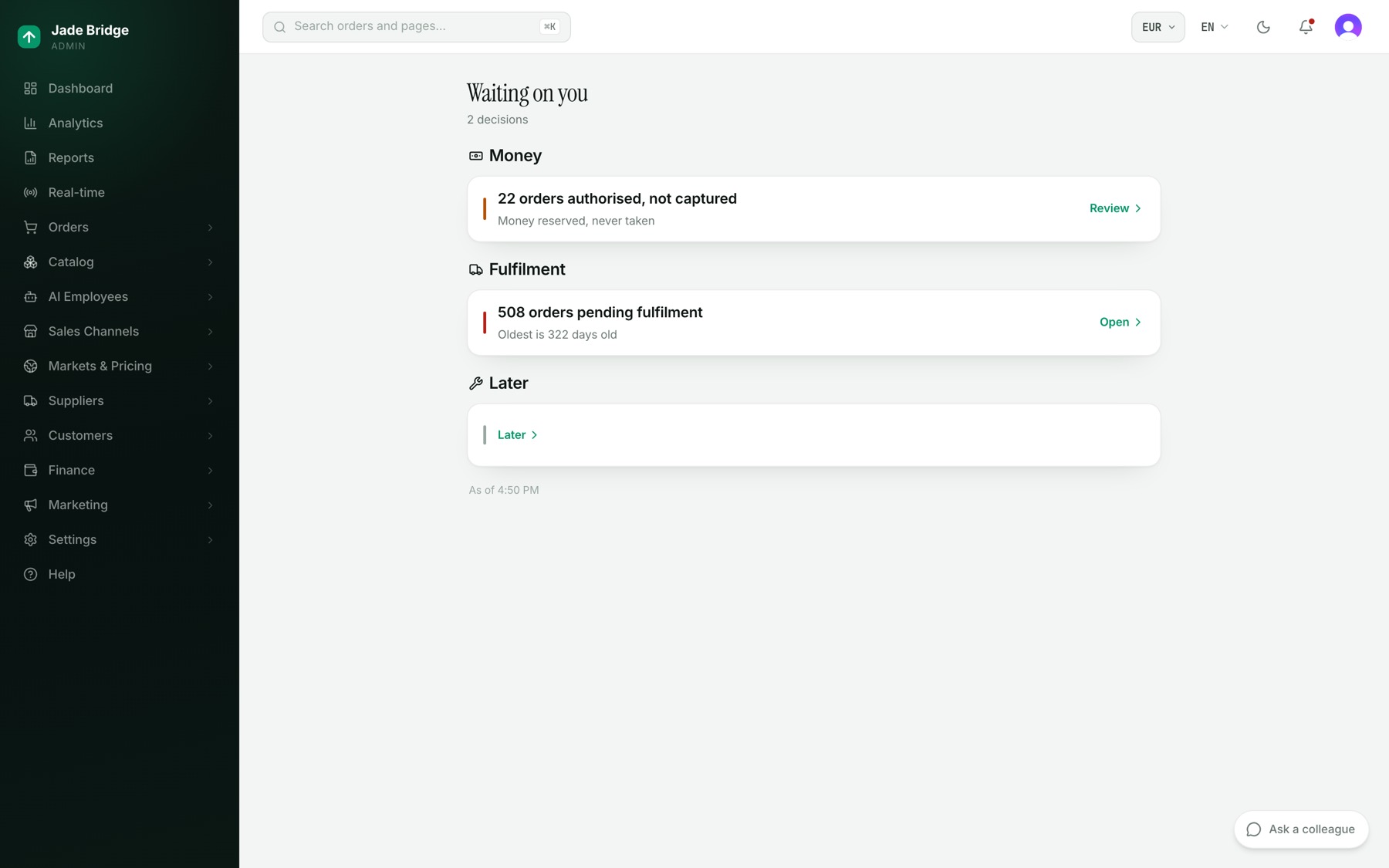
鈴鐺、儀表板卡片上的「查看全部」,以及手機上的「待處理」分頁,開啟的是同一個頁面,計算的也是同樣的事:
- 已授權但未請款的訂單:結帳時保留了款項,但一直沒有收取。
- 已就緒的付款批次:Tom 準備好要付給廠商的正式批次,連同總額。
- 待出貨的訂單:還沒有人出貨的訂單,以及最久一筆的等待時間。
- Tom 的問題:某個供應商帳戶上的意外狀況,他已擱置等人處理。「回答」會開啟「財務 → 儲備金」。
核准付款批次:
- 在該批次上按「核准」。
- 讀一下「應付總額」與每一家廠商、各有幾張帳單、以什麼方式付款。
- 按「核准批次」。批次中的每一張帳單都會在下一輪執行時付款。「暫不核准」會讓它繼續等待。
問同事
右下角的按鈕會開啟與負責該頁面領域的員工的對話。當某位員工有問題要問你時,按鈕上會寫明,例如「Katie 有一個問題」。〈與他們對話〉一章有完整說明。
在手機上
在窄螢幕上,選單會變成底部的工具列:今天、訂單、搜尋、待處理(有事等待時會有紅點)與更多。「更多」會開啟「全部」,也就是整個選單集中在一頁,還有你最近瀏覽的頁面,以及一個「跳到某個頁面…」的輸入框。
儀表板
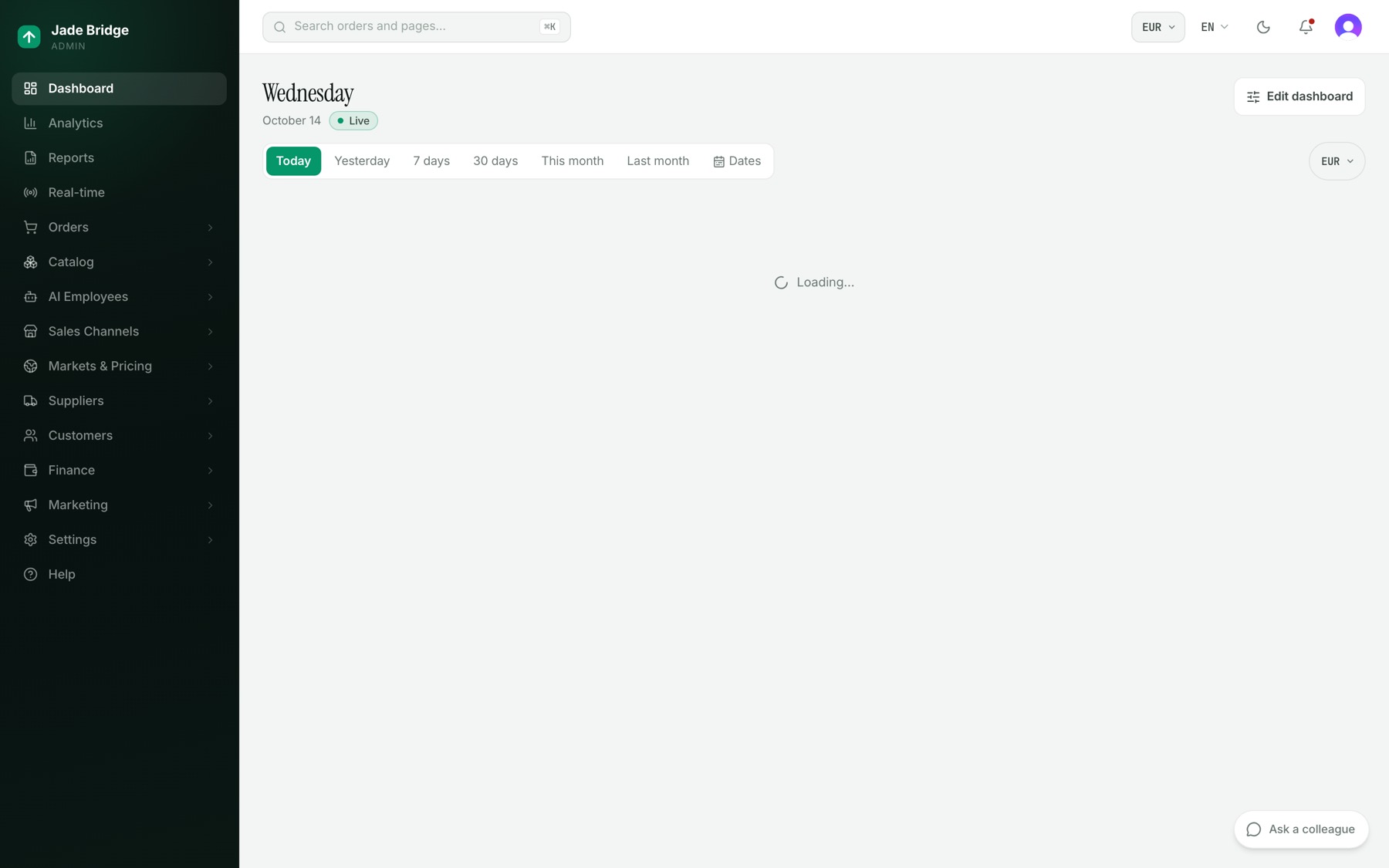
儀表板是你登入後抵達的地方,選單最上面的「儀表板」項目也會開啟它。新商店登入時會改為開啟歡迎頁,直到你在那裡按下「前往儀表板」為止(見〈你的第一週〉)。
你看到的是:星期幾、今天的日期、你商店用來計算每一天的時區,以及一個「即時」標記,說明卡片是否會在訂單與退款進來時自動重新讀取。下方是一排期間:今天、昨天、7 天、30 天、本月、上月與日期。儀表板永遠以「今天」開啟;你選的期間只在這次瀏覽中移動卡片。
標準卡片有營收、等待你處理、你的行事曆、今日主要供應商、最新訂單與本週。每個數字都有一個「怎麼算?」連結,依你商店在「財務 → 指標定義」核准的定義,準確說明它計入什麼、排除什麼。無法讀取的卡片會明說;它絕不會用零來掩蓋讀取失敗。沒有事情等待時,「等待你處理」卡片會保持關閉。
誰在這裡工作:報表分析師 Andrew 負責數字背後的定義,並撰寫你可以加為卡片的簡報。
排列你的儀表板:
- 按「編輯儀表板」。
- 按「加入卡片」開啟「卡片庫」。搜尋、篩選,然後在想要的卡片上按「加入」。你的角色看不到的卡片會在底部計數並排除。
- 拖曳卡片的把手來移動它。在寬螢幕上可以選擇寬度:小、中或全寬。按「移除」把它拿掉。
- 若要設定手機上的順序,在「寬螢幕/手機」切換中選「手機」,再拖曳一次。
- 按「完成」。
排列方式會儲存到你的個人檔案;每個人都有自己的排列。
你要做的事
- 做決定。錢、以你的名義對外發出的文字,以及只有店主才能做的決定,都會等你。「等待你處理」(鈴鐺)與「AI 員工 → 大腦 → 問題」就是它們等待的地方。
- 訂規則。每位員工都依據固定的規則工作。你閱讀並接受平台的規則,切換或調整屬於你可以更改的規則,並加入你自己的規則。
- 讀紀錄。員工採取的每一個行動都連同理由寫下來。你可以閱讀,也可以向該員工詢問。
本指南其餘各章會說明怎麼做。