訂單進來,Kat 把每個品項送到對的供應商,供應商接受後才請款,包裹寄出,而 Katie 在每一步都以顧客自己的語言通知顧客。你在這裡觀看,想介入時才介入。在任何訂單頁面「問同事」,第一位是 Kat,清單中接著是 Jonathan。
訂單如何流動
- 顧客在結帳時付款。款項是授權,尚未收取。Katie 寄出訂單確認。
- Kat 把每個品項送到結帳時報價所依據的供應商倉庫,因為顧客是依那裡支付關稅與運費的。如果那個倉庫已經缺貨,品項會改送同一國家內有庫存且最便宜的供應商。只有在該國沒有任何人有貨時才會跨越國境。
- 如果供應商拒絕某個品項,會嘗試下一家有庫存的供應商。當每家供應商都說沒貨時,該品項會標記為待取消與退款。其他任何失敗,例如供應商的系統停擺,絕不會憑猜測取消:品項會等待,並通知 Kat。
- 供應商接受某個品項後,該品項的款項就會請款。如果請款持續失敗兩小時,品項會顯示此狀況,並通知 Kat。
- 供應商包裝包裹。在入口網站工作的供應商預設每筆訂單一個包裹,從提供的清單中預約快遞,託運單隨包裹同行。物流商取件掃描時,包裹就算已出貨,顧客會收到附追蹤碼的出貨訊息。
- Kat 盯著每個包裹直到送達,送達時通知顧客。
訂單清單
訂單 → 所有訂單。分頁有所有訂單、處理中、已出貨、已送達、已取消、已退款與拒付。每一個都是真實的搜尋,所以標題中的數量是正確的。
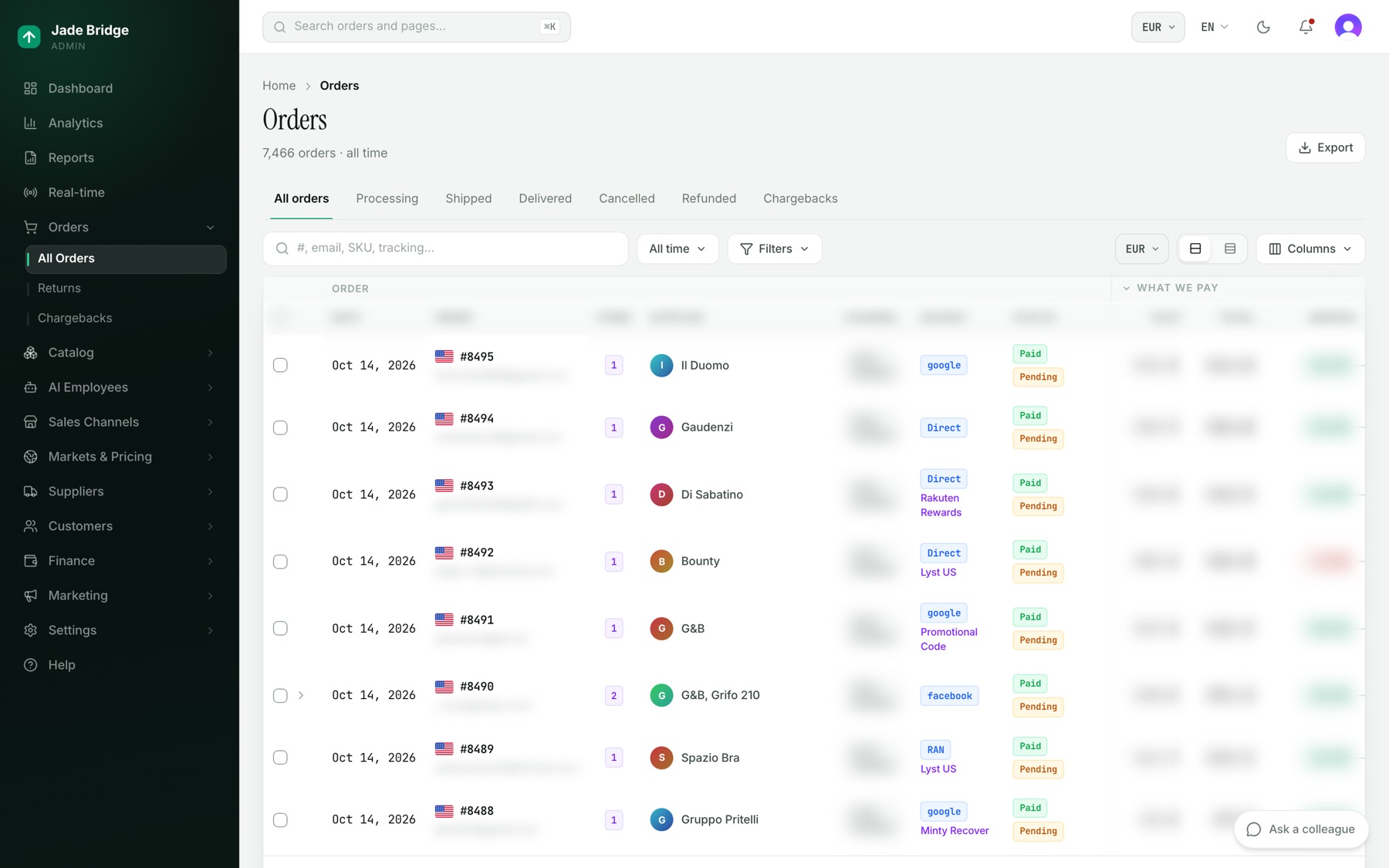
- 搜尋可依編號、Email、SKU 或追蹤碼找到訂單。在任何地方按 / 即可跳到搜尋。
- 期間按鈕設定今天、近 7 天、近 30 天、本月或所有時間。
- 「篩選」可依供應商、狀態、付款與通路縮小範圍,並有「顯示已取消」、「顯示測試訂單」與「僅顯示爭議款」的開關。使用中的每個篩選條件會顯示為標籤;「全部清除」會移除它們。
- 「欄位」可新增或隱藏欄位。活動、爭議款與發票一開始是隱藏的。
- 成本放在「我們支付」底下(成本、佣金、運費、處理費);點該標題可以把它們合併為一個「總成本」。「我們收取」包含客戶運費、總計與毛利。
- 含多個品項的訂單有一個箭頭,可以就地展開。
匯出:設定分頁、期間與篩選條件,然後按頁面頂端的「匯出」。它會把所有符合的訂單,跨所有頁面,下載為 CSV 檔。只要匯出部分訂單,勾選它們並按「匯出所選」。
這裡不會手動建立訂單:每一筆訂單都來自結帳或銷售通路。
一筆訂單
點訂單編號。標題顯示它的付款與出貨狀態,適用時還有「測試」或「爭議款」標章。
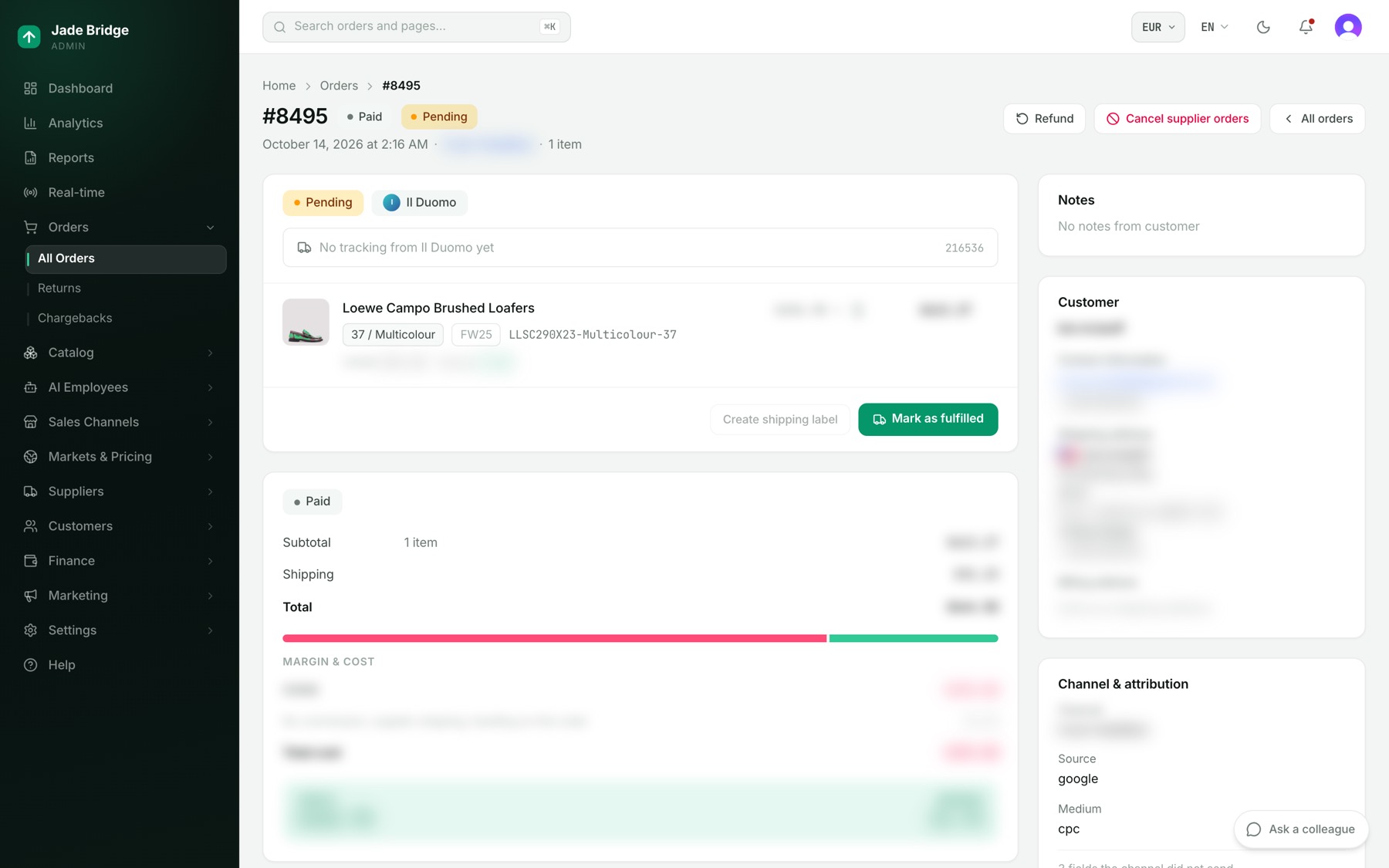
每一批出貨有自己的卡片:每個供應商倉庫一張,顯示狀態、從哪裡出貨與追蹤碼。點一個品項可以看它的文件:物流單、運費發票、供應商發票、供應商付款與任何退貨。
付款卡片顯示小計、運費、顧客在結帳時支付的關稅及進口稅,以及合計;接著是利潤與成本、利潤(或虧損)與毛利。「時間軸」列出每一個事件及其時間,從「已下單」與「付款已扣款」到「已送達」或「已退款」。在「留下評論」輸入文字並按「發佈」,可以加上只有員工看得到的備註。
右側:顧客的備註、聯絡資訊與地址、通路與歸因、歸因與旅程(訪客從哪裡來),以及有爭議時的「爭議」。
這些是你的手動控制項:
- 「退款」會開啟「為訂單退款」。想加原因就加,然後按「退款」。款項會透過顧客付款的服務商退回;無法以那種方式退款的明細會回報為需要手動退款。
- 「取消供應商訂單」會取消請供應商寄送的品項。它不會為顧客退款。
- 出貨卡片底部的「標記為已履約」接受一個追蹤碼(承運商與連結可選),並記錄這批出貨。
爭議款
使用「拒付」分頁、「僅顯示爭議款」開關或「爭議款」欄位。在訂單上,紅色的「爭議款」標章會顯示在編號旁,「爭議」卡片會提供狀態、金額與原因。有新的爭議出現時會通知 Kat,連同證據的繳交期限。
退貨在你開啟之前是關閉的
新商店不接受退貨:每個品項都是不可退貨,商店的退貨頁面也會這樣說明。Jonathan 仍會追蹤從你的通路進來的退貨,但不會送出退款。
- 前往「訂單 → 退貨」並按「設定」。
- 在「政策」分頁開啟「接受退貨」。
- 檢查「退貨期限」(從物流商標記訂單送達的那天起算)以及頁面其餘部分。
- 按「儲存」。Jonathan 會從下一筆退貨開始使用這項政策。
退貨清單
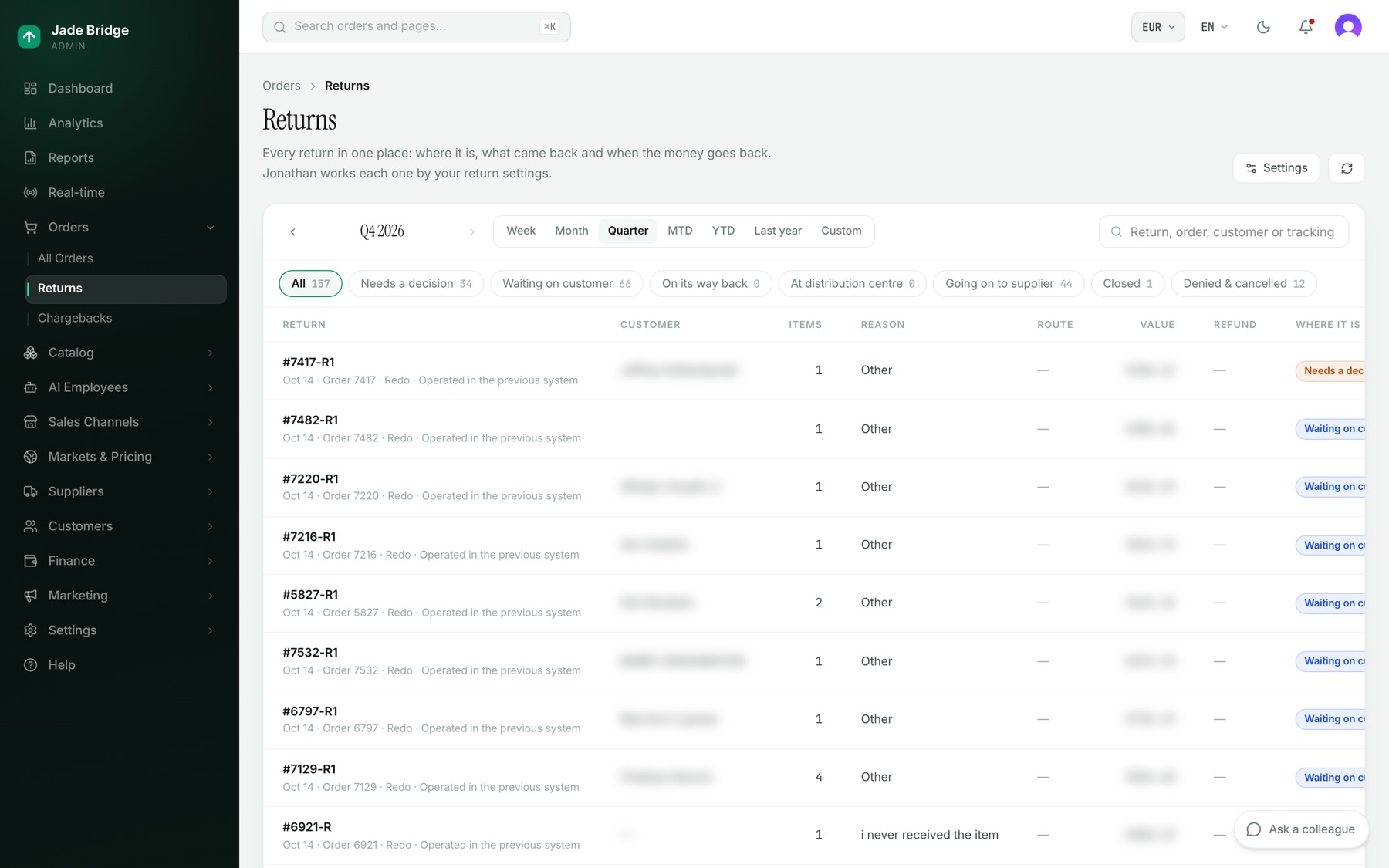
訂單 → 退貨。選擇期間,並依退貨、訂單、顧客或追蹤碼搜尋。標籤有全部、需要決定、等待顧客、退回途中、在物流中心、轉送供應商、已結案,以及已拒絕與取消。每一列顯示原因、路線、金額、退款以及退貨目前在哪裡。
一筆退貨
- 頂端的「請 Jonathan 看看」會在頁面上得到他的答覆。
- 規則無法核准時會出現「需要決定」,連同原因。按「核准」,或選擇要告訴顧客的內容並按「拒絕」。
- 「路線」顯示每個站點與到達日期。
- 「退回的商品」列出品項。檢查時為每一件設定「狀況」:如新、已穿用、損壞、商品錯誤或缺件。
- 「退款」說明款項何時到期。按「會是多少?」查看金額;到期後,「立即退款(金額)」按鈕會送出,或用「立即給予購物金(金額)」改為商店購物金。
- 「標籤」有每張標籤的「標籤 PDF」與「QR code」,需要時還有「購買最便宜的標籤」。
- 每一步都是完整紀錄。
退貨設定
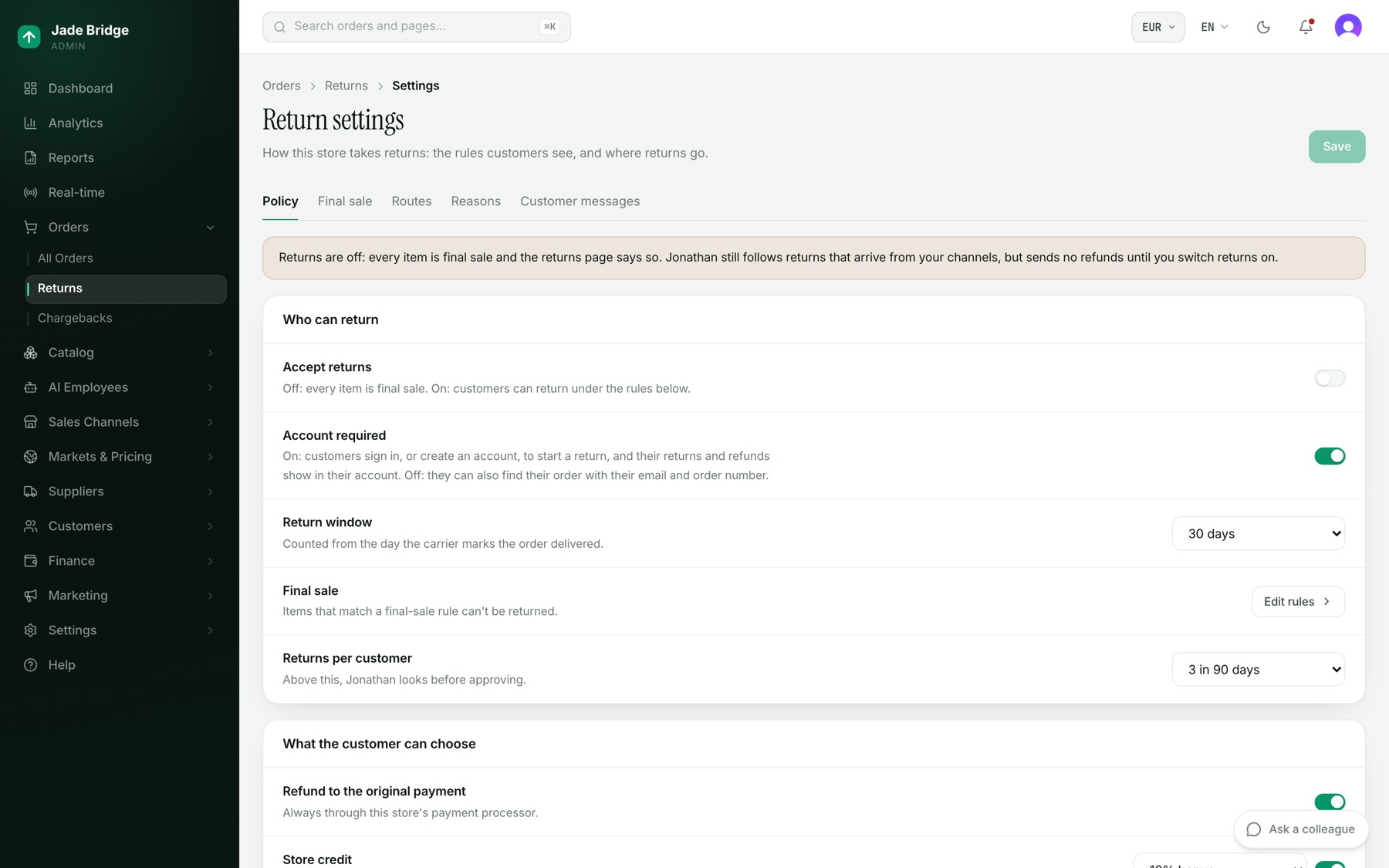
- 政策:誰可以退貨、顧客可以選什麼(退款、附加碼的購物金、換貨、在某金額以下保留商品)、誰負擔退貨運費與補貨費、「無需詢問即核准」的金額上限、退款何時送出(以顧客會讀到的句子顯示),以及標籤。按「儲存」。
- 不可退貨:「新增規則」可依品牌、季節、系列、供應商、分類或折扣把商品設為不可退貨。
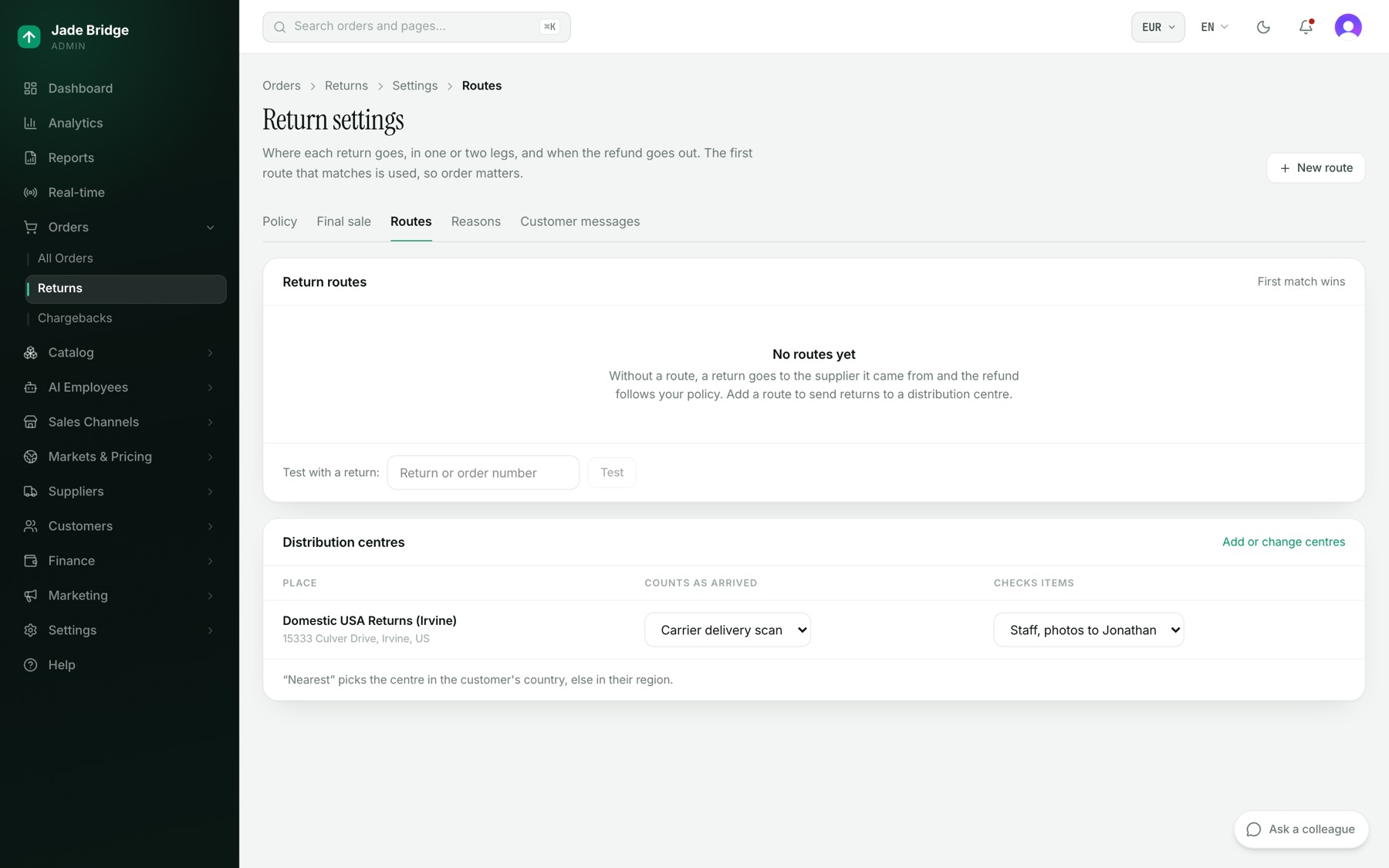
- 路線:「新增路線」設定何時適用、退貨送往何處(物流中心、直接送回供應商,或依序兩者)、物流商、誰負擔第二段運費,以及退款何時送出。用箭頭排序。輸入退貨或訂單編號並按「測試」,可以看它會走哪條路線。
- 原因:顧客可以選的原因,支援每一種語言,含照片、誰負擔運費,以及它算作什麼。
- 顧客訊息:Katie 以 Email 寄出的八則退貨訊息。每個開關都會立即儲存。
誰負責什麼
- Kat 為每筆訂單安排路線、監看請款與包裹,並接收爭議通知。
- Katie 寄出每一則訂單與退貨訊息。
- Jonathan 依你的設定處理每一筆退貨。
- Vera 裁決超過 Jonathan 上限的退貨退款,並接收訊息失敗的通知。