订单到达,Kat 把每件商品发给合适的供应商,供应商接受后收取付款,包裹发出,Katie 在每一步用顾客自己的语言通知顾客。你在这里查看,只有想介入时才介入。在任何订单页面点击“问同事”,首先推荐的是 Kat,列表中其次是 Jonathan。
一笔订单如何流转
- 顾客在结账时付款。款项是授权而非扣款。Katie 发送订单确认。
- Kat 把每件商品发给结账时报价所依据的供应商仓库,因为顾客支付的关税和运费是按那里计算的。如果该仓库已无货,商品会转给同一国家内有货且最便宜的供应商。只有该国家没有任何人有货时,才会跨境。
- 如果供应商拒绝某件商品,会尝试下一家有货的供应商。当所有供应商都表示无货时,该商品会被标记为待取消并退款。其他任何失败,例如供应商系统宕机,绝不会凭猜测取消:商品会等待,并通知 Kat。
- 供应商接受某件商品后,该商品的款项会被扣款。如果扣款持续失败两小时,商品会如实显示,并通知 Kat。
- 供应商打包。在门户中操作的供应商默认每笔订单打一个包裹,从提供的列表中预约快递,面单随包裹一起走。承运商揽收扫描时,包裹即算作已发货,顾客会收到附带物流信息的发货消息。
- Kat 跟踪每个包裹直到送达,并在送达时通知顾客。
订单列表
订单 → 全部订单。标签有全部订单、处理中、已发货、已送达、已取消、已退款和拒付。每个标签都是一次真实的查询,所以标题中的数字是准确的。
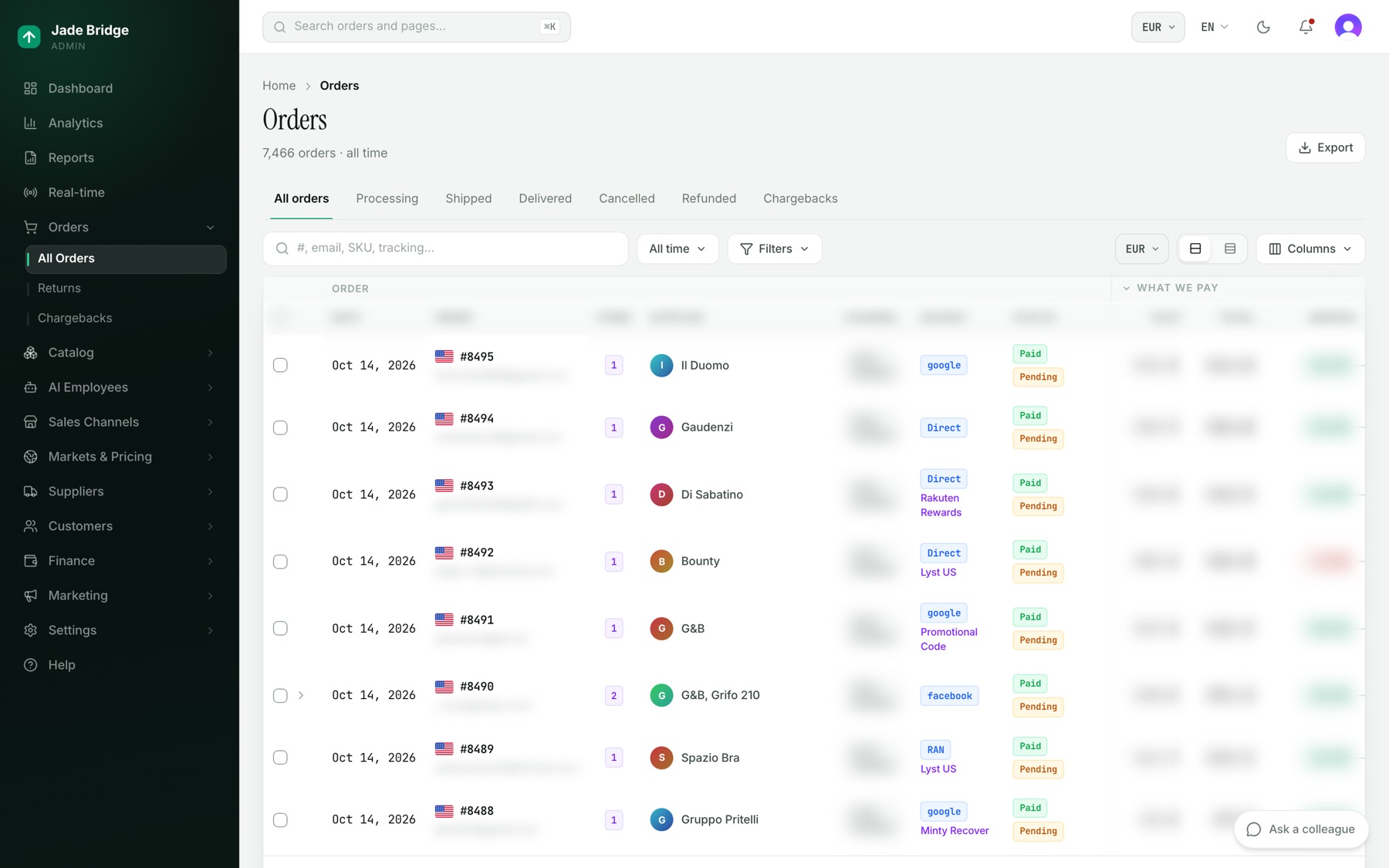
- 搜索可按订单号、邮箱、SKU 或物流单号找到订单。在任何地方按 / 可以跳到搜索框。
- 时间段按钮可设为今天、近7天、近30天、本月或全部时间。
- 筛选按供应商、状态、付款和渠道缩小范围,并有显示已取消订单、显示测试订单和仅显示拒付的开关。使用中的每个筛选都显示为一个标签;“清空”移除全部。
- 列可以添加或隐藏列。推广活动、拒付和发票默认隐藏。
- 成本列在“我们支付”下(成本、佣金、运费、操作费);点击该标题可以把它们合并为一个“总成本”。“我们收取”下是客户运费、总计和利润。
- 含多件商品的订单有一个箭头,可以就地展开。
导出:设置好标签、时间段和筛选,然后点击页面顶部的“导出”。它会把所有匹配的订单,跨越所有分页,下载为一个 CSV 文件。只导出部分订单时,勾选它们并点击“导出所选”。
这里不手工创建订单:每笔订单都来自结账或某个销售渠道。
一笔订单
点击订单号。标题显示它的付款和履约状态,以及适用时的“测试”或“拒付”标记。
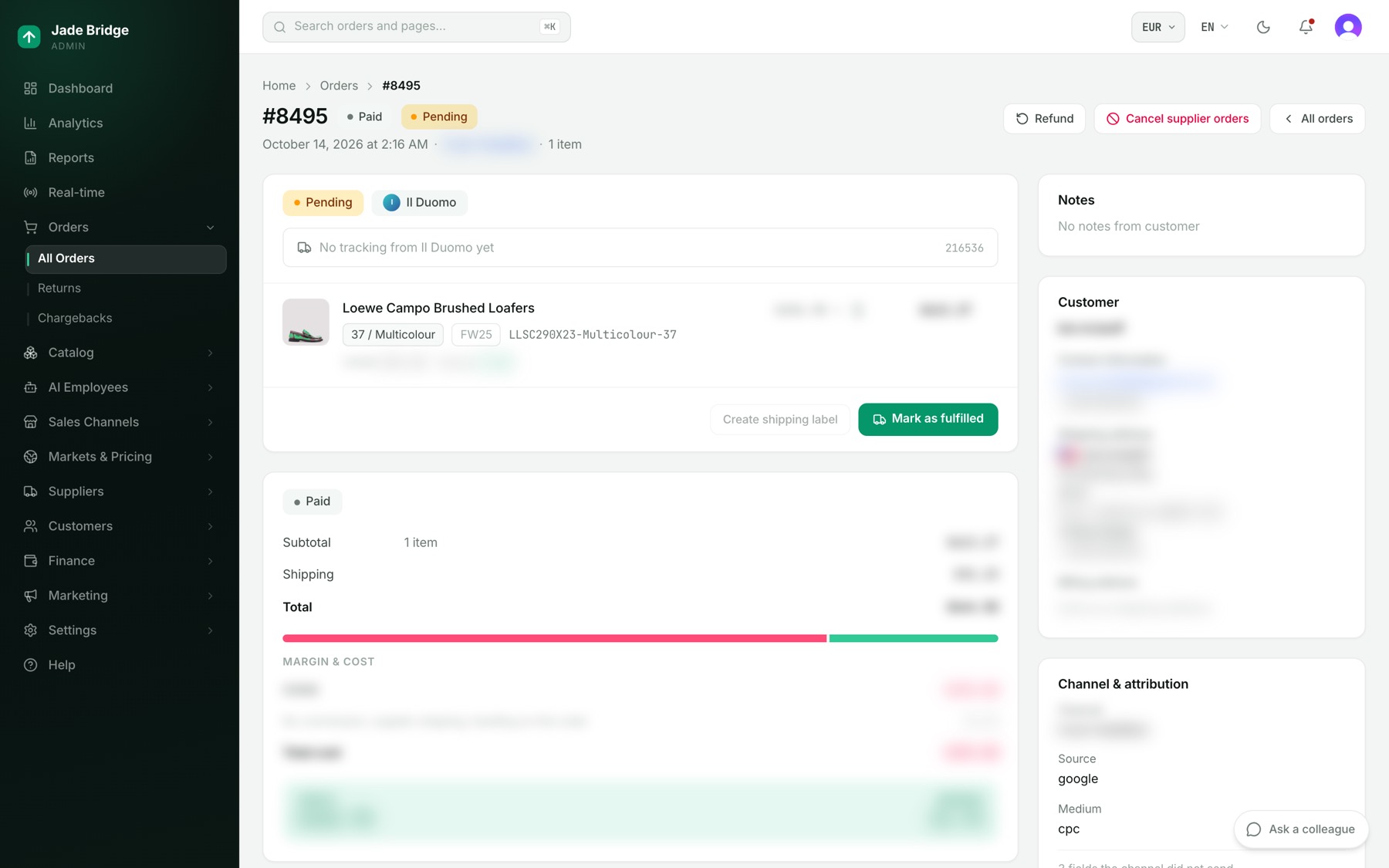
每个包裹有自己的卡片:每个供应商仓库一张,显示它的状态、发货地和物流追踪。点击一件商品可以查看它的单据:面单、运费发票、供应商发票、供应商付款和任何退货。
付款卡片显示小计、运费、顾客在结账时支付的关税及进口税,以及合计;然后是利润和成本、利润(或亏损)和利润率。时间线列出每个事件及其时间,从“已下单”、“已扣款”到“已送达”或“已退款”。在“留下评论…”中输入并点击“发布”,可以添加只有员工可见的备注。
右侧是:顾客的备注、联系方式和地址、渠道与归因、归因与路径(访客来自哪里),以及存在争议时的争议卡片。
这些是你的手动控件:
- 退款打开“为订单退款”。可以附上原因,然后点击“退款”。款项会通过顾客付款时用的服务商原路退回;无法用这种方式退款的行会被报告为需要手动退款。
- 取消供应商订单会取消向供应商下达的发货要求。它不会给顾客退款。
- 标记为已履约,位于包裹卡片底部,需要填写物流单号(承运商和网址可选)并记录发货。
拒付
使用“拒付”标签、“仅显示拒付”开关或“拒付”列。在订单上,红色的“拒付”标记显示在订单号旁,“争议”卡片给出状态、金额和原因。出现新争议时会通知 Kat,附上提交证据的截止日期。
退货在你开启之前是关闭的
新店铺不接受退货:每件商品都是最终销售,店铺的退货页面也这样说明。Jonathan 仍会跟进从你的渠道进来的退货,但不会发出退款。
- 前往 订单 → 退货 并点击“设置”。
- 在“政策”标签上,打开“接受退货”。
- 检查退货期限(从承运商标记订单已送达之日起计算)以及页面上的其余内容。
- 点击“保存”。Jonathan 从下一笔退货开始使用该政策。
退货列表
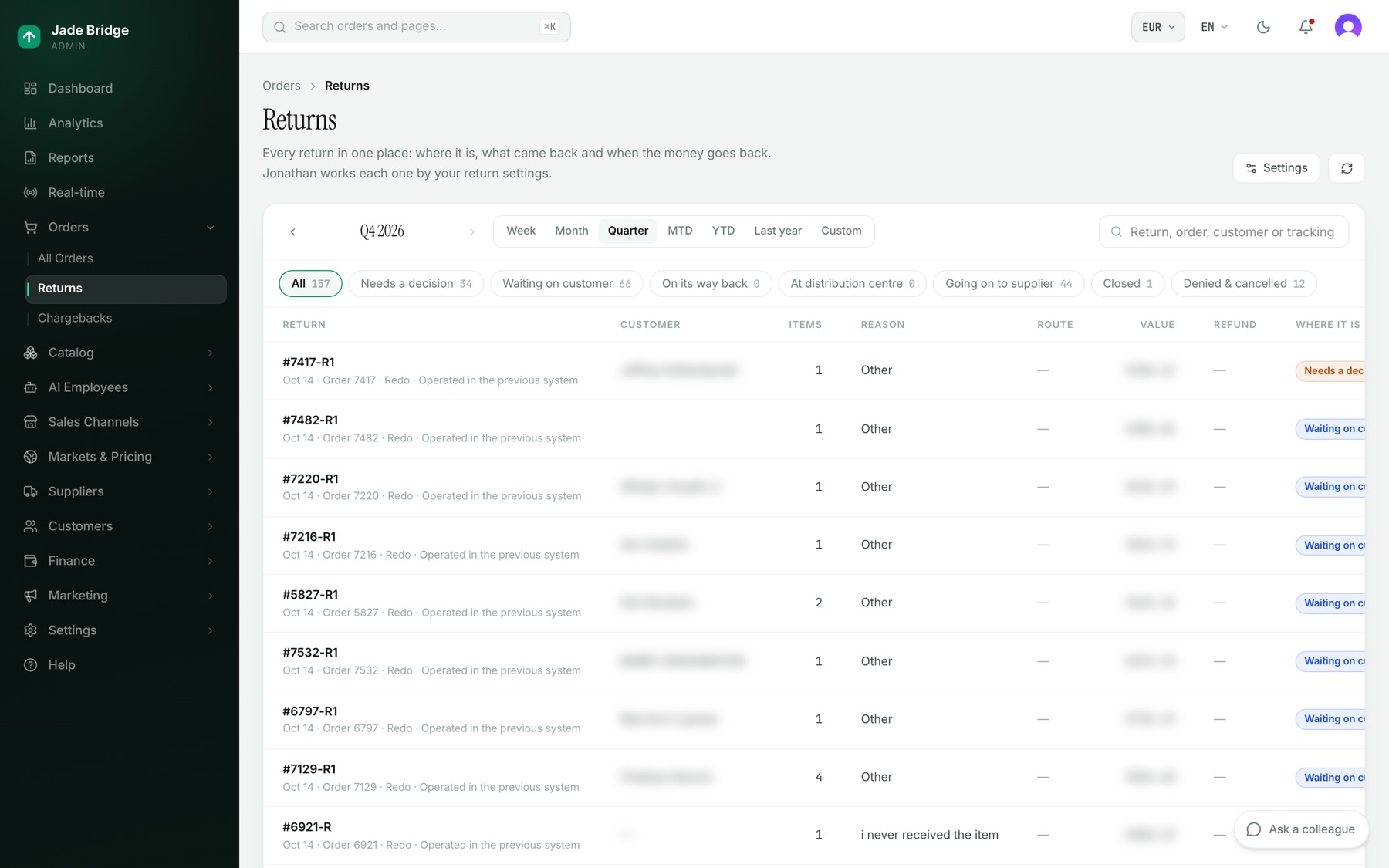
订单 → 退货。选择时间段,按退货、订单、顾客或物流单号搜索。标签有全部、需要决定、等待顾客、退回途中、已到配送中心、转寄供应商途中、已完成,以及已拒绝和已取消。每一行显示原因、路线、金额、退款和退货当前所在位置。
一笔退货
- 顶部的“请 Jonathan 查看”可以在页面上得到他的答复。
- 当规则无法批准时会出现“需要决定”,附上原因。点击“批准”,或选择告知顾客的理由并点击“拒绝”。
- 路线显示每一站及到达日期。
- 退回的商品列出各件商品。验货时为每件设置状况:如新、已穿着、损坏、错发或缺失。
- 退款说明款项何时到期。点击“会退多少?”查看金额;到期后,“立即退款(金额)”按钮会发出退款,或用“立即存入(金额)”改为店铺余额。
- 面单有每张面单的面单 PDF 和二维码,需要时可“购买最便宜的运单”。
- 每一步都是完整记录。
退货设置
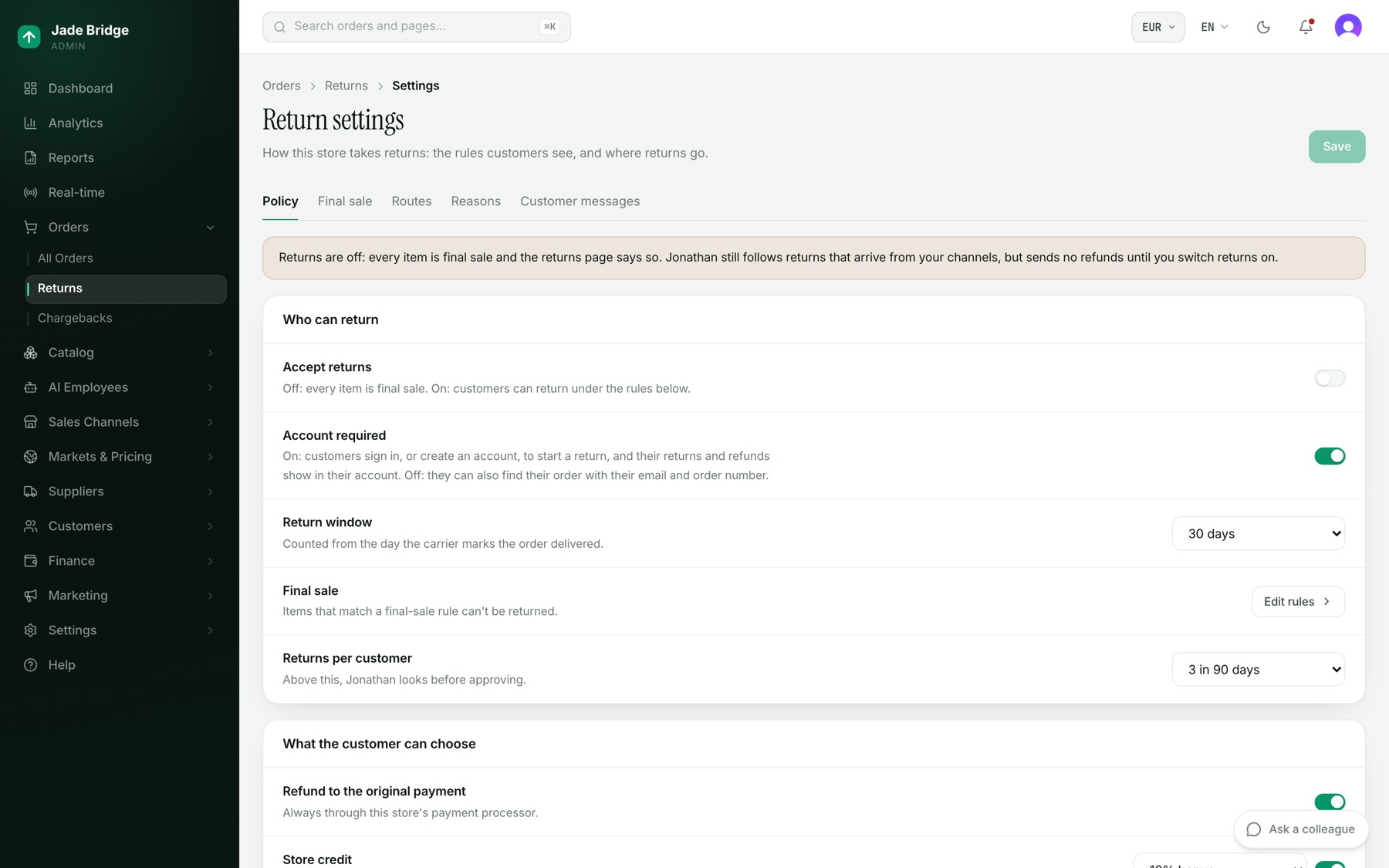
- 政策:谁可以退货、顾客可以选什么(退款、带额外奖励的店铺余额、换货、低于某个金额直接保留)、谁承担退货运费和重新上架费、低于某个金额时无需询问直接批准、退款何时发出(以顾客将读到的句子显示),以及面单。点击“保存”。
- 不可退货:“添加规则”可以按品牌、季节、系列、供应商、类目或折扣把商品设为不可退货。
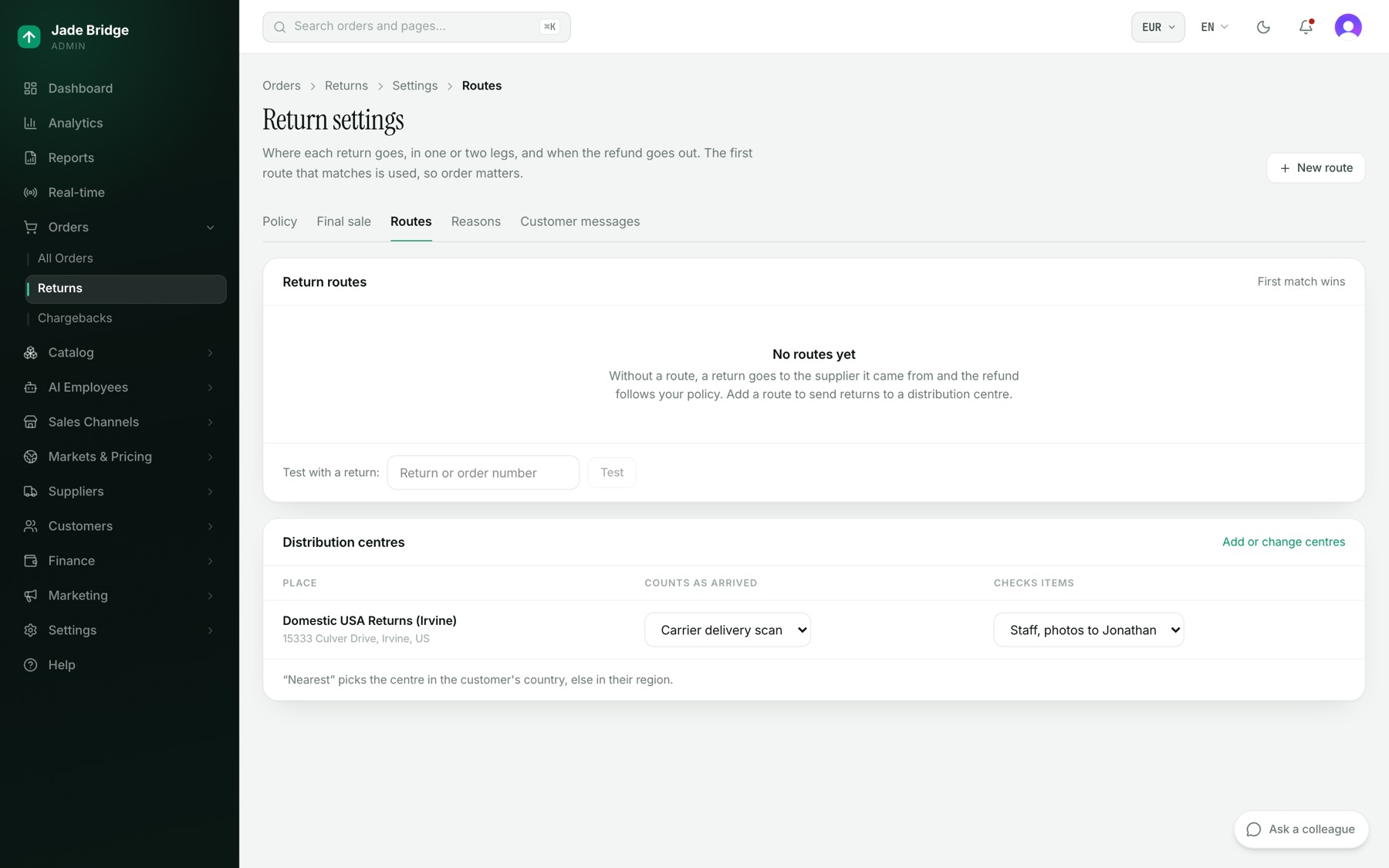
- 路线:“新建路线”设置它何时适用、退货寄往哪里(配送中心、直接寄回供应商,或两者依次)、承运商、谁承担第二段运费,以及退款何时发出。用箭头排列顺序。输入一个退货号或订单号并点击“测试”,可以查看它会走哪条路线。
- 原因:顾客可选的原因,支持每种语言,带照片,谁承担运费,以及归类为什么。
- 顾客消息:Katie 通过邮件发送的八条退货消息。每个开关立即保存。
谁负责什么
- Kat 分派每笔订单,盯着扣款和包裹,并接收争议通知。
- Katie 发送每一条订单和退货消息。
- Jonathan 按你的设置处理每一笔退货。
- Vera 决定超过 Jonathan 限额的退货退款,并接收发送失败消息的通知。