设置菜单放的是你设置一次、很少更改的东西。集成经理 Steve 负责与外部服务的每一个连接。供应链经理 Kat 负责包裹如何计价和发运。这些你都可以自己做,也可以交给 Steve,他会用你给他的密钥来做。
公司信息
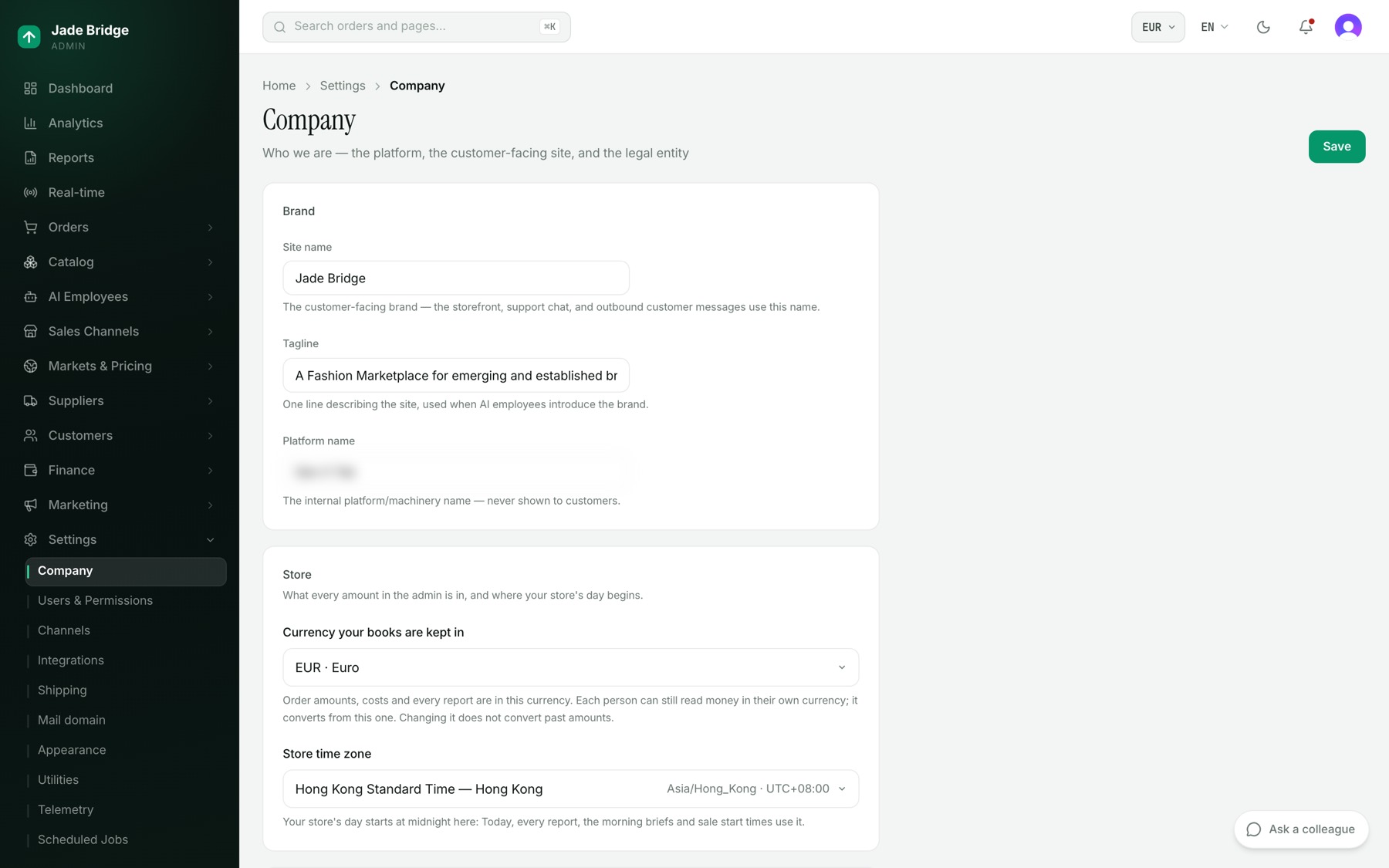
设置 → 公司信息 有三张卡片和顶部的一个“保存”按钮。
- 品牌。网站名称是顾客在店面、客服聊天和每一条顾客消息中看到的名称。标语是员工介绍品牌时用的一句话。平台名称是内部使用的,从不向顾客展示。
- 店铺。基础货币是你的账目和定价所用的唯一货币:每个金额和报表、读入后的供应商成本、你的定价规则,以及每个市场的汇率。你在注册时选定它。在你的商品目录有价格之前,仍可以在这里更改;之后,卡片会显示它,并附上“更改基础货币”(见下文)。店铺时区决定你的一天从何时开始,影响“今天”、每一份报表和特卖的开始时间。
- 法律与联系方式。法定名称、客服邮箱、注册国家/地区、地址,以及注册号与税号。这些会印在你店面的“联系我们”、“条款”和“隐私”页面上。先选国家;它决定显示哪些地址字段。“查找地址”通过搜索填入各字段,每个字段仍可编辑。“显示效果”显示地址印出来的样子。留空的字段在那些页面上直接省略,绝不会猜测。标有“不公开显示”的号码仅供内部使用。
更改你的基础货币
商品目录有了价格之后,基础货币就不再是一个可以直接切换的字段:每个价格、规则和汇率都以它计算。“更改基础货币”会改为把它们全部重新表示。
- 在 设置 → 公司信息 的“店铺”下,点击“更改基础货币”。
- 选择新的货币,然后点击“预览更改”。
- 查看预览:每一项将被重新表示的金额,以及它更改前和更改后的数值,分为“定价规则”、“定价设置”、“市场”、“限时特卖”和“员工的金额上限”;有多少条供应商报价和现行价格会一并换算;以及所用的汇率和它的日期。如果有情况阻止这项更改,例如一场正在进行的限时特卖,预览会说明,在它结束之前无法确认。
- 输入新货币的代码(例如 USD)以确认,然后点击旁边的“改为 USD”按钮。
预览中的所有内容会在一步之内全部更改,否则全部不变。如果你预览之后汇率或某项金额发生了变化,更改会被拒绝,你需要重新预览。完成后,整个商品目录会重新定价,并再次发布到你的店面和渠道;市场的价格只会因取整而变动,因为它的汇率也一并重新表示了。过去的订单、报表、对账单和损益表会保留在当时记账的货币,并照常换算。这项更改会记录在店铺的审计日志中,包括更改人和所用的汇率。
用户与角色
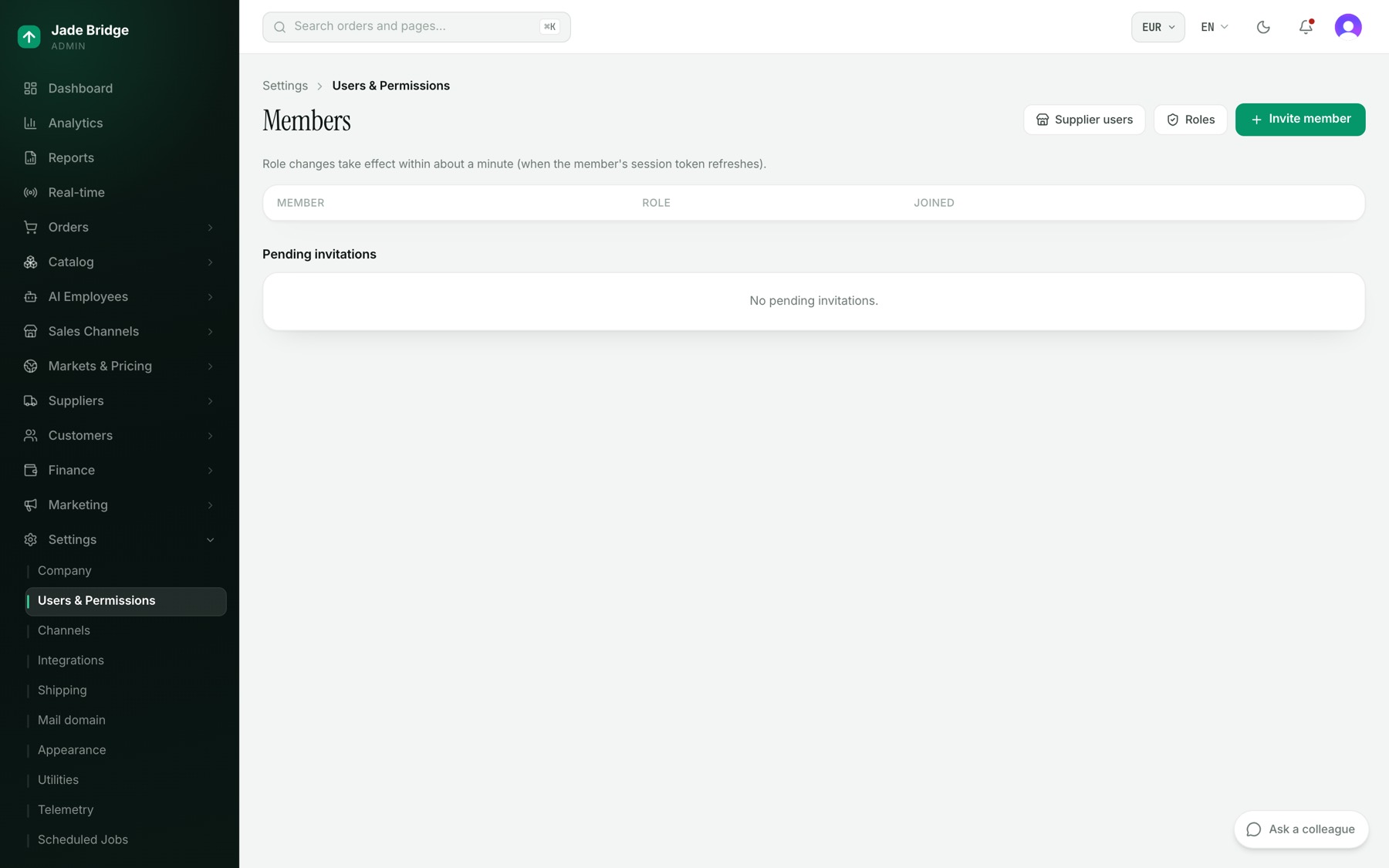
设置 → 用户与权限 列出成员及其角色和加入日期,下方是待处理邀请。你不能更改自己的角色或移除自己。角色更改大约一分钟内生效。
邀请一个人:
- 点击“邀请成员”。
- 输入对方的邮箱地址并选择角色。默认选中“查看者”。
- 点击“发送邀请”。在对方接受之前,他们会出现在待处理邀请下;“撤销”可以收回。
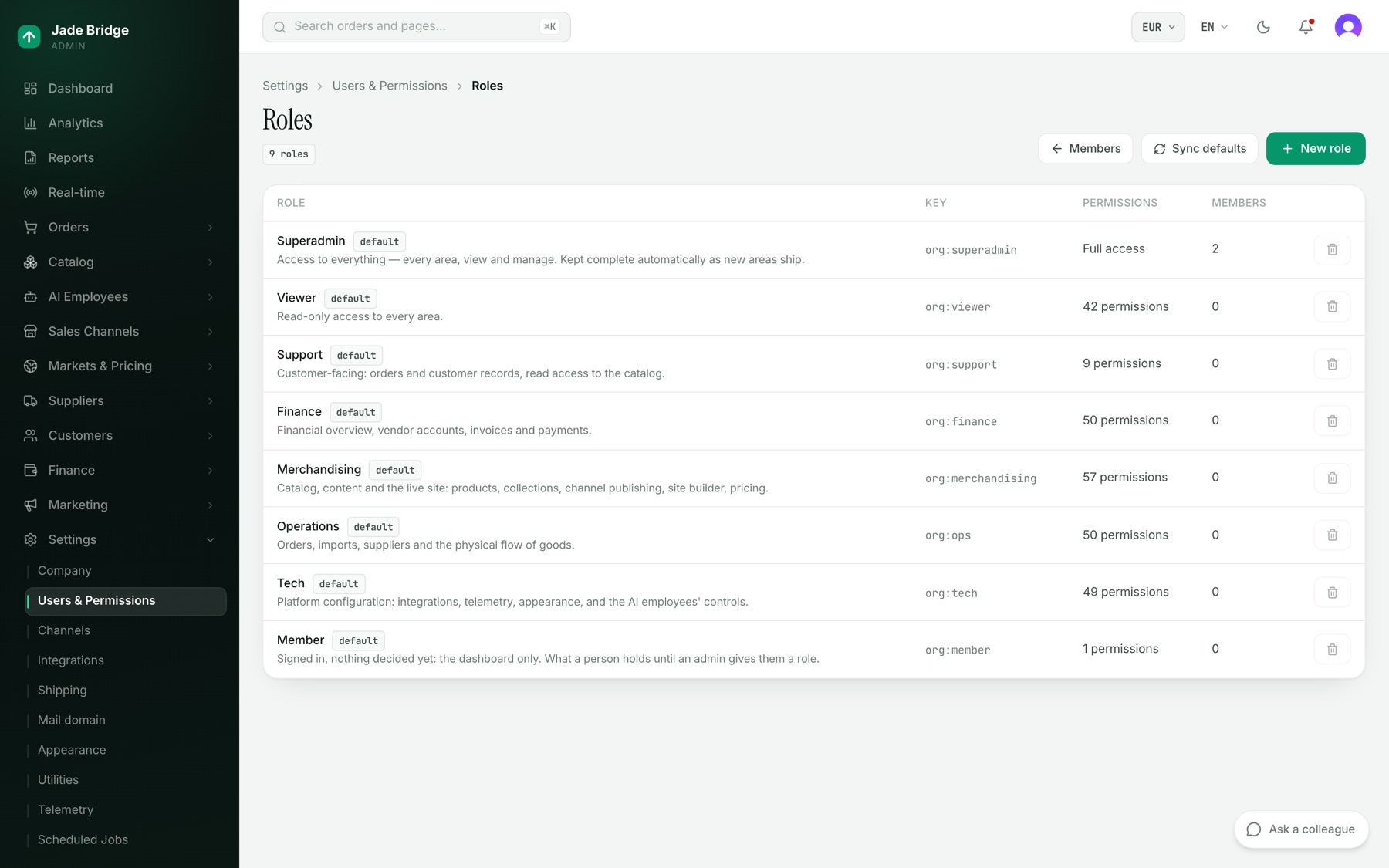
点击“角色”查看各角色。内置八个:超级管理员、技术、运营、商品、财务、客服、查看者和成员。成员只能看到仪表盘,是一个人在你赋予角色之前所持有的身份。内置角色不能删除。
创建你自己的角色:
- 在“角色”上点击“新建角色”。
- 填写名称、键值(保存后固定)和描述。
- 为每个区域勾选查看或管理。管理包含查看。
- 点击“保存”。要删除一个角色,先把它的成员移到另一个角色。
“同步默认值”会补回任何缺失的内置角色或权限,从不撤销你的编辑。成员页面上的“供应商用户”管理谁可以登录每家供应商的门户。
配送
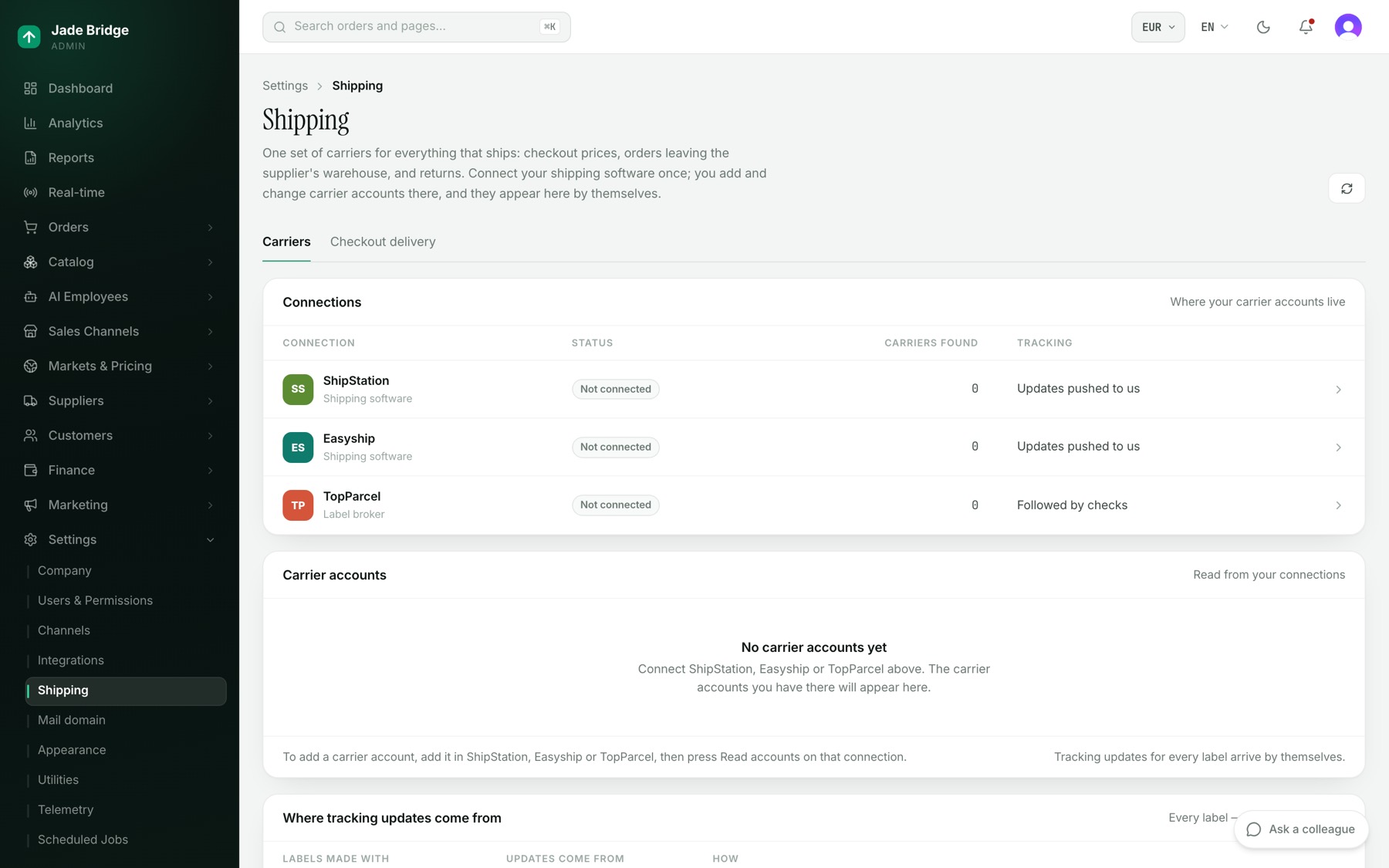
设置 → 配送 有两个标签。“承运商”列出你的连接(ShipStation、Easyship、TopParcel),然后是从中读取的承运商账户。每个账户有三个开关决定它的用途:结账运费、供应商面单和退货面单。下方的“追踪更新的来源”说明每种面单如何被跟踪。
连接 ShipStation:
- 在“承运商”上打开 ShipStation。
- 按照“如何连接”操作:在 ShipStation 中打开 Settings → Account → API Settings,生成一个 API v2 密钥。
- 粘贴它,打开“使用此连接”,然后点击“保存”。结果会说明找到了多少个承运商账户,以及追踪更新已开启。
- 之后要添加承运商,先在 ShipStation 中添加,再点击“读取账户”。
在连接的页面上,每项服务有一个配送选项和一个“开启”开关。TopParcel 有“测试面单”(不预订快递、不花钱)和“正式面单”;在供应商预订之前,请确认它处于哪一种。
“结账配送”设置顾客可以选什么。“结账显示的内容”要么是“你的配送选项”(标准、快递、次日达,以及你用“添加配送选项”添加的任何选项),要么是“所有承运商服务,最便宜的在前”。打开一个选项可以设置“在结账时提供此选项”、当多项服务都能运送一个包裹时由哪一项胜出,以及“顾客支付”什么:承运商价格加你的加价、固定价格,或不收费。再按每种语言添加显示在其下方的时效承诺。
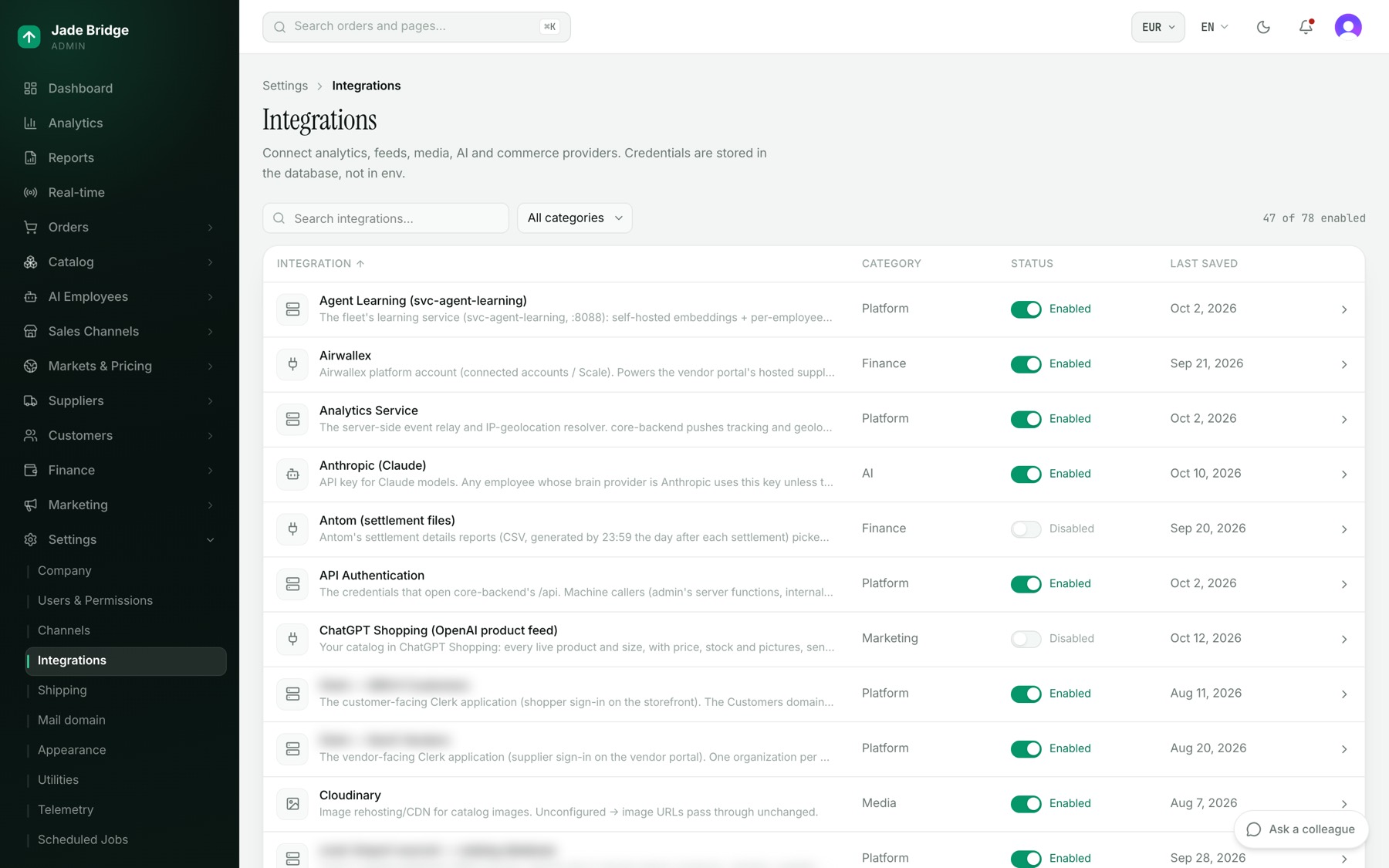
集成
设置 → 集成 是一张表,列出你的店铺使用的每一项外部服务:集成、类别、状态和最后保存。可以搜索或按类别筛选;行中的开关会立即打开或关闭一项服务。点击一行打开它的页面:它做什么、“打开提供商控制台”、它的字段和“保存”。已保存的密文显示“已保存——输入即可替换”;眼睛图标可以显示它,每次查看都会记录。
请 Steve 做一个连接:
- 在“问 Steve”下,写明你想连接什么,或者什么不工作了。
- 如果有连接器,选择它,然后点击“问 Steve”。
- 在“进行中的案例”下跟进:进行中、等你处理、等对方、等平台、已上线。“仍缺少”列出他需要的东西。
Steve 会亲自写信给服务商,只有涉及钱或承诺时才回来找你。
邮件域名
设置 → 邮件域名 为你的 AI 员工提供邮箱地址。它需要先在“集成”下连接 SendGrid。“添加邮件域名”会询问这个名称是你公司自己的域名(你的员工从它发信),还是一个专门接收邮件的独立名称。域名页面列出要添加的 DNS 记录,自动检查它们,并有“立即检查”。在“邮箱”下,“添加邮箱”为一位员工分配一个地址,附“收件人看到的名称”、“允许发送邮件”和“回复发送至”。域名生效后,“发送测试邮件”可以验证邮箱。
设置的其余部分
- 外观。管理后台的强调色,分浅色模式和深色模式,附“恢复默认”。
- 渠道。你的商品发布到的销售渠道。渠道页面有“测试连接”和“立即发布”。渠道运营经理 Suejean 让发布持续运行。
- 定时任务。每个任务的计划、上次成功时间和一个“开启”开关;“恢复默认”撤销更改。
- 遥测。每位员工心跳和店铺队列的实时只读视图。这里没有需要你做的事。
实用工具为灰色:即将推出。
你自己的域名
你的店铺从建成之日起就在平台上有一个地址。把它迁移到你拥有的域名要在平台上进行,而不是在管理后台,并且只有店铺的所有者能做。
- 在欢迎页上点击“域名”,或登录平台并打开你的店铺。
- 在“你自己的域名”下,输入域名,例如 acme.com,然后点击“使用此域名”。
- 卡片会列出记录。在你的域名注册商处添加它们:第一条证明域名归你所有,其余的把它指向你的店铺。
- 点击“再次检查”。当卡片显示“你的店铺已在自己的域名上回应”时,就完成了。
店铺必须处于运行中才能迁移。同一页面有“成员”,所有者在那里以所有者或管理员身份邀请其他人加入平台上的店铺,并可以“移除”他们或“撤回邀请”。
平台上的“成员”和管理后台中的“成员”是两份独立的列表。平台上的“成员”决定谁能在平台上看到你的店铺。管理后台 设置 → 用户与权限 中的“成员”决定谁能登录你店铺的管理后台,以及以哪个角色登录。两边都需要的人,要在两个地方分别邀请。