「設定」選單載有你設定一次、很少更改的東西。Steve,整合,負責與外部服務的每一個連線。Kat,供應鏈,負責包裹如何計價和寄送。這些你都可以自己做,或者問 Steve,他會用你給他的金鑰完成。
公司資料
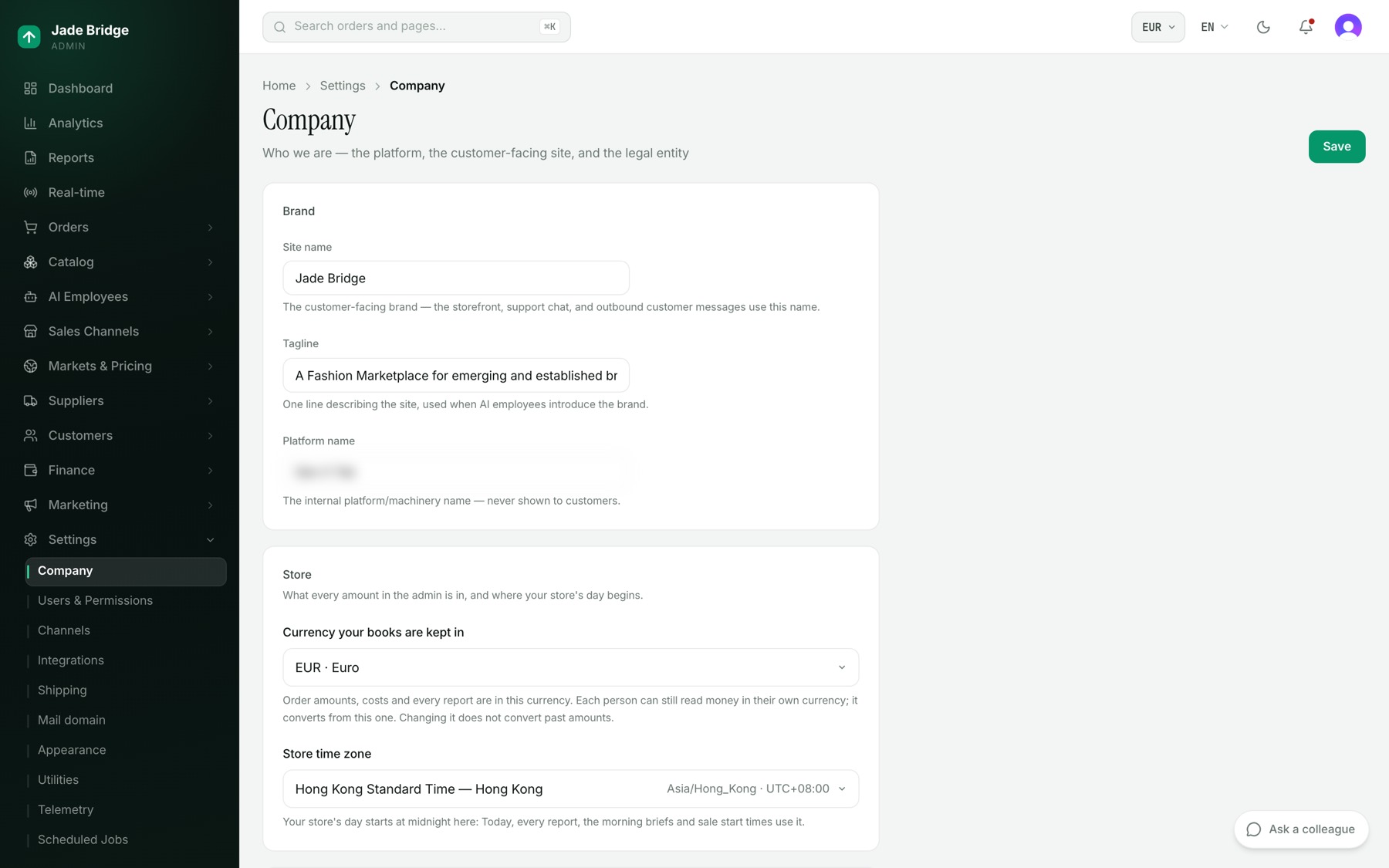
「設定 → 公司資料」有三張卡片和頂部的一個「儲存」按鈕。
- 品牌。「網站名稱」是顧客在網店、支援對話和每一則顧客訊息中看到的名稱。「宣傳語」是員工介紹品牌時所用的一句話。「平台名稱」是內部使用的,從不向顧客顯示。
- 商店。「基礎貨幣」是你的帳目和定價所用的唯一貨幣:每個金額和報告、讀入後的供應商成本、你的定價規則,以及每個市場的匯率。你在註冊時選擇它。在你的商品目錄有價格之前,它仍可在這裏更改;之後,卡片會顯示它,連同「更改基礎貨幣」(見下文)。「商店時區」決定你的一天從何時開始,影響「今日」、每份報告和促銷開始時間。
- 法律資料與聯絡。「法定名稱」、「支援電郵」、「註冊國家/地區」、地址,以及「註冊及稅務編號」。這些會印在你網店的「聯絡」、「條款」和「私隱」頁上。請先選擇國家/地區;它決定出現哪些地址欄位。「尋找地址」會從搜尋結果填入,每個欄位仍可編輯。「顯示效果」會顯示地址印出來的樣子。留空的欄位會在那些頁面上略去,絕不會猜測。標示為「不公開顯示」的編號只作內部使用。
更改你的基礎貨幣
商品目錄有了價格之後,基礎貨幣就不再是一個可以直接切換的欄位:每個價格、規則和匯率都以它計算。「更改基礎貨幣」會改為把它們全部重新表述。
- 在「設定 → 公司資料」的「商店」之下,按「更改基礎貨幣」。
- 選擇新的貨幣,然後按「預覽更改」。
- 細閱預覽:每個將被重新表述的金額,連同更改前和更改後的數值,分為「定價規則」、「定價設定」、「市場」、「限時特賣」和「員工的金額上限」;有多少項供應商報價和現行價格會一併換算;以及所用的匯率和它的日期。如果有事情阻止這項更改,例如一個正在進行的閃購,預覽會說明,而在它結束之前無法確認。
- 輸入新貨幣的代碼(例如 USD)以確認,然後按旁邊的「改為 USD」按鈕。
預覽中的一切會在一步之內全部更改,否則全部不改。如果你預覽之後匯率或某個金額有變,更改會被拒絕,你需要再預覽一次。完成後,整個商品目錄會重新定價,並再次發佈到你的網店和渠道;市場的價格只會因進位而變動,因為它的匯率亦一併重新表述。過往的訂單、報告、結單和損益表會保留在當時記帳的貨幣,並一如既往地換算。這項更改會記錄在商店的審計記錄中,連同更改者和所用的匯率。
用戶與角色
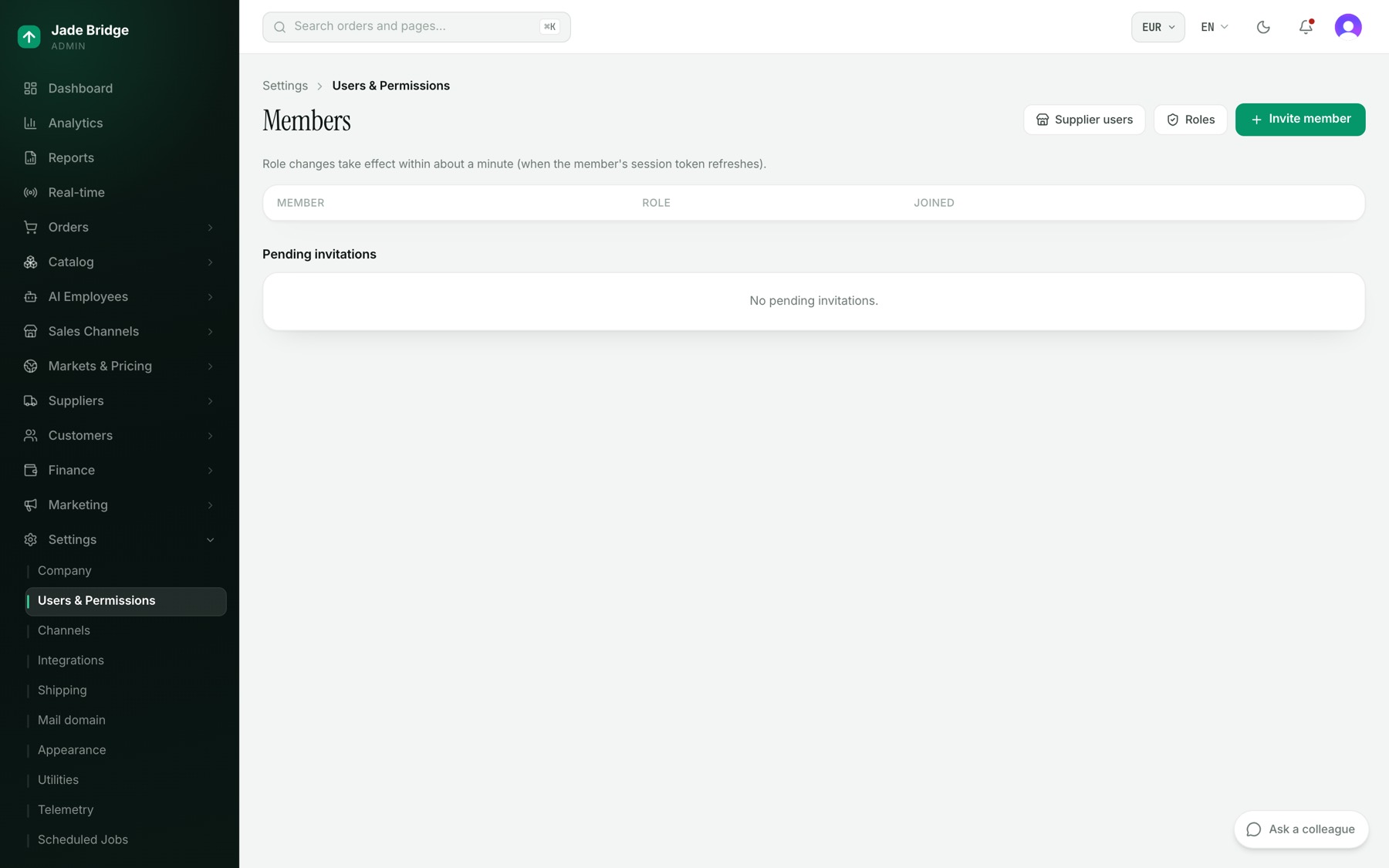
「設定 → 用戶與權限」列出「成員」連同他們的角色和加入日期,下方是「待處理邀請」。你不能更改自己的角色或移除自己。角色更改大約一分鐘內生效。
邀請一個人:
- 按「邀請成員」。
- 輸入他們的「電郵地址」並選擇「角色」。預選是「檢視者」。
- 按「發送邀請」。他們會出現在「待處理邀請」之下,直至接受為止;「撤銷」會收回邀請。
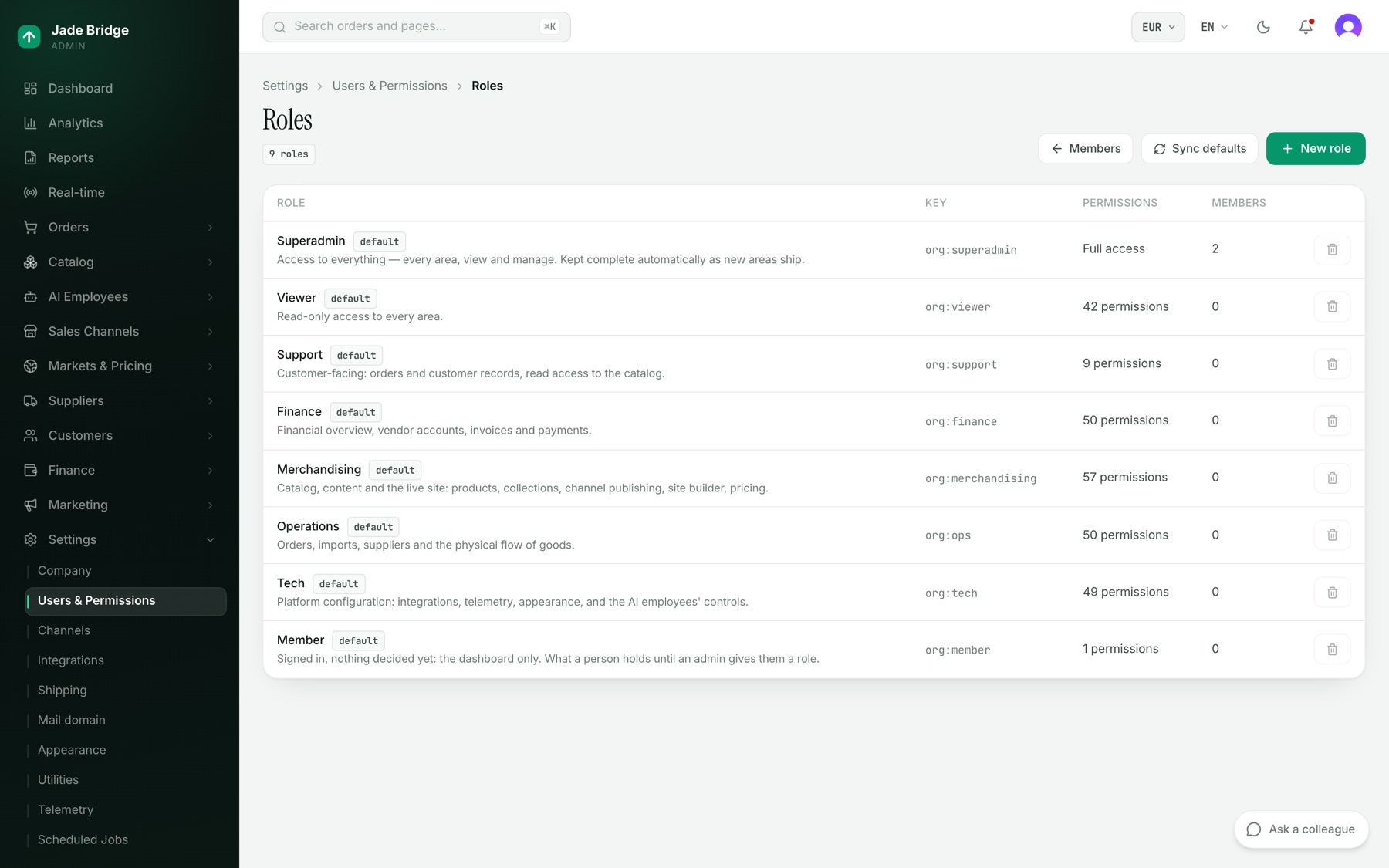
按「角色」查看各個角色。內建八個:超級管理員、技術、營運、商品企劃、財務、支援、檢視者和成員。「成員」只看到儀表板,是一個人在你給予角色之前所持有的。內建角色不能刪除。
建立你自己的角色:
- 在「角色」上,按「新增角色」。
- 給它一個「名稱」、一個「鍵」(儲存後固定)和一個「描述」。
- 為每個範疇勾選「查看」或「管理」。「管理」包含「查看」。
- 按「儲存」。要刪除一個角色,先把它的成員移到另一個角色。
「同步預設值」會補回任何缺少的內建角色或權限,絕不會撤銷你的編輯。「成員」頁上的「供應商用戶」管理誰可以登入每個供應商的門戶。
送貨
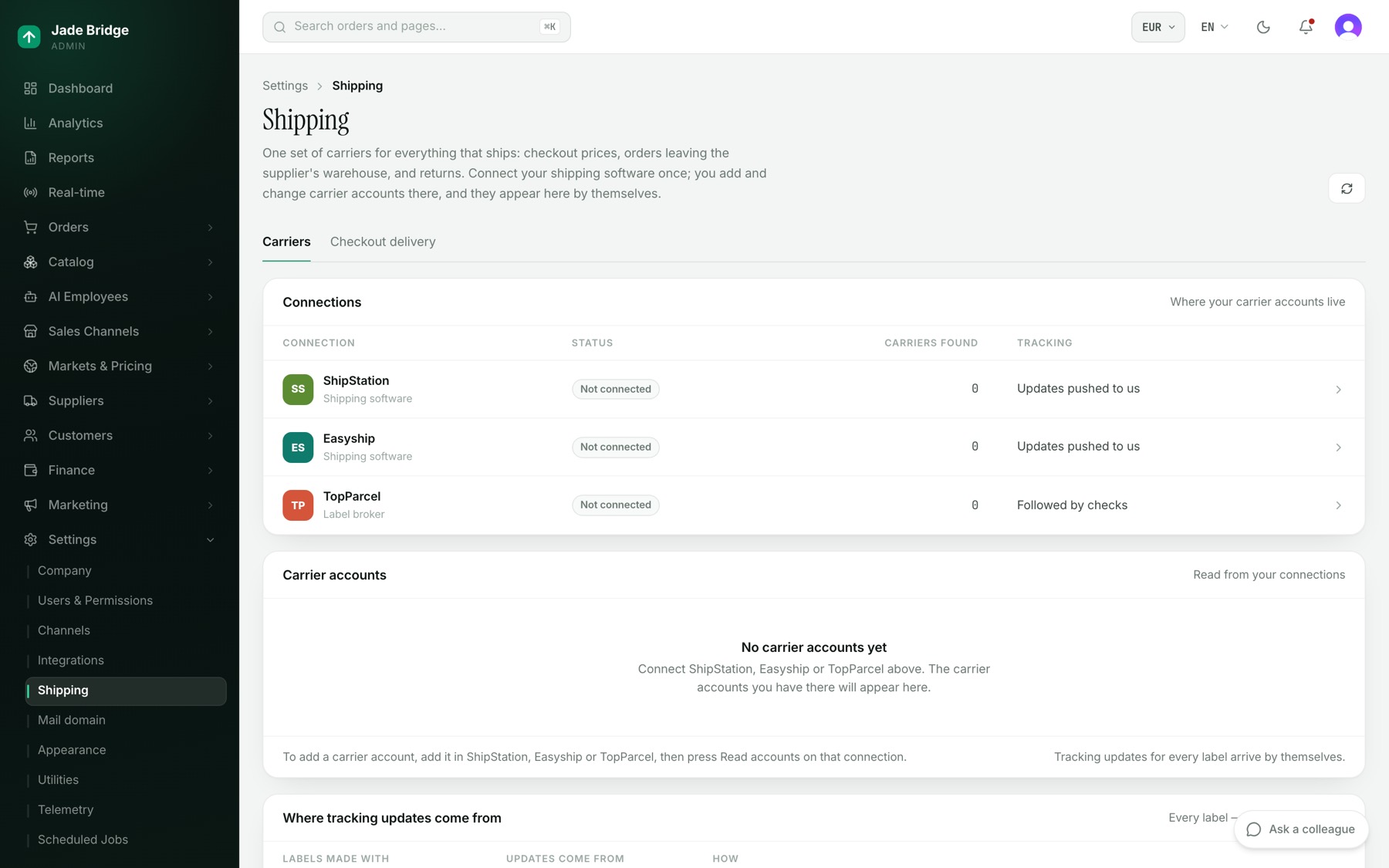
「設定 → 送貨」有兩個分頁。「速遞公司」列出你的「連接」(ShipStation、Easyship、TopParcel),然後是從中讀取的「承運商帳戶」。每個帳戶有三個開關決定它的用途:「結帳運費」、「供應商運單」和「退貨運單」。下方的「追蹤更新的來源」說明每種運單如何跟進。
連接 ShipStation:
- 在「速遞公司」上,打開 ShipStation。
- 按照「如何連接」:在 ShipStation 中打開 Settings → Account → API Settings 並生成一個 API v2 金鑰。
- 貼上它,開啟「使用此連接」,然後按「儲存」。結果會說明找到多少個承運商帳戶,以及追蹤更新已開啟。
- 稍後要加入承運商,先在 ShipStation 加入,然後按「讀取帳戶」。
在連接的頁面上,每項服務有一個「送貨」選擇和一個「開啟」開關。TopParcel 有「測試運單」(不預約速遞、不花費任何費用)和「真實運單」;供應商預約之前請檢查它處於哪一個。
「結帳配送」設定顧客可以選擇甚麼。「結帳顯示」是「你的送貨選項」(標準、特快、翌日,以及你用「新增送貨選項」加入的任何選項)或「每項承運商服務」,最便宜的在前。打開一個選項可設定「在結帳時提供此選項」、多個服務都能運送包裹時由哪個勝出,以及「顧客支付」甚麼:承運商的價格加上你的加價、固定價格,或免費。以每種語言加入它下方顯示的承諾。
整合
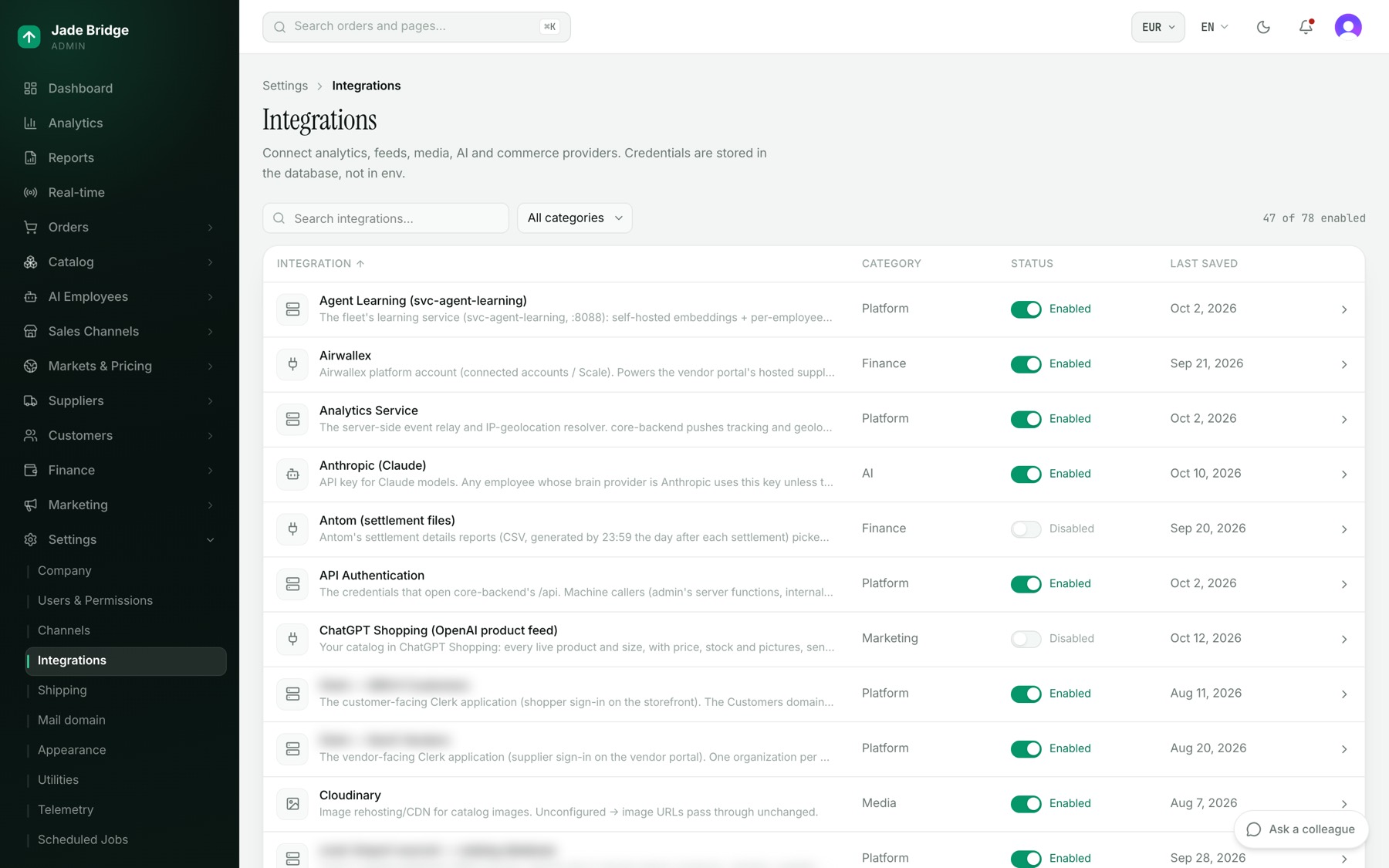
「設定 → 整合」是你商店使用的每項外部服務的一張表格:整合、類別、狀態和最近儲存。可搜尋或按類別篩選;一行上的開關可即時開啟或關閉服務。打開一行可見它的頁面:它做甚麼、「打開服務商控制台」、它的欄位和「儲存」。已儲存的密鑰會顯示「已儲存 — 輸入以替換」;眼睛圖示可顯示它,每次查看都會記錄。
請 Steve 建立連線:
- 在「問 Steve」之下,寫下你想連接甚麼或甚麼不運作。
- 如有「連接器」就挑選一個,然後按「問 Steve」。
- 在「進行中的個案」之下跟進:開啟、等待你、等待對方、等待平台、已上線。「仍缺少」會列出他需要的東西。
Steve 會親自寫信給服務商,只有涉及款項或承諾時才回來找你。
電郵網域
「設定 → 電郵網域」為你的 AI 員工提供電郵地址。它需要先在「整合」連接 SendGrid。「新增電郵網域」會詢問該名稱是你公司自己的網域(你的員工從它發信),還是一個用來收信的獨立名稱。網域的頁面列出要加入的 DNS 記錄,自行檢查它們,並有「立即檢查」。在「郵箱」之下,「新增郵箱」為一位員工提供地址,連同「收件人看到的名稱」、「可以發送電郵」和「回覆送往」。網域生效後,「發送測試訊息」可驗證郵箱。
設定的其餘部分
- 外觀。管理後台的「強調色」,分「淺色模式」和「深色模式」,連同「回復預設」。
- 渠道。你的產品發佈到的銷售渠道。渠道的頁面有「測試連線」和「立即發佈」。Suejean,渠道營運,保持發佈運作。
- 定時任務。每個任務的排程、最近成功和一個「開啟」開關;「恢復預設」會撤銷更改。
- 遙測。每位員工的心跳和商店隊列的即時唯讀視圖。這裏沒有任何東西需要你處理。
「工具」是灰色的:即將推出。
你的自家網域
你的商店從建成當天起就在平台上有一個網址。把它搬到你擁有的網域是在平台上進行,不在管理後台,而且只有商店的店主可以做。
- 在歡迎頁上按「網域」,或登入平台並打開你的商店。
- 在「你的自家網域」之下輸入網域,例如 acme.com,然後按「使用此網域」。
- 卡片會列出記錄。到你的域名註冊商加入它們:第一條證明網域屬於你,其餘的把它指向你的商店。
- 按「再檢查一次」。當卡片顯示「你的商店已在自家網域回應」,就完成了。
商店必須正在運行才能搬遷。同一頁有「人員」,店主在那裏以店主或管理員身分邀請其他人進入平台上的商店,並可以「移除」他們或「撤回邀請」。
平台上的「人員」和管理後台的「成員」是兩張獨立的清單。「人員」決定誰在平台上看到你的商店。「成員」,在「設定 → 用戶與權限」,決定誰可以登入你商店的管理後台,以及以哪個角色。兩者都需要的人,要在兩處分別邀請。