تضم قائمة الإعدادات الأشياء التي تضبطها مرة واحدة ونادرًا ما تغيّرها. وSteve، التكاملات، يملك كل اتصال بخدمة خارجية. وKat، سلسلة التوريد، تملك كيفية تسعير الطرود وشحنها. ويمكنك فعل أي من هذا بنفسك، أو تسأل Steve فيفعله بالمفاتيح التي تعطيه إياها.
الشركة
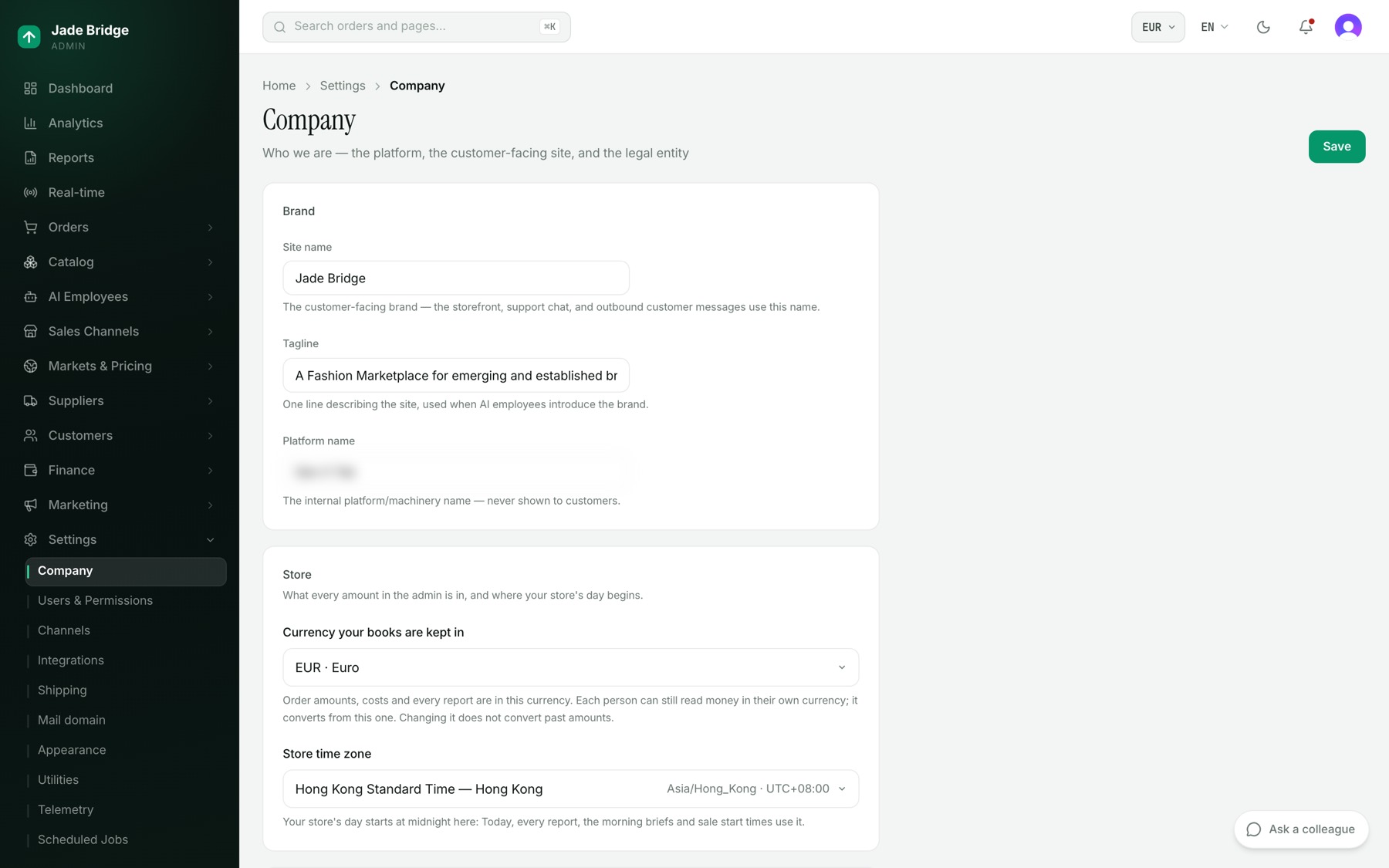
للإعدادات → الشركة ثلاث بطاقات وزر «حفظ» واحد في الأعلى.
- العلامة التجارية. اسم الموقع هو الاسم الذي يراه العملاء في واجهة المتجر، وفي محادثة الدعم، وفي كل رسالة للعملاء. والشعار النصي هو السطر الذي يستخدمه الموظفون لتقديم العلامة التجارية. واسم المنصة داخلي ولا يُعرض للعملاء أبدًا.
- المتجر. «العملة الأساسية» هي العملة الواحدة التي تُمسك بها دفاترك وتسعيرك: كل مبلغ وتقرير، وتكاليف المورّدين بعد قراءتها، وقواعد تسعيرك، وسعر صرف كل سوق. وتختارها عند التسجيل. وما دام كتالوجك بلا أسعار يمكن تغييرها هنا؛ وبعد ذلك تعرضها البطاقة مع «تغيير العملة الأساسية» (أدناه). وتحدد «المنطقة الزمنية للمتجر» متى يبدأ يومك، لصفحة «اليوم» وكل تقرير وأوقات بدء التخفيضات.
- الجهة القانونية وجهات الاتصال. الاسم القانوني، وبريد الدعم، وبلد التسجيل، والعنوان، وأرقام التسجيل والضريبة. وتُطبع هذه على صفحات «اتصل بنا» و«الشروط» و«الخصوصية» في واجهة متجرك. اختر البلد أولًا؛ فهو يحدد حقول العنوان التي تظهر. ويملؤها «ابحث عن العنوان» من بحث، ويبقى كل حقل قابلًا للتعديل. ويعرض «كيف سيظهر» العنوان كما سيُطبع. والحقل المتروك فارغًا يُستبعد من تلك الصفحات، ولا يُخمَّن أبدًا. والأرقام الموسومة بـ«لا تُعرض علنًا» تبقى داخلية.
تغيير عملتك الأساسية
بعد أن تصبح لكتالوجك أسعار، لا تعود العملة الأساسية حقلًا تبدّله ببساطة: فكل سعر وقاعدة وسعر صرف مُعبَّر عنه بها. وبدلًا من ذلك، يعيد «تغيير العملة الأساسية» التعبير عنها.
- في الإعدادات → الشركة، تحت «المتجر»، اضغط «تغيير العملة الأساسية».
- اختر العملة الجديدة واضغط «معاينة التغيير».
- اقرأ المعاينة: كل مبلغ سيُعاد التعبير عنه، بقيمته قبل التغيير وبعده، مجمّعًا تحت «قواعد التسعير» و«إعدادات التسعير» و«الأسواق» و«عروض فلاش» و«الحدود المالية للموظفين»؛ وكم عرض مورّد وسعرًا حاليًا يُحوَّل معها؛ وسعر الصرف المستخدم مع تاريخه. وإذا كان هناك ما يمنع التغيير، مثل تخفيض سريع جارٍ الآن، تقول المعاينة ذلك ولا يمكن تأكيد شيء حتى ينتهي.
- اكتب رمز العملة الجديدة (مثلًا USD) للتأكيد، واضغط الزر «التغيير إلى USD» بجانبه.
يتغير كل ما في المعاينة في خطوة واحدة، أو لا يتغير شيء. وإذا تحرك سعر صرف أو مبلغ بعد معاينتك، يُرفض التغيير وتعاين من جديد. وعند اكتماله، يُعاد تسعير الكتالوج كله ونشره من جديد إلى واجهة متجرك وقنواتك؛ ولا تتغير أسعار السوق إلا بالتقريب، لأن سعر صرفه يُعاد التعبير عنه أيضًا. وتبقى الطلبات والتقارير والكشوف والأرباح والخسائر السابقة بالعملة التي أُمسكت بها، وتُحوَّل كما تُحوَّل دائمًا. ويُسجَّل التغيير في سجل تدقيق المتجر مع اسم مَن أجراه وسعر الصرف المستخدم.
المستخدمون والأدوار
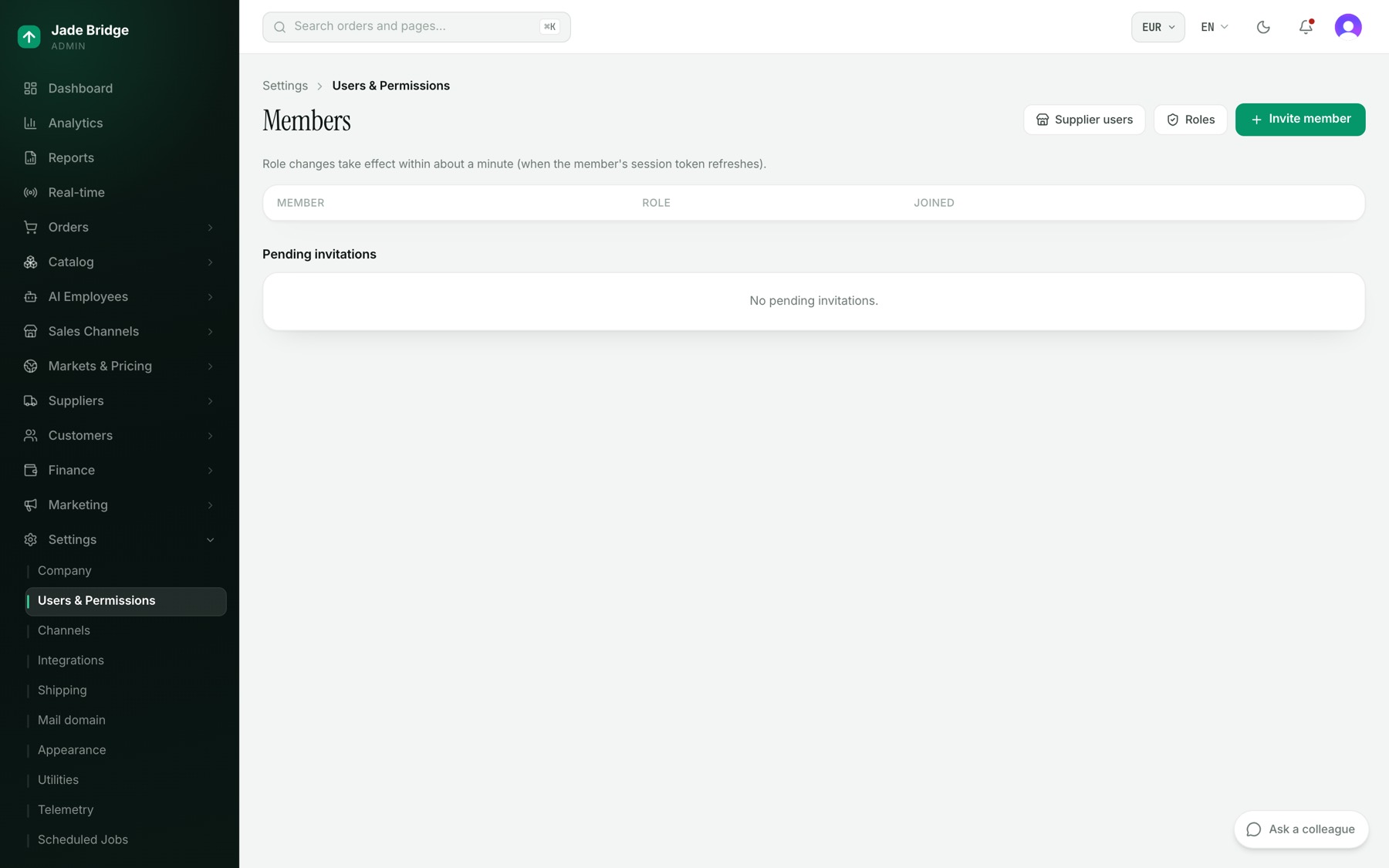
يعرض الإعدادات → المستخدمون والصلاحيات الأعضاء مع دورهم وتاريخ انضمامهم، والدعوات المعلّقة في الأسفل. ولا يمكنك تغيير دورك أو إزالة نفسك. وتسري تغييرات الأدوار خلال نحو دقيقة.
لدعوة شخص:
- اضغط «دعوة عضو».
- اكتب عنوان بريده الإلكتروني واختر دورًا. و«مشاهد» محدد مسبقًا.
- اضغط «إرسال الدعوة». يظهر تحت «الدعوات المعلّقة» حتى يقبل؛ ويسحبها «سحب».
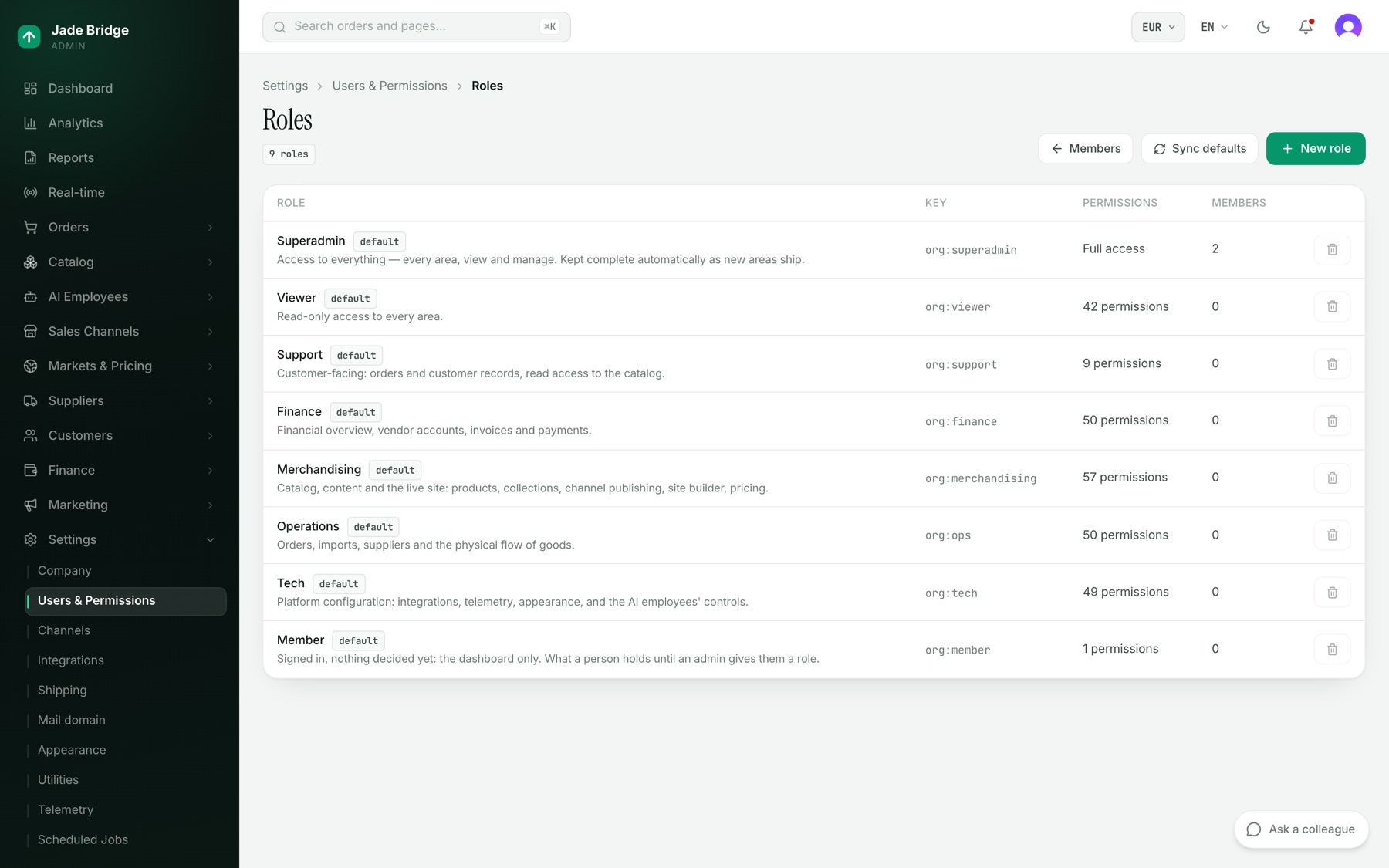
اضغط «الأدوار» لرؤية الأدوار. ثمانية مدمجة: المشرف الأعلى، والتقنية، والعمليات، والعرض التجاري، والمالية، والدعم، والمشاهد، والعضو. ولا يرى العضو إلا لوحة التحكم، وهو ما يحمله الشخص حتى تعطيه دورًا. ولا يمكن حذف الأدوار المدمجة.
لإنشاء دور خاص بك:
- في «الأدوار»، اضغط «دور جديد».
- أعطه اسمًا، ومفتاحًا (يثبت بعد الحفظ)، ووصفًا.
- حدد «عرض» أو «إدارة» لكل منطقة. وتشمل «إدارة» «عرض».
- اضغط «حفظ». ولحذف دور، انقل أعضاءه إلى دور آخر أولًا.
وتعيد «مزامنة الإعدادات الافتراضية» أي دور أو صلاحية مدمجة مفقودة، ولا تلغي تعديلاتك أبدًا. ويدير «مستخدمو المورّدين»، في صفحة الأعضاء، مَن يحق له تسجيل الدخول إلى بوابة كل مورّد.
الشحن
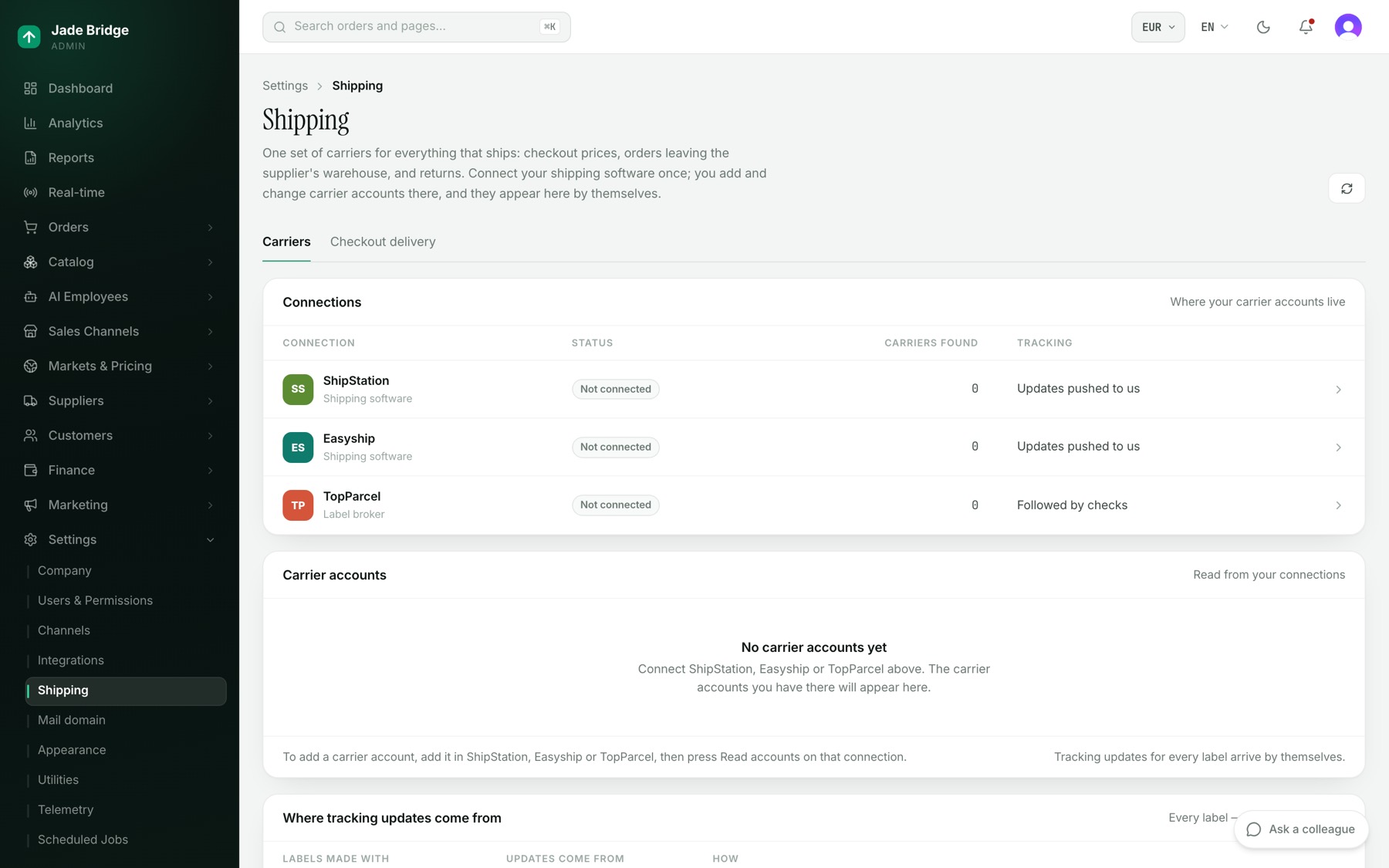
للإعدادات → الشحن تبويبان. يعرض «شركات الشحن» اتصالاتك (ShipStation وEasyship وTopParcel)، ثم حسابات شركات الشحن المقروءة منها. ولكل حساب ثلاثة مفاتيح تحدد فيمَ يُستخدم: أسعار صفحة الدفع، وملصقات الموردين، وملصقات الإرجاع. وتحتها يقول «من أين تأتي تحديثات التتبع» كيف يُتابع كل نوع من الملصقات.
لربط ShipStation:
- في «شركات الشحن»، افتح ShipStation.
- اتبع «كيفية الربط»: في ShipStation، افتح Settings → Account → API Settings وأنشئ مفتاح API v2.
- الصقه، وفعّل «استخدام هذا الاتصال»، واضغط «حفظ». وتقول النتيجة كم حساب شركة شحن وُجد وأن تحديثات التتبع مفعّلة.
- لإضافة شركة شحن لاحقًا، أضفها في ShipStation، ثم اضغط «قراءة الحسابات».
وفي صفحة الاتصال، لكل خدمة «خيار توصيل» ومفتاح «مفعّلة». ولدى TopParcel «ملصقات تجريبية»، لا تحجز أي شركة توصيل ولا تنفق شيئًا، و«ملصقات حقيقية»؛ فتحقق من أيهما مفعّل قبل أن يحجز مورّد.
ويحدد «توصيل صفحة الدفع» ما يختار منه المتسوقون. و«ما تعرضه صفحة الدفع» إما «خيارات التوصيل الخاصة بك» (قياسي، وسريع، واليوم التالي، وأي خيار تضيفه بـ«إضافة خيار») أو «كل خدمة شركة شحن»، الأرخص أولًا. افتح خيارًا لضبط «عرض هذا الخيار عند الدفع»، وأي خدمة تفوز عندما يستطيع عدة منها حمل طردية، وما «يدفعه المتسوق»: سعر شركة الشحن زائد زيادتك، أو سعر ثابت، أو لا شيء. وأضف الوعد المعروض تحته، بكل لغة.
التكاملات
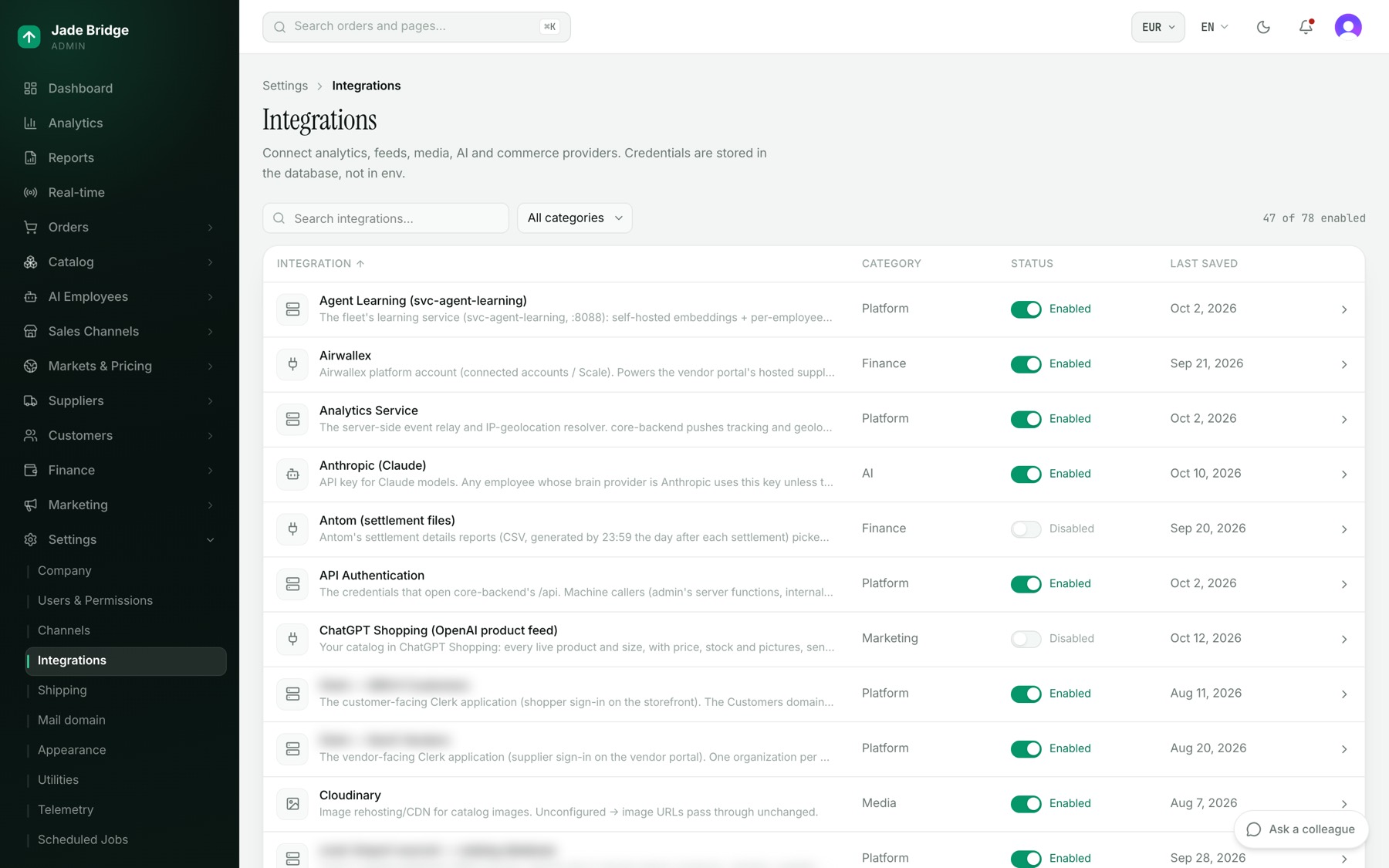
الإعدادات → التكاملات جدول واحد بكل خدمة خارجية يستخدمها متجرك: التكامل، والفئة، والحالة، وآخر حفظ. ابحث أو رشّح حسب الفئة؛ ويشغّل المفتاح في الصف الخدمة أو يوقفها فورًا. ويفتح الصف صفحته: ما تفعله، و«افتح وحدة تحكم المزوّد»، وحقولها، و«حفظ». ويعرض السر المحفوظ «محفوظ — اكتب للاستبدال»؛ وتعرضه العين، ويُسجَّل كل اطلاع.
لطلب اتصال من Steve:
- تحت «اسأل Steve»، اكتب ما تريد ربطه أو ما لا يعمل.
- اختر الموصّل إن وُجد، واضغط «اسأل Steve».
- تابعه تحت «الحالات المفتوحة»: مفتوحة، وبانتظارك، وبانتظار الطرف الآخر، وبانتظار المنصة، وفعلية. ويسمي «ما زال ناقصًا» ما يحتاج إليه.
ويكتب Steve إلى المزوّد بنفسه ولا يعود إليك إلا للمال أو لالتزام.
نطاق البريد
يمنح الإعدادات → نطاق البريد موظفي الذكاء الاصطناعي لديك عناوين بريد إلكتروني. ويحتاج إلى ربط SendGrid في التكاملات أولًا. ويسأل «إضافة نطاق بريد» هل الاسم نطاق شركتك الخاص، الذي يرسل منه موظفوك، أم اسم منفصل يستقبل البريد. وتعرض صفحة النطاق سجلات DNS التي يجب إضافتها، وتتحقق منها بنفسها، وفيها «تحقق الآن». وتحت «صناديق البريد»، يعطي «إضافة صندوق بريد» موظفًا واحدًا عنوانًا، مع الاسم الذي يراه المستلمون، و«يجوز له إرسال البريد»، و«تذهب الردود إلى». ويثبت «أرسل رسالة اختبار» صندوق البريد بمجرد تفعيل النطاق.
بقية الإعدادات
- المظهر. لون التمييز للوحة الإدارة، للوضع الفاتح والوضع الداكن، مع «إعادة التعيين إلى الافتراضي».
- القنوات. قنوات البيع التي تُنشر إليها منتجاتك. ولصفحة القناة «اختبار الاتصال» و«النشر الآن». وتبقي Suejean، عمليات القنوات، النشر جاريًا.
- المهام المجدولة. جدول كل مهمة، وآخر نجاح، ومفتاح «مفعّلة»؛ ويلغي «إعادة التعيين إلى الافتراضي» أي تغيير.
- القياس عن بُعد. عرض حي للقراءة فقط لنبض كل موظف وطوابير المتجر. ولا شيء هنا يحتاج إليك.
و«الأدوات» رمادية: قريبًا.
نطاقك الخاص
لمتجرك عنوان على المنصة منذ يوم بنائه. ونقله إلى نطاق تملكه يتم في المنصة، لا في لوحة الإدارة، ولا يستطيع فعله إلا مالك المتجر.
- في صفحة الترحيب، اضغط «النطاق»، أو سجّل الدخول إلى المنصة وافتح متجرك.
- تحت «نطاقك الخاص»، اكتب النطاق، مثل acme.com، واضغط «استخدم هذا النطاق».
- تعرض البطاقة سجلات. أضفها لدى مسجّل النطاق: يثبت أولها أنك تملك النطاق، وتوجّه البقية النطاق إلى متجرك.
- اضغط «تحقق مجددًا». وعندما تقول البطاقة «متجرك يستجيب على نطاقه الخاص»، تكون قد انتهيت.
ويجب أن يكون المتجر يعمل قبل أن يمكن نقله. وفي الصفحة نفسها «الأشخاص»، حيث يدعو المالك آخرين إلى المتجر في المنصة، بصفة مالك أو مشرف، ويمكنه إزالتهم أو سحب دعوة.
والأشخاص في المنصة والأعضاء في لوحة الإدارة قائمتان منفصلتان. يقرر «الأشخاص» مَن يرى متجرك في المنصة. ويقرر «الأعضاء»، في الإعدادات → المستخدمون والصلاحيات، مَن يسجّل الدخول إلى لوحة إدارة متجرك وبأي دور. والشخص الذي يحتاج إلى كليهما يُدعى في المكانين.