كل رقم في لوحة الإدارة يأتي من تعريف واحد لكل مقياس، فتتفق لوحة التحكم والتحليلات والتقرير وموجز Andrew. وAndrew، محلل التقارير، يملك تلك التعريفات والتقارير. ويبدأ «اسأل زميلًا» في لوحة التحكم والتحليلات والتقارير بـ Andrew.
لوحة التحكم
لوحتك الخاصة، والصفحة التي تُفتح عليها لوحة الإدارة بعد تسجيل دخولك. و«لوحة التحكم» هي العنصر الأول في القائمة الجانبية؛ وعلى الهاتف هي تبويب «اليوم». يذكر العنوان اليوم، والمنطقة الزمنية للمتجر، وعلامة «الحالة الآن»: تعيد البطاقات قراءة نفسها عندما تتغير الطلبات أو المبالغ المستردة أو الإنفاق الإعلاني.
وتقدم أداة اختيار الفترة: اليوم، والأمس، و7 أيام، و30 يومًا، وهذا الشهر، والشهر الماضي، وتواريخ. وتُفتح الصفحة دائمًا على «اليوم» ولا تتذكر فترة أخرى. أما «بانتظارك» والتقويم وأحدث الطلبات فتعرض الحاضر أيًّا كانت الفترة.
وللوحة التحكم الجديدة ست بطاقات:
- الإيرادات. إجمالي الإيرادات مع الطلبات الملغاة ودون أي خصم، وإجمالي الهامش والربح، مقابل اليوم السابق.
- بانتظارك. الطلبات المحجوزة غير المقتطعة، ودفعات السداد التي تنتظر الاعتماد، والطلبات التي لم تُشحن بعد، وأسئلة Tom.
- تقويمك. أحداث اليوم، بعد ربط Google Workspace.
- أفضل الموردين اليوم، وأحدث الطلبات، وهذا الأسبوع.
ولكل بطاقة «كيف؟»: ما يَعُدّه الرقم، وما يستثنيه، وهل تعريفه معتمد أم ما زال مقترحًا. ويفتح «عرض الكل» في «بانتظارك» صفحة «بانتظارك» الكاملة، وهي الصفحة نفسها التي يفتحها الجرس في أعلى كل صفحة. ولا يعرض الجرس نقطة إلا ما دام هناك شيء ينتظر.
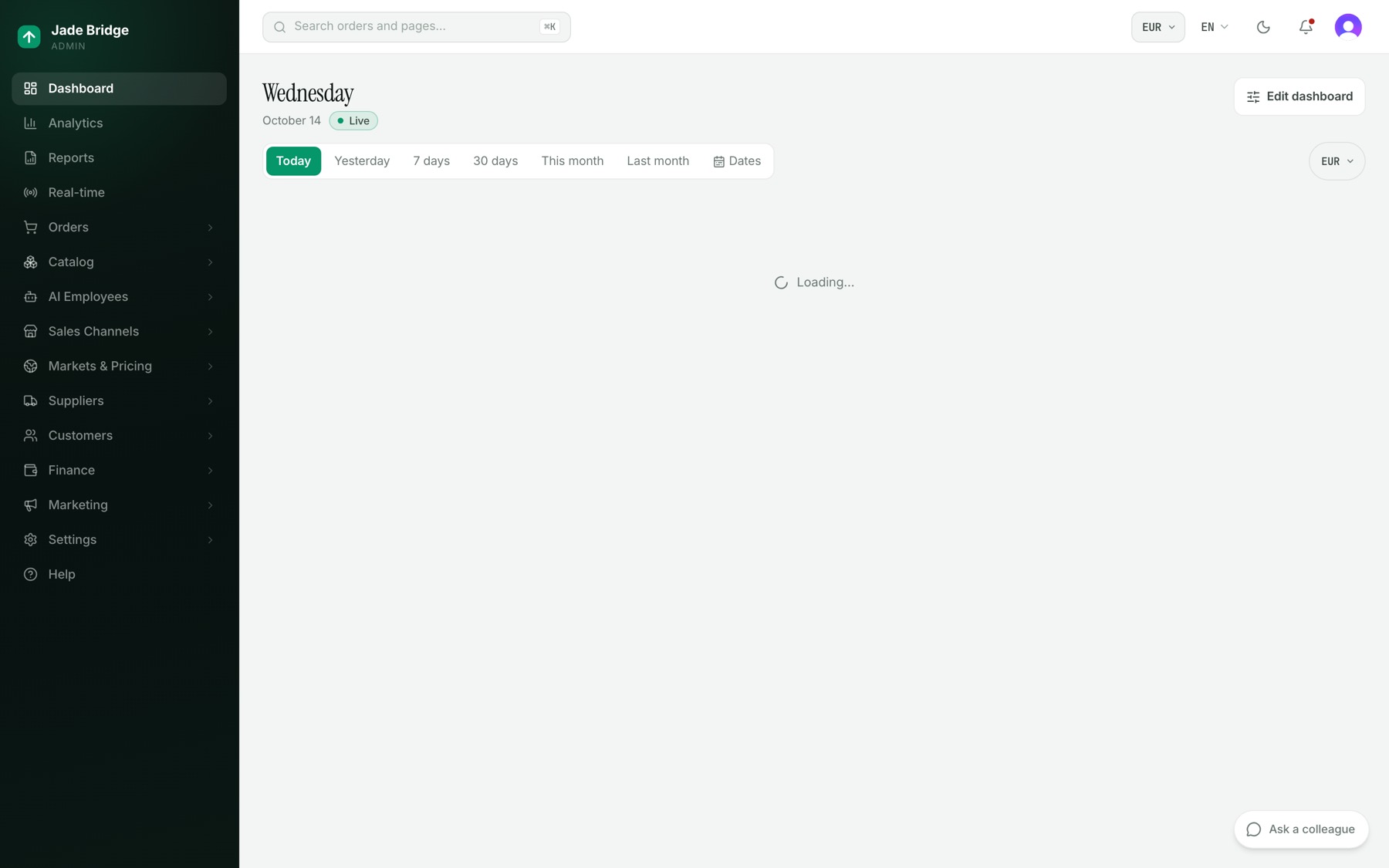
لتغيير لوحة التحكم الخاصة بك:
- اضغط «تعديل لوحة التحكم».
- اسحب البطاقة من مقبضها. اختر عرضها: صغير أو متوسط أو عرض كامل. ويزيلها «إزالة».
- اضغط «إضافة بطاقات». تجمّع «مكتبة البطاقات» البطاقات حسب الموضوع؛ ويوسم كل منها بـ«جاهزة» أو «مسودة» أو «جزئية» أو «تحتاج إلى بيانات جديدة». اضغط «إضافة» على ما تريده.
- على الشاشة العريضة، بدّل بين «شاشة عريضة» و«الهاتف» لترتيب كل منهما؛ ويحتفظ كل منهما بترتيبه الخاص.
- اضغط «تم». يُحفظ التخطيط في ملفك الشخصي. أما البطاقات التي لا يستطيع دورك فتحها فلا تُعرض.
التحليلات
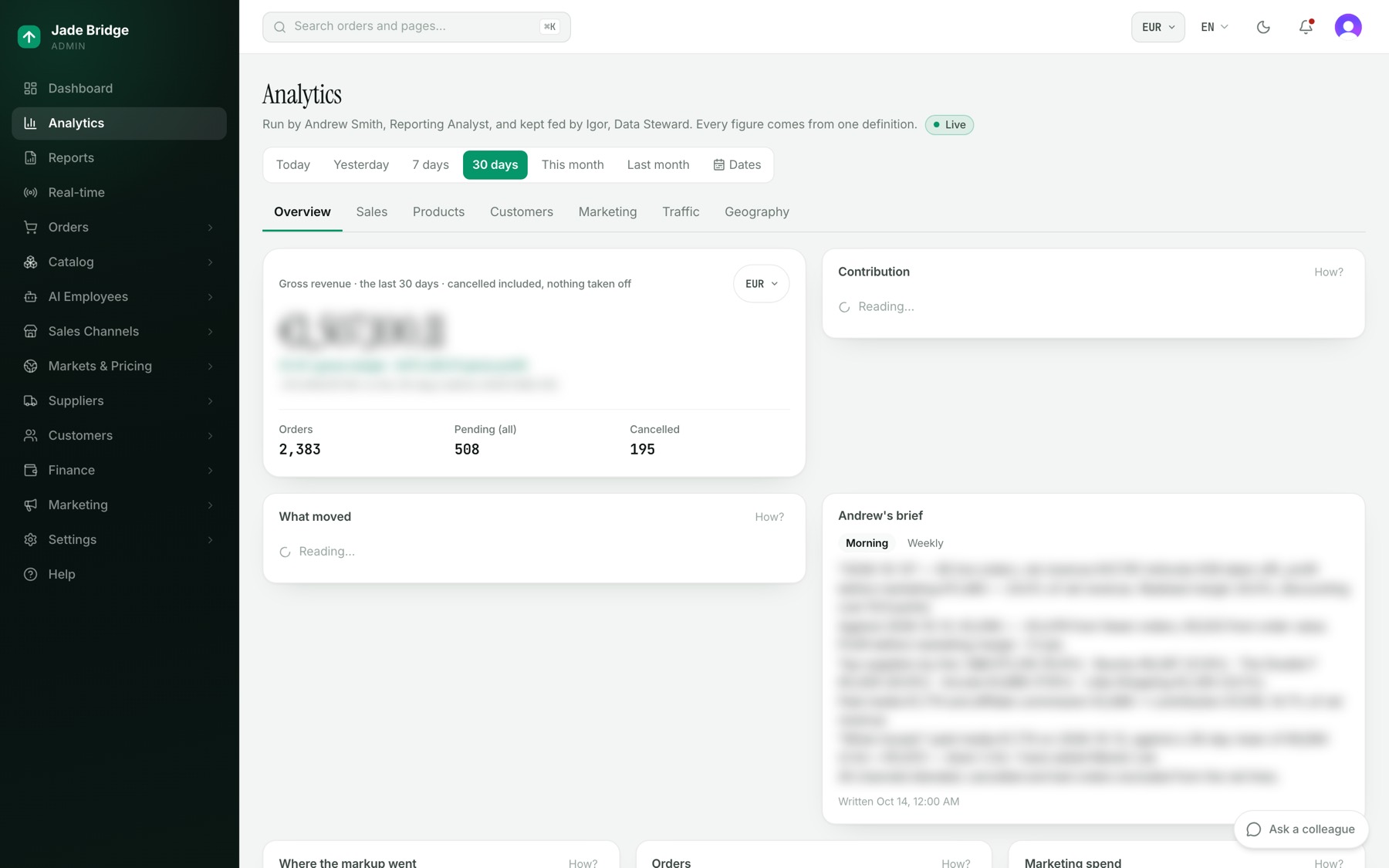
تحليل المتجر: البطاقات نفسها التي في لوحة التحكم، مرتبة حسب الموضوع، لأي فترة. تُفتح على 30 يومًا. والتبويب والفترة في عنوان الصفحة، فالرابط الذي ترسله يعرض ما رأيته.
- نظرة عامة. الإيرادات، والمساهمة، وما تحرك، وموجز Andrew، وأين ذهبت الزيادة السعرية، والطلبات، والإنفاق التسويقي، واتجاه الإيرادات.
- المبيعات. صافي الإيرادات، والخصومات، وشحن العملاء، والإلغاءات، والمبالغ المستردة، ومتوسط قيمة الطلب، وشرائح قيمة الطلب، وطرق الدفع، وحالة الاسترداد، والإيرادات حسب المصدر، ومعدل الإرجاع.
- المنتجات. الإيرادات حسب المورّد والعلامة التجارية والفئة، وأفضل المنتجات، والجديد في الكتالوج، والمرتجعات حسب المورّد والعلامة التجارية.
- العملاء. العملاء الجدد مقابل العائدين، والأفواج ومعدل التكرار، وقنوات البيع، وأعلى البلدان.
- التسويق. الإنفاق، والعائد على الإنفاق الإعلاني المدفوع، والحملات، والتكلفة لكل طلب، والمسوّقون بالعمولة، والبريد الإلكتروني. وتبقى تفاصيل الحملات في التسويق → الإنفاق الإعلاني، حيث تعمل Marian، مديرة التسويق.
- الزيارات. الزيارات من واجهة متجرك الخاصة، محسوبة دون ملفات تعريف الارتباط: الزائر شخص واحد في يوم واحد، ولا يُخزَّن أي عنوان IP. الزوار، والتحويل، وقمع المتجر، وأين تُهجر السلال، والأجهزة، وأعلى الصفحات.
- الجغرافيا. البلدان والزوار.
ما يفعله Andrew
- يكتب موجزًا كل صباح في الساعة 08:00 بتوقيت المتجر: الأمس، وما حرّكه، وأفضل الموردين. وفي أيام الاثنين يضيف الأسبوع مقابل الأسبوع السابق، وفي الأول من الشهر الشهر مقابل الشهر السابق. يظهر في بطاقة «موجز Andrew» وفي Slack عندما يكون متاحًا للمتجر. والساعة في منشئ قواعده.
- عندما يتحرك الأمس بعيدًا خارج النطاق المعتاد للشهر الماضي، يقول ذلك في الموجز ويسأل الموظف الذي يمسّ عمله.
- يتحقق من التعريفات مقابل الحساب في كل دورة. والتغيير في معنى رقم يُقترح وينتظرك في المالية → تعريفات المقاييس.
- يفتح «اسأل Andrew»، في التقارير، محادثة معه عن أي رقم أو تقرير لم يوجد بعد.
التقارير
يقرأ كل تقرير الأرقام نفسها التي تقرؤها الصفحات. والكتالوج: الأرباح والخسائر، والمساهمة حسب قناة البيع، وبطاقة أداء الموردين، وأداء العلامات التجارية، وتوزيع الفئات، وتوزيع البلدان، والإيرادات حسب المصدر، وأداء الإعلانات حسب الحملة، وناشرو التسويق بالعمولة، وأفضل المنتجات، وأفواج العملاء، وطرق الدفع، والمبالغ المستردة والملغاة. أما شحن الموردين في الوقت المحدد والخصومات حسب الكود وتسرب الزيادة السعرية حسب المورّد فليست موجودة بعد.
وتقع اشتراكاتك في الأعلى، لكل منها موعد إرسالها التالي وزر «إيقاف».
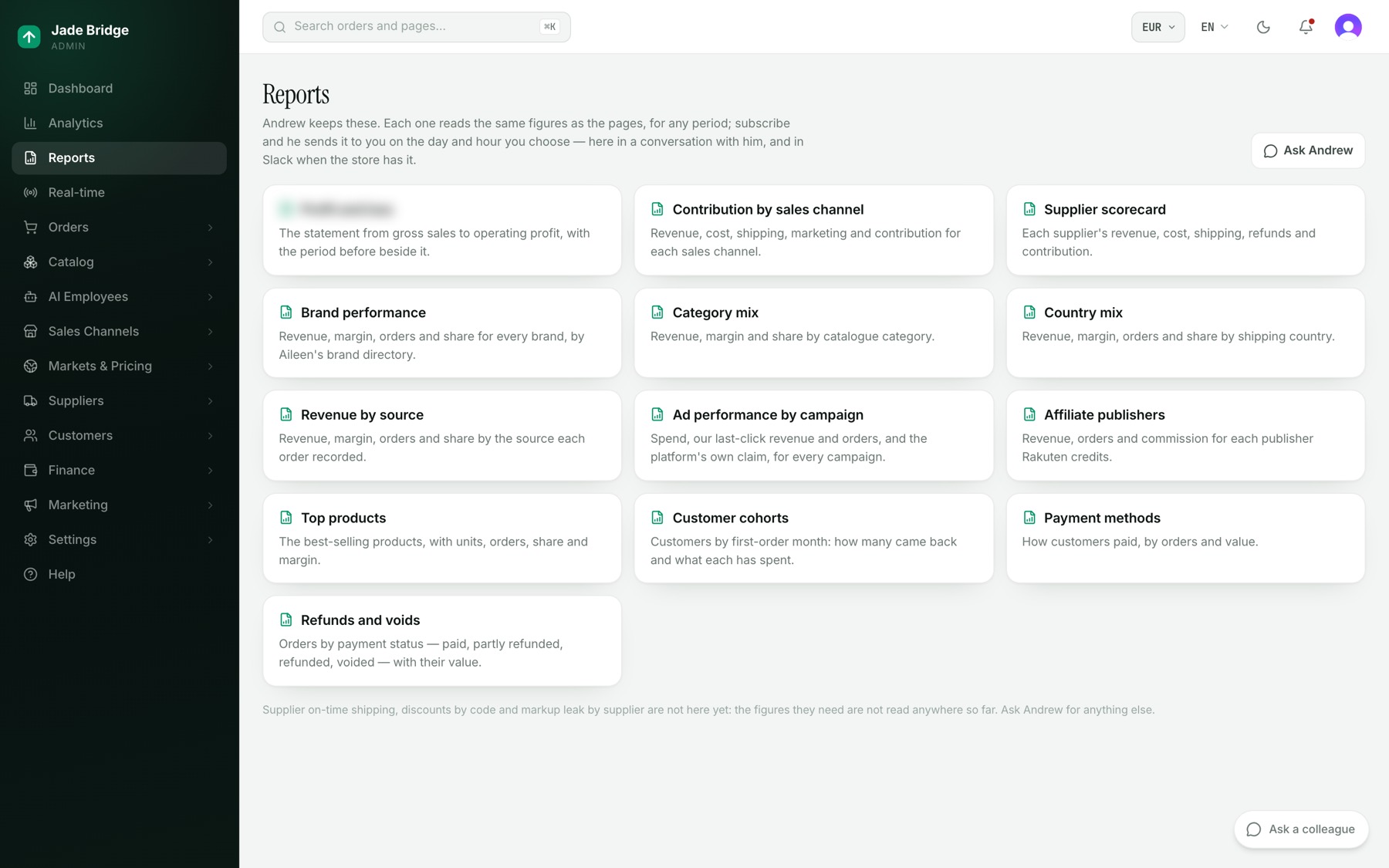
افتح تقريرًا لترى عنوان Andrew الرئيسي في جملة واحدة، والأيام والمنطقة الزمنية والعملة التي يغطيها، والجدول. غيّر الفترة بالأداة نفسها التي في التحليلات، ونزّله بزر «Excel» أو «CSV».
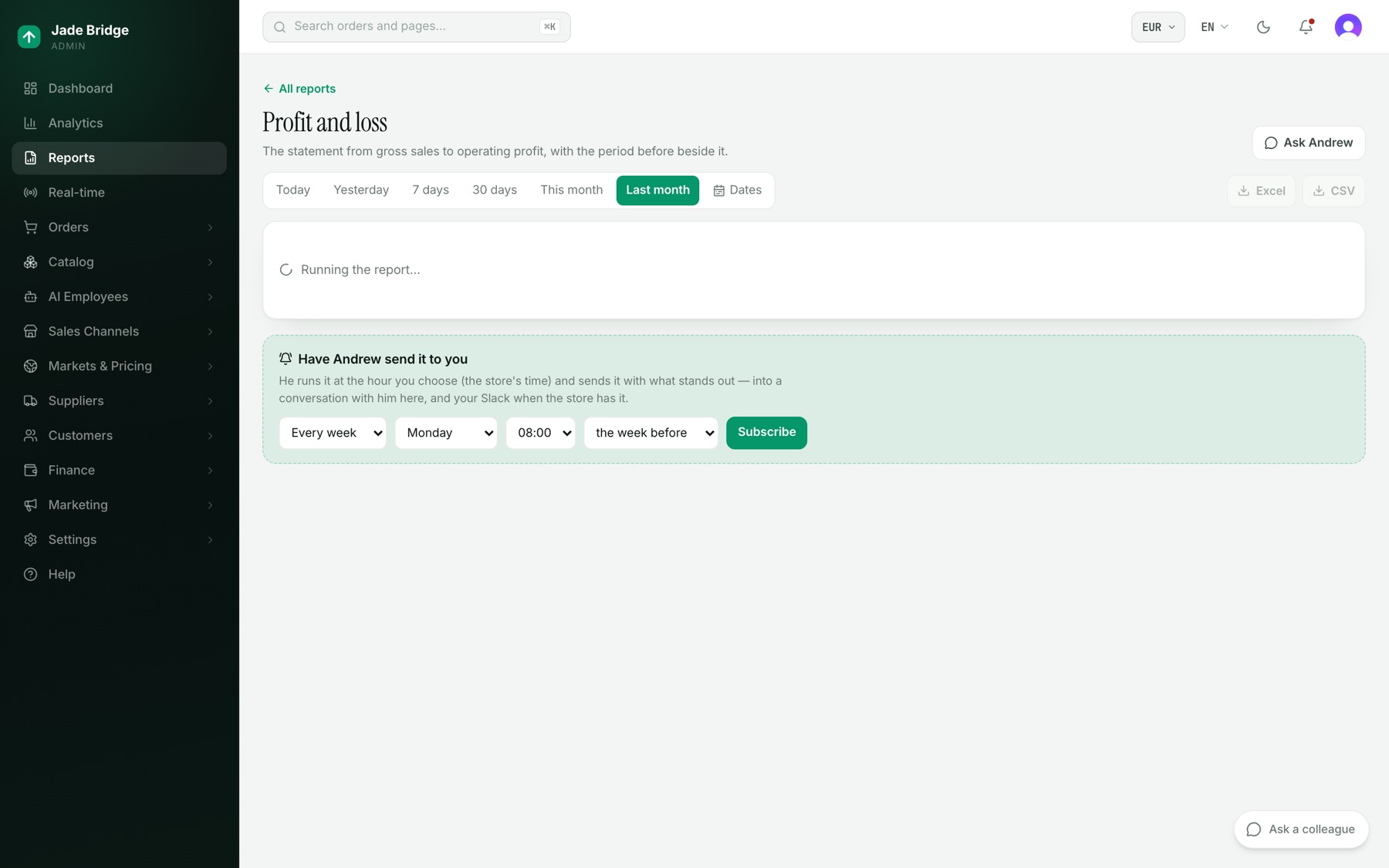
لطلب إرسال تقرير إليك:
- افتح التقرير. تحت «اطلب من Andrew إرساله إليك»، اختر كل أسبوع أو كل شهر.
- اختر اليوم، والساعة (بتوقيت المتجر)، وما تغطيه كل رسالة: الأسبوع أو الشهر السابق، أو آخر 7 أو 30 يومًا، أو الشهر حتى الآن.
- اضغط «اشتراك». يؤكد Andrew في محادثة معك. وتصل كل رسالة هناك، وإلى Slack الخاص بك عندما يكون متاحًا للمتجر، مع ما يلفت الانتباه.
الوقت الفعلي
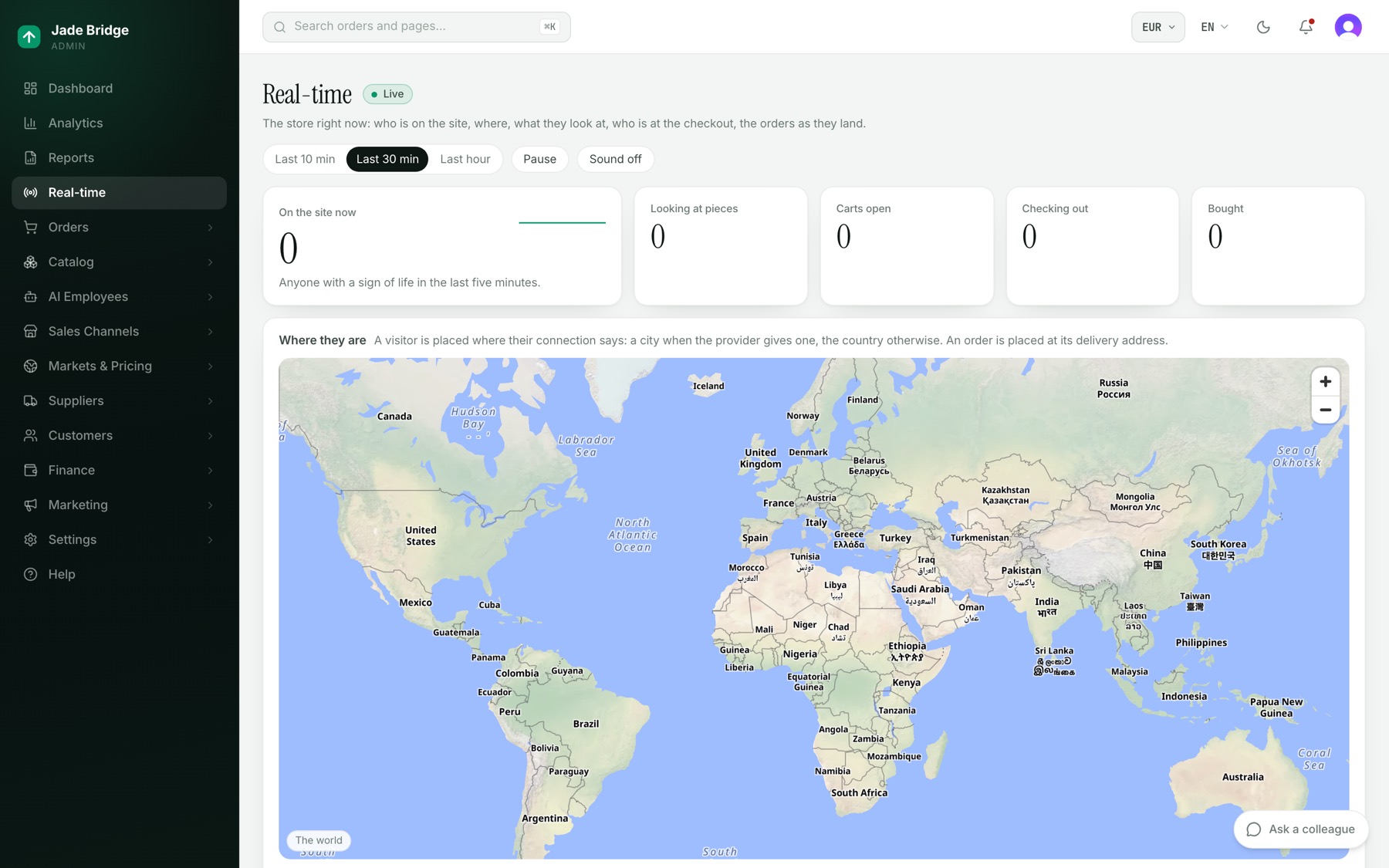
المتجر الآن. اختر نافذة: آخر 10 دقائق، أو آخر 30 دقيقة، أو آخر ساعة. يوقف «إيقاف مؤقت» التدفق ويَعُدّ ما ينتظر؛ ويسمح «استئناف» بمروره. ويرنّ «الصوت مفعّل» مع كل طلب.
- الشريط: على الموقع الآن (كل مَن كان نشطًا في الدقائق الخمس الأخيرة)، ويتصفح القطع، والسلال المفتوحة، ويُتم الشراء، واشترى مع قيمته.
- أين هم. خريطة من العالم نزولًا إلى بلد ومدينة وباب. يوضع الزائر حيث يقول اتصاله، مدينة أو بلدًا؛ ويوضع الطلب عند عنوان تسليمه. ويبعّد «العودة إلى العالم» الخريطة.
- عمليات الشراء والطلبات، في ثلاثة تبويبات: يُتم الشراء، والسلال المفتوحة، وطلب للتو (آخر 24 ساعة).
- النبض: الصفحات والقطع المشاهدة دقيقة بدقيقة، مقابل الساعة نفسها من الأمس.
- يحدث الآن، مرشّحًا حسب التصفح أو السلال أو عمليات الشراء أو الطلبات أو عمليات البحث.
- بتوقيتهم المحلي، وما يشاهدونه، وما بحثوا عنه.
- الفريق الآن: كل موظف، يعمل أو خامل، وآخر ما فعله.
وعلى الهاتف تنقسم الصفحة إلى الخريطة، والطلبات، والمباشر، والفريق.
لمعرفة إلى أين يذهب طلب:
- تحت «عمليات الشراء والطلبات»، افتح «طلب للتو» واضغط «أظهر على الخريطة» على الطلب.
- في اللوحة، اضغط «انتقل إلى بابهم». يظهر عنوان التسليم وتقرّب الخريطة إلى الشارع، أو تقول إنها لم تستطع تحديد سوى المدينة أو البلد. ولا يستطيع فتح باب إلا مَن يحق له رؤية الطلبات.
انقر على دبوس زائر أو سطر في «يحدث الآن» لترى مكانه وجهازه ووقته المحلي والمسار الذي سلكه في الموقع.
البحث
المربع في أعلى كل صفحة يقرأ «ابحث في الطلبات والصفحات…». انقر عليه، أو اضغط ⌘K على Mac أو Ctrl+K على غيره، أو استخدم تبويب «بحث» على الهاتف. يعثر على الطلبات برقم الطلب أو البريد الإلكتروني أو رمز SKU أو رقم التتبع، وينتقل إلى أي صفحة من لوحة الإدارة يحق لك فتحها باسمها. أما المنتجات والعملاء والمورّدون فلا يمكن البحث عنهم هنا بعد.