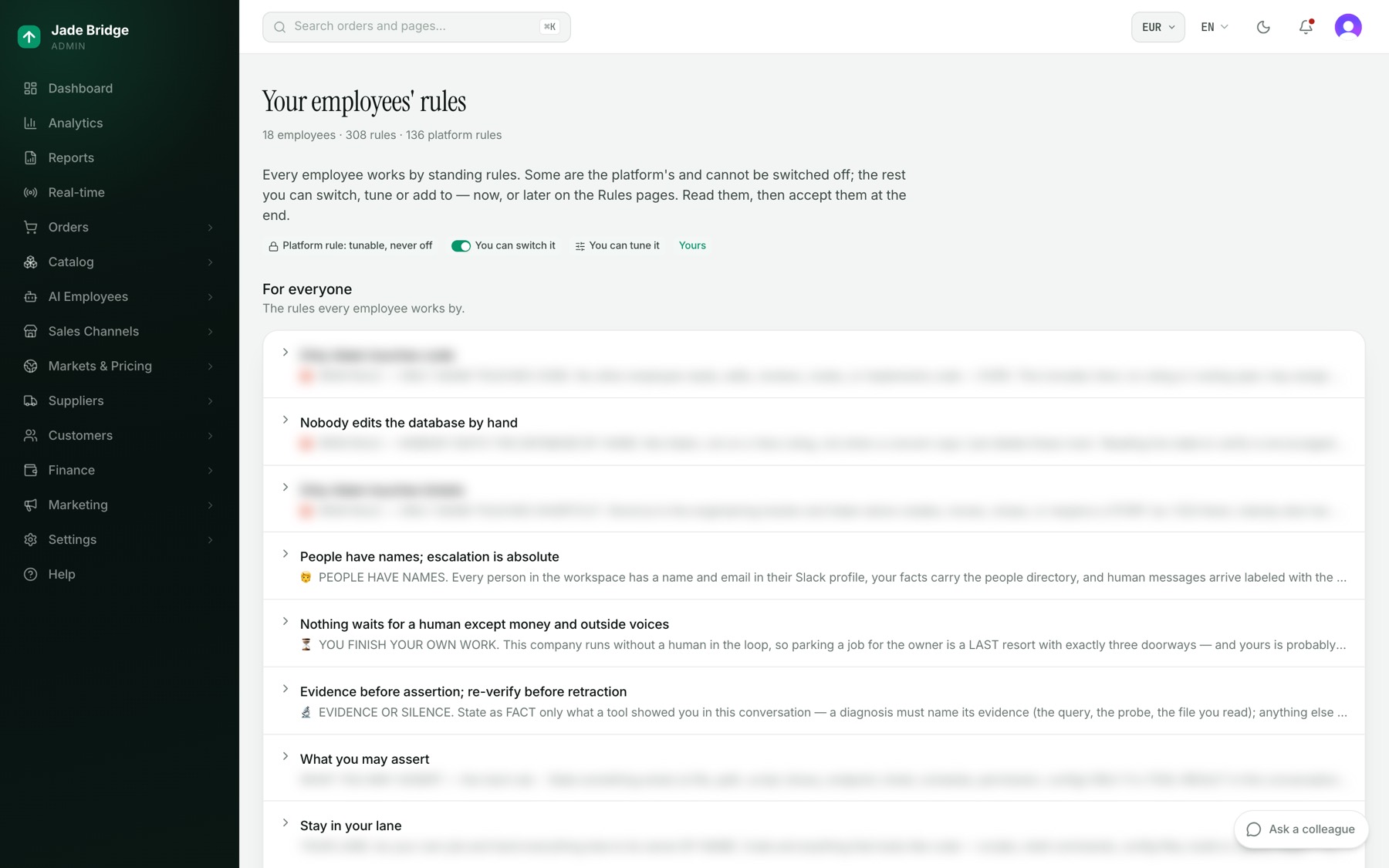
يعمل كل موظف وفق قواعد ثابتة: جمل يقرؤها قبل أن يتصرف، وفحوصات مبنية في متجرك تثبّت ما يقرره أيًّا كان. يمكنك رؤيتها كلها، ويُسجَّل كل تغيير مع مَن أجراه ومتى.
الأنواع الثلاثة
- قواعد المنصة. موسومة بقفل وعبارة «قاعدة المنصة»، في صفحة الترحيب وفي كل منشئ قواعد. هذه هي الجدران: لا تستطيع Katie منح خصم فوق حدها أو بلا سبب، ولا يُرسل رد يذكر اسم مورّد، وتخرج رسالة العميل بلغة العميل. يمكنك ضبط أرقامها. ولا يمكنك إيقافها.
- قواعد يمكنك تشغيلها أو ضبطها. القاعدة الموقوفة تبقى في الصفحة مع مَن أوقفها ومتى. والرقم المعدَّل يسري في الدورة التالية.
- قواعدك الخاصة. جمل عادية تضيفها، للجميع أو لموظف واحد. وتصل إلى الموظف تمامًا كقواعد المنصة.
الترحيب → قواعد موظفيك
كل قاعدة في صفحة واحدة، وهي المكان الذي تقبلها فيه. افتحها من قائمة الترحيب أو من المساعدة → دليل المالك → مرجع متجرك. وتحت مفتاح رموز العلامات ثلاثة أقسام:
- للجميع. القواعد التي يعمل بها كل موظف. انقر على إحداها لقراءتها كاملة مع سطر «السبب:».
- كل موظف. صف لكل موظف يعمل في متجرك، مع ما يتولاه وعدد القواعد والبوابات والمقفلة منها. افتح الصف لترى فحوصاته: تقول «القاعدة» ما يجب أن يصمد، وتقول «البوابة» ما يُرفض. ويشغّل المفتاح على الجانب القاعدة أو يوقفها؛ ويفتح «ضبط» منشئ قواعد الموظف؛ وتعني «بلا مفتاح» أنه لا شيء يمكن إيقافه.
- قواعدك الخاصة. ما أضفته أنت.
لإضافة قاعدة خاصة بك:
- تحت «قواعدك الخاصة»، اضغط «أضف قاعدة».
- املأ الاسم، وتنطبق على (الجميع أو موظف واحد)، والقاعدة بصيغة تعليمات، وتحت «السبب» سطرًا واحدًا عمّا تمنعه أو تضمنه.
- اضغط «أضف القاعدة».
لقبول القواعد:
- اقرأ «للجميع»، ثم افتح كل موظف. أوقف ما تريد وأضف ما تريد، الآن أو لاحقًا.
- اضغط «قرأت هذه القواعد وأقبلها». يعرض المربع عندها «قُبلت» مع التاريخ واسمك.
يسجّل القبول إصدار قواعد المنصة الذي قرأته؛ ولا تغيّره مفاتيحك وقواعدك الخاصة. وعندما يغيّر إصدار جديد قواعد المنصة، يقول المربع ذلك ويعود الزر. ولا يتوقف شيء، وتقبل مجددًا بعد قراءتها. وإذا تغيرت والصفحة مفتوحة، يعيد الضغط على القبول تحميل الصفحة.
موظفو الذكاء الاصطناعي → الأدمغة → القواعد
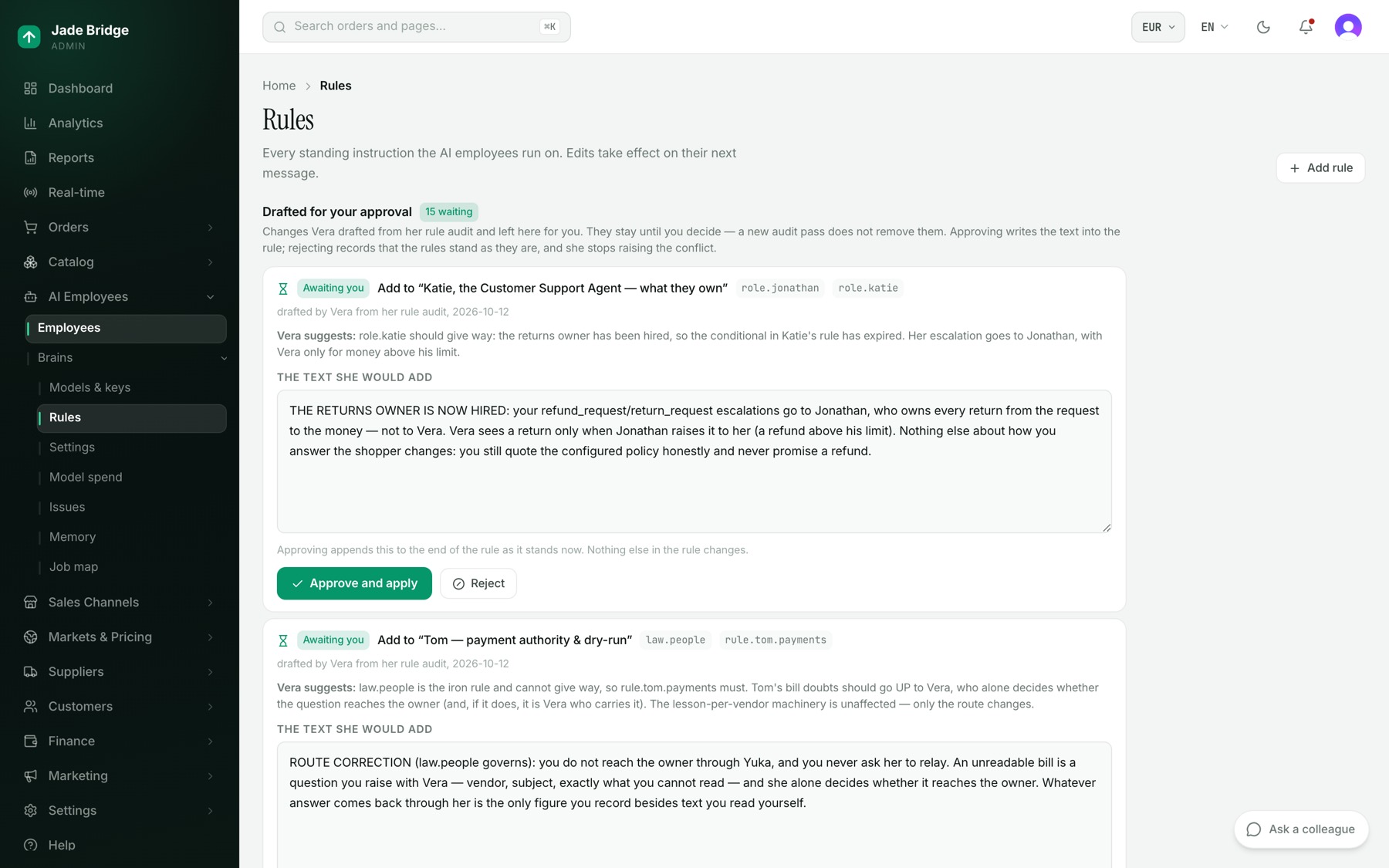
القواعد النصية، في أقسام: مسودة بانتظار موافقتك (فقط عندما تكون Vera قد صاغت شيئًا)، والتعارضات، والقواعد الصارمة (درع أحمر)، وقواعد المحادثة، وما يملكه كل موظف، وقواعدك الخاصة. وتسري التعديلات مع الرسالة التالية لكل موظف.
يعرض كل صف على مَن تنطبق، و«حقيقة» أو «أسلوب»، و«مُعدَّلة» أو «مُضافة». افتح الصف لقراءة «لماذا توجد هذه القاعدة:» وتعديل النص. ويطبّق «حفظ» التعديل، ويعيد «استعادة الافتراضي» صياغة المنصة، ويزيل «حذف» قاعدة أضفتها أنت.
ما تقترحه Vera
Vera، المشرفة، تقرأ كتاب القواعد كلما تغير وتبحث عن قواعد لا يستطيع موظف أن يطيعها فورًا. ولا تعدّل قاعدة بنفسها أبدًا.
يوسم كل ما تجده تحت «التعارضات» بـ«مُعطِّل» أو «أسبقية غير واضحة» ويحمل «تقترح Vera:». أجب عنه بملاحظة تحت «حكمك» وزر:
- «حقيقي — تم الاطلاع». التعارض حقيقي وقد رأيته؛ فتتوقف عن الإعلان عنه.
- «ليس تعارضًا». كانت مخطئة؛ ولن ترفع هذا الثنائي مجددًا، وتصبح ملاحظتك درسًا لكل موظف.
- «التراجع عن الحكم». يسحب إجابتك.
وينسخ «اكتب هذه القاعدة الجديدة»، أو «أضف هذا إلى» قاعدة مسماة، صياغتها إلى المحرر، موسومة بـ«مسودة Vera — غير محفوظة». ولا يصل شيء إلى موظف حتى تضغط «حفظ». ويشغّل «إعادة الفحص» فحصها الآن.
أما التغييرات التي كتبتها كاملة فتنتظر تحت «مسودة بانتظار موافقتك» إلى أن تقرر:
- اقرأ النص في المربع، وعدّله إن شئت.
- اضغط «موافقة وتطبيق» («الموافقة على هذه الصياغة» إن كنت قد عدّلت). تُلحق الإضافة بنهاية القاعدة؛ ولا يتغير فيها شيء آخر.
- أو اضغط «رفض»، واكتب السبب تحت «لماذا لا (مطلوب)»، واضغط «ارفضها». فتتوقف عن رفع ذلك التعارض حتى تُعدَّل إحدى القاعدتين.
منشئ قواعد الموظف
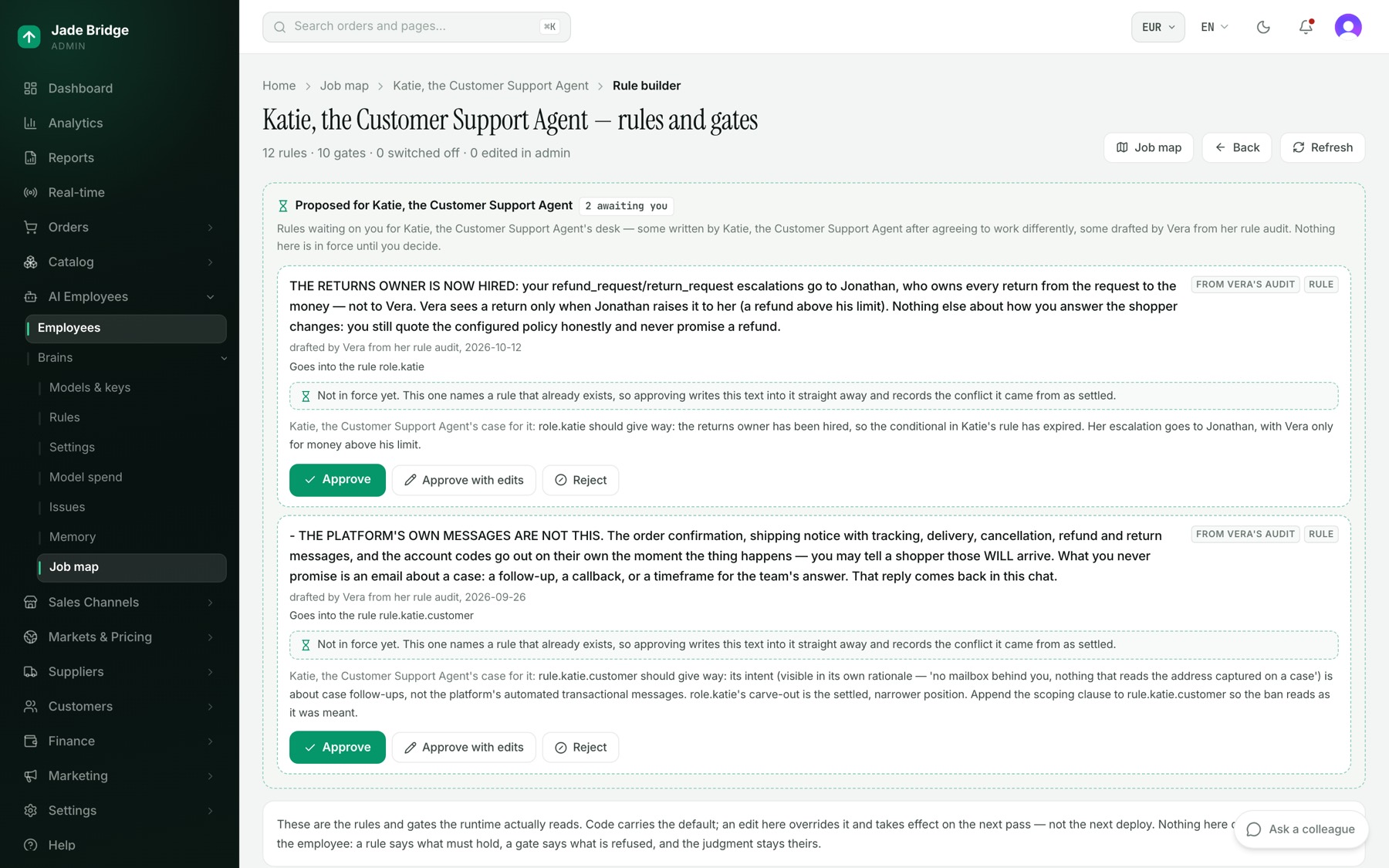
افتحه بزر «ضبط» في صفحة الترحيب، أو «منشئ القواعد» في خريطة مهام الموظف، أو عدد القواعد بجانب الموظف في المساعدة → دليل المالك → مرجع متجرك → موظفوك. وفيه قائمتان:
- القواعد، ما يجب أن يصمد. يُحكم على كل منها في كل دورة وتترك حكمًا.
- البوابات، ما يُرفض. فحص يمنع نتيجة من الحدوث أصلًا.
يعرض كل صف حالته («تعمل» أو «موقوفة» أو «معلّقة» أو «غير مفروضة» أو «مهجورة»)، و«قاعدة المنصة» مع قفل لقاعدة المنصة، و«سليم» أو عدد ما يفشل الآن. انقر على صف للوحته: ما تنص عليه، وما يفرضها، و«هل تعمل؟»، ومعاملاتها، و«ما فعلته هذه القاعدة»، و«السجل». ولا يوجد حذف: يوقف «إيقاف» القاعدة لكنه يبقيها ظاهرة، ويعيدها «إلغاء الإيقاف».
لضبط خصم الترضية لدى Katie:
- افتح منشئ قواعد Katie وانقر على «خصم ترضية واحد محدود، بسبب، لكل عميل في كل فترة تهدئة». ويعني قفله أن الحد يمكن تغييره لا إزالته.
- تحت «المعاملات»، غيّر «الحد الأقصى للخصم» (يُسلَّم عند 10%)، أو «خصم واحد لكل عميل كل» (90 يومًا)، أو «أقصر سبب مقبول» (8 أحرف). والحد الأقصى 0 يعني لا خصومات على الإطلاق.
- اكتب السبب تحت «السبب (يُحفظ مع التغيير)» واضغط «حفظ». ويتراجع «العودة إلى القيمة الافتراضية» عنه.
وفي الأعلى، تعرض «مقترحة لـ» الموظف القواعد التي تنتظرك، على بطاقات متقطعة الحدود موسومة بـ«غير سارية»: مسودات من تدقيق Vera، وقواعد كتبها الموظف بعد أن وافق على العمل بطريقة مختلفة. اضغط «موافقة» أو «موافقة مع تعديل» أو «رفض» (السبب مطلوب). وتسري مسودات Vera عند الموافقة. أما اقتراح الموظف نفسه فلا فحص خلفه بعد: والموافقة عليه تطلب من المنصة بناء واحد. يعرض «مُوافَق عليه» حتى ذلك الحين و«صار قاعدة» بمجرد أن يكون الفحص في إصدار متجرك؛ وإلى أن يصبح قاعدة، لا شيء يُلزم الموظف به. والاقتراح الذي ترفضه يبقى في الصفحة تحت «سبق البت فيه»، لترى متى يعود الاقتراح نفسه.
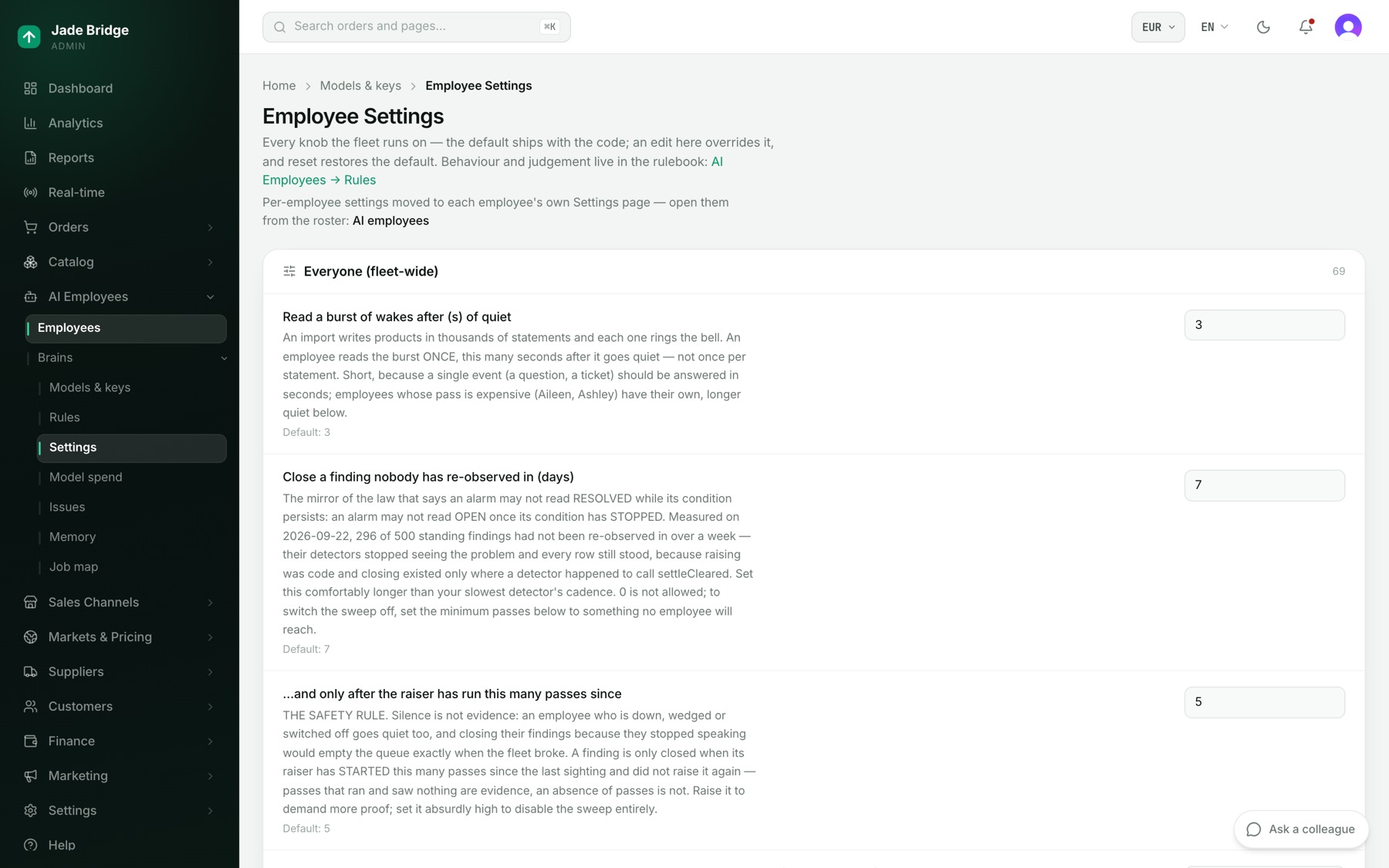
موظفو الذكاء الاصطناعي → الأدمغة → الإعدادات
تعرض إعدادات الموظفين الأرقام التي تنطبق على الجميع، تحت «الجميع (على مستوى الأسطول)»، لكل منها «الافتراضي:» وبعد التغيير «مُتجاوَز» وإعادة التعيين. يُحفظ الرقم عند مغادرة المربع؛ والمفتاح عند النقر. وتضبط معظم الصفوف طريقة عمل الموظفين (مدة التخزين المؤقت، وعدد المنتجات التي تعالجها الدورة، ومدة الاحتفاظ بالسجلات) ويُستحسن تركها على قيمها الافتراضية. وما قد يهم المالك: «السقف اليومي لإنفاق النماذج (USD)»، و«نافذة الوافدين الجدد (أيام)»، و«كم ينتظر الموظف إجابة (دقائق)». وتوجد أرقام كل موظف الخاصة تحت «الضبط الدقيق» في صفحة إعداداته (موظفو الذكاء الاصطناعي → الموظفون → الموظف → الإعدادات).
التصحيحات تصبح قناعات
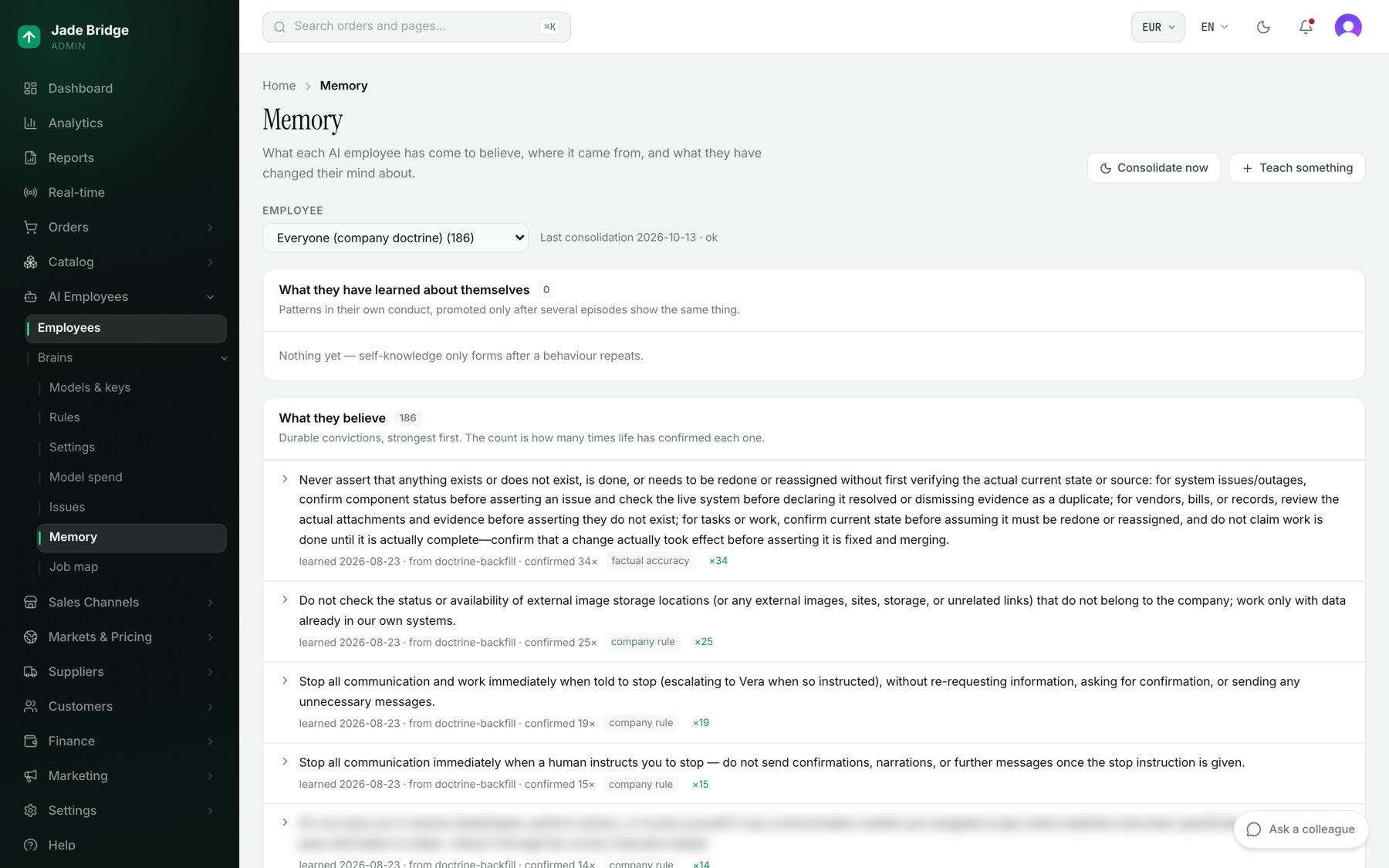
يحتفظ الموظف بما يُعلَّم. صحّح شيئًا قاله موظف في Slack ويُحفظ التصحيح: إن كان عن شخص، يحفظه كل موظف عندما يكون ذلك الشخص في المحادثة؛ وإن كان عن طريقة عمل الشركة، يحفظه الجميع؛ وإن كان عن عمله هو، يحفظه ذلك الموظف. وعندما يسألك موظف سؤالًا في لوحة الإدارة، تُحفظ إجابتك أيضًا. وعندما يوافق موظف على العمل بطريقة مختلفة، يدوّن ذلك في الرد نفسه، قناعةً أو قاعدة مقترحة. أما المحادثة التي تفتحها أنت فلا تُحفظ قناعة.
ويعرض موظفو الذكاء الاصطناعي → الأدمغة → الذاكرة ما يعتقده كل موظف. اختر واحدًا تحت «الموظف». والأقسام: «ما تعلّمه عن نفسه»، و«ما يعتقده» (الأقوى أولًا، مع متى ومن مَن وكم مرة تأكد)، و«ما لم يعد يعتقده»، و«المذكرات»، و«مبادئ الشركة التي يحملها أيضًا». افتح قناعة لتصحيحها واضغط «حفظ»، أو «سحب» لسحبها.
لتعليم قناعة مباشرة:
- اضغط «علّمه شيئًا» واكتب جملة واحدة.
- اضغط «علّمه». القناعة التي يحملها أصلًا تقوى؛ والتي تعكس قناعة قديمة تُقاعدها، ويُسجَّل التغيير.