Chaque employé travaille selon des règles permanentes : des phrases qu'il lit avant d'agir, et des contrôles intégrés à votre boutique qui tiennent quoi qu'il décide. Vous pouvez toutes les voir, et chaque modification est enregistrée avec son auteur et sa date.
Les trois sortes
- Les règles de la plateforme. Marquées d'un cadenas et de « Règle de la plateforme », sur la page de bienvenue et dans chaque éditeur de règles. Ce sont les murs : Katie ne peut pas accorder une remise au-dessus de son plafond ni sans raison, une réponse qui nomme un fournisseur n'est pas envoyée, un message client part dans la langue du client. Vous pouvez en régler les nombres. Vous ne pouvez pas les désactiver.
- Les règles que vous pouvez désactiver ou régler. Une règle désactivée reste sur la page avec l'auteur et la date de la désactivation. Un nombre modifié s'applique au passage suivant.
- Vos propres règles. Des phrases simples que vous ajoutez, pour tous ou pour un seul employé. Elles parviennent à l'employé exactement comme celles de la plateforme.
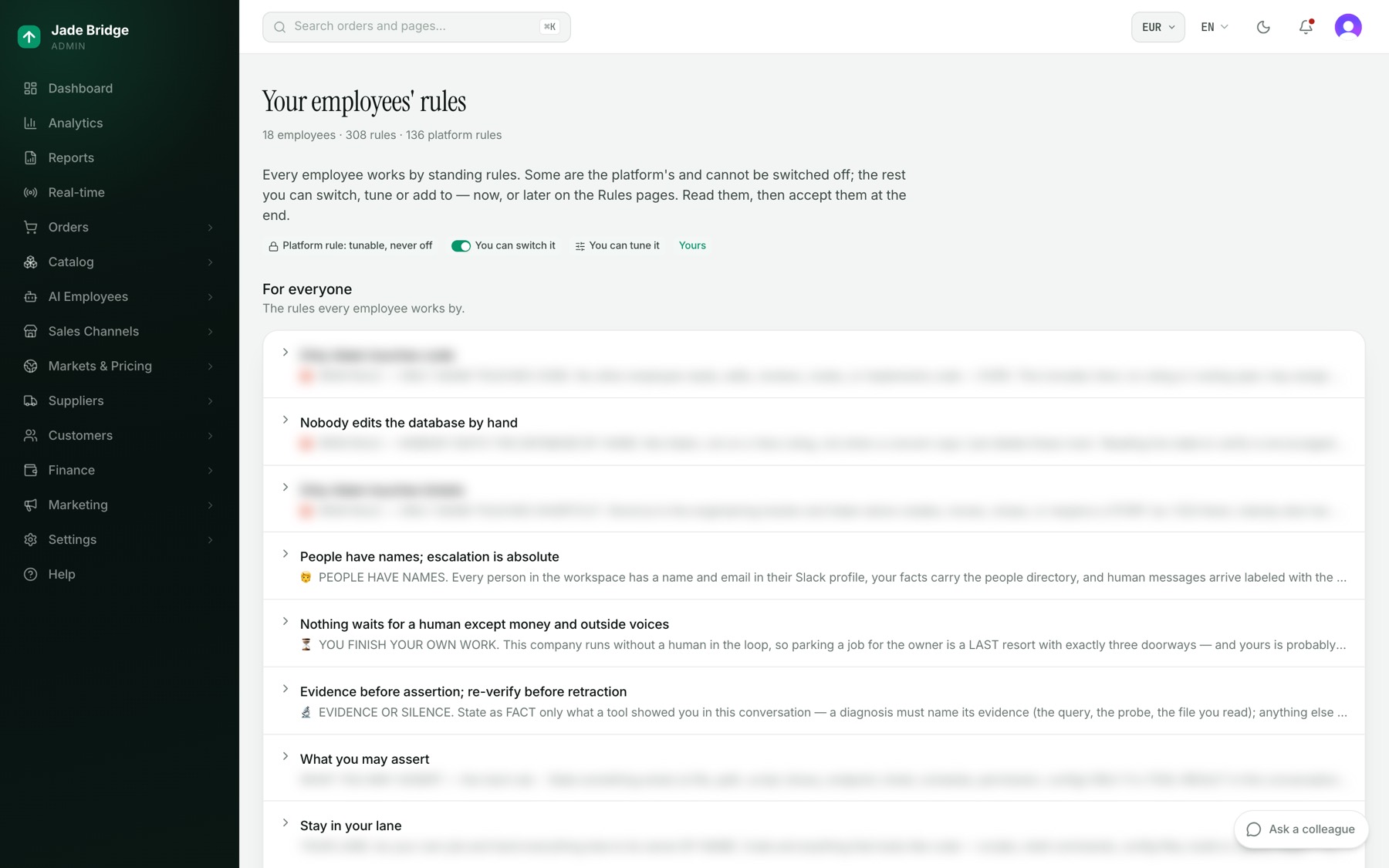
Bienvenue → Les règles de vos employés
Chaque règle sur une seule page, et l'endroit où vous les acceptez. Ouvrez-la depuis la liste de bienvenue ou depuis Aide → Guide du propriétaire → Le référentiel de votre boutique. Sous une légende des marques se trouvent trois sections :
- Pour tous. Les règles que suit chaque employé. Cliquez sur l'une d'elles pour la lire en entier avec sa ligne « Pourquoi : ».
- Chaque employé. Une ligne par employé qui travaille dans votre boutique, avec ce dont il est responsable et un décompte de règles, de contrôles et de règles verrouillées. Ouvrez une ligne pour voir ses contrôles : une « règle » dit ce qui doit tenir, un « contrôle » dit ce qui est refusé. L'interrupteur à droite active ou désactive ; « Régler » ouvre l'éditeur de règles de l'employé ; « sans interrupteur » signifie qu'il n'y a rien à désactiver.
- Vos propres règles. Ce que vous avez ajouté.
Pour ajouter une règle à vous :
- Sous Vos propres règles, appuyez sur « Ajouter une règle ».
- Renseignez Nom, S'applique à (Tous ou un employé), La règle sous forme d'instruction, et sous Pourquoi une phrase sur ce qu'elle empêche ou garantit.
- Appuyez sur « Ajouter la règle ».
Pour accepter les règles :
- Lisez Pour tous, puis ouvrez chaque employé. Désactivez et ajoutez ce que vous voulez, maintenant ou plus tard.
- Appuyez sur « J'ai lu ces règles et je les accepte ». L'encadré affiche alors « Acceptées » avec la date et votre nom.
L'acceptation enregistre la version des règles de la plateforme que vous avez lue ; vos propres interrupteurs et règles ne la modifient pas. Quand une version modifie les règles de la plateforme, l'encadré le dit et le bouton réapparaît. Rien ne s'arrête, et vous acceptez à nouveau une fois que vous les avez lues. Si elles changent pendant que la page est ouverte, appuyer sur accepter recharge la page.
Employés IA → Cerveaux → Règles
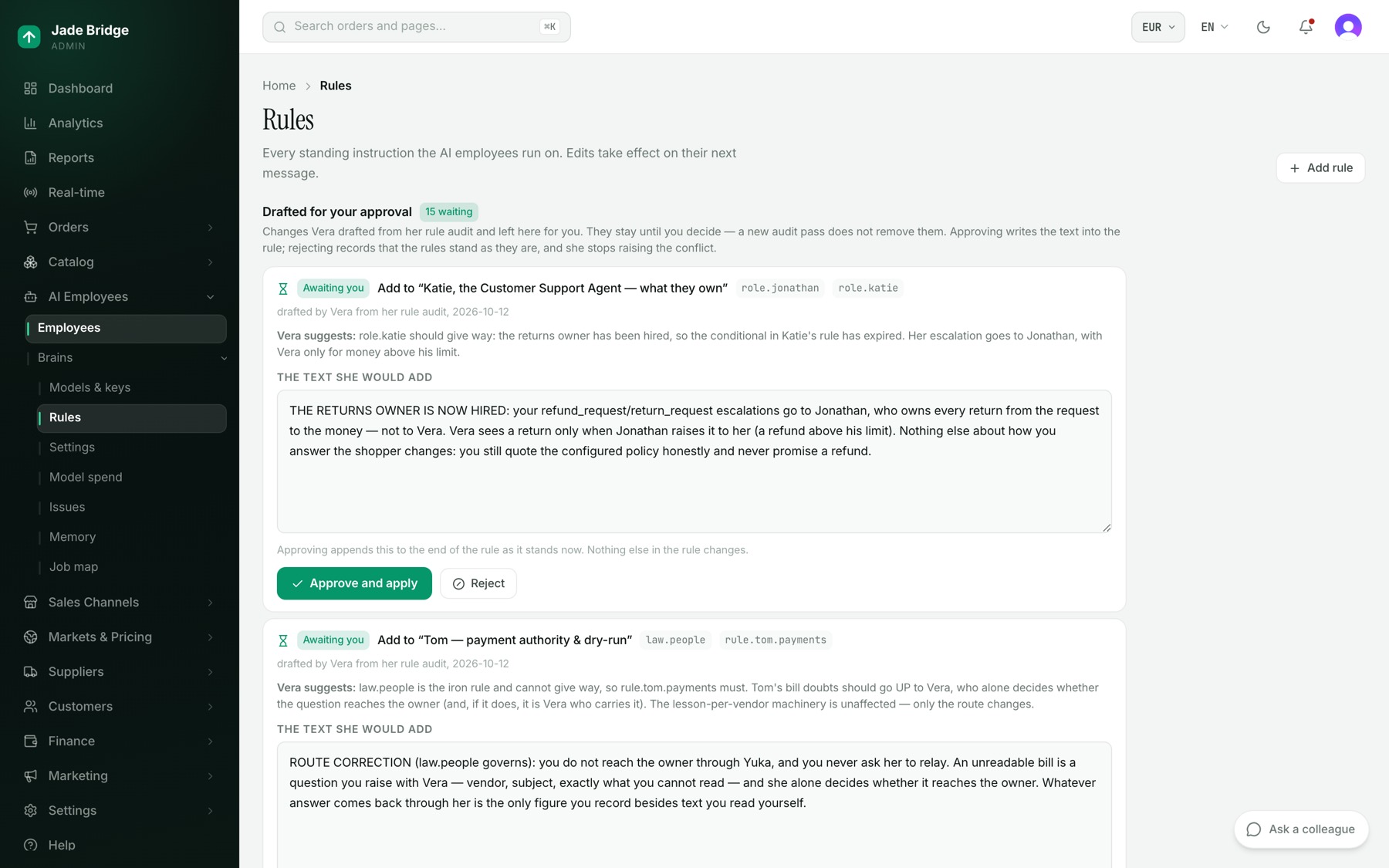
Les règles en phrases, par sections : Rédigées pour votre approbation (uniquement quand Vera a rédigé quelque chose), Conflits, Règles d'airain (bouclier rouge), Règles de conversation, Ce dont chaque employé est responsable, et Vos propres règles. Les modifications s'appliquent au message suivant de chaque employé.
Chaque ligne indique à qui elle s'applique, Vérité ou Style, et « Modifiée » ou « Ajoutée ». Ouvrez une ligne pour lire « Pourquoi elle existe : » et modifier le texte. « Enregistrer » l'applique, « Restaurer la valeur par défaut » remet la formulation de la plateforme, et « Supprimer » retire une règle que vous avez ajoutée.
Ce que Vera propose
Vera, la superviseure, relit le recueil de règles à chaque changement et cherche les règles qu'un employé ne peut pas suivre en même temps. Elle ne modifie jamais une règle elle-même.
Chaque constat sous Conflits est marqué « Bloquant » ou « Préséance incertaine » et porte « Vera suggère : ». Répondez-y avec une note sous Votre verdict et un bouton :
- « Réel — noté ». C'est réel et vous l'avez vu ; elle cesse de le signaler.
- « Pas un conflit ». Elle s'est trompée ; elle ne soulèvera plus cette paire, et votre note devient une leçon pour chaque employé.
- « Annuler le verdict ». Reprend votre réponse.
« Écrire cette nouvelle règle », ou « Ajouter ceci à » une règle nommée, copie sa formulation dans l'éditeur, marquée « Brouillon de Vera — non enregistré ». Rien ne parvient à un employé tant que vous n'appuyez pas sur Enregistrer. « Revérifier » lance sa vérification maintenant.
Les modifications qu'elle a rédigées en entier attendent sous Rédigées pour votre approbation jusqu'à votre décision :
- Lisez le texte dans l'encadré, et modifiez-le si vous le souhaitez.
- Appuyez sur « Approuver et appliquer » (« Approuver cette formulation » si vous l'avez modifié). Un ajout vient à la fin de la règle ; rien d'autre n'y change.
- Ou appuyez sur « Rejeter », écrivez pourquoi sous « Pourquoi pas (obligatoire) », et appuyez sur « Rejeter ». Elle cesse de soulever ce conflit jusqu'à ce que l'une des règles soit modifiée.
L'éditeur de règles d'un employé
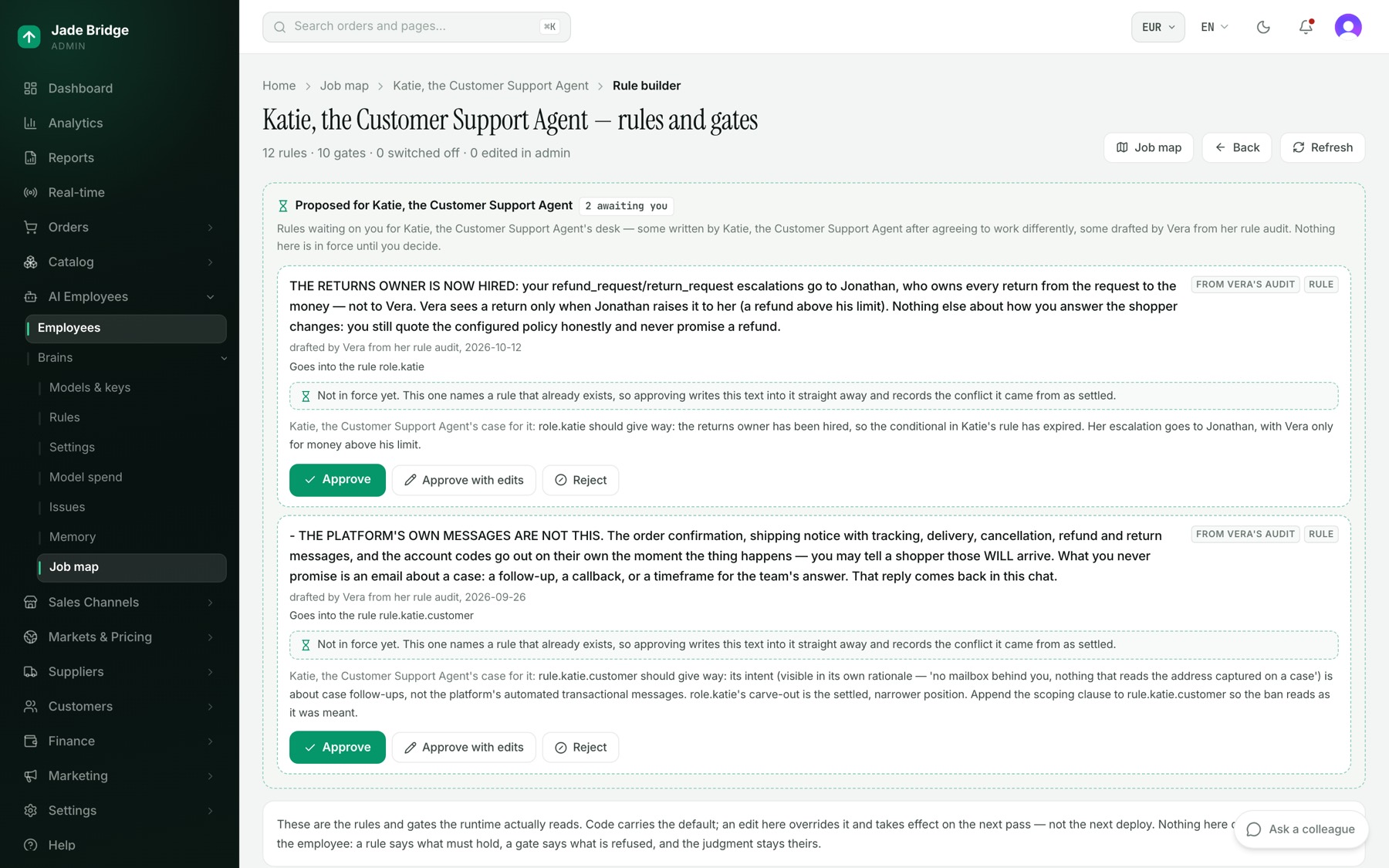
Ouvrez-le avec « Régler » sur la page de bienvenue, « Éditeur de règles » sur la Carte des postes d'un employé, ou le décompte de règles à côté d'un employé sous Aide → Guide du propriétaire → Le référentiel de votre boutique → Vos employés. Il comporte deux listes :
- Règles, ce qui doit tenir. Chacune est jugée à chaque passage et laisse un verdict.
- Contrôles, ce qui est refusé. Un contrôle empêche purement et simplement un résultat de se produire.
Chaque ligne indique son état (« En cours », « Désactivée », « Suspendue », « Non appliquée » ou « Morte »), « Règle de la plateforme » avec un cadenas pour une règle de la plateforme, et « propre » ou le nombre d'échecs en cours. Cliquez sur une ligne pour son panneau : ce qu'elle énonce, ce qui l'applique, « Est-elle en cours ? », ses Paramètres, « Ce que cette règle a fait » et « Historique ». Il n'y a pas de suppression : « Suspendre » arrête une règle mais la garde visible, et « Lever la suspension » la remet en place.
Pour régler la remise de bonne volonté de Katie :
- Ouvrez l'éditeur de règles de Katie et cliquez sur « Une seule remise de bonne volonté plafonnée, motivée, par client et par période de carence ». Son cadenas signifie que le plafond peut changer mais pas disparaître.
- Sous Paramètres, modifiez « Remise maximale » (10 % par défaut), « Une remise par client tous les » (90 jours) ou « Longueur minimale de la raison » (8 caractères). Un maximum de 0 signifie aucune remise du tout.
- Écrivez la raison sous « Pourquoi (conservé avec la modification) » et appuyez sur « Enregistrer ». « Revenir à la valeur par défaut » l'annule.
En haut, « Proposées pour » l'employé liste les règles qui vous attendent, sur des cartes en pointillé marquées « Pas en vigueur » : des brouillons issus de l'audit de Vera, et des règles que l'employé a écrites après avoir accepté de travailler autrement. Appuyez sur « Approuver », « Approuver en modifiant » ou « Rejeter » (une raison est obligatoire). Les brouillons de Vera s'appliquent à l'approbation. La proposition d'un employé n'a pas encore de contrôle derrière elle : l'approuver demande à la plateforme d'en construire un. Elle affiche « Approuvée » jusque-là et « Désormais une règle » une fois le contrôle présent dans la version de votre boutique ; tant qu'elle n'est pas une règle, rien n'y tient l'employé. Une proposition que vous rejetez reste sur la page sous « Déjà tranchées », pour que vous voyiez quand la même revient.
Employés IA → Cerveaux → Paramètres
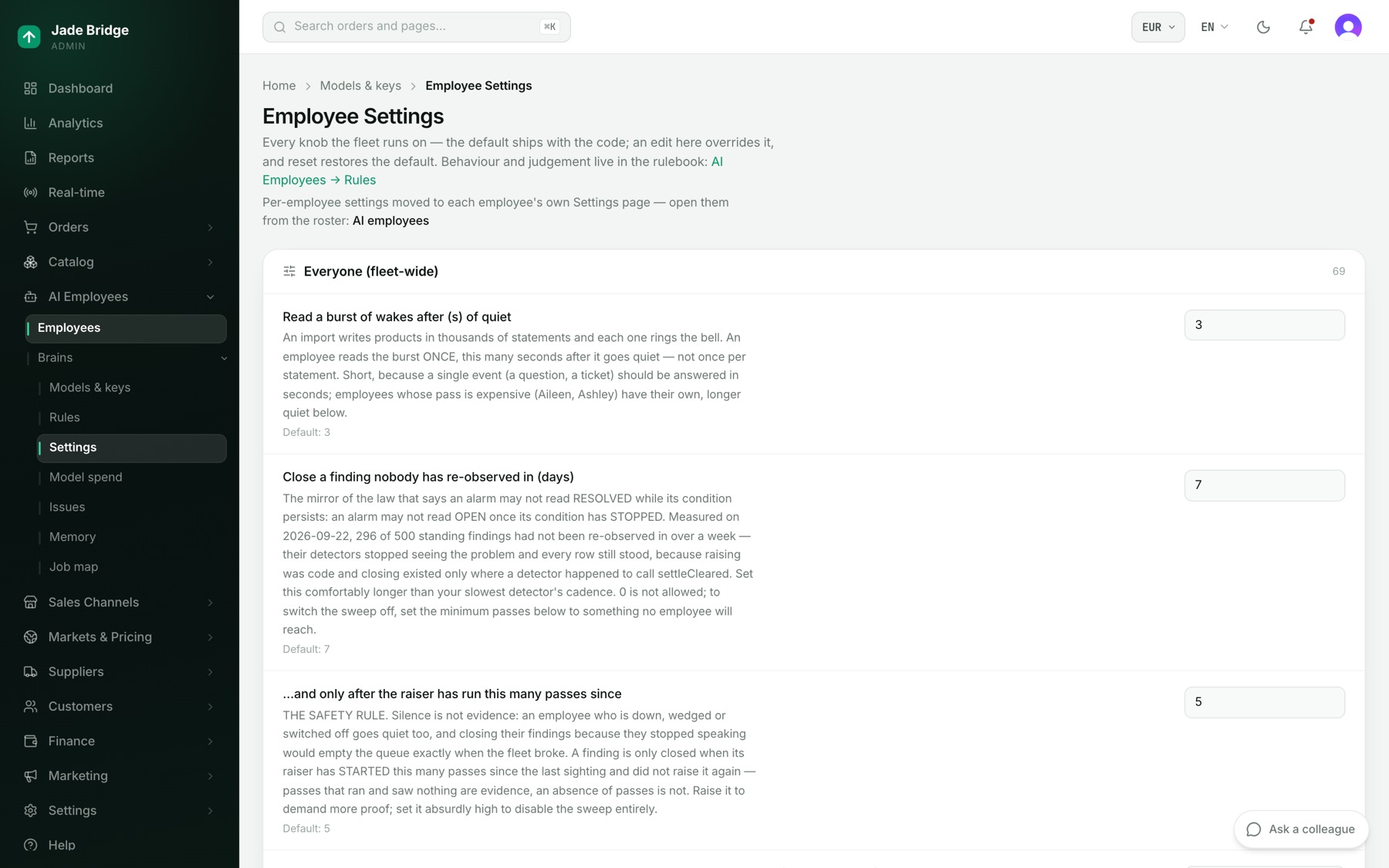
Paramètres des employés liste les nombres qui s'appliquent à tous, sous « Tous (toute l'équipe) », chacun avec sa « Valeur par défaut : » et, une fois modifié, « Remplacée » et Réinitialiser. Un nombre s'enregistre quand vous quittez la case ; un interrupteur, au clic. La plupart des lignes règlent le fonctionnement des employés (durée de mise en cache, nombre de produits traités par passage, durée de conservation des enregistrements) et gagnent à rester à leur valeur par défaut. Celles qu'un propriétaire peut vouloir régler : « Plafond quotidien de dépenses modèles (USD) », « Fenêtre des nouveautés (jours) » et « Délai d'attente d'une réponse par un employé (min) ». Les nombres propres à chaque employé se trouvent sous « Réglages fins » sur sa page Paramètres (Employés IA → Employés → l'employé → Paramètres).
Les corrections deviennent des convictions
Un employé retient ce qu'on lui enseigne. Corrigez quelque chose qu'un employé a dit dans Slack et la correction est retenue : à propos d'une personne, par chaque employé quand cette personne participe à la conversation ; à propos du fonctionnement de l'entreprise, par tous ; à propos de son propre travail, par cet employé. Quand un employé vous pose une question dans l'administration, votre réponse est retenue aussi. Quand un employé accepte de travailler autrement, il le consigne dans la même réponse, sous forme de conviction ou de règle proposée. Une conversation que vous ouvrez vous-même n'est pas retenue comme conviction.
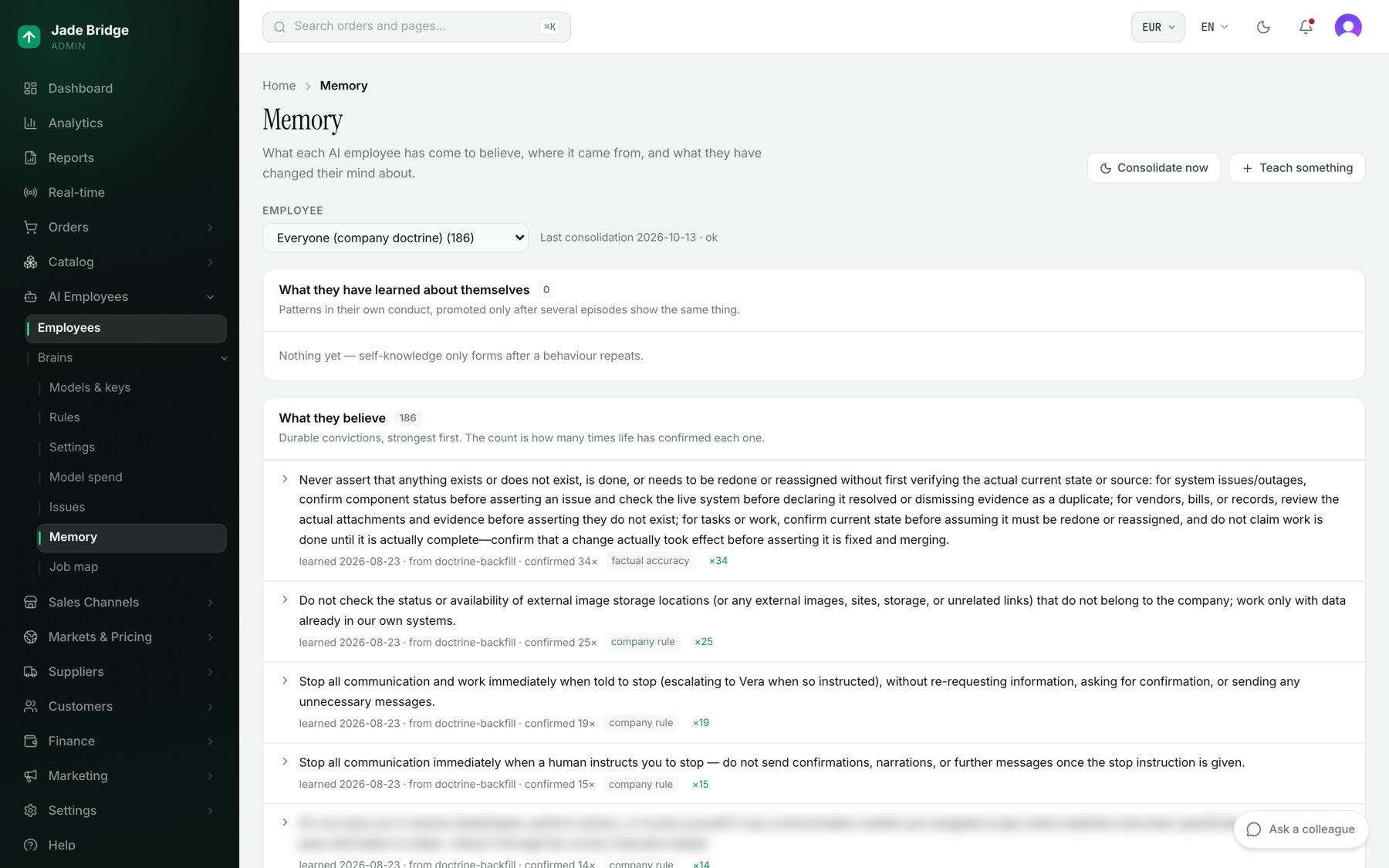
Employés IA → Cerveaux → Mémoire montre ce que croit chaque employé. Choisissez-en un sous Employé. Les sections : « Ce qu'il a appris sur lui-même », « Ce qu'il croit » (du plus fort au plus faible, avec la date, la source et le nombre de confirmations), « Ce qu'il ne croit plus », « Journal » et « Doctrine de l'entreprise qu'il porte aussi ». Ouvrez une conviction pour la corriger et appuyez sur « Enregistrer », ou « Rétracter ».
Pour lui enseigner quelque chose directement :
- Appuyez sur « Lui apprendre quelque chose » et écrivez une phrase.
- Appuyez sur « Lui apprendre ». Une conviction qu'il a déjà se renforce ; une qui contredit une ancienne conviction la retire, et le changement est enregistré.