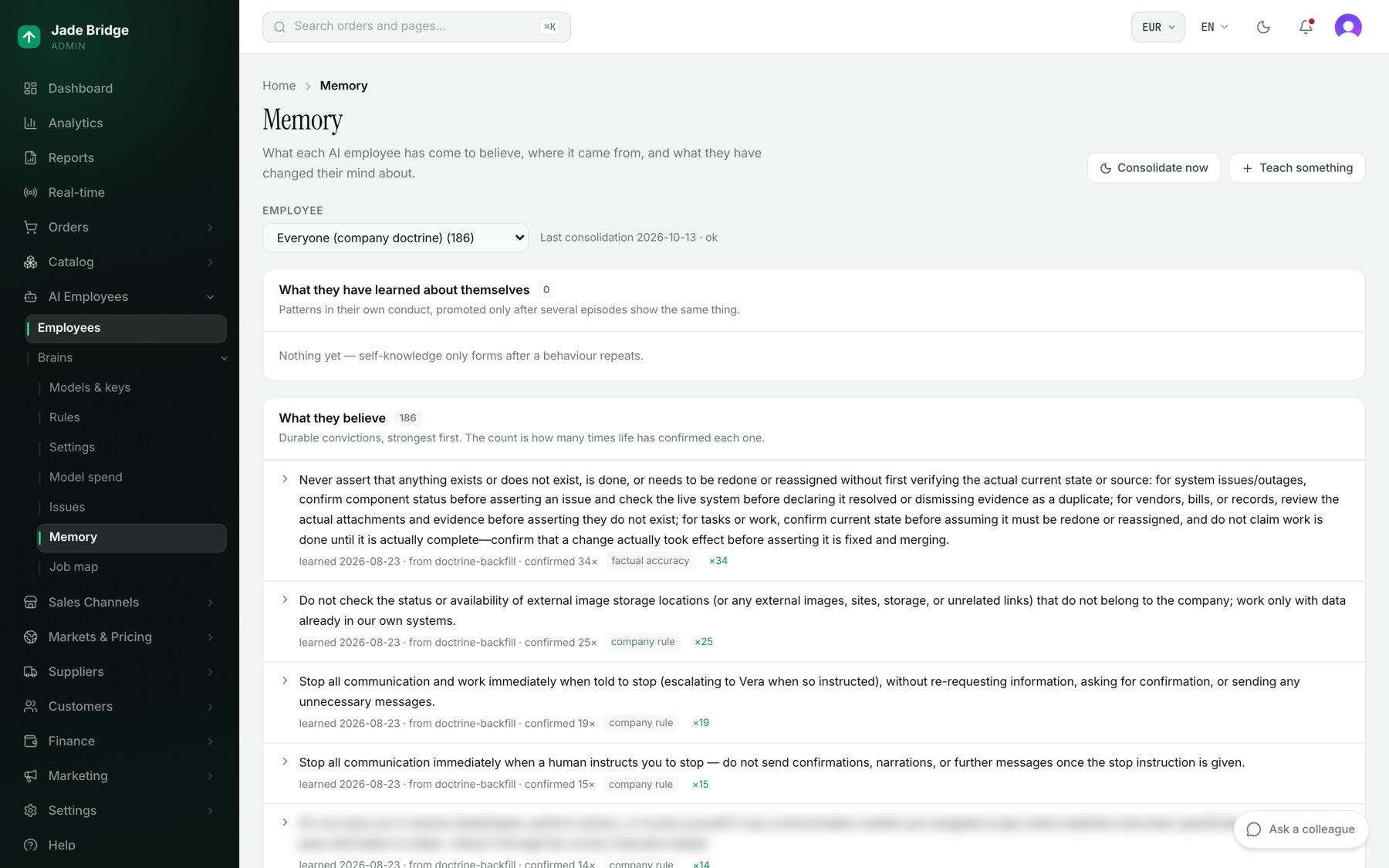
すべての従業員は、定められたルールに従って働きます。行動の前に読む文章と、決定内容を確実に守らせるためにストアに組み込まれたチェックです。あなたはそのすべてを見ることができ、すべての変更は、誰がいつ行ったかとともに記録されます。
三つの種類
- プラットフォームルール。ウェルカムページと各規則ビルダーで、鍵と「プラットフォームルール」のマークが付きます。これらは壁です。Katie は上限を超える割引や理由のない割引を出せず、サプライヤー名を含む返信は送信されず、お客様へのメッセージはお客様の言語で送られます。数値は調整できますが、オフにはできません。
- 切り替えや調整ができるルール。オフにしたルールは、誰がいつ行ったかとともにページに残ります。変更した数値は次の実行から適用されます。
- あなた自身のルール。全員向け、または従業員ひとり向けに追加する平易な文章です。プラットフォームのルールとまったく同じように従業員に届きます。
ウェルカム → 従業員のルール
すべてのルールが 1 ページにまとまり、承認もここで行います。ウェルカムのチェックリスト、または ヘルプ → オーナーガイド → あなたのストアのリファレンス から開きます。マークの凡例の下に三つのセクションがあります。
- 全員に適用。すべての従業員が従うルールです。クリックすると「理由:」の行とともに全文を読めます。
- 各従業員。ストアで働く従業員ごとに一行あり、担当範囲と、ルール、ゲート、ロックされたルールの件数が示されます。行を開くとチェックが表示されます。「ルール」は守るべきことを、「ゲート」は拒否されることを示します。右側のスイッチでオン・オフを切り替えます。「調整」を押すと従業員の規則ビルダーが開きます。「スイッチなし」は、オフにできるものがないことを意味します。
- あなた自身のルール。あなたが追加したものです。
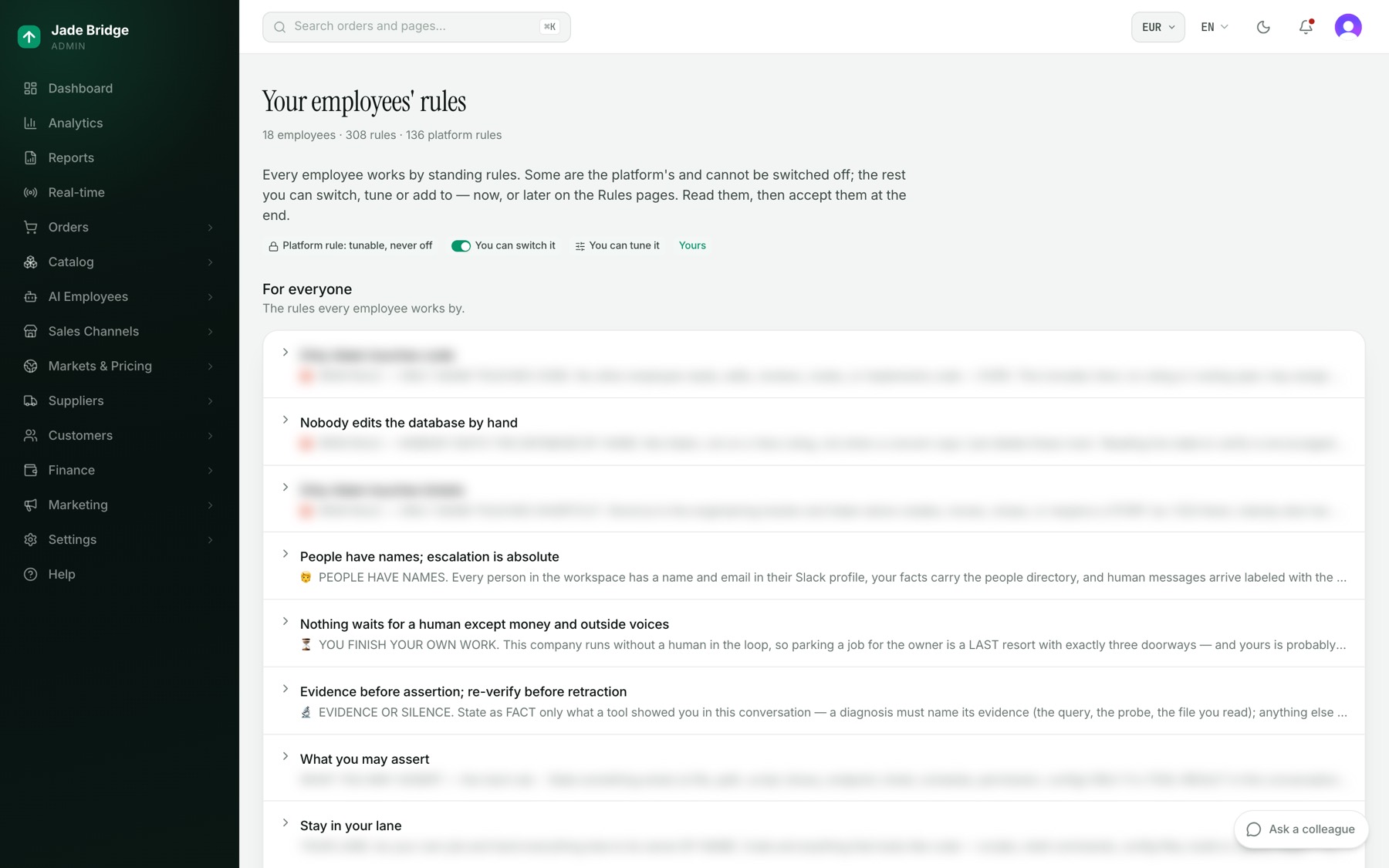
独自のルールを追加するには:
- 「あなた自身のルール」の下で「ルールを追加」を押します。
- 名前、適用先(全員または従業員ひとり)、指示としてのルール本文、そして「理由」の下に何を防ぐか、または何を保証するかを一行で入力します。
- 「ルールを追加」を押します。
ルールを承認するには:
- 「全員に適用」を読み、次に各従業員を開きます。今でも後でも、必要なものをオフにしたり追加したりできます。
- 「これらのルールを読み、承認します」を押します。ボックスに「承認済み」と日付とあなたの名前が表示されます。
承認すると、あなたが読んだプラットフォームルールのバージョンが記録されます。あなた自身のスイッチやルールはこの記録に影響しません。リリースでプラットフォームのルールが変わると、ボックスにその旨が表示され、ボタンが再び現れます。動作が止まることはなく、読み終えたら改めて承認します。ページを開いている間に変更があった場合、承認を押すとページが再読み込みされます。
AI 従業員 → ブレイン → ルール
文章のルールがセクションごとに並びます。承認待ちの案(Vera が何かを起草したときのみ)、矛盾、絶対規則(赤い盾)、会話のルール、各従業員の担当範囲、あなた自身のルールです。編集は、各従業員の次のメッセージから適用されます。
各行には、適用先、「真実」または「スタイル」、そして「編集済み」または「追加済み」が示されます。行を開くと「このルールが存在する理由:」を読み、本文を編集できます。「保存」で適用され、「既定に戻す」でプラットフォームの文面に戻り、「削除」であなたが追加したルールを削除します。
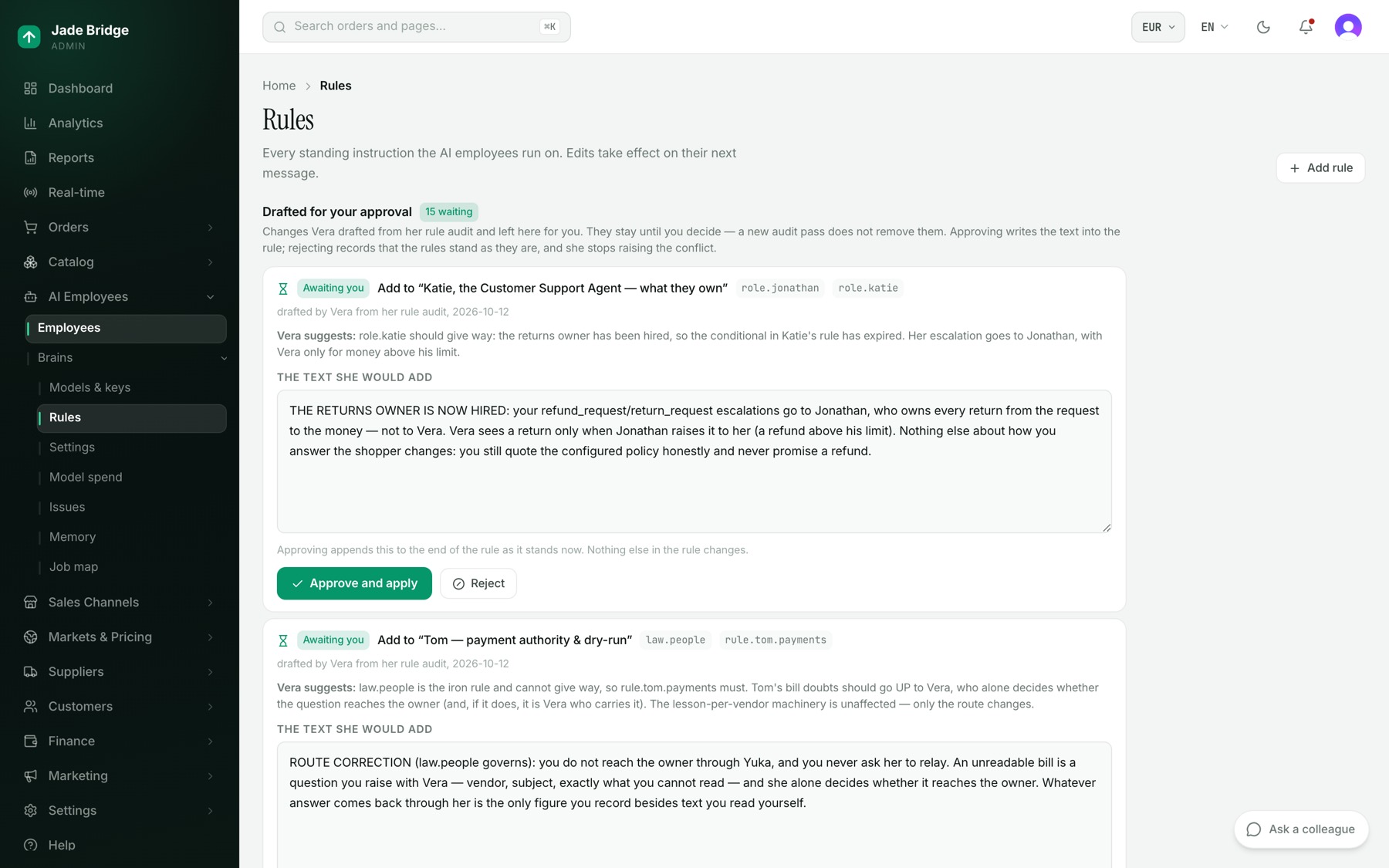
Vera の提案
スーパーバイザーの Vera は、ルールブックが変わるたびに読み返し、従業員がすぐには従えないルールを探します。彼女自身がルールを編集することはありません。
「矛盾」の下の各指摘には「ブロック」または「優先順位が不明確」のマークと、「Vera の提案:」が付きます。「あなたの判断」の下にメモを書き、ボタンで答えます。
- 「実在する(確認済み)」。実際の問題で、あなたは確認済みです。彼女はそれを告知しなくなります。
- 「矛盾ではない」。彼女の誤りです。その組み合わせを再び提起することはなく、あなたのメモは全従業員の教訓になります。
- 「判断を取り消す」。あなたの回答を取り消します。
「この新しいルールを作成」、または指定のルールへの「これを追加」は、彼女の文面を「Vera の草案 — 未保存」としてエディターにコピーします。「保存」を押すまで、従業員には何も届きません。「再チェック」で今すぐ彼女のチェックを実行します。
彼女が全文を書き上げた変更は、あなたが決めるまで「承認待ちの案」の下で待ちます。
- ボックス内の文章を読み、必要なら編集します。
- 「承認して適用」(編集した場合は「この文面で承認」)を押します。追加はルールの末尾に加えられ、それ以外は変わりません。
- または「却下」を押し、「却下の理由(必須)」の下に理由を書いて「却下する」を押します。いずれかのルールが編集されるまで、彼女はその矛盾を提起しなくなります。
従業員の規則ビルダー
ウェルカムページの「調整」、従業員の職務マップの「規則ビルダー」、または ヘルプ → オーナーガイド → あなたのストアのリファレンス → あなたの従業員 で従業員の横にあるルール件数から開きます。二つのリストがあります。
- ルール。守るべきことです。実行のたびに判定され、結果が残ります。
- ゲート。拒否されることです。ある結果がそもそも起きないように止めるチェックです。
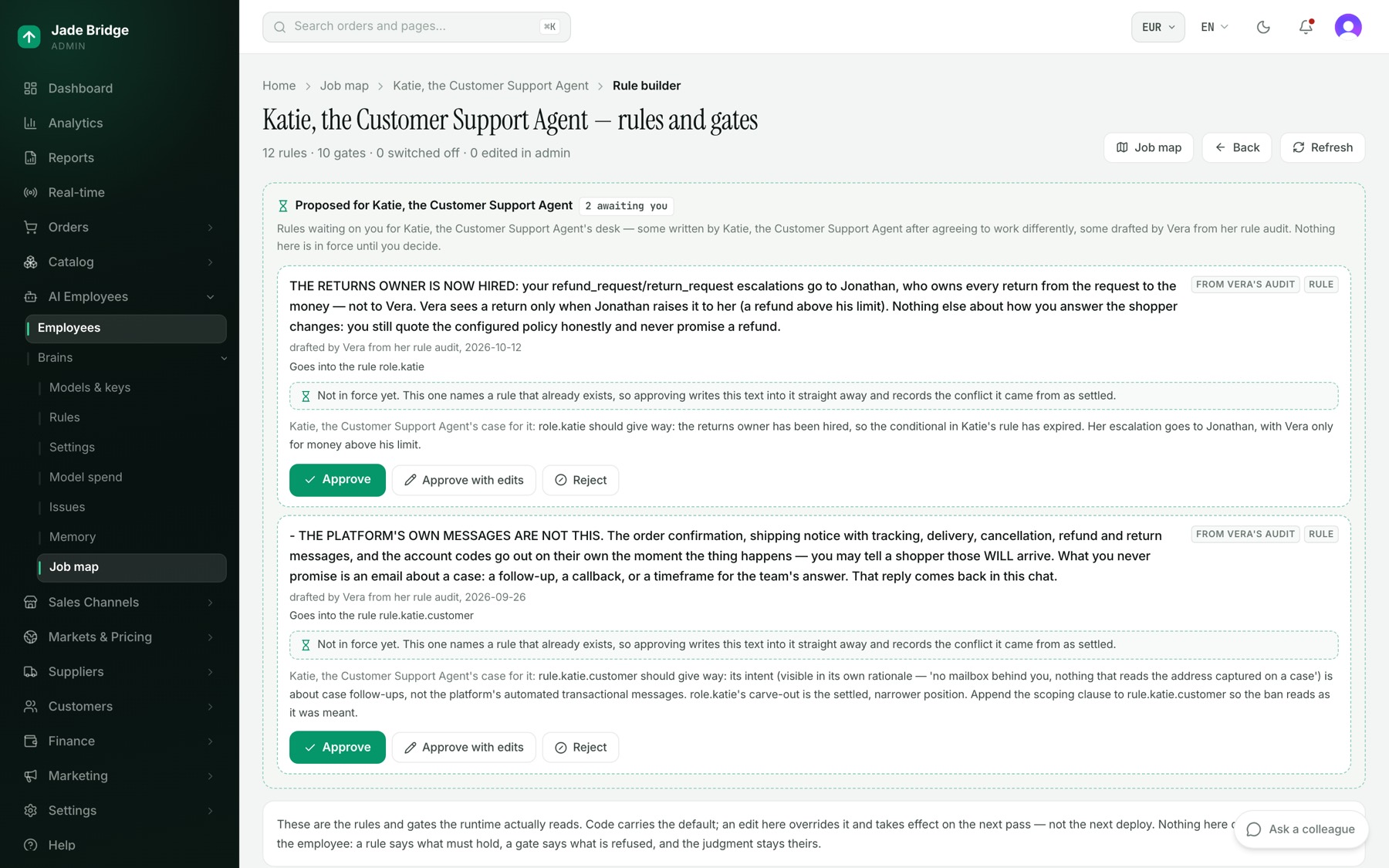
各行には状態(「実行中」「オフ」「一時停止中」「未実装」「未使用」)、プラットフォームルールであれば鍵付きの「プラットフォームルール」、そして「問題なし」または現在失敗している件数が示されます。行をクリックするとパネルが開きます。定めている内容、何が強制しているか、「実行されているか?」、パラメーター、「このルールが行ったこと」、「履歴」です。削除はありません。「一時停止する」でルールを止めつつ表示は残し、「一時停止を解除」で戻します。
Katie のお詫び割引を調整するには:
- Katie の規則ビルダーを開き、「お客様ごと・冷却期間ごとに、理由付きで上限付きのお詫び割引を一回」をクリックします。鍵が付いているのは、上限は変更できても撤廃はできないという意味です。
- パラメーターの下で、「最大割引率」(初期値 10%)、「お客様ひとりにつき一回の割引の期間」(90 日)、「許容される最短の理由」(8 文字)を変更します。最大割引率を 0 にすると、割引は一切行われません。
- 「理由(変更とともに保存されます)」の下に理由を書き、「保存」を押します。「既定値に戻す」で元に戻せます。
上部の「〇〇への提案」には、あなたを待っているルールが「未発効」と記された破線のカードで並びます。Vera の監査による草案と、従業員が働き方を変えることに同意して自分で書いたルールです。「承認」「文面を直して承認」「却下」(理由が必須)を押します。Vera の草案は承認時に適用されます。従業員自身の提案にはまだチェックの仕組みがありません。承認すると、プラットフォームにその構築が依頼されます。それまでは「承認済み」と表示され、チェックがストアのリリースに含まれると「規則になりました」に変わります。規則になるまで、従業員はそれに縛られません。却下した提案は「判断済み」の下にページに残るので、同じものが再び来たときに分かります。
AI 従業員 → ブレイン → 設定
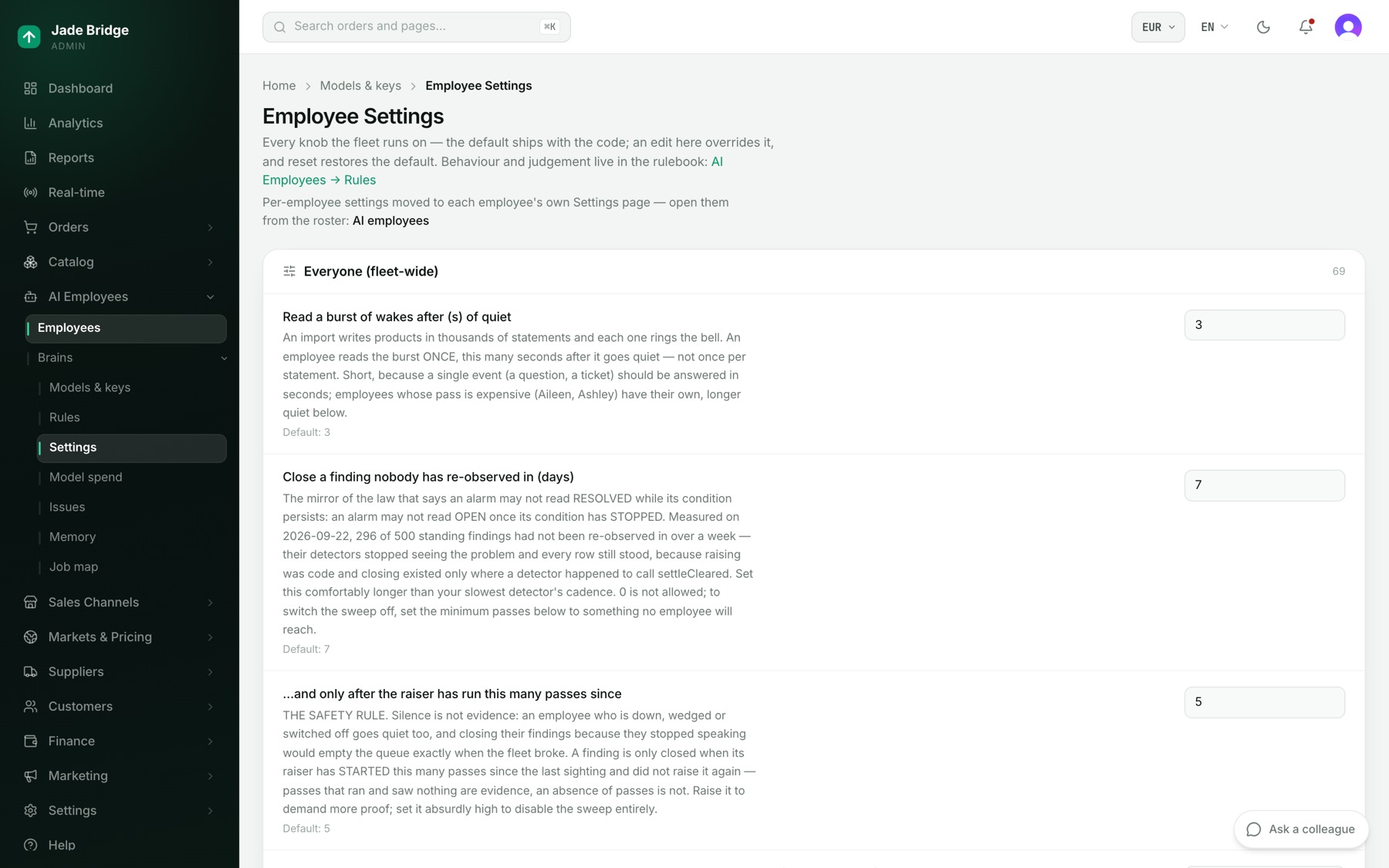
従業員の設定には、全員に適用される数値が「全員(フリート共通)」の下に並び、それぞれに「既定値:」と、変更後は「上書き中」とリセットが表示されます。数値はボックスを離れたときに、スイッチはクリック時に保存されます。ほとんどの行は従業員の動作の調整(キャッシュの保持時間、一回の実行で扱う商品数、レコードの保存期間)で、既定値のままにするのが最善です。オーナーが変更したくなるものは、「1 日のモデル費用上限(USD)」、「新着の期間(日)」、「従業員が回答を待つ時間(分)」です。各従業員固有の数値は、その従業員の設定ページ(AI 従業員 → 従業員 → 該当従業員 → 設定)の「微調整」の下にあります。
訂正は信念になる
従業員は教えられたことを保持します。Slack で従業員の発言を訂正すると、その訂正は保持されます。特定の人に関することなら、その人が会話にいるときにすべての従業員が、会社の仕組みに関することなら全員が、自分の仕事に関することならその従業員が保持します。従業員が管理画面であなたに質問したときの回答も保持されます。従業員が働き方を変えることに同意したときは、同じ返信の中で、信念または提案ルールとしてそれを書き留めます。あなたが自分で開いた会話は、信念として保持されません。
AI 従業員 → ブレイン → 記憶 には、各従業員が信じていることが表示されます。「従業員」の下でひとりを選びます。セクションは「自分について学んだこと」、「信じていること」(強いものから順に、いつ、誰から、何回確認されたか)、「もう信じていないこと」、「日誌」、「併せて持つ全社の方針」です。信念を開いて訂正し「保存」を押すか、「取り消す」を押します。
直接教えるには:
- 「教える」を押し、一文を書きます。
- 「教える」を押します。すでに持っている信念は強まり、古い信念を覆すものはそれを退け、変更が記録されます。