設定メニューには、一度設定したらめったに変えないものが集まっています。連携担当の Steve が、外部サービスへのすべての接続を担当します。サプライチェーンの Kat が、荷物の料金と発送の仕組みを担当します。どれもあなた自身で行えますし、Steve に頼めば、あなたが渡したキーで彼が行います。
会社情報
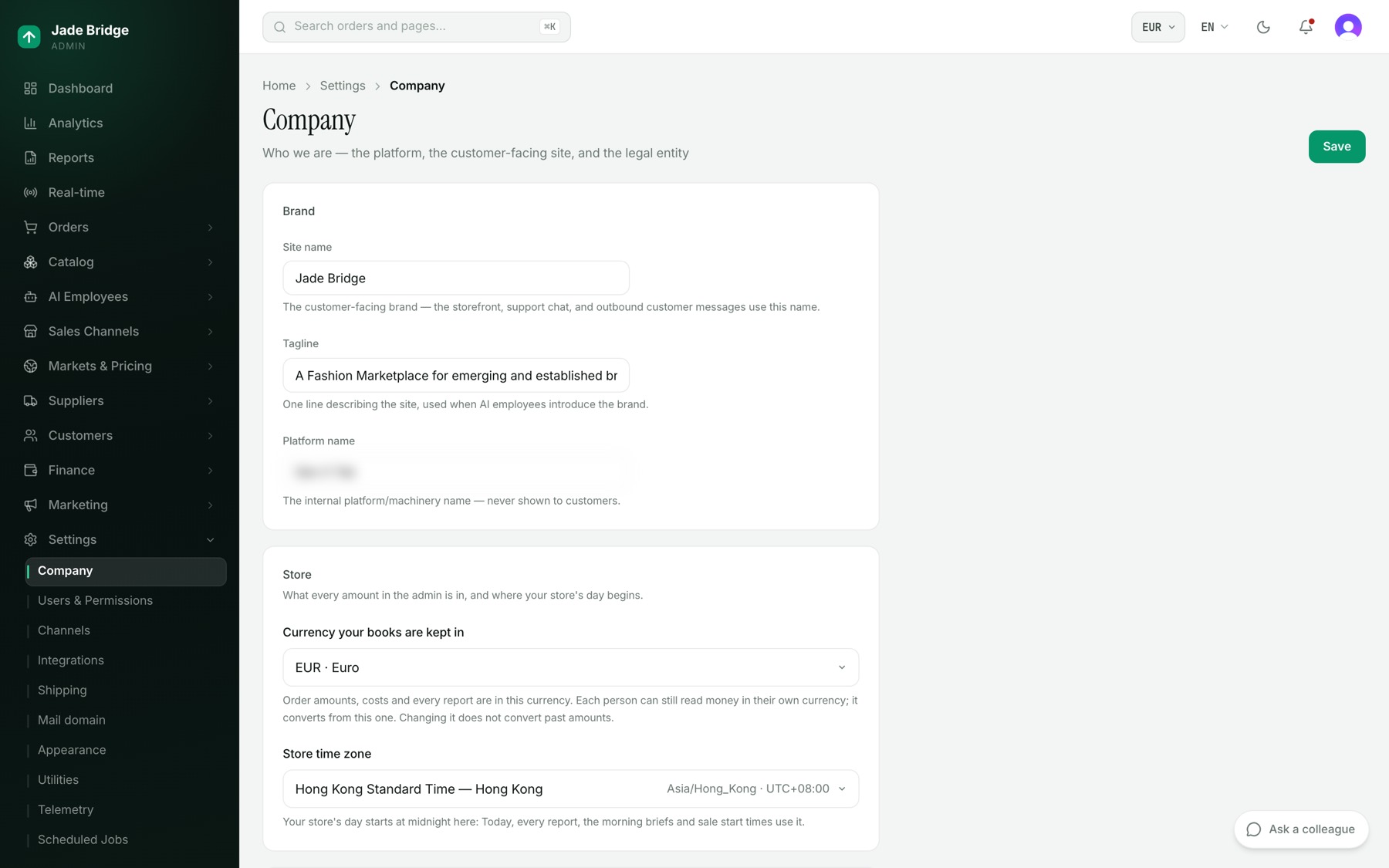
設定 → 会社情報 には三つのカードと、上部にひとつの「保存」ボタンがあります。
- ブランド。「サイト名」は、ストアフロント、サポートチャット、お客様へのすべてのメッセージでお客様が目にする名前です。「タグライン」は、従業員がブランドを紹介するときに使う一文です。「プラットフォーム名」は内部用で、お客様に表示されることはありません。
- ストア。「基準通貨」は、帳簿と価格設定を管理するただひとつの通貨です。すべての金額とレポート、読み込まれた後のサプライヤー原価、価格設定ルール、すべてのマーケットのレートがこの通貨で表されます。登録時に選びます。カタログに価格が付くまではここで変更できます。その後は、カードに基準通貨と「基準通貨を変更」(下記)が表示されます。「ストアのタイムゾーン」は、「今日」、すべてのレポート、セールの開始時刻について、一日がいつ始まるかを決めます。
- 法人・連絡先。正式名称、サポートメール、登録国、住所、登録番号と税番号です。これらはストアフロントの「お問い合わせ」「利用規約」「プライバシー」の各ページに印字されます。まず国を選んでください。それによって表示される住所欄が決まります。「住所を検索」で検索結果から各欄が埋まり、すべての欄は後からも編集できます。「表示イメージ」には、印字されるとおりの住所が表示されます。空欄の項目はそれらのページに載らないだけで、推測で補われることはありません。「非公開」と記された番号は内部に留まります。
基準通貨を変更する
カタログに価格が付いた後は、基準通貨は単に切り替えられる項目ではなくなります。すべての価格、ルール、レートがこの通貨で表されているからです。代わりに「基準通貨を変更」が、それらを新しい通貨に換算し直します。
- 設定 → 会社情報 の「ストア」の下で、「基準通貨を変更」を押します。
- 新しい通貨を選び、「変更内容をプレビュー」を押します。
- プレビューを確認します。換算し直されるすべての金額が、変更前と変更後の値とともに、「価格ルール」「価格設定」「マーケット」「フラッシュセール」「従業員の金額上限」にまとめて表示されます。あわせて換算されるサプライヤーのオファーと現在の価格の数、使われるレートとその日付も表示されます。現在開催中のフラッシュセールなど、変更を妨げるものがあれば、プレビューにそう表示され、それが終わるまで確定できません。
- 確認のため新しい通貨のコード(例:USD)を入力し、その横の「USD に変更」ボタンを押します。
プレビューの内容は、すべてがひとつの手順で変更されるか、何も変更されないかのどちらかです。プレビューの後にレートや金額が動いた場合、変更は拒否されるので、もう一度プレビューします。完了すると、カタログ全体の価格が再計算され、ストアフロントとチャネルに再び公開されます。マーケットのレートも換算し直されるので、マーケットの価格が動くのは端数処理の分だけです。過去の注文、レポート、明細書、損益計算書は、記録されたときの通貨のまま残り、これまでどおりに換算されます。変更は、実行した人と使われたレートとともに、ストアの監査ログに記録されます。
ユーザーと役割
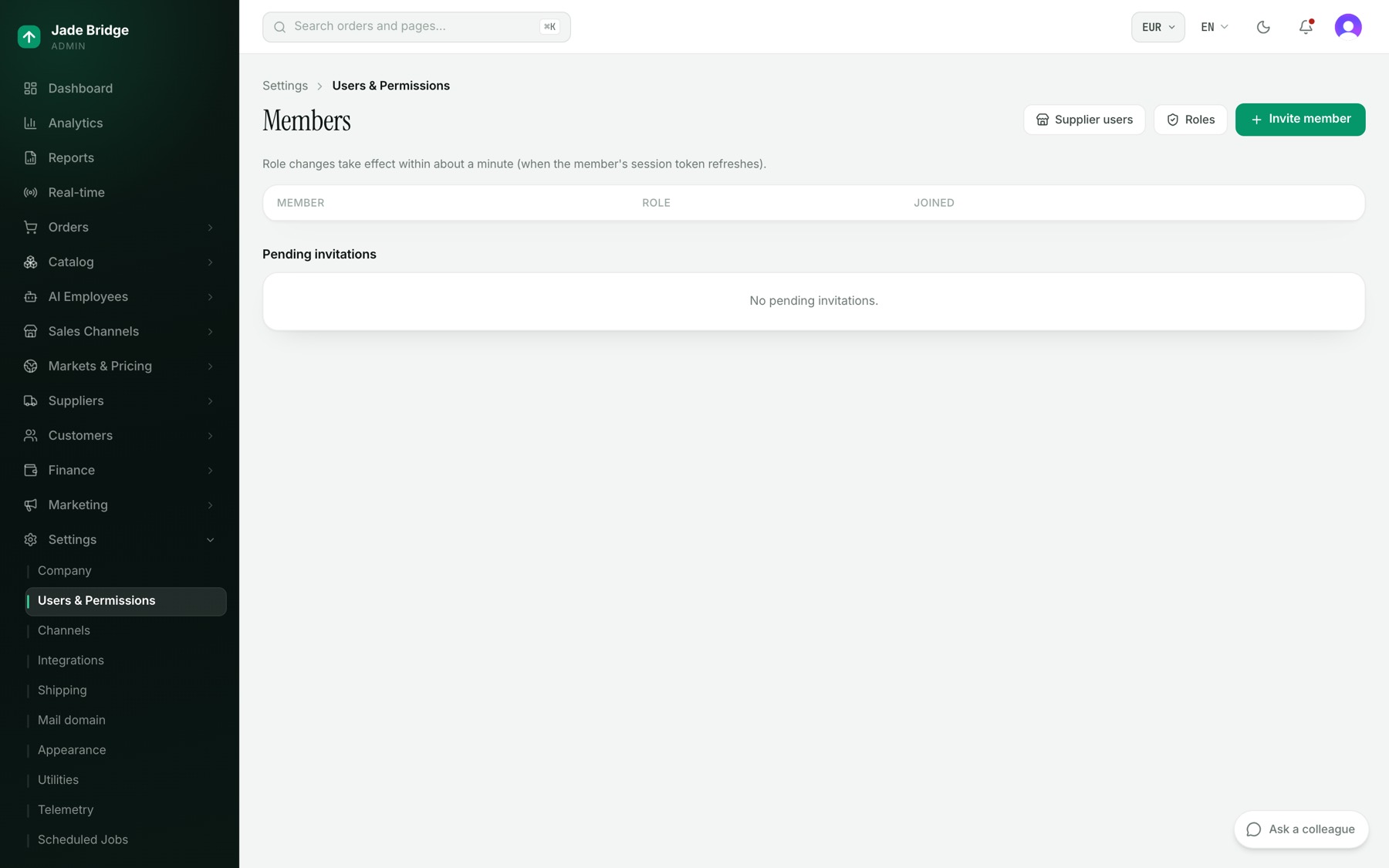
設定 → ユーザー・権限 には、メンバーが役割と参加日とともに並び、その下に保留中の招待があります。自分の役割を変えたり、自分を削除したりすることはできません。役割の変更は約 1 分以内に反映されます。
人を招待するには:
- 「メンバーを招待」を押します。
- 相手のメールアドレスを入力し、役割を選びます。「閲覧者」が初期選択です。
- 「招待を送信」を押します。相手が承諾するまで「保留中の招待」に表示され、「取り消し」で撤回できます。
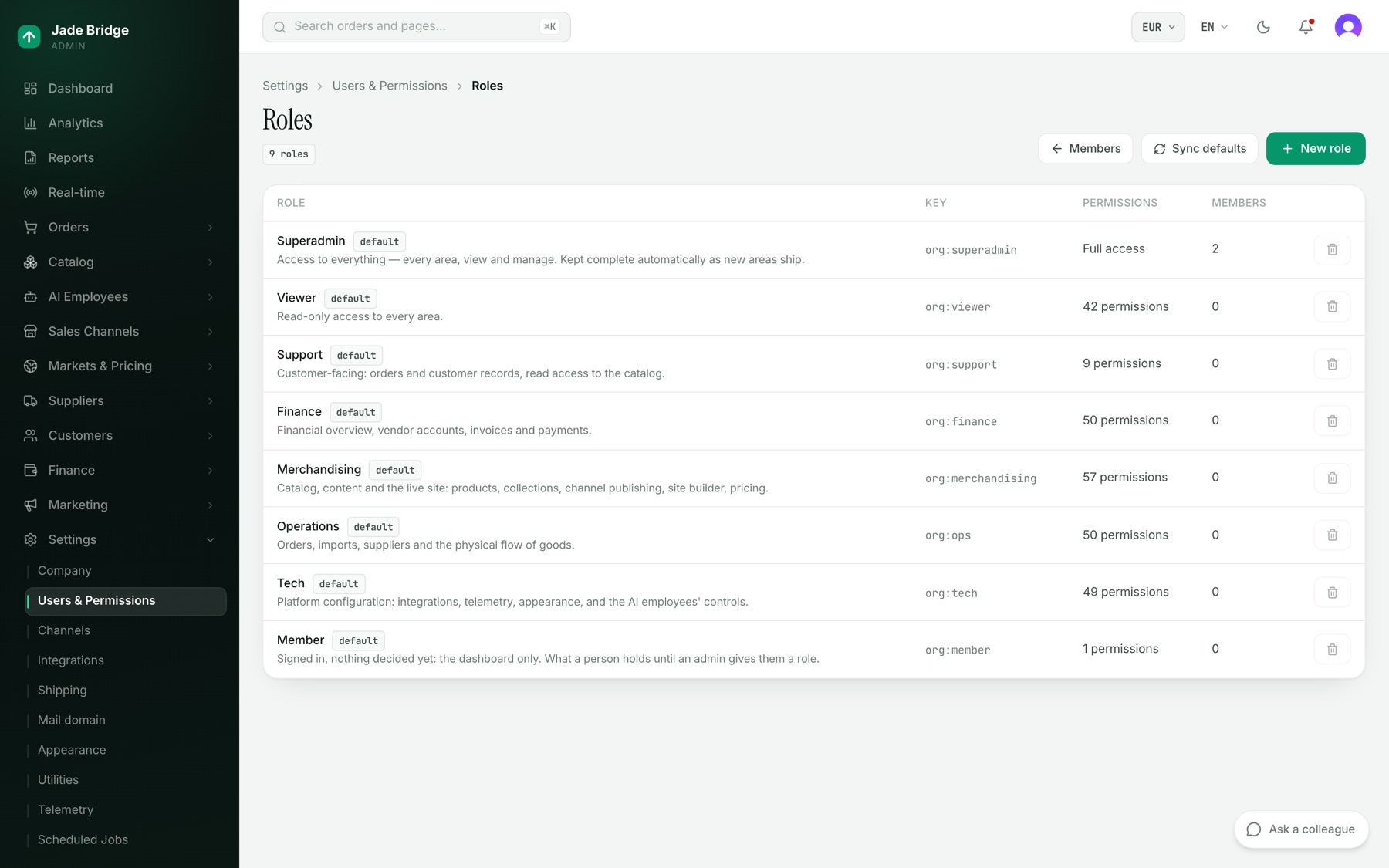
「役割」を押すと役割が表示されます。八つが組み込みです。スーパー管理者、技術、オペレーション、マーチャンダイジング、財務、サポート、閲覧者、メンバーです。「メンバー」はダッシュボードしか見られず、あなたが役割を与えるまでの状態です。組み込みの役割は削除できません。
独自の役割を作るには:
- 「役割」で「新しい役割」を押します。
- 名前、キー(保存後は固定)、説明を付けます。
- 領域ごとに「閲覧」または「管理」にチェックを付けます。「管理」には「閲覧」が含まれます。
- 「保存」を押します。役割を削除するには、先にそのメンバーを別の役割に移します。
「デフォルトを同期」は、欠けている組み込みの役割や権限を元に戻し、あなたの編集を取り消すことはありません。メンバーのページの「サプライヤーユーザー」では、各サプライヤーのポータルに誰がサインインできるかを管理します。
配送
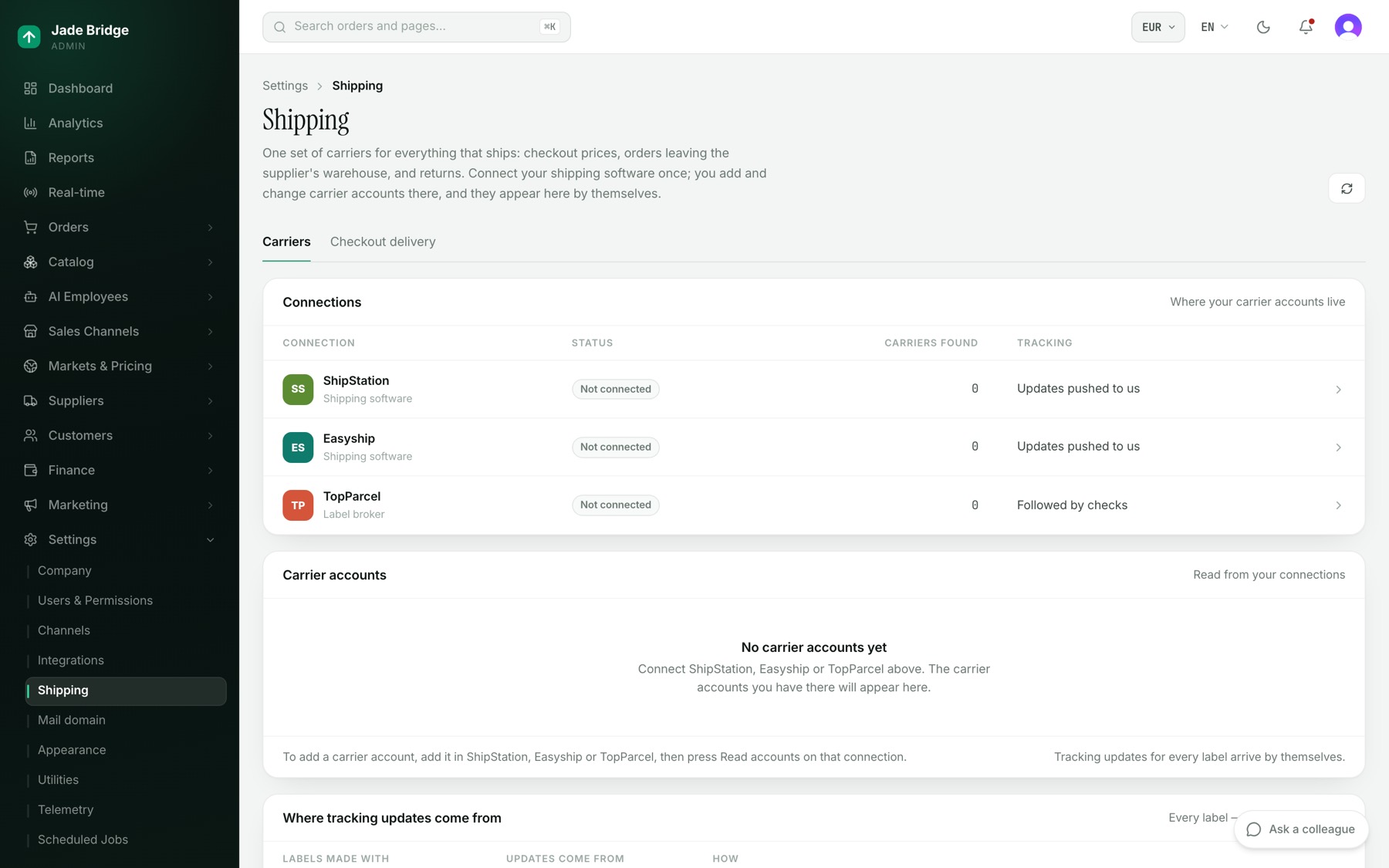
設定 → 配送 には二つのタブがあります。「配送業者」には、接続(ShipStation、Easyship、TopParcel)と、そこから読み込んだ配送業者アカウントが並びます。各アカウントには用途を決める三つのスイッチがあります。チェックアウトの料金、サプライヤーのラベル、返品ラベルです。その下の「追跡情報の出どころ」には、各種ラベルがどのように追跡されるかが示されます。
ShipStation を接続するには:
- 「配送業者」で ShipStation を開きます。
- 「接続方法」に従います。ShipStation で 設定 → アカウント → API 設定 を開き、API v2 キーを生成します。
- 貼り付けて「この接続を使う」をオンにし、「保存」を押します。結果として、見つかった配送業者アカウントの数と、追跡の更新がオンになったことが表示されます。
- 後から配送業者を追加するには、ShipStation で追加してから「アカウントを読み込む」を押します。
接続のページでは、各サービスに配送の選択肢と「オン」スイッチがあります。TopParcel には、配送業者を手配せず費用もかからない「テストラベル」と「本番ラベル」があります。サプライヤーが手配する前に、どちらになっているか確認してください。
「チェックアウトの配送」では、買い物客が選ぶものを設定します。チェックアウトに表示されるのは、「あなたの配送方法」(標準、速達、翌日、そして「配送方法を追加」で追加したもの)か、「すべての配送業者サービス」の安い順です。選択肢を開くと、「この方法をチェックアウトで提供する」、複数が運べる場合にどのサービスを選ぶか、「買い物客の支払額」(配送業者の価格にマークアップを加えた額、固定額、または無料)を設定できます。その下に表示される約束の文言を、各言語で追加します。
連携
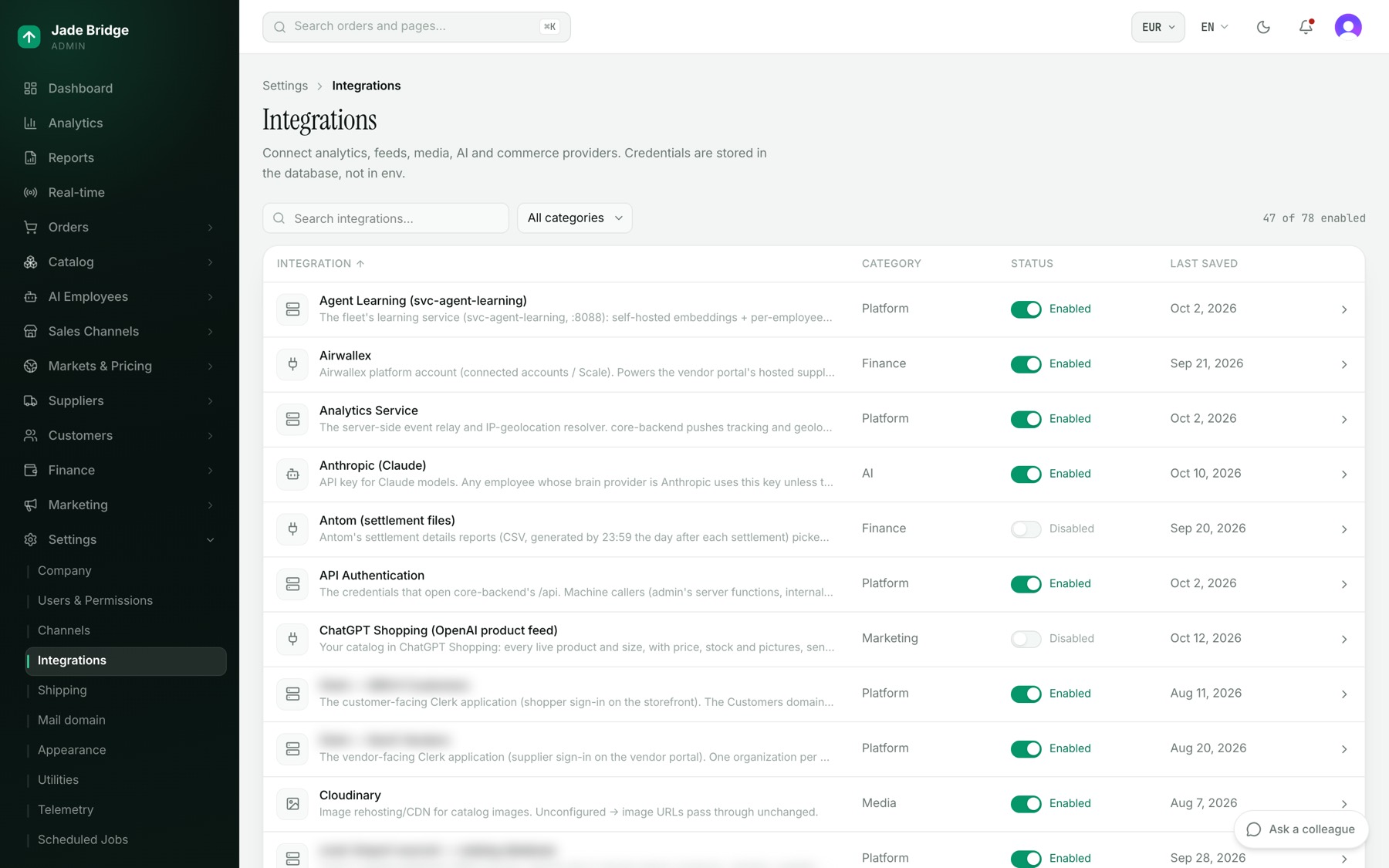
設定 → 連携 は、ストアが使うすべての外部サービスの一枚の表です。連携、カテゴリー、状態、最終保存です。検索するかカテゴリーで絞り込み、行のスイッチでサービスを即座にオン・オフします。行を開くとそのページが表示されます。何をするか、「プロバイダーコンソールを開く」、各項目、「保存」です。保存済みのシークレットには「保存済み — 入力すると置き換わります」と表示され、目のアイコンで表示でき、表示のたびに記録されます。
Steve に接続を頼むには:
- 「Steve に頼む」の下に、接続してほしいもの、または動いていないものを書きます。
- 該当するコネクターがあれば選び、「Steve に頼む」を押します。
- 「進行中のケース」で追跡します。進行中、あなた待ち、相手側待ち、プラットフォーム待ち、稼働中です。「まだ足りないもの」には、彼が必要としているものが示されます。
Steve はプロバイダーに自ら連絡し、お金や約束が必要なときだけあなたに戻ってきます。
メールドメイン
設定 → メールドメイン は、AI 従業員にメールアドレスを与えます。先に 連携 で SendGrid が接続されている必要があります。「メールドメインを追加」では、その名前が従業員の送信元となる自社のドメインか、受信用の別の名前かを尋ねられます。ドメインのページには追加すべき DNS レコードが並び、自動で確認され、「今すぐ確認」もあります。「メールボックス」の下の「メールボックスを追加」で、従業員ひとりにアドレスを与え、受信者に表示される名前、メール送信の可否、返信先を設定します。ドメインが稼働したら、「テストメッセージを送信」でメールボックスを確認します。
設定のその他
- 外観。管理画面のアクセントカラーを、ライトモードとダークモードそれぞれに設定でき、「デフォルトに戻す」があります。
- チャネル。商品を公開する販売チャネルです。チャネルのページには「接続をテスト」と「今すぐ公開」があります。チャネルオペレーションの Suejean が公開を維持します。
- 定期ジョブ。各ジョブのスケジュール、最後の成功、「オン」スイッチがあり、「デフォルトに戻す」で変更を取り消せます。
- テレメトリー。各従業員のハートビートとストアのキューをリアルタイムで表示する、読み取り専用の画面です。ここであなたが行うことはありません。
「ユーティリティ」は灰色で、近日公開です。
独自ドメイン
ストアには、構築された日からプラットフォーム上のアドレスがあります。お持ちのドメインへの移行は、管理画面ではなくプラットフォームで行い、ショップの所有者だけが行えます。
- ウェルカムページで「ドメイン」を押すか、プラットフォームにサインインしてあなたのショップを開きます。
- 「独自ドメイン」の下に acme.com のようにドメインを入力し、「このドメインを使う」を押します。
- カードにレコードが並びます。レジストラでそれらを追加します。最初のレコードはドメインの所有を証明し、残りはドメインをストアに向けます。
- 「再確認」を押します。カードに「ストアは独自ドメインで応答しています。」と表示されたら完了です。
移行には、ショップが稼働している必要があります。同じページに「メンバー」があり、所有者はそこで他の人をプラットフォーム上のショップに所有者または管理者として招待し、「削除」や招待の「取り消し」ができます。
プラットフォームの「メンバー」と管理画面の「メンバー」は別々のリストです。プラットフォームの「メンバー」は、誰がプラットフォーム上であなたのショップを見られるかを決めます。設定 → ユーザー・権限 の「メンバー」は、誰がどの役割でストアの管理画面にサインインするかを決めます。両方が必要な人は、両方の場所で招待します。