商品の届き方
商品を手作業で作ることはありません。すべての商品はサプライヤーのカタログから届きます。各サプライヤーはそれぞれの方法で接続され(サプライヤーのシステムへの直接接続、サーバーに置かれるファイル、スプレッドシートのフィード、またはサプライヤーからの更新送信)、インポートのスケジュールを持ちます。ストアは 5 分ごとにスケジュールを確認し、期限の来たものを実行します。
インポートは、商品、バリエーション、在庫、仕入価格を読み取ります。新しい商品は有効な状態で届きます。インポート価格の下限を下回るオファーはスキップされます(下限は サプライヤー → リアルタイム在庫 で設定します)。複数のサプライヤーが同じ商品を提供している場合、在庫のある最も安いサプライヤーが販売を獲得します。
その後は従業員が引き継ぎます。
- サプライチェーンの Kat が、すべてのインポートを見守ります。失敗した実行や、接続情報が不足しているサプライヤーに気づき、適切な同僚に引き継ぎます。
- カテゴリーの Amy が、各商品をカテゴリーツリーに分類し、そのカテゴリーが定義する属性(柄、ネックライン、素材など)を埋めます。
- 商品コンテンツの Aileen が、ブランドを照合し、性別を埋め、商品を調査し、タイトルと説明を書き直し、翻訳します。
商品
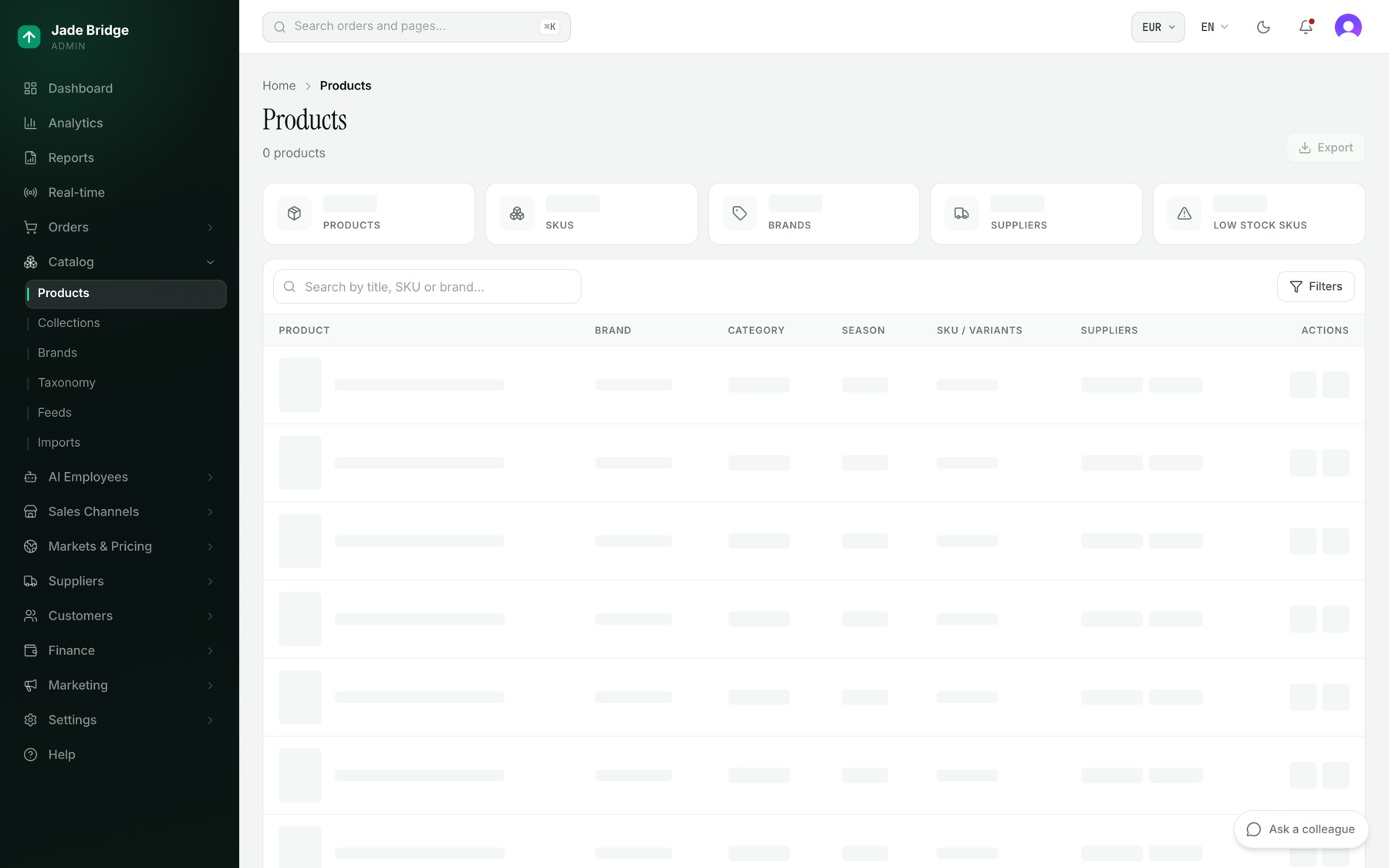
カタログ → 商品 には、すべての商品が並びます。上部のカウンターは、設定したフィルターについて、商品、SKU、ブランド、サプライヤー、在庫少 SKU を示します。表には、ブランド、カテゴリー、シーズン、バリエーション、サプライヤーが表示されます。緑色のサプライヤーは、少なくともひとつのバリエーションで最安です。
- タイトル、SKU、ブランドで検索します。
- フィルター:ブランド、サプライヤー、状態(有効、下書き、アーカイブ済み)、カテゴリー、「在庫切れを表示」です。在庫切れの商品は、これをオンにするまで非表示です。各フィルターはチップとして表示され、「すべてクリア」で解除します。
- 行をクリックすると、その場でバリエーションが開きます。サイズ、色、在庫、各サプライヤーの価格、次に安いサプライヤーとの差額です。
- 「エクスポート」は、フィルターに合うすべての商品を、全ページにわたって CSV ファイルとしてダウンロードします。
商品のページ
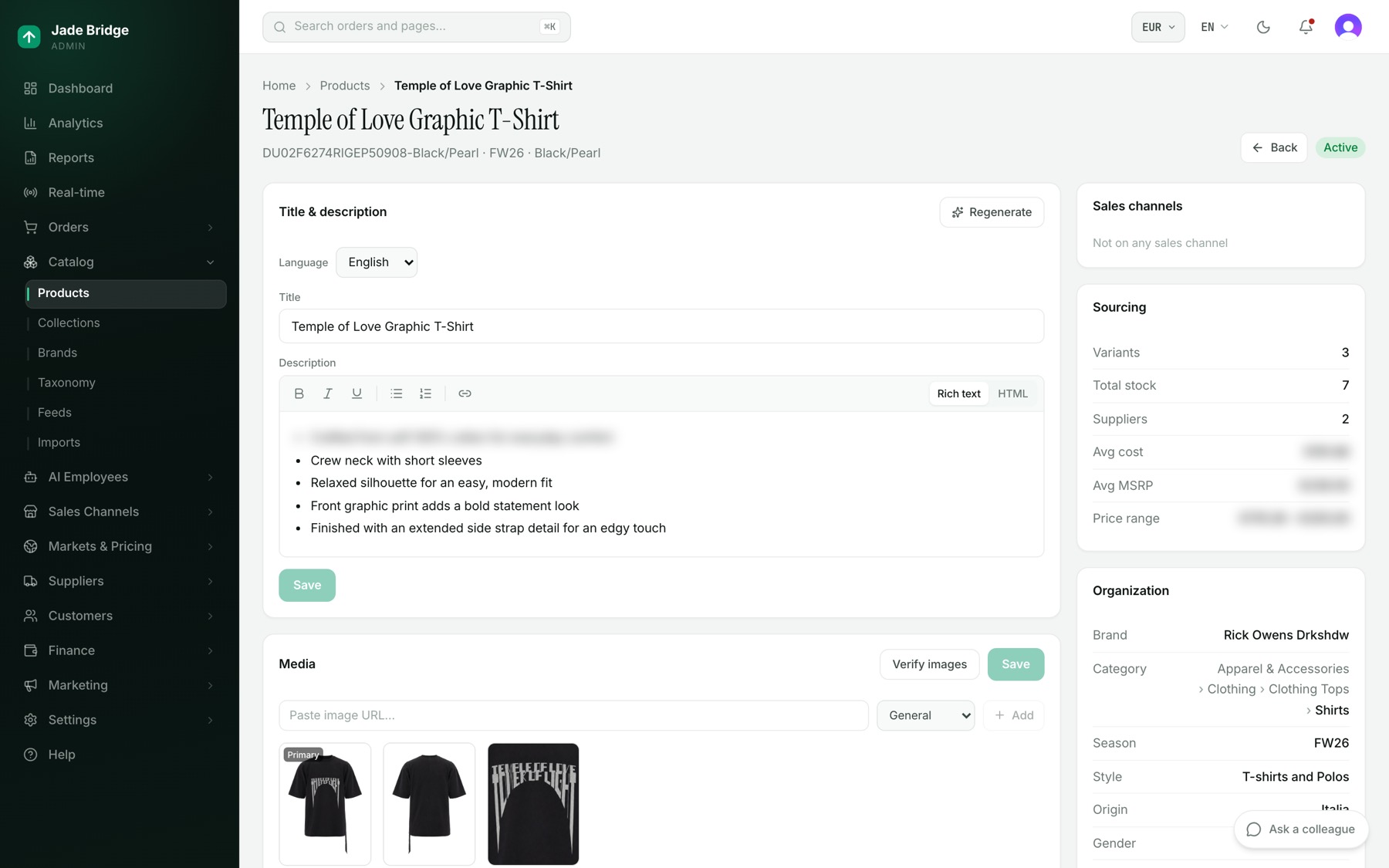
商品名をクリックして開きます。上部のバーには、「戻る」、公開中の各ストアフロントで「表示」するボタン、そしてこのページでは変更できない状態があります。
「タイトルと説明」には、買い物客が読む文章があります。言語リストには、元となる英語と、ストアフロントが提供する他のすべての言語が、それぞれの言語名で並びます。言語を追加するには、販売チャネル → ストアフロント → サイトコンテンツ → 言語 でオンにします。Aileen が書いた言語には「AI」、人が保存した言語には「編集済み」のマークが付きます。
「再生成」は、商品を Aileen に渡します。彼女はショッピングのリスティング、ウェブ検索、小売店のページで商品を調べ、情報源の内容に基づいてタイトルと説明を書き直し、すべての翻訳をやり直します。カードには彼女の調査内容と使った情報源が表示されます。商品がオンラインで見つからないときはその旨を伝え、写真とサプライヤーの項目から書きます。その場合は注意して読んでください。
その他のカード:
- メディア。画像 URL を貼り付けて「追加」し、各画像に色または「全般」のタグを付け、矢印で並べ替えます。最初の画像がメインです。「画像を検証」は、各画像のホストにまだその画像を配信しているかを確認します。「保存」します。
- バリエーション。サプライヤーのオファーごとに一行あります。SKU、サプライヤー(最安には「最安」のマーク)、サプライヤーの色と色グループ、サイズ、在庫、仕入価格、MSRP、販売価格、マージン、そして三つの日付です。「価格/数量の更新」は最後に実際に変わった日、「最終確認」はフィードがそのオファーを最後に確認した日です。このカードの仕入価格と販売価格は基準通貨で表示されます。「サプライヤーデータ(受信時のまま)」では、各価格がサプライヤー自身の通貨で表示されます。
- サプライヤーデータ(受信時のまま)。「表示」を押すと、サプライヤーが送ったものと、ストアがそれをどう解釈したかが並びます。太字は両者が異なる箇所、「送信なし」はその項目のすべての語がストア独自のものであることを示します。
- 販売チャネル、仕入先、分類(ブランド、カテゴリーパス、シーズン、性別、年齢層、素材、HS コード、Amy の属性、タグ)、アクティビティが、側面に並びます。
商品の文章を修正するには:
- 商品を開き、英語を選択したままにします。
- タイトルまたは説明を編集し、「保存」をクリックします。
- 他の各言語を選んで「AIで翻訳」をクリックするか、自分で入力して「保存」します。
コレクション
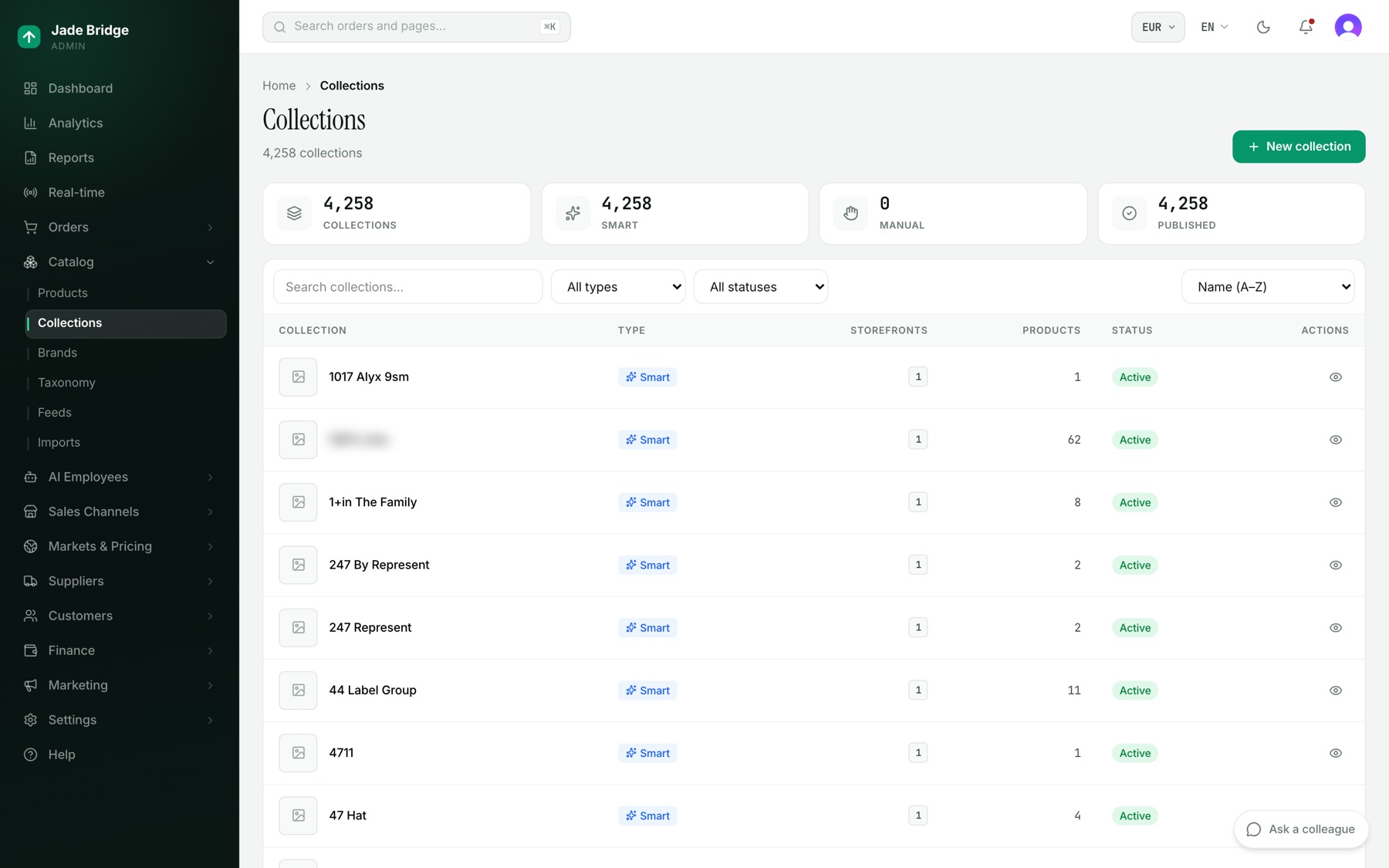
カタログ → コレクション には、コレクション、スマート、手動、公開済みの件数が表示され、各コレクションが種類、掲載されているストアフロントの数、商品、状態とともに並びます。種類または状態で絞り込み、並べ替えられます。
コレクションを作るには:
- 「新しいコレクション」をクリックし、タイトルと説明を付けます。
- 「コレクションの種類」でスマートまたは手動を選びます。スマートでは、「商品の一致条件」を「すべての条件」または「いずれかの条件」に設定し、「条件を追加」または「グループを追加」を使います。条件には、ブランド、商品タイプ、カテゴリー、性別、年齢層、シーズン、色、サイズ、素材、価格、割引、セール中、在庫あり、ラグジュアリーブランドがあります。「プレビュー対象」で、あるストアフロントで何商品が一致するかをサンプルとともに確認できます。手動では、商品を検索して選びます。
- 「公開」をオンにし、掲載するストアフロントにチェックを付け、「外観」で画像 URL と並び順を設定します。
- 「保存」をクリックします。コレクションのページが開きます。
コレクションのページには、作成者と最終変更者、同じフォーム、ストアフロントごとのメンバーシップ、すべての変更の履歴が表示されます。「再評価」で所属する商品を再計算します。
コレクションのページ上部の「削除」は、まず確認を求めます。コレクションはすべての販売チャネルから外れ、サイト上のページは消え、商品はカタログに残ります。進めるには「コレクションを削除」を、やめるには「保持する」を押します。
Aileen がコレクションとその文章を担当します。自動で作られるものもあり、その履歴には「自動生成」と記されます。Amy は、すべてのメニュー項目が、メニュー内の位置にふさわしい意味のコレクションを指していることを確認します。
ブランド
カタログ → ブランド は、ブランドマッチャーの帯で開きます。Aileen のブランド処理で、商品をブランドに結び付け、同じブランドの表記ゆれを統合し、確信の持てないものをスーパーバイザーの Vera に渡します。「今すぐ実行」で処理を実行し、統合したものと印を付けたものを報告します。カウンターは、ブランド、未照合の商品、重複グループ、別名です。タブ:
- すべてのブランド。
- スーパーバイザーの待ち行列:Vera が裁定中のグループです。異議があれば、正しい表記をクリックして他をそれに統合するか、「別ブランド」をクリックします。
- 重複:アクセント、句読点、スペースだけが異なる名前です。残す表記をクリックすると、ページに移動する商品数が表示され、「〇〇に統合」または「キャンセル」で確認を求められます。他の名前は、その別名として保持されます。
- アクティビティ:各処理と、結び付け、統合、エスカレーションした内容です。
ブランドのページには、基本情報(名前、ロゴ URL、ウェブサイト、ストアフロントのブランドページに表示される説明、ラグジュアリー、有効)と「変更を保存」、別名、コラボレーション、ライン、商品があります。サプライヤーが送り続ける表記を取り込むには、「別名」の下に入力して「追加」をクリックします。以後、その表記で送られた商品はこのブランドに紐付きます。
カテゴリー
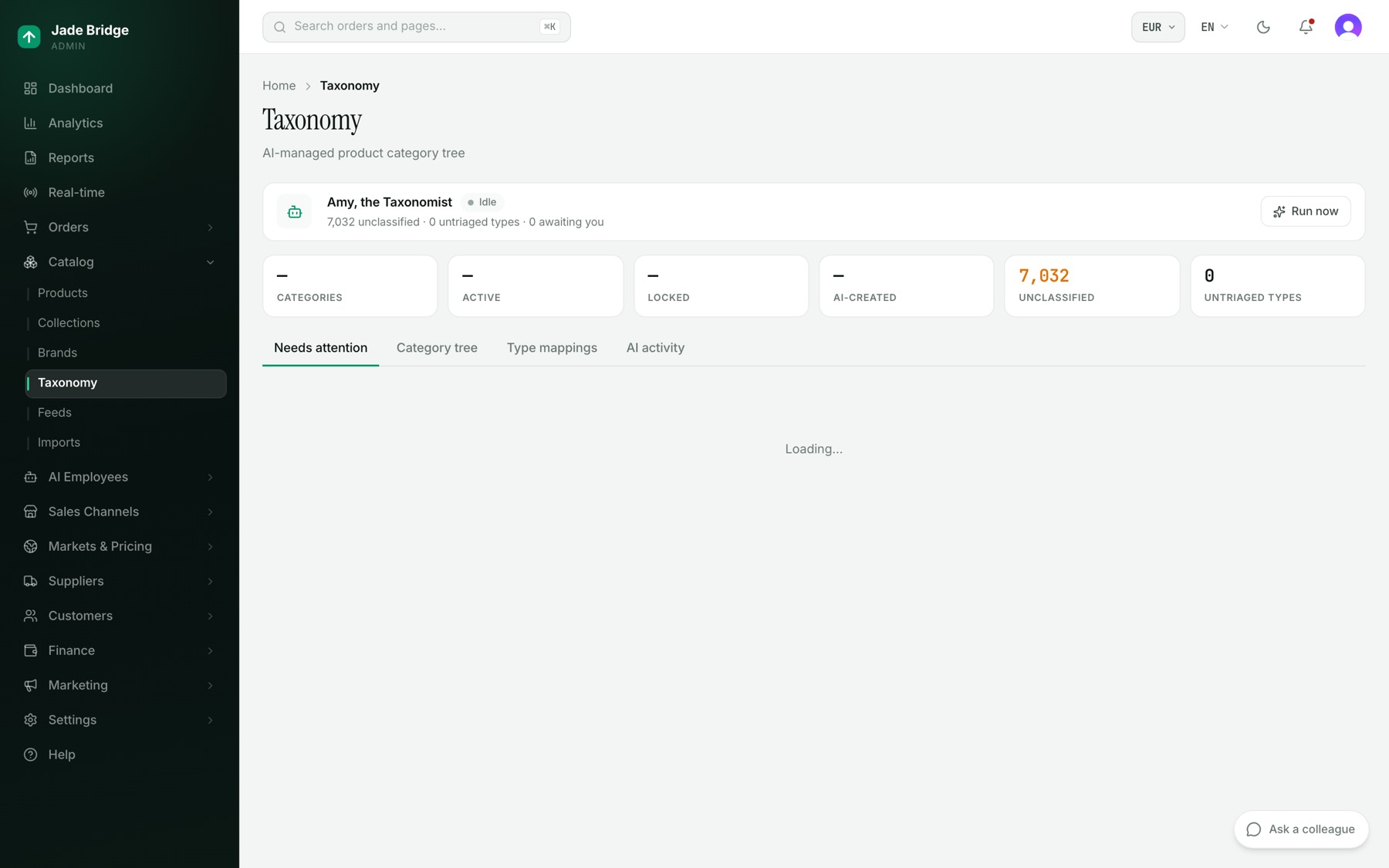
カタログ → カテゴリー は、Amy の帯で開きます。未分類、未振り分け、あなた待ちの件数と、「今すぐ実行」です。タブ:
- 要対応。「エイミーが確認を求めています」の下で、各質問にカテゴリーを選ぶと、彼女がそれを適用して学びます。却下することもできます。分割の提案には「承認」があります。「未分類の商品タイプ」の下で、タイプにカテゴリーを選ぶ、その商品をひとつずつ確認する、またはそこから新しいカテゴリーを作ることができます。
- カテゴリーツリー。行にポインターを合わせると、「サブカテゴリーを追加」「編集」「ロック」「削除」が表示されます。親を削除すると、確認の後、その下のすべてが削除されます。「新しいカテゴリー」でエディターが開き、「提案」で Amy に親カテゴリーと取り込む商品タイプを尋ねられます。保存するとカテゴリーはロックされ、Amy がロックされたものを変更することはありません。
- タイプマッピング。サプライヤーが送るすべての商品タイプと、それが対応するカテゴリーが、ソース、確信度、商品数とともに並びます。
- AI アクティビティ。Amy または人によるすべての変更で、カテゴリーとマッピングの変更には「ロールバック」があります。
インポート
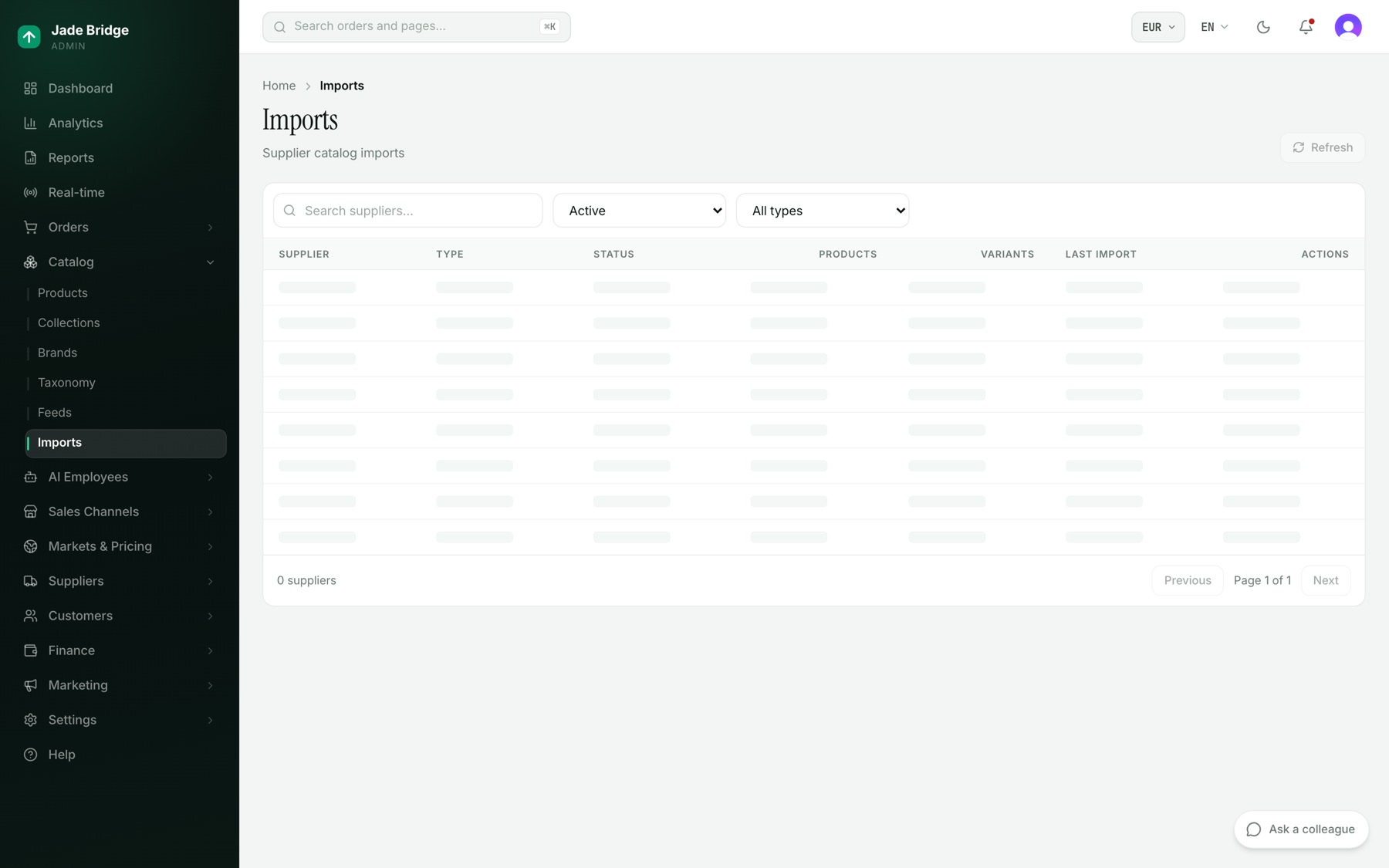
カタログ → インポート には、有効なサプライヤーが、接続の種類、直近のインポートの結果(完了、失敗、実行中、一部)、在庫のある商品とバリエーション、実行時刻とともに並びます。「実行」をクリックすると、今すぐインポートをキューに入れます。サプライヤーのページには、スケジュール、カタログの規模、在庫、そして処理、作成、更新、失敗の内容を含む「最近のインポート実行」が表示されます。インポートは Kat の担当です。サプライヤーの接続情報は サプライヤー → ディレクトリ で編集します。メニューでインポートの横にある「フィード」は灰色で、「近日公開」と表示されています。
質問と、あなたに届くもの
商品、コレクション、ブランド、カテゴリーのページでは、「同僚に聞く」パネルに Amy が最初に、次に Aileen と価格担当の Ashley が提示されます。インポートでは Kat が最初に、次に Marshall です。ここであなたを待つものは、「要対応」にある Amy の質問、覆したい場合の Vera のブランド裁定、そして Aileen がオンラインで確認できなかったとした商品です。