Come arrivano i prodotti
I prodotti non li crei a mano. Ogni prodotto arriva dal catalogo di un fornitore. Ogni fornitore è collegato a modo suo (una connessione diretta al suo sistema, un file depositato su un server, un feed in foglio di calcolo, o aggiornamenti che ti invia) e ha una pianificazione delle importazioni. Il negozio controlla le pianificazioni ogni cinque minuti ed esegue ciò che è in scadenza.
Un'importazione legge prodotti, varianti, stock e prezzi di fornitura. I nuovi prodotti arrivano attivi. Un'offerta sotto il tuo prezzo minimo di importazione viene saltata (il minimo si imposta sotto Fornitori → Stock in tempo reale). Quando più fornitori offrono lo stesso articolo, il fornitore più economico con disponibilità si aggiudica la vendita.
Poi subentrano i dipendenti:
- Kat, supply chain, sorveglia ogni importazione. Un'esecuzione fallita, o un fornitore con dati di connessione mancanti, lei se ne accorge e lo passa al collega giusto.
- Amy, tassonomia, archivia ogni prodotto nell'albero delle categorie e compila gli attributi che la sua categoria definisce, come fantasia, scollatura e materiali.
- Aileen, contenuti prodotto, abbina la marca, compila il genere, fa ricerche sul prodotto, ne riscrive il titolo e la descrizione, e li traduce.
Prodotti
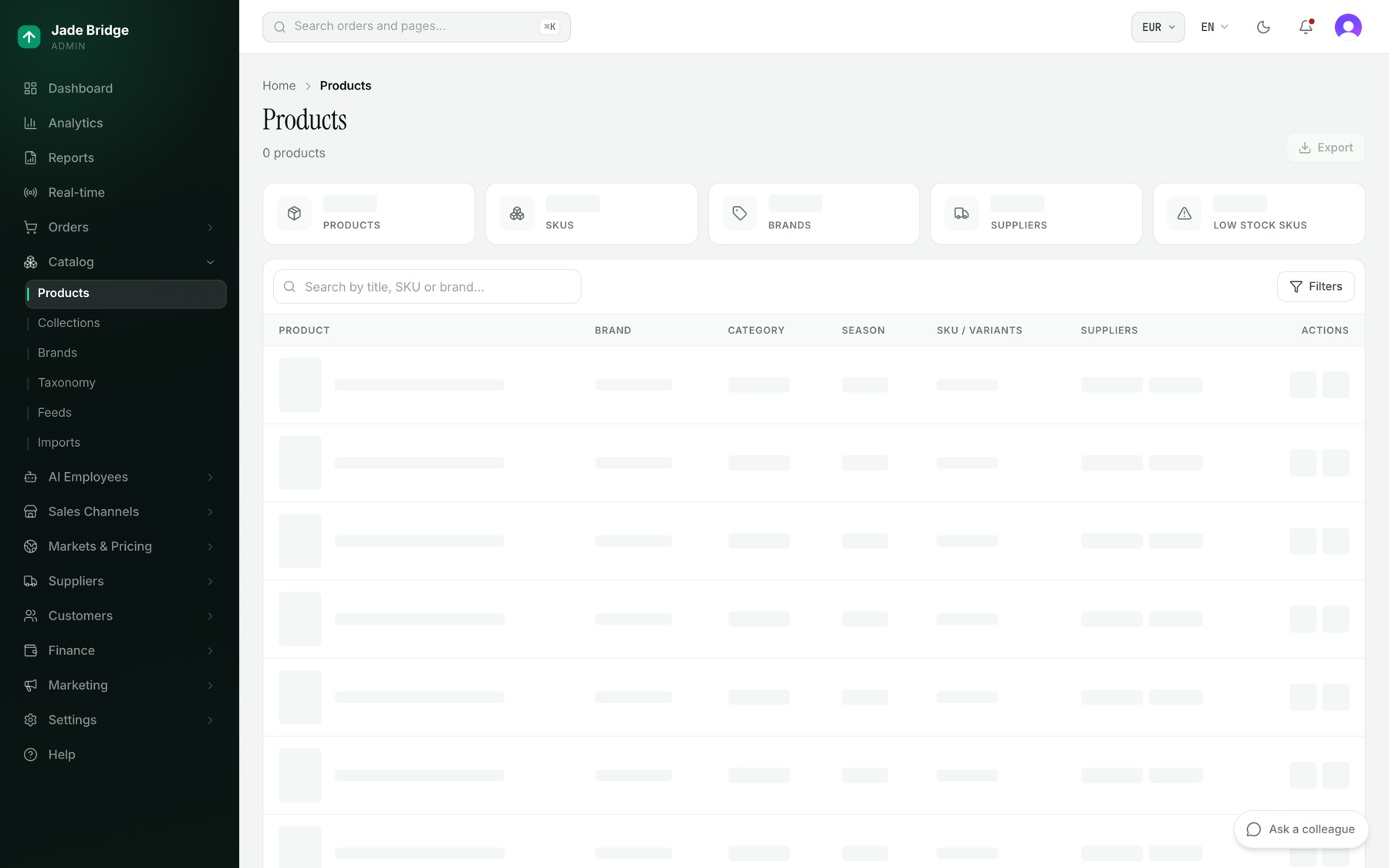
Catalogo → Prodotti elenca ogni prodotto. I contatori in alto sono Prodotti, SKU, Marche, Fornitori e SKU con poco stock, per i filtri che hai impostato. La tabella mostra marca, categoria, stagione, varianti e fornitori. Un fornitore in verde è il più economico per almeno una variante.
- Cerca per titolo, SKU o marca.
- Filtri: Marca, Fornitore, Stato (Attivo, Bozza, Archiviato), Categoria, e Mostra esauriti. I prodotti esauriti restano nascosti finché non lo attivi. Ogni filtro compare come etichetta; Cancella tutto li rimuove.
- Clicca una riga per aprirne le varianti sul posto: taglia, colore, stock, il prezzo di ogni fornitore e il risparmio rispetto al fornitore successivo.
- Esporta scarica ogni prodotto che corrisponde ai tuoi filtri, su tutte le pagine, come file CSV.
La pagina di un prodotto
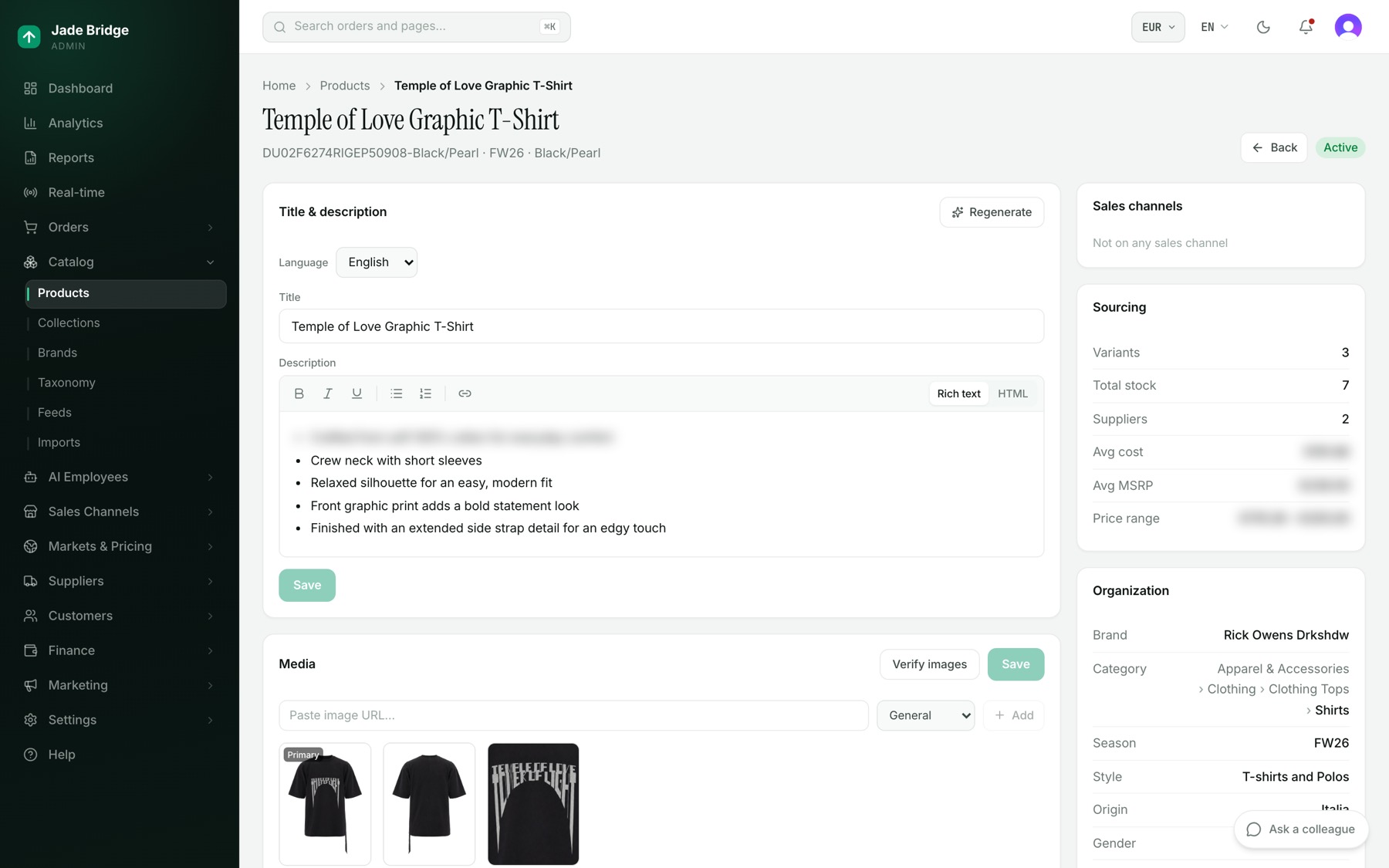
Clicca il nome di un prodotto per aprirlo. La barra in alto ha Indietro, un pulsante Vedi su per ogni sito su cui è online, e il suo stato, che questa pagina non può cambiare.
Titolo e descrizione contiene le parole che leggono gli acquirenti. La lista Lingua offre l'inglese, che è la fonte, e ogni altra lingua offerta dal tuo sito, ciascuna con il proprio nome. Per aggiungerne una, attivala sotto Canali di vendita → Negozio online → Contenuti del sito → Lingue. Una lingua scritta da Aileen è contrassegnata IA; una salvata da una persona è contrassegnata Modificato.
Rigenera affida il prodotto ad Aileen. Lo cerca nelle inserzioni di shopping, nella ricerca web e nelle pagine dei rivenditori, riscrive il titolo e la descrizione da ciò che dicono le fonti, e ogni traduzione viene rifatta. La scheda mostra poi la sua ricerca e le fonti che ha usato. Quando non riesce a trovare il prodotto online lo dice e scrive dalla foto e dai campi del fornitore; leggili con attenzione.
Le altre schede:
- Media. Incolla l'URL di un'immagine e Aggiungi, tagga ogni immagine con un colore o Generale, riordina con le frecce; la prima immagine è la Principale. Verifica immagini chiede all'host di ogni immagine se la serve ancora. Salva.
- Varianti. Una riga per offerta del fornitore: SKU, fornitore (il più economico contrassegnato Più basso), il colore del fornitore e il gruppo di colore, taglia, stock, prezzo di fornitura, MSRP, prezzo di vendita, margine, e tre date. Prezzo/qtà aggiornati è l'ultima modifica reale; Ultimo controllo è l'ultima volta che il feed ha confermato l'offerta. I prezzi di fornitura e di vendita in questa scheda sono mostrati nella tua valuta di base. Dati del fornitore (come ricevuti) mostra ogni prezzo nella valuta del fornitore.
- Dati del fornitore (come ricevuti). Mostra mette ciò che il fornitore ha inviato accanto a ciò che il negozio ne ha ricavato. Il grassetto significa che i due differiscono; "nulla inviato" significa che ogni parola in quel campo è del negozio.
- Canali di vendita, Approvvigionamento, Organizzazione (marca, percorso di categoria, stagione, genere, fascia d'età, materiali, codice HS, attributi di Amy, tag) e Attività, lungo il lato.
Per correggere le parole di un prodotto:
- Apri il prodotto e tieni selezionato l'inglese.
- Modifica il Titolo o la Descrizione e clicca Salva.
- Scegli ogni altra lingua e clicca Traduci con l'IA, oppure scrivi tu e Salva.
Collezioni
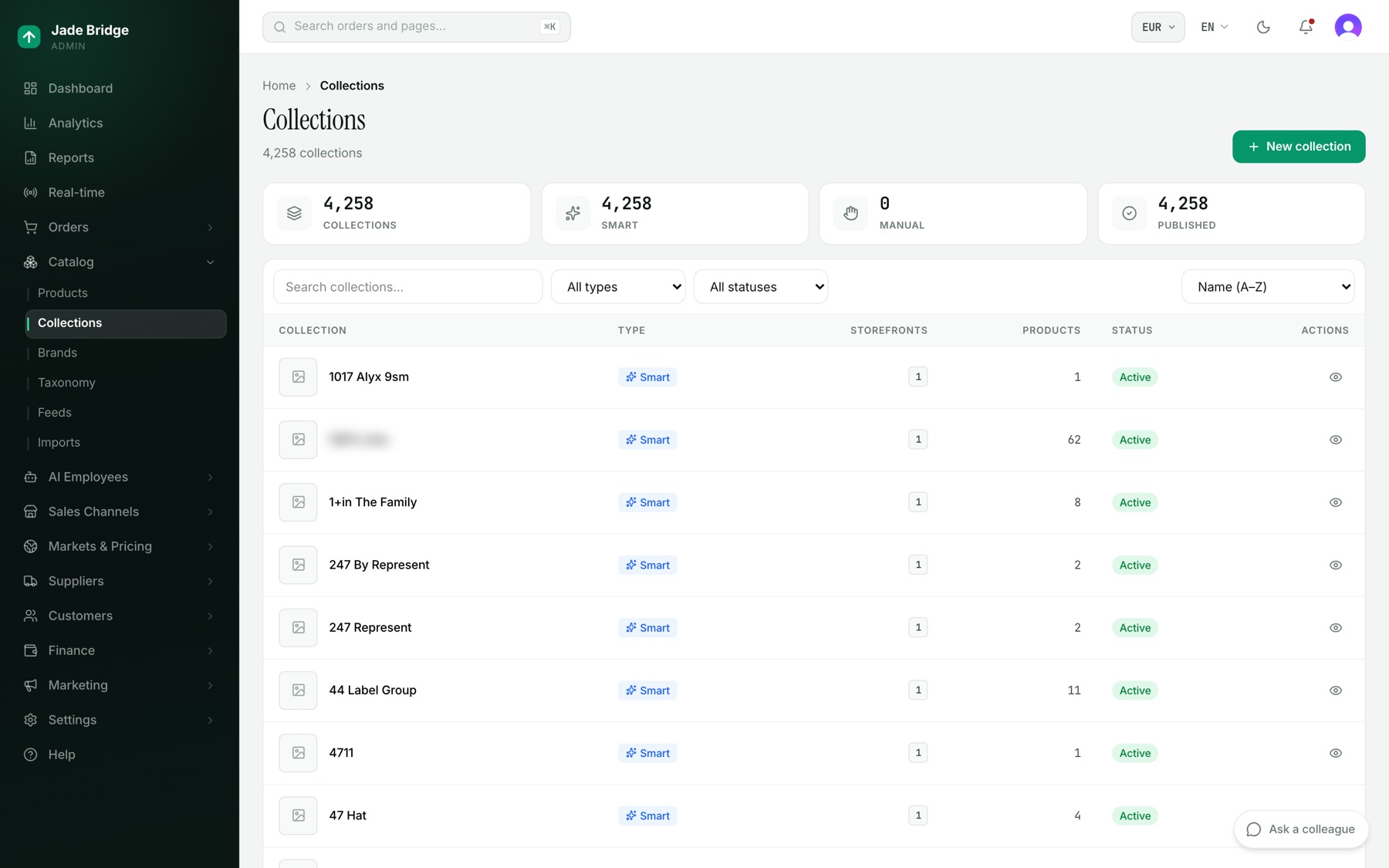
Catalogo → Collezioni conta Collezioni, Smart, Manuali e Pubblicate, ed elenca ciascuna con il suo tipo, su quanti siti è presente, i suoi prodotti e il suo stato. Filtra per tipo o stato, e ordina.
Per creare una collezione:
- Clicca Nuova collezione e dalle un Titolo e una Descrizione.
- Sotto Tipo di collezione scegli Smart o Manuale. Per Smart, imposta I prodotti devono soddisfare su Tutte le condizioni o Qualsiasi condizione e usa Aggiungi condizione o Aggiungi gruppo; le condizioni includono Marca, Tipo di prodotto, Categoria, Genere, Fascia d'età, Stagione, Colore, Taglia, Materiale, Prezzo, Sconto, In saldo, Disponibile e Marca di lusso. Anteprima per mostra quanti prodotti corrispondono su un sito, con un campione. Per Manuale, cerca e scegli i prodotti.
- Attiva Pubblicata, spunta i Siti a cui appartiene, e sotto Aspetto imposta un URL immagine e un Ordinamento.
- Clicca Salva. Si apre la pagina della collezione.
La pagina di una collezione mostra chi l'ha creata e modificata per ultimo, lo stesso modulo, l'Appartenenza per sito, e una Cronologia di ogni modifica. Rivaluta ricalcola chi ne fa parte.
Elimina, in cima alla pagina di una collezione, chiede prima: la collezione esce da ogni canale di vendita, la sua pagina sul tuo sito sparisce, e i prodotti restano nel tuo catalogo. Premi Elimina collezione per procedere, o Tienila.
Aileen è responsabile delle collezioni e di come si leggono. Alcune vengono create automaticamente, e la loro Cronologia dice Generata automaticamente. Amy controlla che ogni voce di menu punti a una collezione che significhi ciò che dice la sua posizione nel menu.
Marche
Catalogo → Marche si apre con la striscia dell'Abbinatore di marchi: il passaggio di Aileen sulle marche, che collega i prodotti alle marche, unisce le grafie di una stessa marca e passa i casi incerti a Vera, la supervisora. Esegui ora esegue un passaggio e riferisce cosa ha unito e segnalato. I contatori sono Marche, Prodotti non abbinati, Gruppi di duplicati e Alias. Le schede:
- Tutte le marche.
- Coda della supervisora: i gruppi su cui Vera sta decidendo. Se non sei d'accordo, clicca la grafia giusta per unirvi le altre, o clicca Non è lo stesso.
- Duplicati: nomi che differiscono solo per accenti, punteggiatura o spazi. Clicca la grafia da tenere; la pagina dice quanti prodotti si spostano e ti chiede di confermare con Unisci in (il nome), o Annulla. Gli altri nomi vengono conservati come sue grafie.
- Attività: ogni passaggio e cosa ha collegato, unito e inoltrato.
La pagina di una marca contiene la sua Identità (Nome, URL del logo, Sito web, la Descrizione mostrata nella sua pagina sul sito, Lusso, Attiva) con Salva modifiche, i suoi Alias, le Collaborazioni, le Linee e i prodotti. Per catturare una grafia che un fornitore continua a inviare, scrivila sotto Alias e clicca Aggiungi; i prodotti inviati con quella grafia finiscono poi su questa marca.
Tassonomia
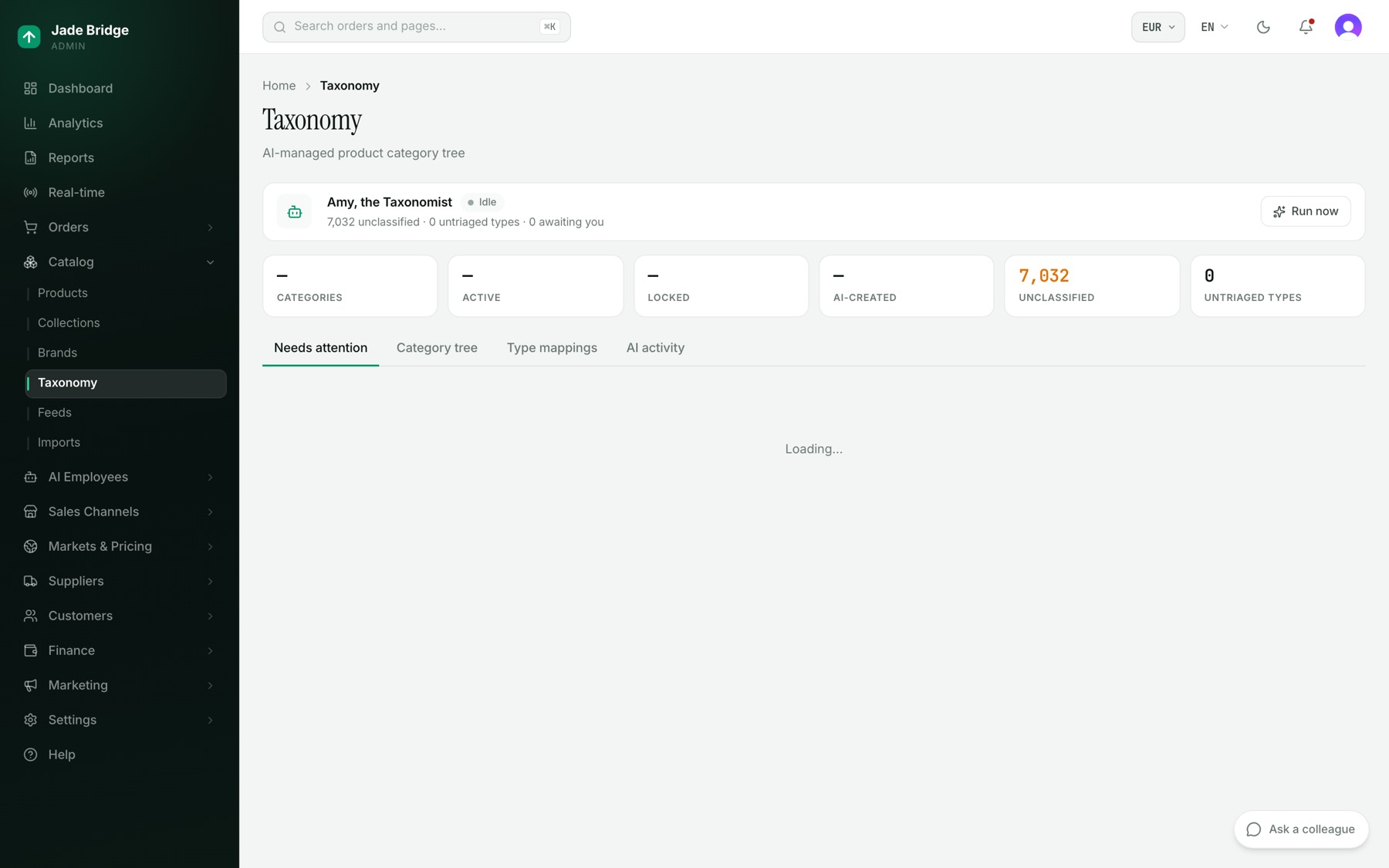
Catalogo → Tassonomia si apre con la striscia di Amy: cosa è non classificato, non smistato e in attesa di te, ed Esegui ora. Le schede:
- Da gestire. Sotto Amy ha bisogno del tuo parere, scegli una categoria per ogni domanda e lei la applica e ne impara, oppure ignorala; una divisione proposta ha Accetta. Sotto Tipi di prodotto senza categoria, scegli una categoria per un tipo, rivedi i suoi prodotti uno per uno, o crea una nuova categoria a partire da esso.
- Albero categorie. Passa sopra una riga per Aggiungi sottocategoria, Modifica, Blocca ed Elimina; eliminare una categoria madre elimina tutto ciò che sta sotto, dopo aver chiesto. Nuova categoria apre l'editor, dove Suggerisci chiede ad Amy una categoria madre e i tipi di prodotto da farvi confluire. Salvare blocca una categoria, e Amy non cambia mai una categoria bloccata.
- Mappature tipi. Ogni tipo di prodotto inviato dai fornitori e la categoria a cui è mappato, con origine, affidabilità e numero di prodotti.
- Attività IA. Ogni modifica, di Amy o di una persona, con Ripristina sulle modifiche a categorie e mappature.
Importazioni
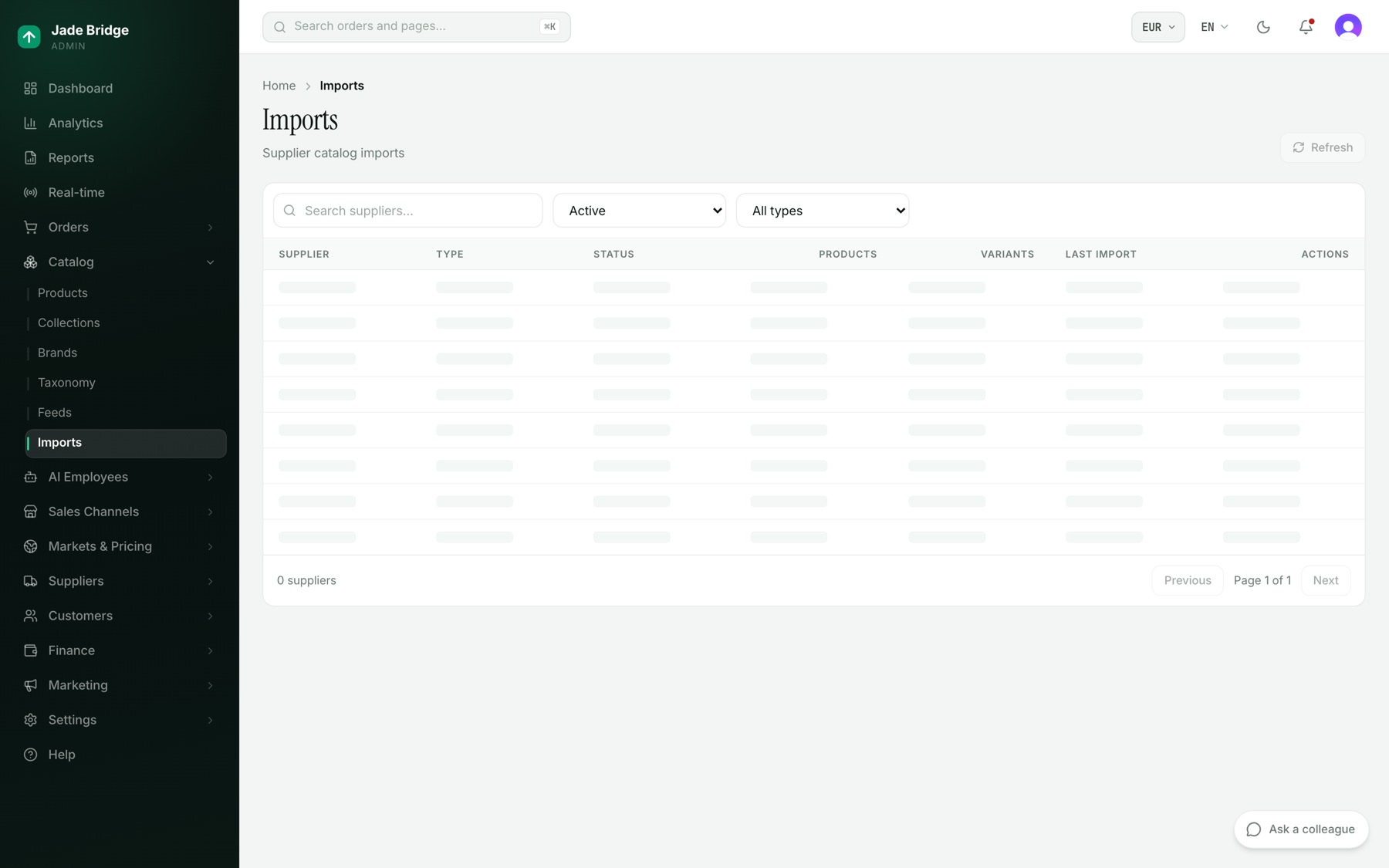
Catalogo → Importazioni elenca i tuoi fornitori attivi con il tipo di connessione, il risultato dell'ultima importazione (Completato, Fallito, In corso, Parziale), i prodotti e le varianti disponibili, e quando è stata eseguita. Clicca Esegui per mettere in coda un'importazione adesso. La pagina di un fornitore mostra la sua pianificazione, la dimensione del catalogo, lo stock, e le Importazioni recenti con cosa ciascuna ha elaborato, creato, aggiornato e dove ha fallito. Kat è responsabile delle importazioni; i dati di connessione di un fornitore si modificano in Fornitori → Elenco. Feed, accanto a Importazioni nel menu, è in grigio e contrassegnato Prossimamente.
Chiedere e cosa arriva a te
Nelle pagine Prodotti, Collezioni, Marche e Tassonomia il pannello Chiedi a un collega propone prima Amy, poi Aileen e Ashley, prezzi. In Importazioni propone prima Kat, poi Marshall. Cosa aspetta te qui: le domande di Amy sotto Da gestire, le decisioni di Vera sulle marche se vuoi ribaltarne una, e qualsiasi prodotto che Aileen contrassegna come non verificato online.