Ogni numero nell'admin viene da una sola definizione per cifra, così la dashboard, Statistiche, un report e il riepilogo di Andrew concordano. Andrew, l'analista dei report, è responsabile di quelle definizioni e dei report. Chiedi a un collega sulla dashboard, in Statistiche e in Report parte da Andrew.
Dashboard
La tua bacheca, e la pagina su cui si apre l'admin dopo l'accesso. Dashboard è la prima voce del menu a sinistra; su un telefono è la scheda "Oggi". Il titolo riporta il giorno, il fuso orario del negozio e un indicatore "Live": le schede si rileggono da sole quando cambiano ordini, rimborsi o spesa pubblicitaria.
Il selettore del periodo offre Oggi, Ieri, 7 giorni, 30 giorni, Questo mese, Mese scorso e Date. La pagina si apre sempre su Oggi e non ricorda un altro periodo. In attesa di te, il calendario e Ultimi ordini mostrano il presente qualunque sia il periodo.
Una dashboard nuova ha sei schede:
- Ricavi. Ricavi lordi con gli ordini annullati inclusi e niente di sottratto, margine lordo e profitto, rispetto al giorno prima.
- In attesa di te. Ordini autorizzati e non incassati, cicli di pagamento da approvare, ordini non ancora spediti e le domande di Tom.
- Il tuo calendario. Gli eventi di oggi, una volta collegato Google Workspace.
- Fornitori più venduti oggi, Ultimi ordini e Questa settimana.
Ogni scheda ha "Come?": cosa conta la cifra, cosa lascia fuori e se la sua definizione è approvata o ancora proposta. "Vedi tutti" su In attesa di te apre la pagina completa In attesa di te, la stessa che apre la campanella in cima a ogni pagina. La campanella mostra un puntino solo mentre qualcosa è in attesa.
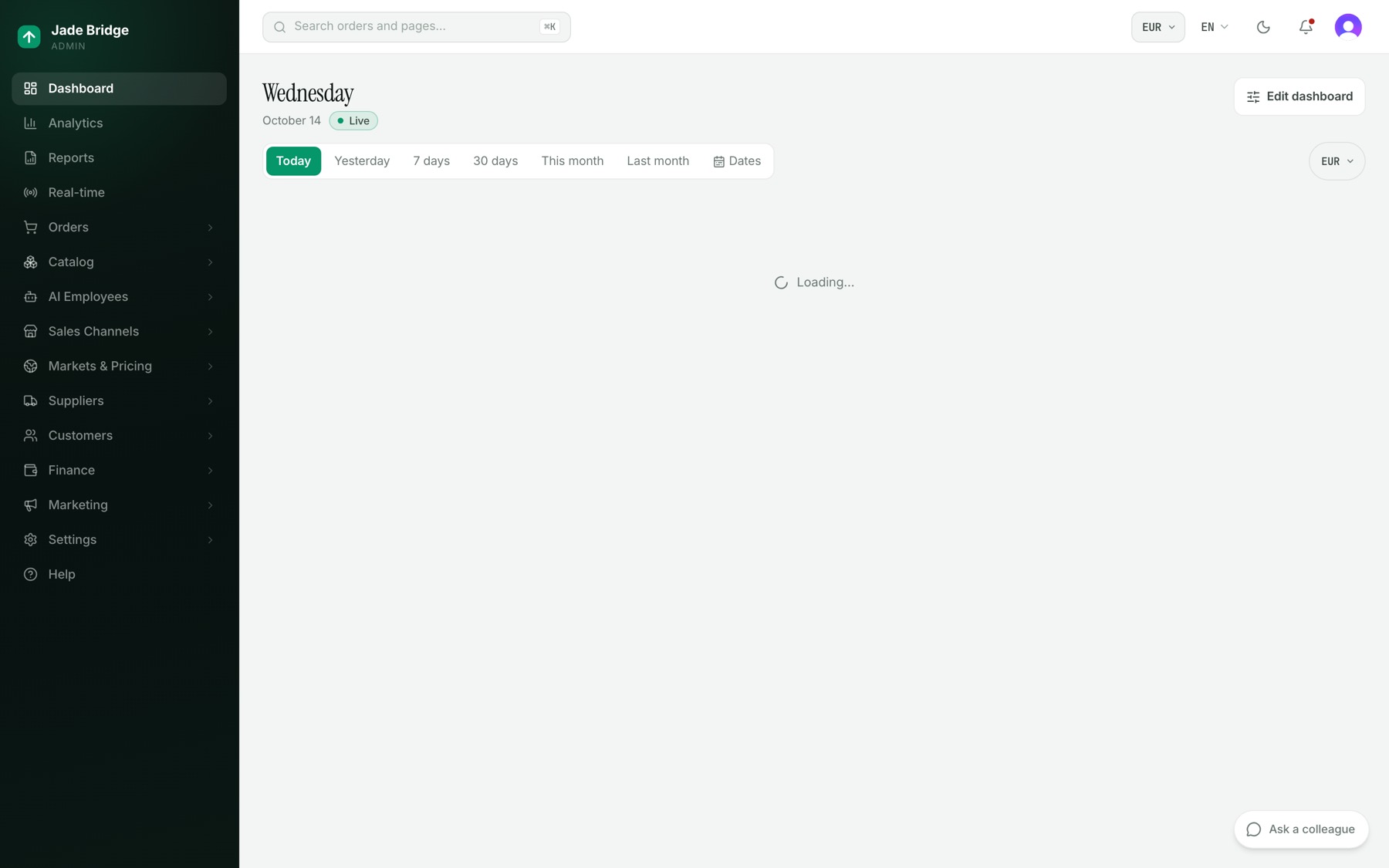
Per cambiare la tua dashboard:
- Premi "Modifica dashboard".
- Trascina una scheda dalla sua maniglia. Scegli la larghezza: Piccola, Media o Intera larghezza. "Rimuovi" la toglie.
- Premi "Aggiungi schede". La Libreria schede raggruppa le schede per argomento; ciascuna è contrassegnata Pronta, Bozza, Parziale o Servono nuovi dati. Premi "Aggiungi" su quelle che vuoi.
- Su uno schermo ampio, passa tra "Schermo ampio" e "Telefono" per disporre ciascuno; i due mantengono il proprio ordine.
- Premi "Fatto". La disposizione è conservata nel tuo profilo. Le schede che il tuo ruolo non può aprire non vengono offerte.
Statistiche
L'analisi del negozio: le stesse schede della dashboard, disposte per argomento, per qualsiasi periodo. Si apre su 30 giorni. La scheda e il periodo sono nell'indirizzo della pagina, così un link che invii mostra quello che hai visto tu.
- Panoramica. Ricavi, Margine di contribuzione, Cosa è cambiato, Il riepilogo di Andrew, Dove è finito il ricarico, Ordini, Spesa marketing e l'andamento dei ricavi.
- Vendite. Ricavi netti, sconti, spedizione a carico del cliente, annullamenti, rimborsi, valore medio dell'ordine, fasce di valore degli ordini, metodi di pagamento, stato dei rimborsi, ricavi per origine, tasso di reso.
- Prodotti. Ricavi per fornitore, marca e categoria, prodotti più venduti, novità nel catalogo, resi per fornitore e marca.
- Clienti. Clienti nuovi rispetto a quelli di ritorno, coorti e tasso di riacquisto, canali di vendita, paesi principali.
- Marketing. Spesa, ROAS a pagamento, campagne, costo per ordine, affiliati, email. Il dettaglio delle campagne resta in Marketing → Spesa pubblicitaria, dove lavora Marian, la responsabile marketing.
- Traffico. Le visite dal tuo sito, contate senza cookie: un visitatore è una persona in un giorno, e nessun indirizzo IP viene conservato. Visitatori, conversione, il funnel del negozio, dove si abbandonano i carrelli, dispositivi, pagine principali.
- Geografia. Paesi e visitatori.
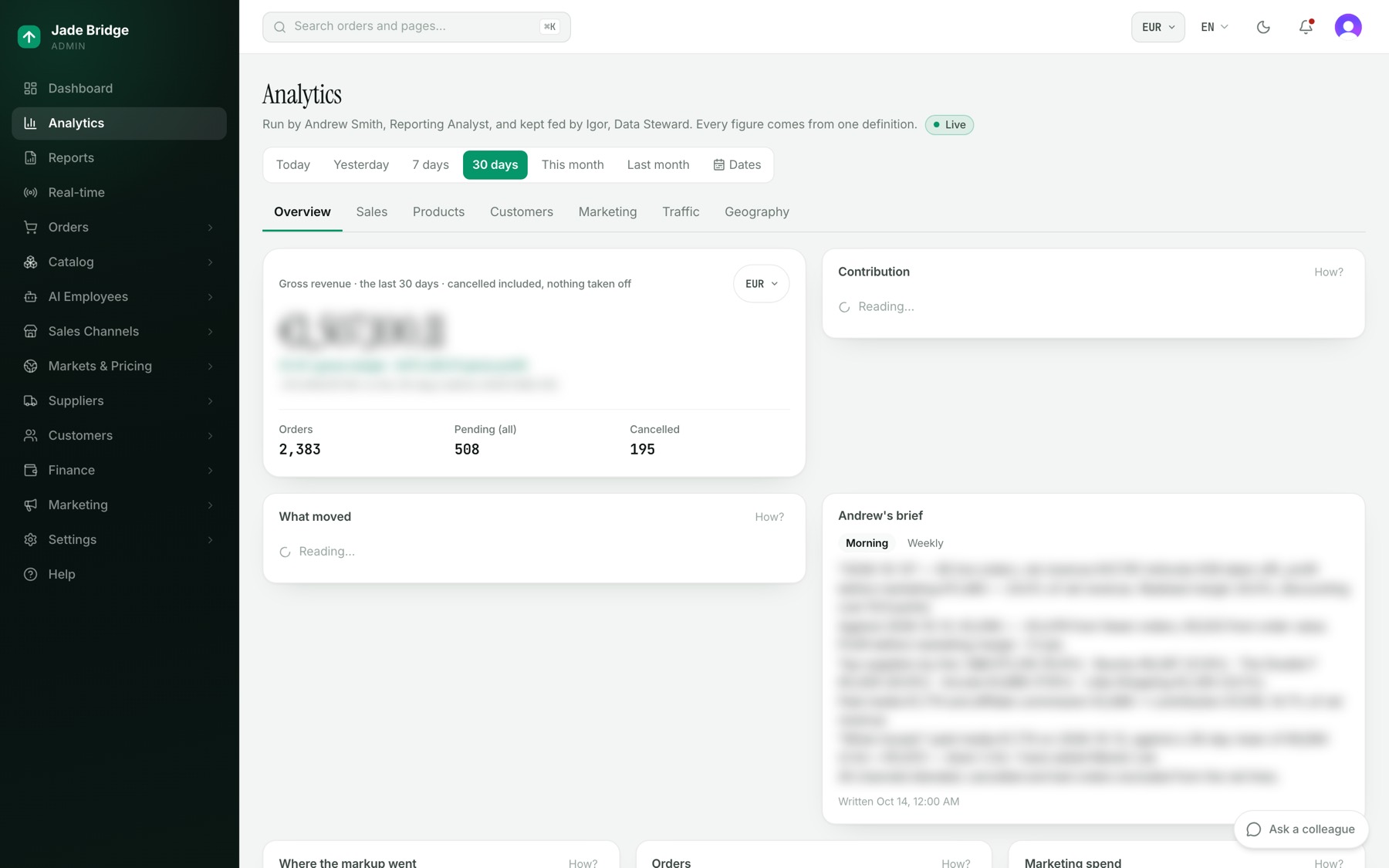
Cosa fa Andrew
- Scrive un riepilogo ogni mattina alle 08:00 ora del negozio: ieri, cosa lo ha mosso e i fornitori più venduti. Il lunedì aggiunge la settimana rispetto a quella prima, e il giorno 1 il mese rispetto a quello prima. Compare nella scheda "Il riepilogo di Andrew" e in Slack quando il negozio ce l'ha. L'ora è nel suo editor delle regole.
- Quando ieri si è mosso ben oltre l'intervallo normale dell'ultimo mese, lo dice nel riepilogo e lo chiede al dipendente il cui lavoro ne è toccato.
- Verifica le definizioni rispetto all'aritmetica a ogni passaggio. Una modifica a ciò che significa una cifra viene proposta e aspetta te in Finanza → Definizioni delle metriche.
- "Chiedi ad Andrew", in Report, apre una conversazione con lui per qualsiasi cifra o per un report che non esiste ancora.
Report
Ogni report legge le stesse cifre delle pagine. Il catalogo: Conto economico, Contribuzione per canale di vendita, Pagella dei fornitori, Prestazioni per marca, Mix di categorie, Mix di paesi, Ricavi per origine, Prestazioni pubblicitarie per campagna, Publisher affiliati, Prodotti più venduti, Coorti di clienti, Metodi di pagamento, e Rimborsi e annullamenti. Puntualità di spedizione dei fornitori, sconti per codice e perdita di ricarico per fornitore non ci sono ancora.
Le tue iscrizioni stanno in alto, ciascuna con quando parte la prossima e "Interrompi".
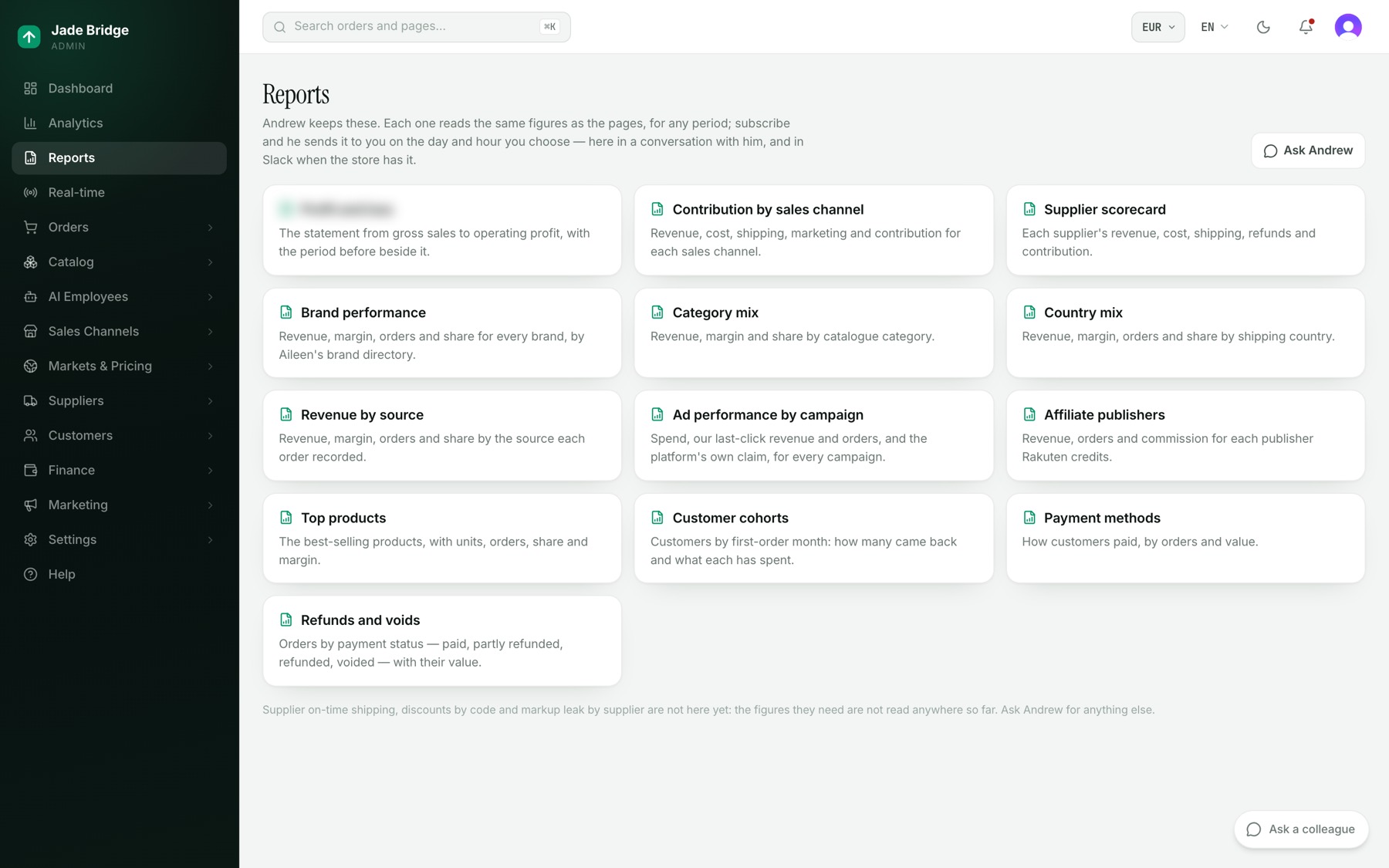
Apri un report per vedere il titolo di una frase di Andrew, i giorni, il fuso orario e la valuta che copre, e la tabella. Cambia il periodo con lo stesso selettore di Statistiche, e scaricalo con "Excel" o "CSV".
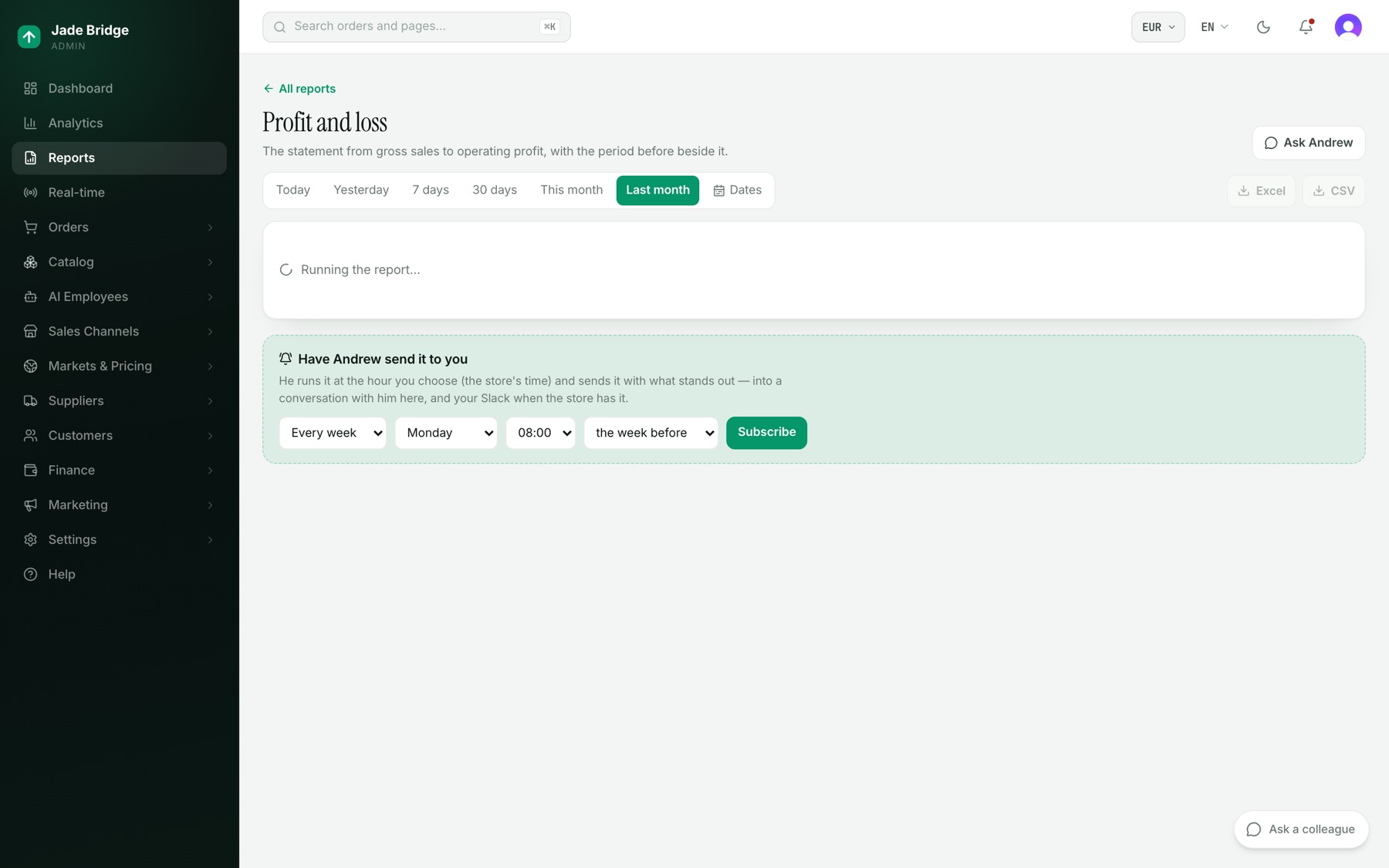
Per farti inviare un report:
- Apri il report. Sotto "Fattelo inviare da Andrew", scegli Ogni settimana o Ogni mese.
- Scegli il giorno, l'ora (ora del negozio) e cosa copre ogni invio: la settimana o il mese precedente, gli ultimi 7 o 30 giorni, o il mese in corso.
- Premi "Iscriviti". Andrew conferma in una conversazione con te. Ogni invio arriva lì, e nel tuo Slack quando il negozio ce l'ha, con ciò che spicca.
Tempo reale
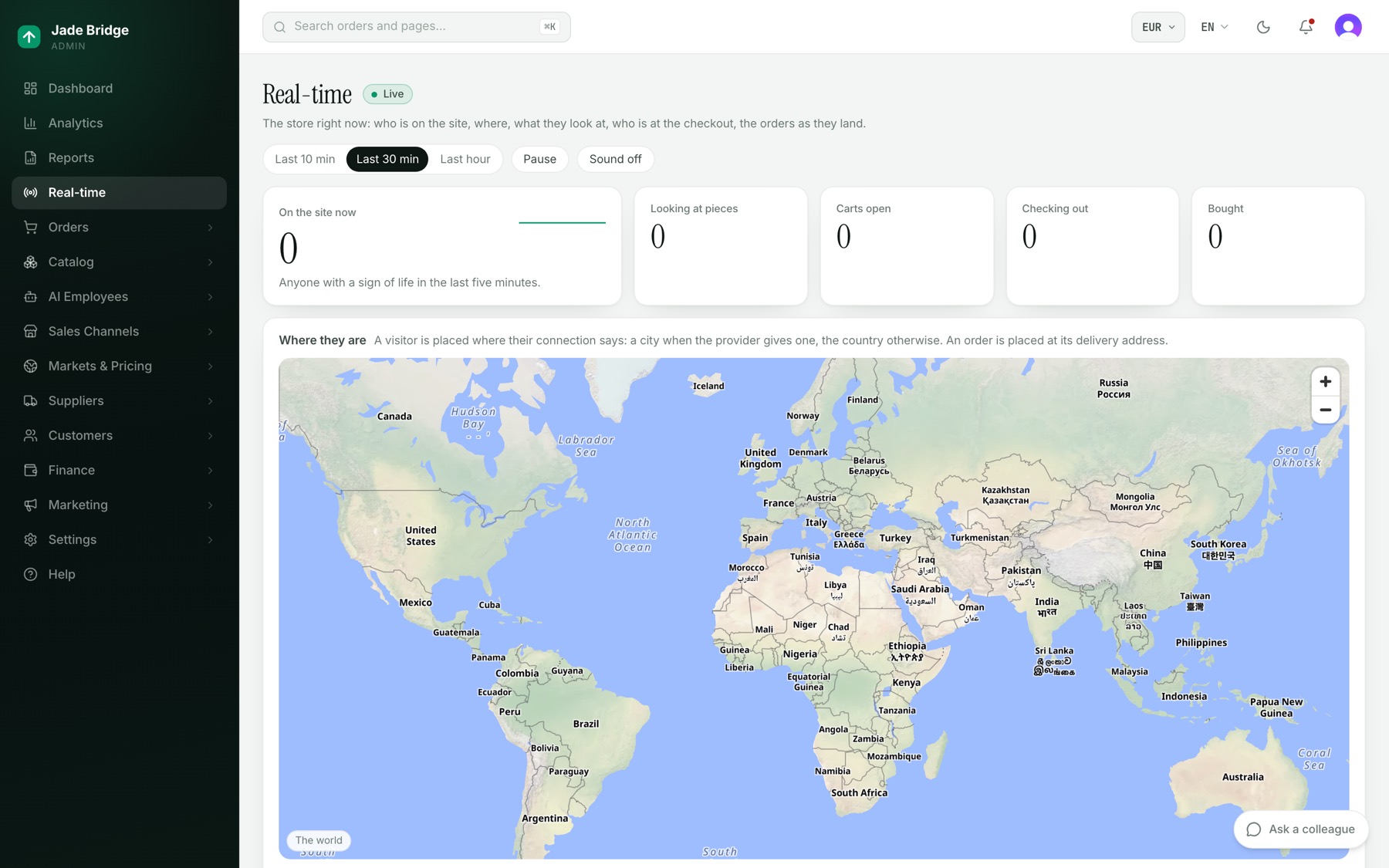
Il negozio in questo momento. Scegli una finestra tra Ultimi 10 min, Ultimi 30 min o Ultima ora. "Pausa" ferma il flusso e conta ciò che è in attesa; "Riprendi" lo lascia passare. "Suono attivo" suona a ogni ordine.
- La striscia: Sul sito adesso (chiunque attivo negli ultimi cinque minuti), Guardano pezzi, Carrelli aperti, Alla cassa, e Hanno comprato con il suo valore.
- Dove sono. Una mappa dal mondo giù fino a un paese, una città e una porta. Un visitatore è collocato dove dice la sua connessione, una città o un paese; un ordine è collocato al suo indirizzo di consegna. "Torna al mondo" allontana la vista.
- Checkout e ordini, in tre schede: Alla cassa, Carrelli aperti e Appena ordinato (le ultime 24 ore).
- Il polso: pagine e pezzi visti minuto per minuto, rispetto alla stessa ora di ieri.
- Sta succedendo, filtrato per Guardano, Carrelli, Checkout, Ordini o Ricerche.
- Secondo il loro orologio, Cosa stanno guardando e Cercato.
- La squadra in questo momento: ogni dipendente, Al lavoro o Inattivo, e cosa ha fatto per ultimo.
Su un telefono la pagina si divide in Mappa, Ordini, Live e Squadra.
Per vedere dove sta andando un ordine:
- Sotto Checkout e ordini, apri Appena ordinato e premi "Mostra sulla mappa" sull'ordine.
- Nel pannello, premi "Vai alla sua porta". Compare l'indirizzo di consegna e la mappa zooma sulla via, oppure dice che ha potuto collocare solo la città o il paese. Solo chi può vedere gli ordini può aprire una porta.
Clicca il segnaposto di un visitatore o una riga in Sta succedendo per vedere il suo luogo, il dispositivo, l'ora locale e il percorso che ha fatto nel sito.
Cerca
La casella in cima a ogni pagina dice "Cerca ordini e pagine…". Cliccala, premi ⌘K su un Mac o Ctrl+K altrove, o usa la scheda Cerca su un telefono. Trova gli ordini per numero d'ordine, email, SKU o numero di tracking, e salta a qualsiasi pagina dell'admin che puoi aprire, per nome. Prodotti, clienti e fornitori non si possono ancora cercare qui.