Chaque chiffre de l'administration repose sur une seule définition par indicateur, de sorte que le tableau de bord, l'Analytique, un rapport et le point d'Andrew concordent. Andrew, l'analyste reporting, est responsable de ces définitions et des rapports. Demander à un collègue sur le tableau de bord, l'Analytique et les Rapports commence par Andrew.
Tableau de bord
Votre propre tableau, et la page sur laquelle l'administration s'ouvre après votre connexion. Tableau de bord est la première entrée du menu de gauche ; sur un téléphone, c'est l'onglet « Aujourd'hui ». Le titre donne le jour, le fuseau horaire de la boutique et un repère « En direct » : les cartes se relisent d'elles-mêmes quand commandes, remboursements ou dépenses publicitaires changent.
Le sélecteur de période propose Aujourd'hui, Hier, 7 jours, 30 jours, Ce mois, Le mois dernier et Dates. La page s'ouvre toujours sur Aujourd'hui et ne mémorise pas une autre période. En attente de vous, l'agenda et Dernières commandes montrent le présent quelle que soit la période.
Un nouveau tableau de bord comporte six cartes :
- Chiffre d'affaires. Le chiffre d'affaires brut, commandes annulées comprises et sans rien déduire, la marge brute et le bénéfice, par rapport à la veille.
- En attente de vous. Les commandes autorisées et non capturées, les lots de paiements à approuver, les commandes pas encore expédiées, et les questions de Tom.
- Votre agenda. Les événements du jour, une fois Google Workspace connecté.
- Meilleurs fournisseurs du jour, Dernières commandes et Cette semaine.
Chaque carte comporte « Comment ? » : ce que le chiffre compte, ce qu'il laisse de côté, et si sa définition est approuvée ou encore proposée. « Tout voir » sur En attente de vous ouvre la page complète En attente de vous, la même que celle qu'ouvre la cloche en haut de chaque page. La cloche n'affiche un point que tant que quelque chose attend.
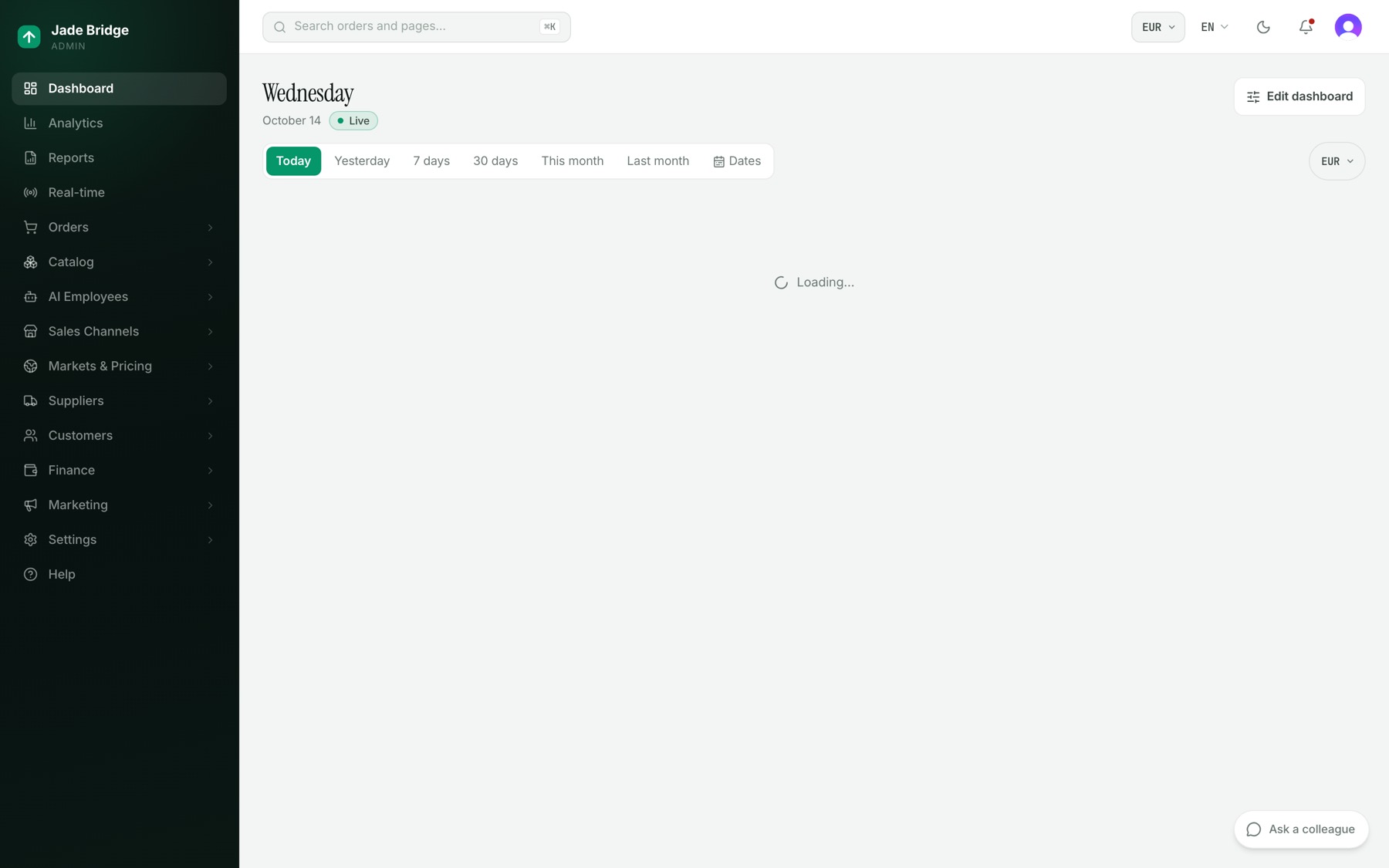
Pour modifier votre tableau de bord :
- Appuyez sur « Modifier le tableau de bord ».
- Faites glisser une carte par sa poignée. Choisissez sa largeur : Petite, Moyenne ou Pleine largeur. « Retirer » l'enlève.
- Appuyez sur « Ajouter des cartes ». La Bibliothèque de cartes regroupe les cartes par sujet ; chacune est marquée Prête, Brouillon, Partielle ou Nouvelles données requises. Appuyez sur « Ajouter » sur celles que vous voulez.
- Sur un grand écran, basculez entre « Grand écran » et « Téléphone » pour disposer chacun ; les deux gardent leur propre ordre.
- Appuyez sur « Terminé ». La disposition est conservée dans votre profil. Les cartes que votre rôle ne peut pas ouvrir ne sont pas proposées.
Analytique
L'analyse de la boutique : les mêmes cartes que le tableau de bord, classées par sujet, pour n'importe quelle période. Elle s'ouvre sur 30 jours. L'onglet et la période figurent dans l'adresse de la page, de sorte qu'un lien que vous envoyez montre ce que vous avez vu.
- Vue d'ensemble. Chiffre d'affaires, Contribution, Ce qui a bougé, Le point d'Andrew, Où est allée la majoration, Commandes, Dépenses marketing et la tendance du chiffre d'affaires.
- Ventes. Chiffre d'affaires net, remises, frais de livraison facturés aux clients, annulations, remboursements, panier moyen, tranches de valeur de commande, modes de paiement, état des remboursements, chiffre d'affaires par source, taux de retour.
- Produits. Chiffre d'affaires par fournisseur, marque et catégorie, meilleurs produits, nouveautés du catalogue, retours par fournisseur et par marque.
- Clients. Nouveaux clients face aux clients fidèles, cohortes et taux de réachat, canaux de vente, principaux pays.
- Marketing. Dépenses, ROAS payant, campagnes, coût par commande, affiliés, e-mail. Le détail des campagnes reste sous Marketing → Dépenses publicitaires, où travaille Marian, la responsable marketing.
- Trafic. Les visites depuis votre propre boutique en ligne, comptées sans cookies : un visiteur est une personne un jour donné, et aucune adresse IP n'est conservée. Visiteurs, conversion, l'entonnoir d'achat, où les paniers sont abandonnés, appareils, pages les plus vues.
- Géographie. Pays et visiteurs.
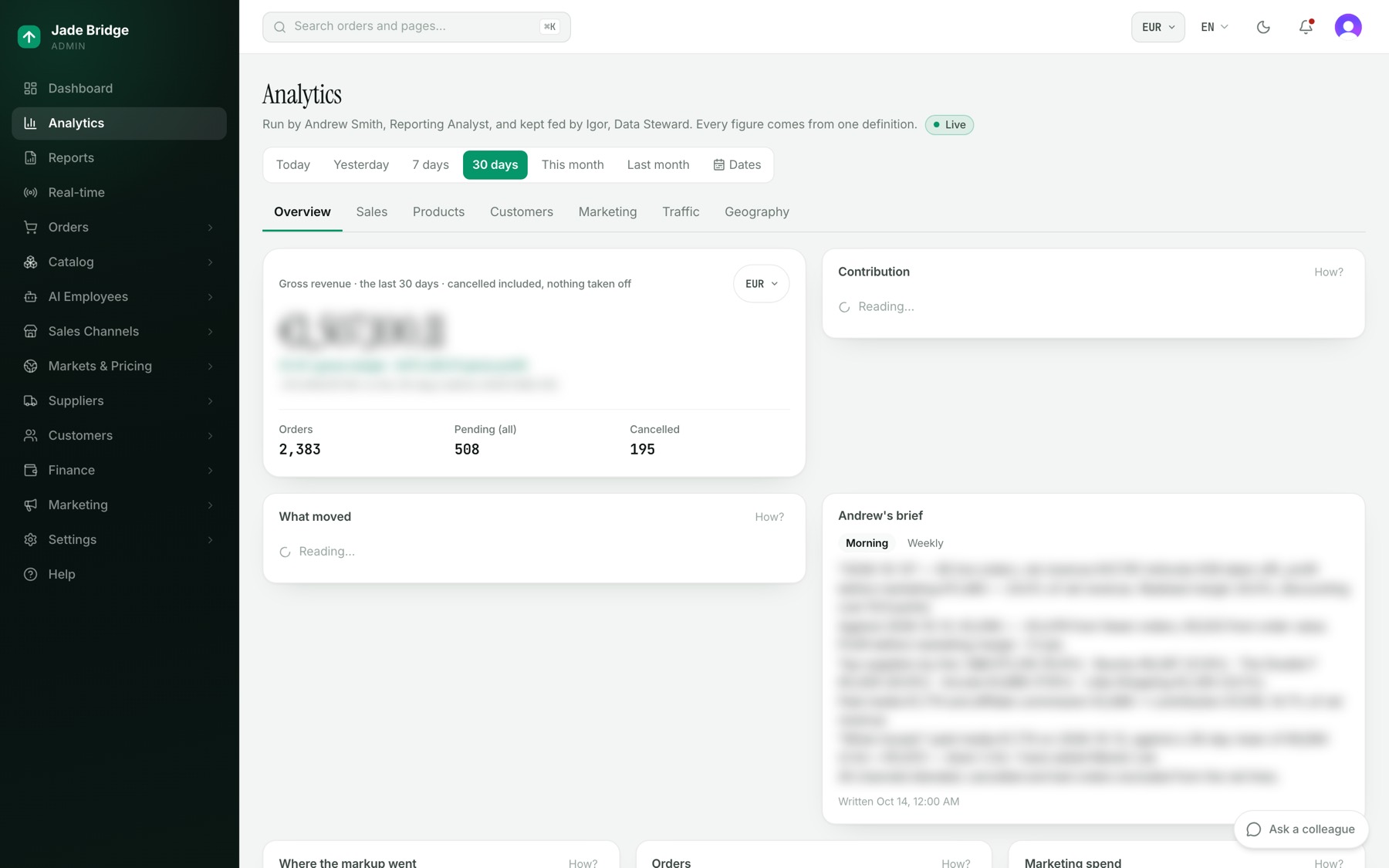
Ce que fait Andrew
- Il rédige un point chaque matin à 8 h, heure de la boutique : la veille, ce qui l'a fait bouger et les meilleurs fournisseurs. Le lundi, il ajoute la semaine face à la précédente, et le 1er, le mois face au précédent. Le point apparaît sur la carte « Le point d'Andrew » et dans Slack quand la boutique en dispose. L'heure se règle sur son éditeur de règles.
- Quand la veille est sortie nettement de la fourchette habituelle du dernier mois, il le dit dans le point et interroge l'employé dont le travail est concerné.
- Il confronte les définitions à l'arithmétique à chaque passage. Un changement dans la signification d'un chiffre est proposé et vous attend sous Finance → Définitions des indicateurs.
- « Demander à Andrew », sur Rapports, ouvre une conversation avec lui pour n'importe quel chiffre ou un rapport qui n'existe pas encore.
Rapports
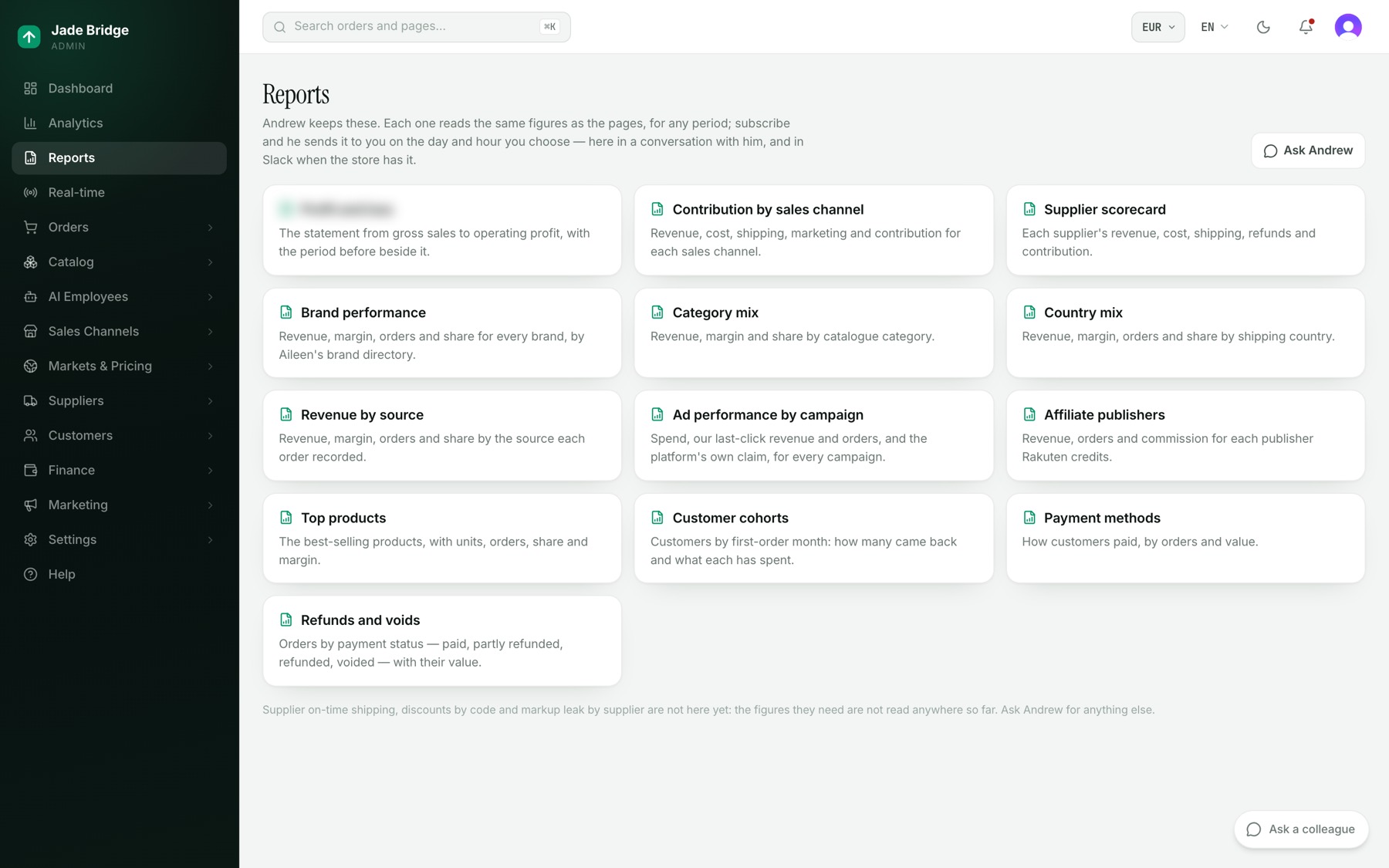
Chaque rapport lit les mêmes chiffres que les pages. Le catalogue : Compte de résultat, Contribution par canal de vente, Fiche de performance fournisseurs, Performance par marque, Répartition par catégorie, Répartition par pays, Chiffre d'affaires par source, Performance publicitaire par campagne, Éditeurs affiliés, Meilleurs produits, Cohortes de clients, Modes de paiement, et Remboursements et annulations. L'expédition dans les délais par fournisseur, les remises par code et la fuite de majoration par fournisseur n'y sont pas encore.
Vos abonnements se trouvent en haut, chacun avec sa prochaine date d'envoi et « Arrêter ».
Ouvrez un rapport pour voir l'accroche d'Andrew en une phrase, les jours, le fuseau horaire et la devise qu'il couvre, et le tableau. Changez la période avec le même sélecteur que l'Analytique, et téléchargez-le avec « Excel » ou « CSV ».
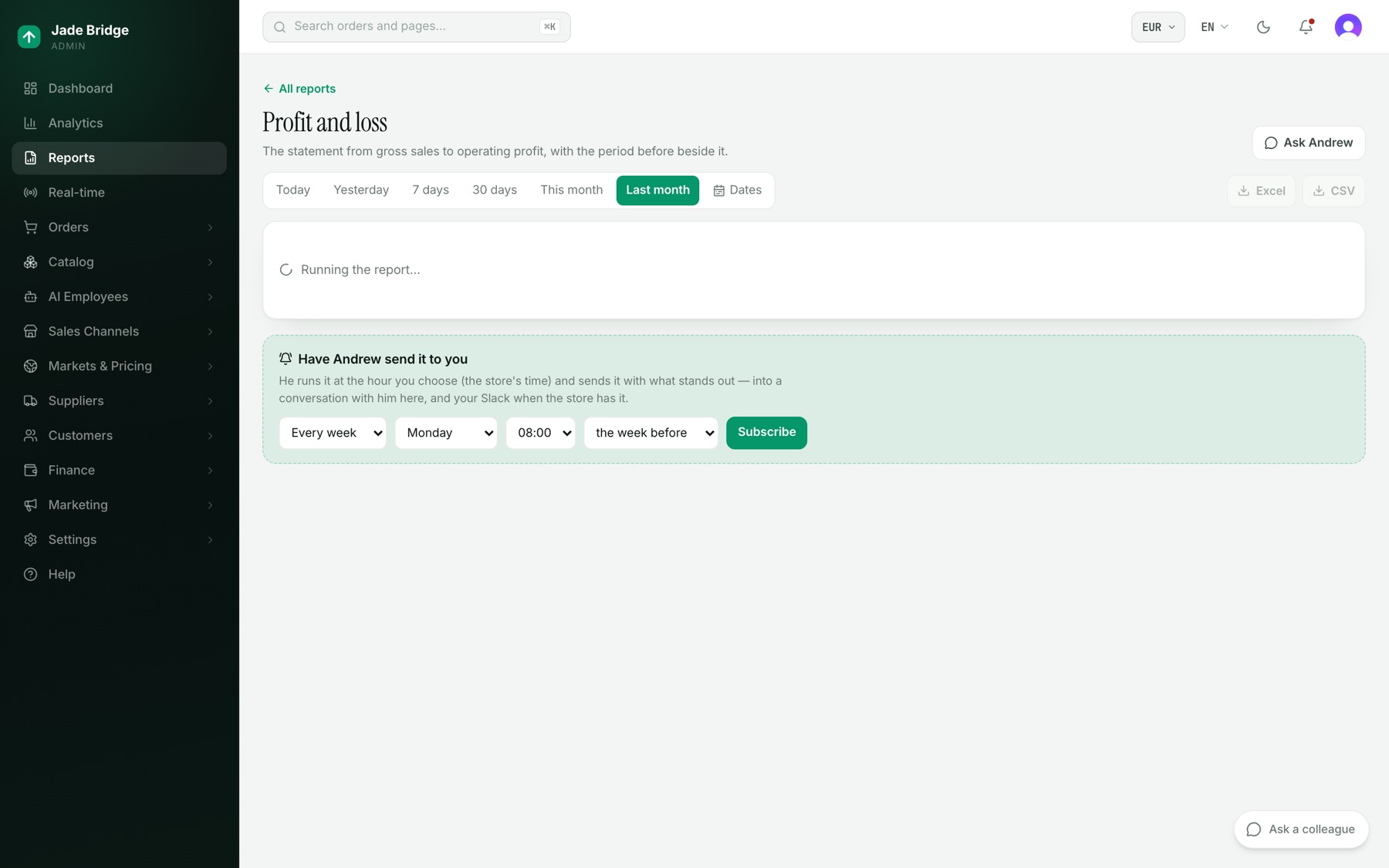
Pour vous faire envoyer un rapport :
- Ouvrez le rapport. Sous « Demander à Andrew de vous l'envoyer », choisissez Chaque semaine ou Chaque mois.
- Choisissez le jour, l'heure (celle de la boutique), et ce que couvre chaque envoi : la semaine ou le mois précédent, les 7 ou 30 derniers jours, ou le mois en cours.
- Appuyez sur « S'abonner ». Andrew confirme dans une conversation avec vous. Chaque envoi y arrive, et dans votre Slack quand la boutique en dispose, avec ce qui ressort.
Temps réel
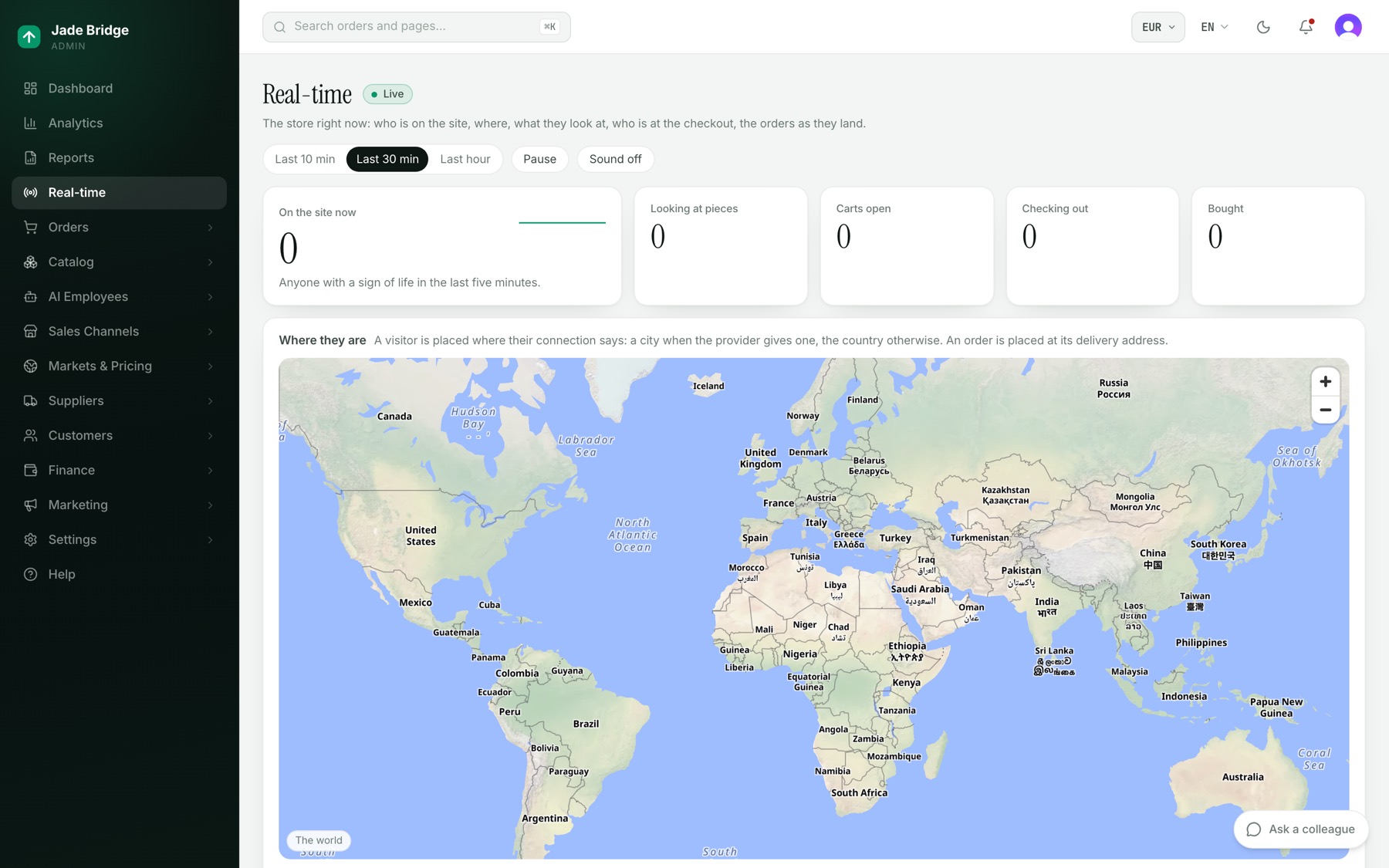
La boutique en ce moment. Choisissez une fenêtre : 10 dernières minutes, 30 dernières minutes ou Dernière heure. « Pause » retient le flux et compte ce qui attend ; « Reprendre » le laisse passer. « Son activé » émet un carillon à chaque commande.
- Le bandeau : Sur le site en ce moment (toute personne active dans les cinq dernières minutes), Regardent des pièces, Paniers ouverts, En train de payer, et Acheté avec sa valeur.
- Où ils sont. Une carte du monde jusqu'à un pays, une ville et une porte. Un visiteur est placé là où sa connexion l'indique, une ville ou un pays ; une commande est placée à son adresse de livraison. « Retour au monde » dézoome.
- Paiements et commandes, en trois onglets : En train de payer, Paniers ouverts, et Vient de commander (les dernières 24 heures).
- Le pouls : pages et pièces vues minute par minute, face à la même heure hier.
- En ce moment, filtré par Regardent, Paniers, Paiements, Commandes ou Recherches.
- À leur propre heure, Ce qu'ils regardent, et Recherché.
- L'équipe en ce moment : chaque employé, En activité ou Inactif, et sa dernière action.
Sur un téléphone, la page se divise en Carte, Commandes, En direct et Équipe.
Pour voir où va une commande :
- Sous Paiements et commandes, ouvrez Vient de commander et appuyez sur « Afficher sur la carte » sur la commande.
- Dans le panneau, appuyez sur « Aller à leur porte ». L'adresse de livraison apparaît et la carte zoome sur la rue, ou dit qu'elle n'a pu placer que la ville ou le pays. Seules les personnes autorisées à voir les commandes peuvent ouvrir une porte.
Cliquez sur l'épingle d'un visiteur ou sur une ligne d'En ce moment pour voir son lieu, son appareil, son heure locale et le parcours qu'il a suivi sur le site.
Rechercher
La zone en haut de chaque page indique « Rechercher commandes et pages… ». Cliquez dessus, appuyez sur ⌘K sur un Mac ou Ctrl+K ailleurs, ou utilisez l'onglet Rechercher sur un téléphone. Elle retrouve les commandes par numéro de commande, e-mail, SKU ou numéro de suivi, et mène par son nom à n'importe quelle page de l'administration que vous pouvez ouvrir. Les produits, les clients et les fournisseurs ne peuvent pas encore y être recherchés.