Tout ce que voient vos acheteurs se règle sous Canaux de vente → Boutique en ligne. Le menu le regroupe par fonction : Produits, Tarification, À la une, Contenu du site et Paramètres. Demander à un collègue sur ces pages commence par Emi, puis Suejean, les opérations canaux.
Qui travaille ici
Emi, la merchandiseuse du site, est responsable du site : la page d'accueil et ses sections, les pages de pied de page, les menus qu'on lui demande de modifier, et les ventes flash quotidiennes. Aileen traduit chaque mot qu'Emi ou vous saisissez en anglais dans les autres langues. Amy veille à ce que chaque lien de menu pointe vers une collection en ligne. Kat est responsable du coût de la livraison et de ce qui est facturé à l'acheteur pour celle-ci. Katie est responsable des rappels de drops sous Contenu du site → Rappels de drops, décrits dans le chapitre Les clients.
L'Éditeur du site et Partir d'un exemple
Contenu du site → Éditeur du site ouvre l'éditeur visuel en plein écran. Vous choisissez une page, ajoutez, masquez ou réordonnez des sections, et la prévisualisez sur Ordinateur, Tablette ou Mobile. Enregistrer le brouillon conserve votre travail ; Publier le met en ligne ; Programmer la publication fixe une heure. Historique liste chaque version enregistrée, et Restaurer en rétablit une.
Contenu du site → Partir d'un exemple est la façon de dire « faites ressembler mon site à ceci ».
- Donnez un Nom à l'exemple et dites Ce que vous en attendez, puis appuyez sur Commencer.
- Sous Ajouter des pages PDF ou des images, ajoutez des fichiers de 3 Mo maximum chacun, ou tapez des adresses web sous Adresses et appuyez sur Ajouter. Quand Figma est disponible pour votre boutique, Connecter Figma apparaît ici aussi ; une fois connecté, collez un lien Figma pour ajouter ses cadres.
- Appuyez sur Le confier à Emi. Elle le lit en quelques minutes et montre Ce qu'Emi a vu : les blocs de chaque page, marqués présent ou manquant, les couleurs, la typographie et le ton des textes.
- Votre brouillon apparaît. Ouvrez le brouillon pour le regarder dans l'Éditeur du site, ou Parler à Emi.
- Approuver et publier le met en ligne. Demander des modifications ouvre plutôt sa conversation.
Les blocs que la plateforme n'a pas encore restent des espaces réservés masqués, et la plateforme en est sollicitée quand vous approuvez. Rien ne part en ligne sans votre approbation.
Pages
Contenu du site → Pages contient les pages de texte : À propos, FAQ et les politiques vers lesquelles pointe votre paiement.
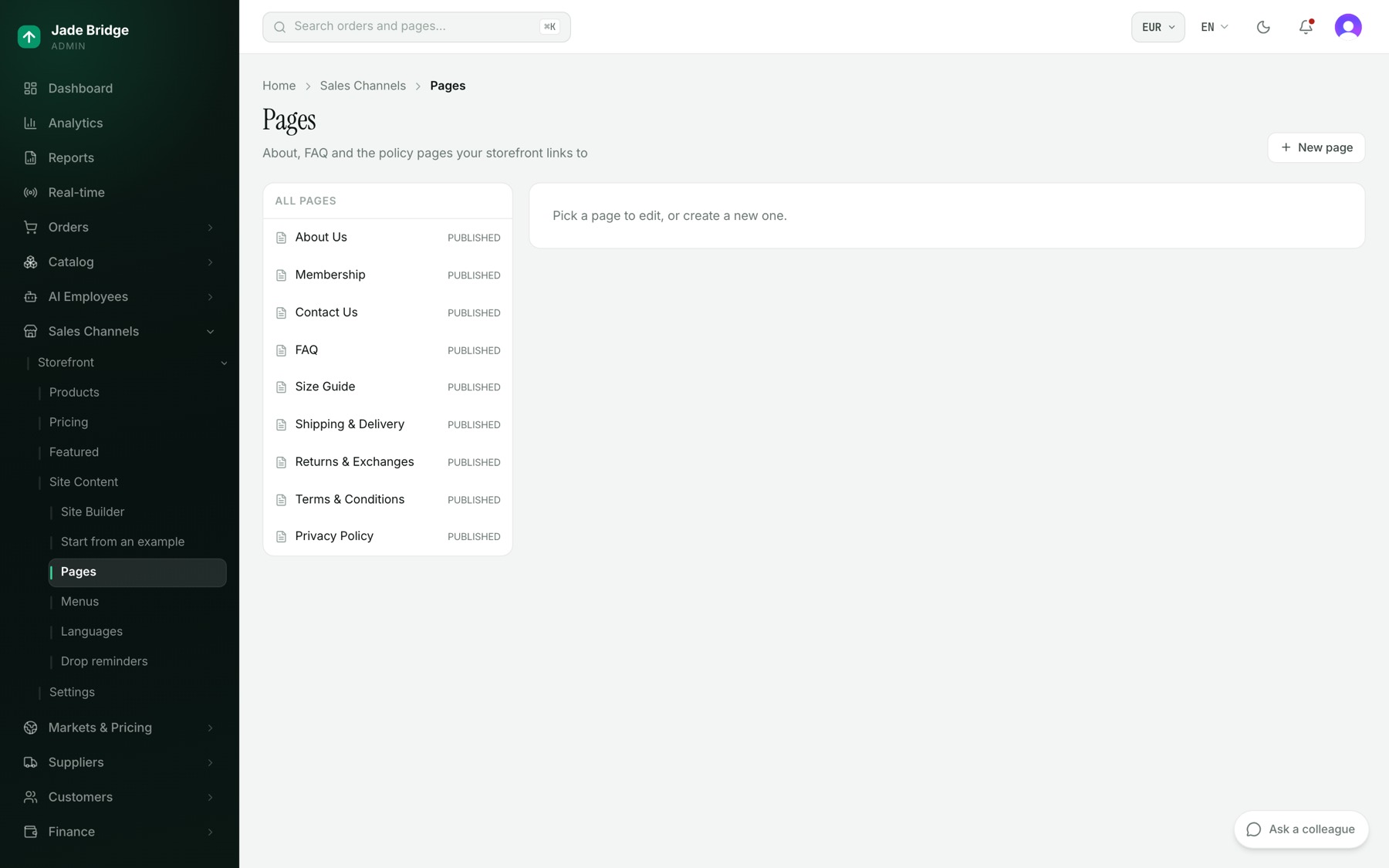
- Appuyez sur Nouvelle page et tapez un slug d'URL, par exemple privacy-policy. La page vit sous /pages/ suivi de ce slug.
- Rédigez le Titre de la page et le Contenu en anglais. L'anglais est la source ; les autres langues affichent l'anglais tant qu'elles ne sont pas renseignées.
- Ouvrez Référencement pour un titre SEO et une description SEO si vous les souhaitez.
- Cochez Publiée et, si vous voulez qu'elle soit reliée, Afficher dans le pied de page. Appuyez sur Enregistrer.
Emi maintient les pages de pied de page complètes et rédige l'anglais de celles qui manquent. Elle n'invente jamais un fait de politique : une page de retours ou de confidentialité qu'elle rédige est mise en ligne avec une demande de relecture qui vous est adressée. Aileen renseigne les autres langues.
Menus
Contenu du site → Menus modifie les menus En-tête, Pied de page et Mobile. Ajouter un élément de menu, choisissez son Type (Lien, Collection, Page ou Produit), faites glisser pour réordonner, puis Enregistrer et Publier. Une barre indique si tous les liens sont sains ; Demander à Amy un audit lui fait vérifier chaque lien maintenant.
Ventes flash
À la une → Soldes liste vos ventes à durée limitée. Les prix se figent dès qu'une vente est en ligne.
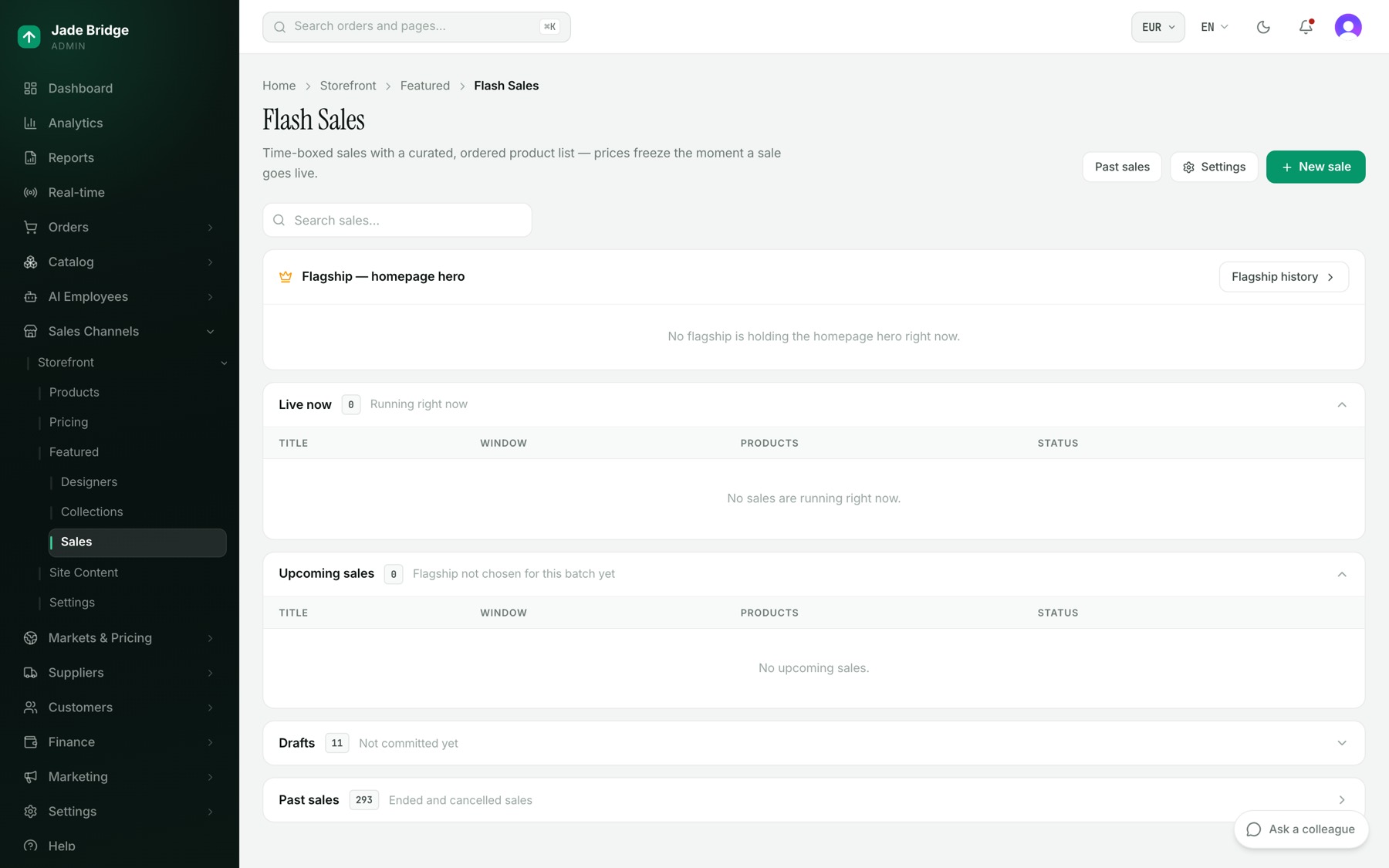
Emi invente elle-même les ventes du jour, sept par défaut, et construit chacune : produits, prix, visuels de campagne. Ses limites se trouvent sous le bouton Paramètres de cette page, sous Bornes des ventes quotidiennes : Ventes inventées par jour, Heures de début des ventes, Fuseau horaire de la boutique, Remise de vente (%), Remise maximale sur le prix conseillé (%), Mode vacances et le reste. L'interrupteur « Ventes flash — les employés peuvent les créer » désactive ses ventes quotidiennes ; vous pouvez toujours créer des ventes vous-même. La même page contient la Doctrine de merchandising et le Brief visuel avec lesquels elle planifie, et un entonnoir de sélection qui montre pourquoi une journée est revenue incomplète.
Pour lancer une vente vous-même :
- Appuyez sur Nouvelle vente. Tapez un Titre, choisissez le Fuseau horaire, réglez Début et Fin, appuyez sur Créer.
- Dans la vente, ajoutez des produits sous Produits en cherchant, ou utilisez Ajouter par règles pour ajouter chaque produit correspondant.
- Sous Règles de majoration, réglez des remises par marque ou par catégorie si vous en avez besoin. Un prix produit manuel l'emporte sur toute règle.
- Appuyez sur Prévisualiser les prix. Chaque produit affiche Normal et Vente (dans votre devise de base), Remise, Marge et un signal comme Marge faible ou Marge négative.
- Appuyez sur Programmer, ou Activer maintenant.
Une vente programmée peut être prolongée ou annulée ; une vente en cours peut être prolongée ou arrêtée plus tôt ; une vente terminée peut être relancée ou clonée. Les ventes passées et l'historique des ventes phares se trouvent derrière le bouton Ventes passées.
Réductions
Tarification → Réductions contient les codes promo et les promotions automatiques pour toute la boutique en ligne.
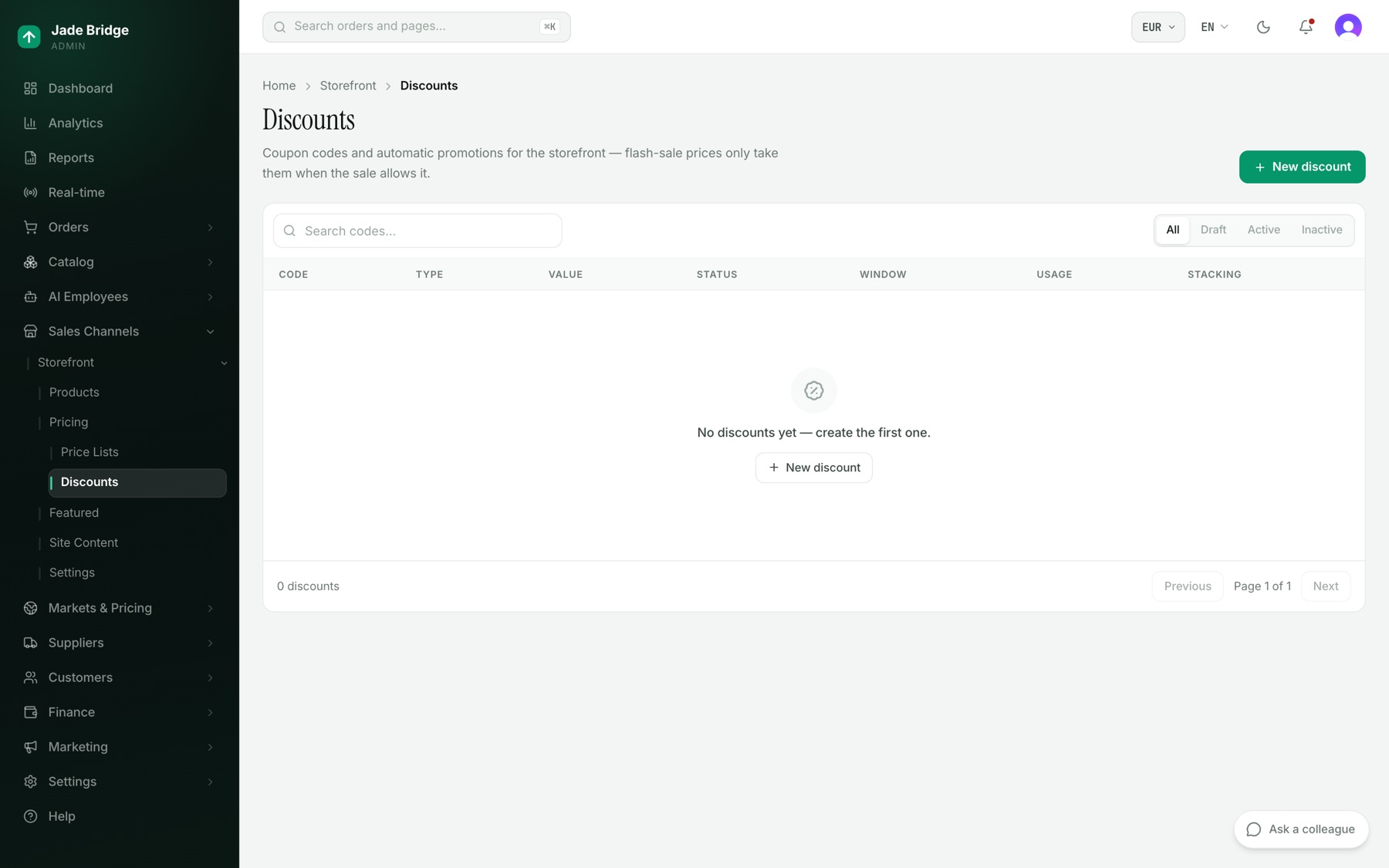
- Appuyez sur Nouvelle réduction.
- Tapez un Code comme WELCOME10, ou activez Promotion automatique pour l'appliquer à chaque panier éligible.
- Choisissez le Type de réduction (Pourcentage ou Montant fixe) et la valeur. Choisissez à quoi elle S'applique : Total de la commande, Articles ou Livraison.
- Réglez Début, Fin et une Limite d'utilisation si vous les souhaitez. Laissez Cumulable désactivé si elle doit être la seule réduction d'un panier.
- Réglez le Statut sur Active, ou laissez-le sur Brouillon pour l'activer plus tard. Appuyez sur Créer.
Une réduction active a un bouton Terminer. Si les codes réduisent les prix des ventes flash se règle par vente sous Codes de réduction sur cette vente ; par défaut, ils ne le font pas.
Produits, collections et listes de prix
Produits → Produits liste ce que vend la boutique en ligne. En ouvrir un permet d'adapter son titre, son sous-titre, son identifiant, son statut et sa description pour cette boutique en ligne, langue par langue, avec Côte à côte pour en comparer deux. Quand le catalogue publie ensuite une modification de ce produit, son titre, sa description, son identifiant et son statut sont réécrits depuis le catalogue ; faites donc une modification durable des mots d'un produit sous Catalogue → Produits. Collections et Listes de prix sont des listes en lecture seule de ce que contient la boutique en ligne.
Langues
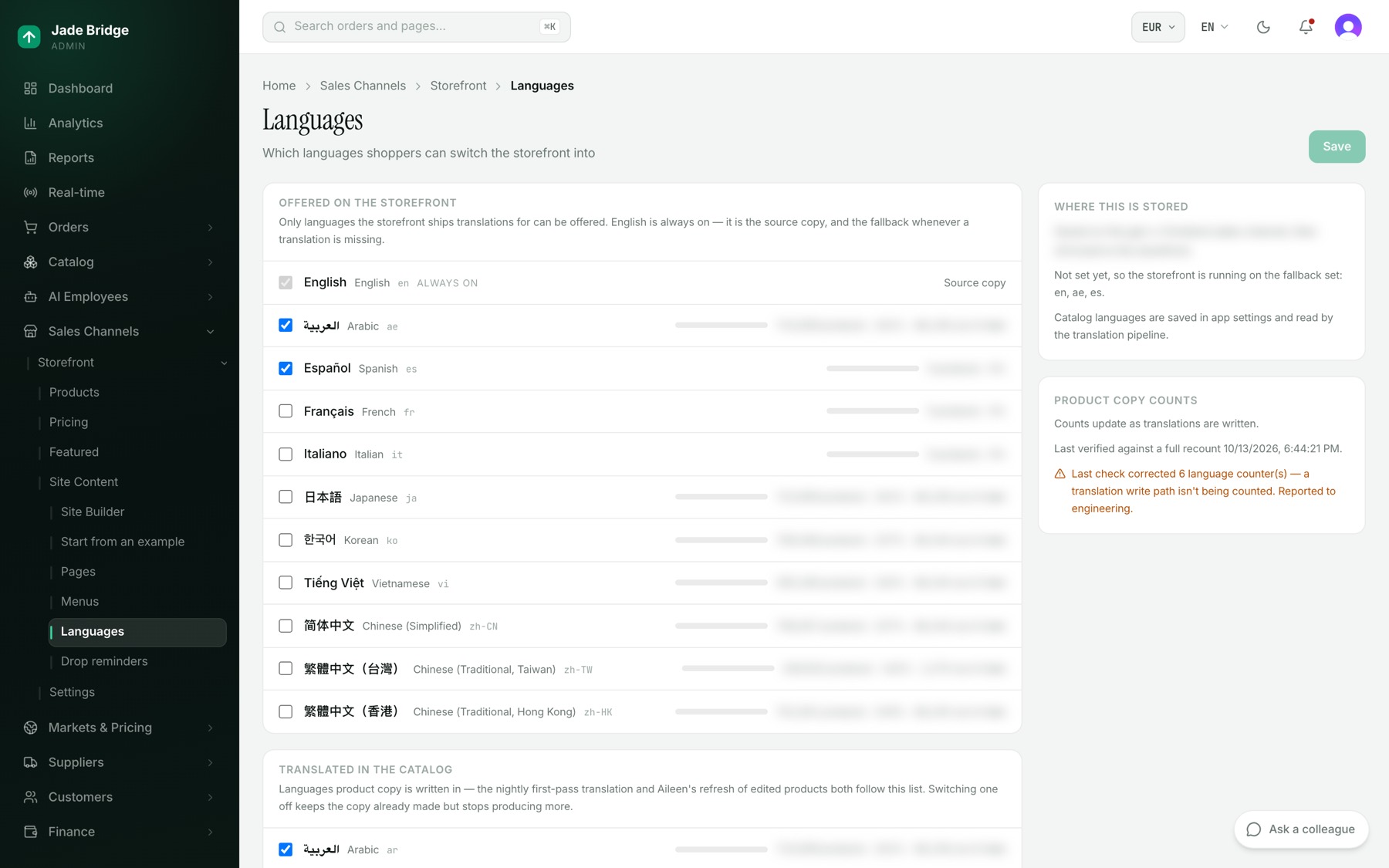
Contenu du site → Langues comporte deux listes. Proposées sur la boutique en ligne est ce vers quoi les acheteurs peuvent basculer ; l'anglais est toujours activé. Traduites dans le catalogue est ce dans quoi le contenu produit est rédigé. Chaque ligne indique combien de produits ont du contenu dans cette langue, et combien sont périmés. Cochez ou décochez, puis Enregistrer.
Paiements
Boutique en ligne → Paramètres → Paiements choisit qui encaisse l'argent au paiement. Votre boutique prend en charge cinq prestataires, chacun sur votre propre compte et vos propres clés : Stripe, Antom (Alipay+, WeChat Pay, portefeuilles asiatiques et cartes), PayPal, Authorize.net et Airwallex. Les acheteurs voient des modes de paiement, jamais le nom du prestataire.
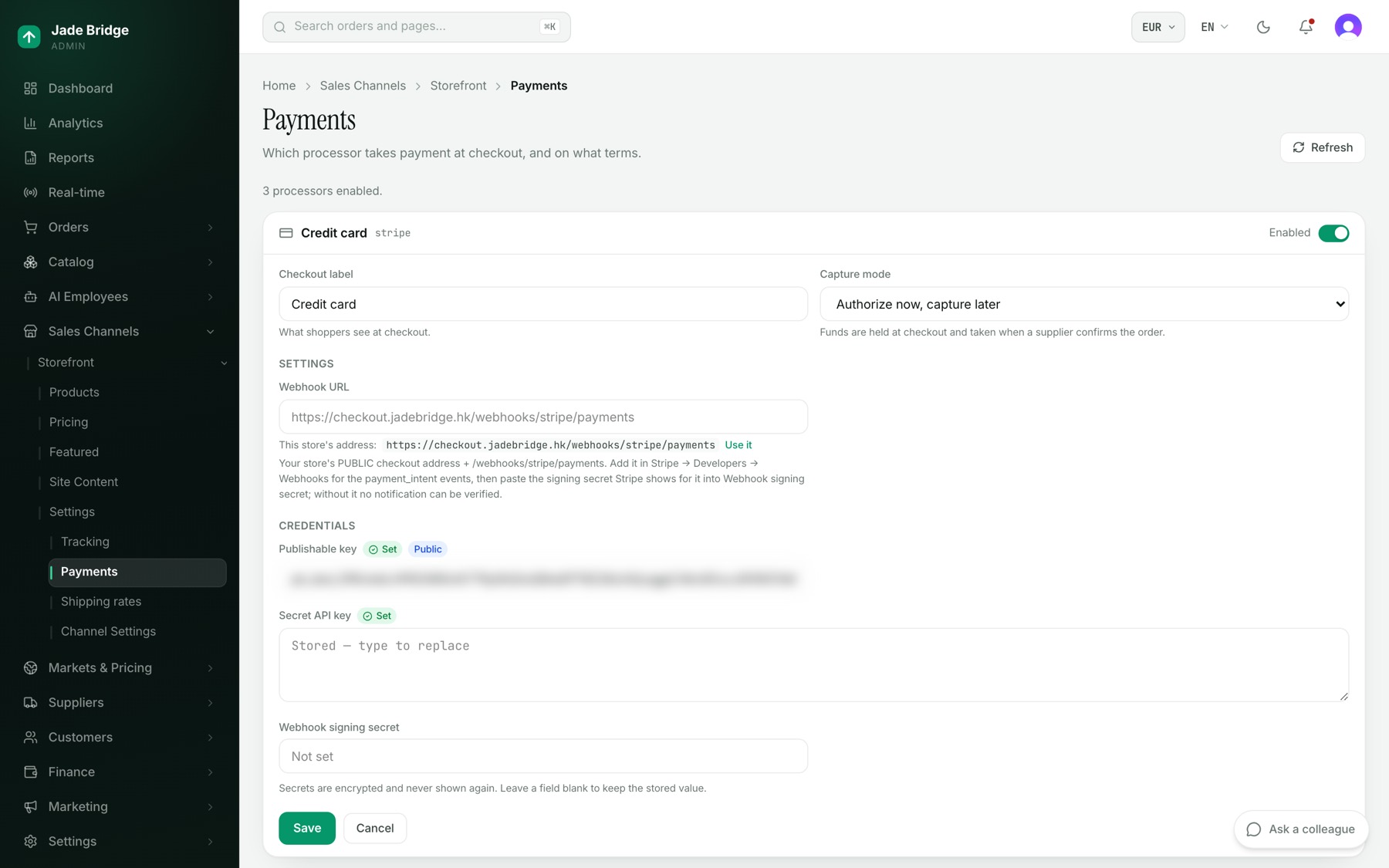
- Sur la carte du prestataire, renseignez les Identifiants. Sous Paramètres, chaque prestataire a son champ d'adresse de webhook (Antom l'appelle URL de notification de paiement), et tous sauf Stripe ont un Mode bac à sable. Sous ce champ, la page affiche « L'adresse de cette boutique : » avec l'adresse de votre propre paiement ; appuyez sur L'utiliser, et enregistrez la même adresse dans le tableau de bord du prestataire.
- Réglez le Libellé au paiement et laissez le Mode de capture sur Autoriser maintenant, capturer plus tard. Le paiement est alors autorisé au paiement et capturé quand le fournisseur confirme la commande.
- Appuyez sur Enregistrer, puis activez l'interrupteur de la carte.
Un secret enregistré affiche « Enregistré — saisissez pour remplacer » ; le laisser vide le conserve. La ligne en haut indique combien de processeurs sont activés ; sans aucun, le paiement ne peut pas encaisser. Chaque modification est enregistrée, en nommant les clés modifiées, jamais leurs valeurs. Les clés sont saisies sur cette page par une personne ; aucun employé ne la lit ni ne la modifie. Steve, les intégrations, peut traiter avec le service d'assistance d'un prestataire pour vous par e-mail.
Livraison et suivi
Boutique en ligne → Paramètres → Tarifs de livraison règle ce que coûte la livraison par fournisseur et ce qui est facturé au client. La Valeur par défaut de l'équipe s'applique à tous ; chaque fournisseur ne remplace que les champs que vous renseignez. La Tarification est Devis transporteur en direct, Tarif forfaitaire ou Livraison gratuite, avec Majoration %, Frais de manutention et Gratuit au-delà de. Désactiver Facturer au client absorbe le coût. Kat est responsable de cette page.
La même page liste les Transporteurs, qu'utilise un fournisseur en Devis transporteur en direct, les Droits et taxes à l'import (expliqués dans le chapitre Marchés et tarifs), et les Emplacements d'entrepôt avec Vérifier chaque entrepôt. La connexion de chaque transporteur, ses clés et son activation se règlent sous Paramètres → Expédition ; le lien Paramètres → Expédition de cette page vous y mène.
Boutique en ligne → Paramètres → Suivi envoie les événements de la boutique à Google Analytics 4, Meta, Pinterest, Matomo ou RBRun depuis le serveur, de sorte que rien de tiers ne se charge dans le navigateur de l'acheteur. Paramètres du canal, et son bouton Boutique en ligne, contiennent l'URL de base publique de la boutique en ligne, ses langues et le mode Réservé aux membres.