Katie, le support client, est responsable de chaque conversation client et de chaque message que votre boutique envoie à un client : le chat sur votre site, les messages de commande et de livraison, les messages de retour et les codes de compte, chacun dans la langue du client. Ces pages vous montrent tout cela. Demander à un collègue sur Tous les clients, Liste d'attente et Historique du support commence par Katie. Sur Messages aux clients et Rappels de drops, cela commence par Steve, les intégrations ; Katie est plus bas dans la même liste.
La liste des clients
Clients → Tous les clients.
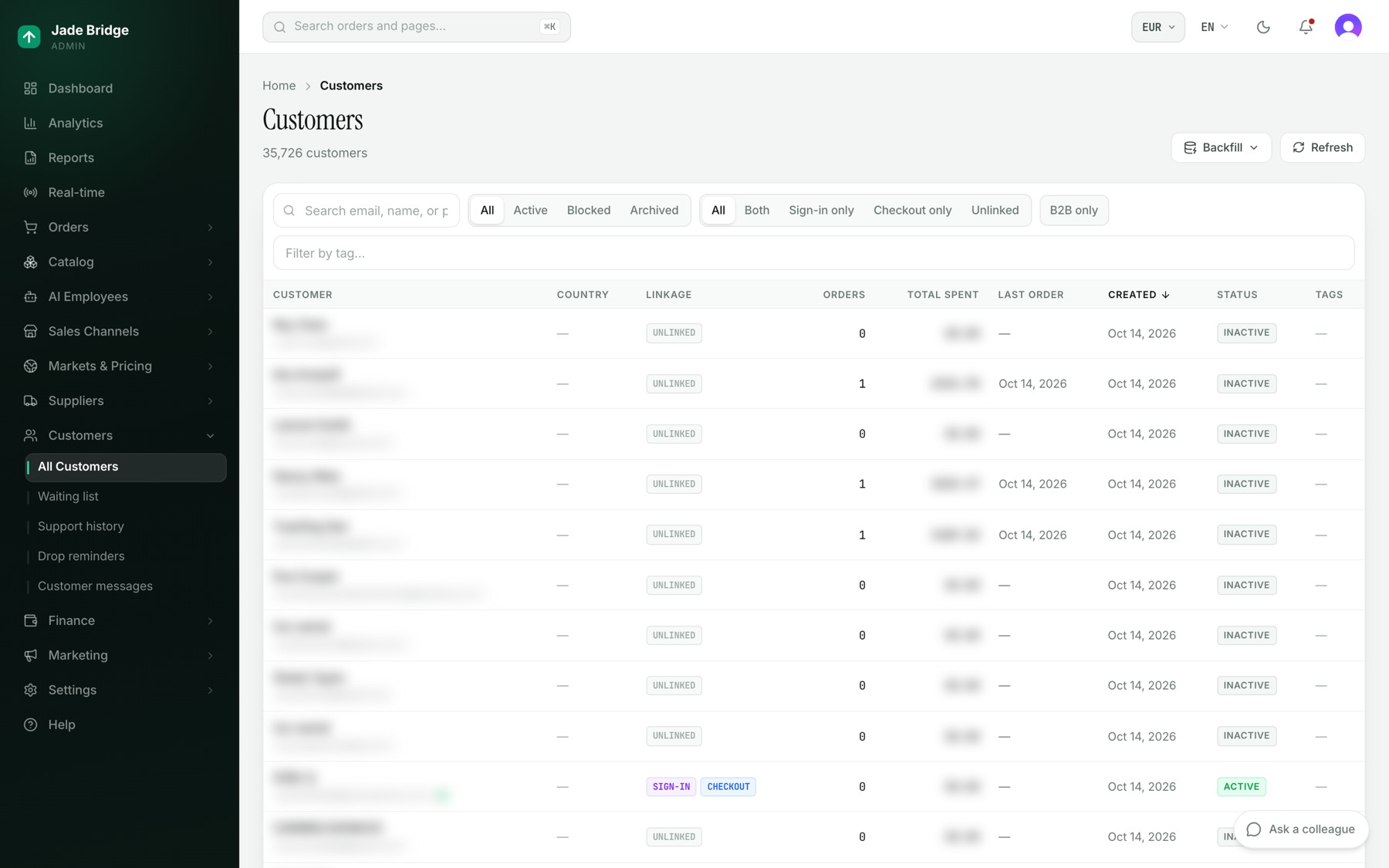
- Recherchez par e-mail, nom ou téléphone.
- Les boutons de statut sont Tous, Actifs, Bloqués et Archivés.
- Les boutons de rattachement sont Tous, Les deux, Connexion seule, Paiement seul et Non rattachés. La connexion est le compte de l'acheteur sur votre site ; le paiement est la fiche que le paiement conserve pour lui. Les deux signifie que la personne a les deux. La colonne Rattachement affiche la même chose que les badges Connexion et Paiement.
- B2B seulement et Filtrer par étiquette affinent encore.
- Colonnes : Client (avec une coche quand l'e-mail est vérifié), Pays, Rattachement, Commandes, Total dépensé, Dernière commande, Créé, Statut et Étiquettes. Cliquez sur Client, Commandes, Total dépensé, Dernière commande ou Créé pour trier.
Compléter relit l'historique des commandes et les comptes de connexion pour compléter les fiches clients manquantes. C'est sans risque à tout moment : appuyez sur Compléter, Lancer le complément, puis Lancer maintenant.
Un client
Cliquez sur un nom. L'en-tête montre l'e-mail, Client depuis, et un badge Compte ou Invité. Le menu de statut à droite règle Actif, Bloqué ou Archivé.
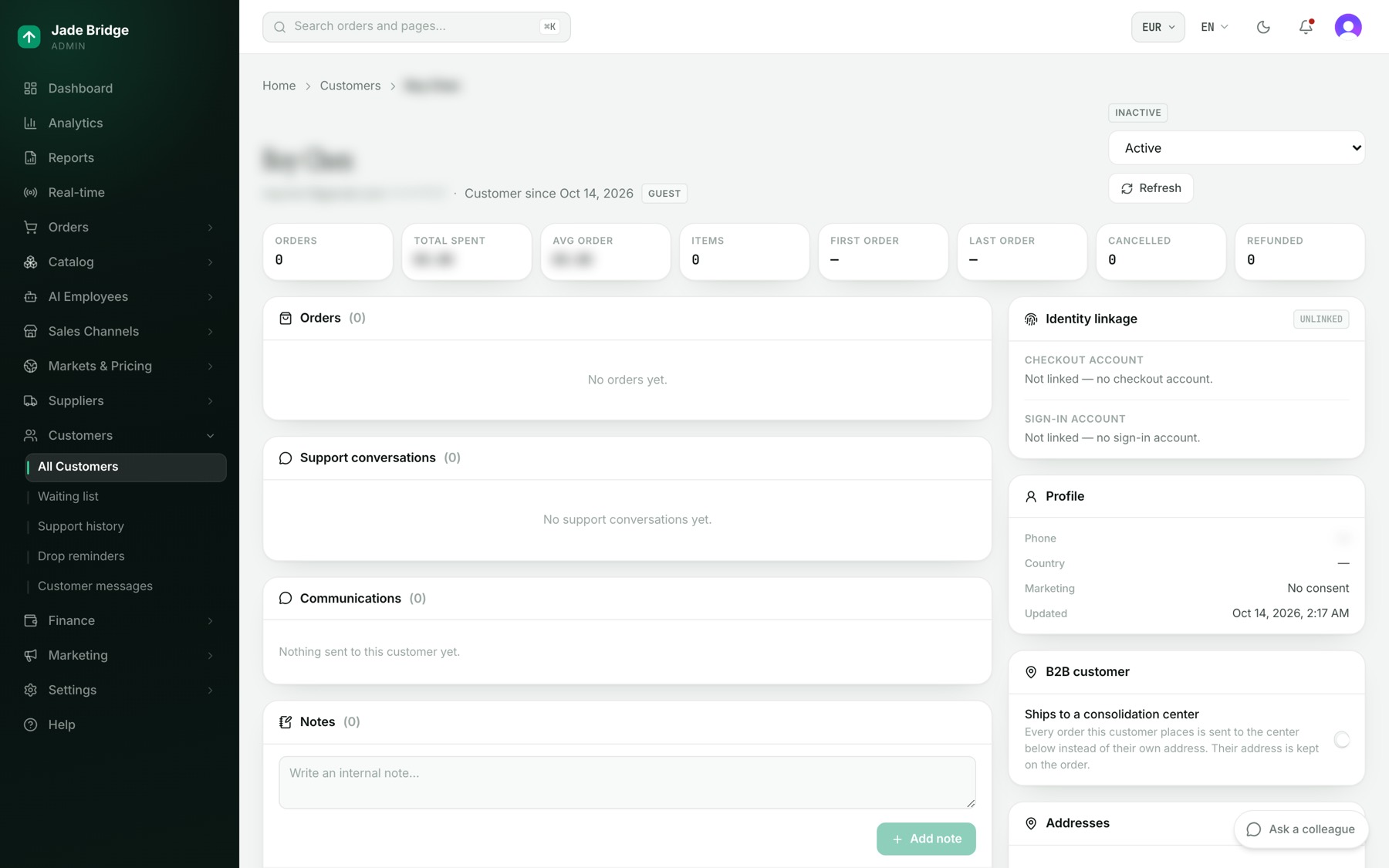
Huit chiffres s'alignent en haut : Commandes, Total dépensé, Panier moyen, Articles, Première commande, Dernière commande, Annulées et Remboursées.
- Commandes liste chaque commande avec son état de paiement et d'expédition ; cliquez sur un numéro pour l'ouvrir.
- Conversations avec le support liste ses conversations, chacune avec le nom qu'a utilisé Katie, le nombre de messages, et Ouverte ou Close. Ouvrir l'historique complet du support mène à Historique du support.
- Communications liste chaque message que la boutique lui a envoyé, ou répété. Au-dessus se trouvent les canaux qu'il a rattachés au-delà de l'e-mail ; une étoile marque le consentement marketing, et un canal barré est un canal que la boutique a cessé d'utiliser pour lui. Cliquez sur une ligne pour voir le message.
- Les Notes sont réservées à votre équipe.
- À droite : Rattachement d'identité (le compte de Connexion et le compte de Paiement), Profil (téléphone, pays, consentement marketing), Client B2B, Adresses (lues en direct depuis le compte de paiement) et Étiquettes.
Pour ajouter une note : écrivez dans Rédiger une note interne… et appuyez sur Ajouter la note. Utilisez le crayon pour modifier et la corbeille pour supprimer.
Pour étiqueter un client : écrivez dans Ajouter une étiquette… et appuyez sur Ajouter. Cliquez sur la croix d'une étiquette pour la retirer.
Pour envoyer toutes les commandes d'un client professionnel à un centre de consolidation :
- Sous Client B2B, activez Livré à un centre de consolidation.
- Choisissez le centre. Sa propre adresse reste sur chaque commande.
Si aucun centre n'accepte encore de commandes, la carte vous indique d'en ajouter un sous Fournisseurs → Centres de consolidation.
Historique du support
Clients → Historique du support. Chaque client qui a discuté avec le support, avec Conversations, Messages, Remises, Premier contact et Dernier contact. Recherchez par e-mail ou nom.
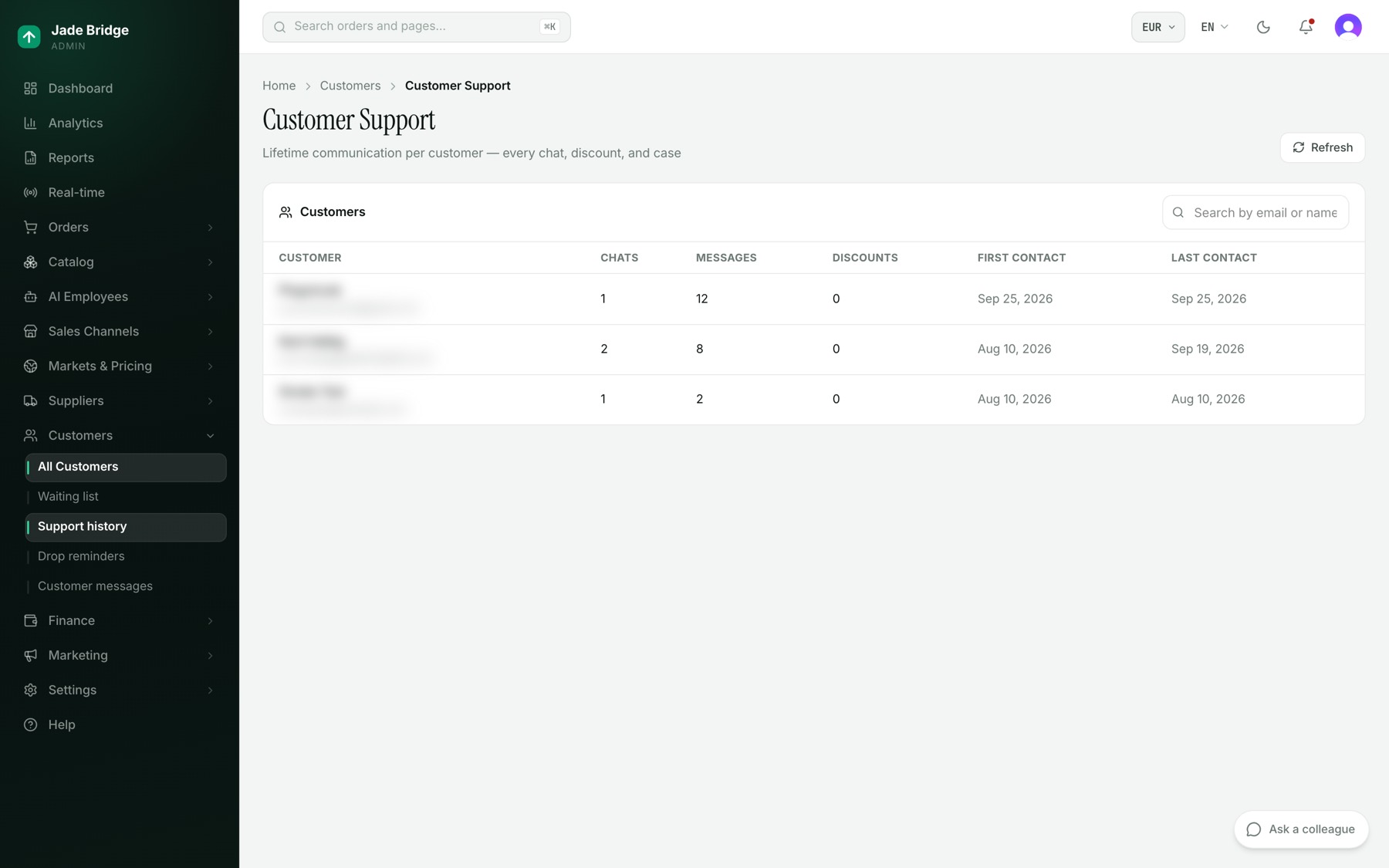
- Cliquez sur un client. Conversations avec lui apparaît en dessous.
- Cliquez sur une conversation. La transcription s'ouvre : le client à gauche, Katie à droite sous le nom qu'elle a utilisé, et tout code de réduction qu'elle a accordé au pied.
Cette page est faite pour lire. Katie discute avec les clients connectés dans le chat de la boutique en ligne, et avec quiconque écrit à l'adresse de support que vous transférez vers sa boîte ; elle répond d'après leur commande, son suivi et vos politiques, et ne nomme jamais un fournisseur ni un coût. Elle peut accorder une petite remise pour réparer un désagrément, dans un plafond et une fois par client par période ; les deux se règlent sur la page Paramètres de Katie sous Employés IA → Employés. Remboursements et retours ne se règlent jamais dans le chat : Katie les transmet, et Vera décide de ce qui dépasse les règles.
Messages aux clients
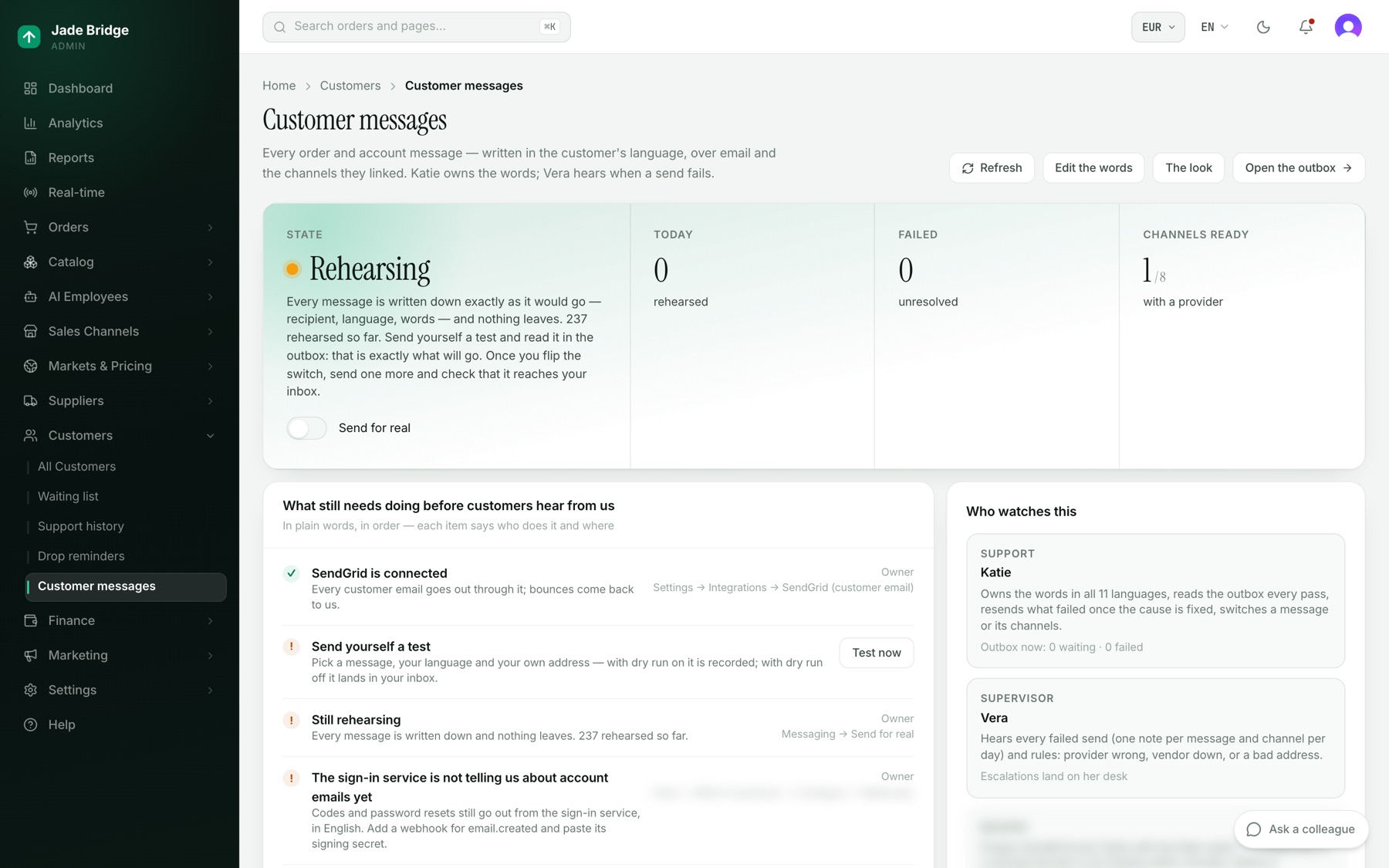
Clients → Messages aux clients. Le bandeau répond à une seule question : Envoi réel, ou Répétition. Une nouvelle boutique répète : chaque message est consigné exactement tel qu'il partirait, à qui, dans quelle langue, et rien ne part. Le bandeau compte aussi les messages du jour, les échecs non résolus, et les canaux dotés d'un prestataire. L'interrupteur Envoyer pour de bon se trouve sur le bandeau.
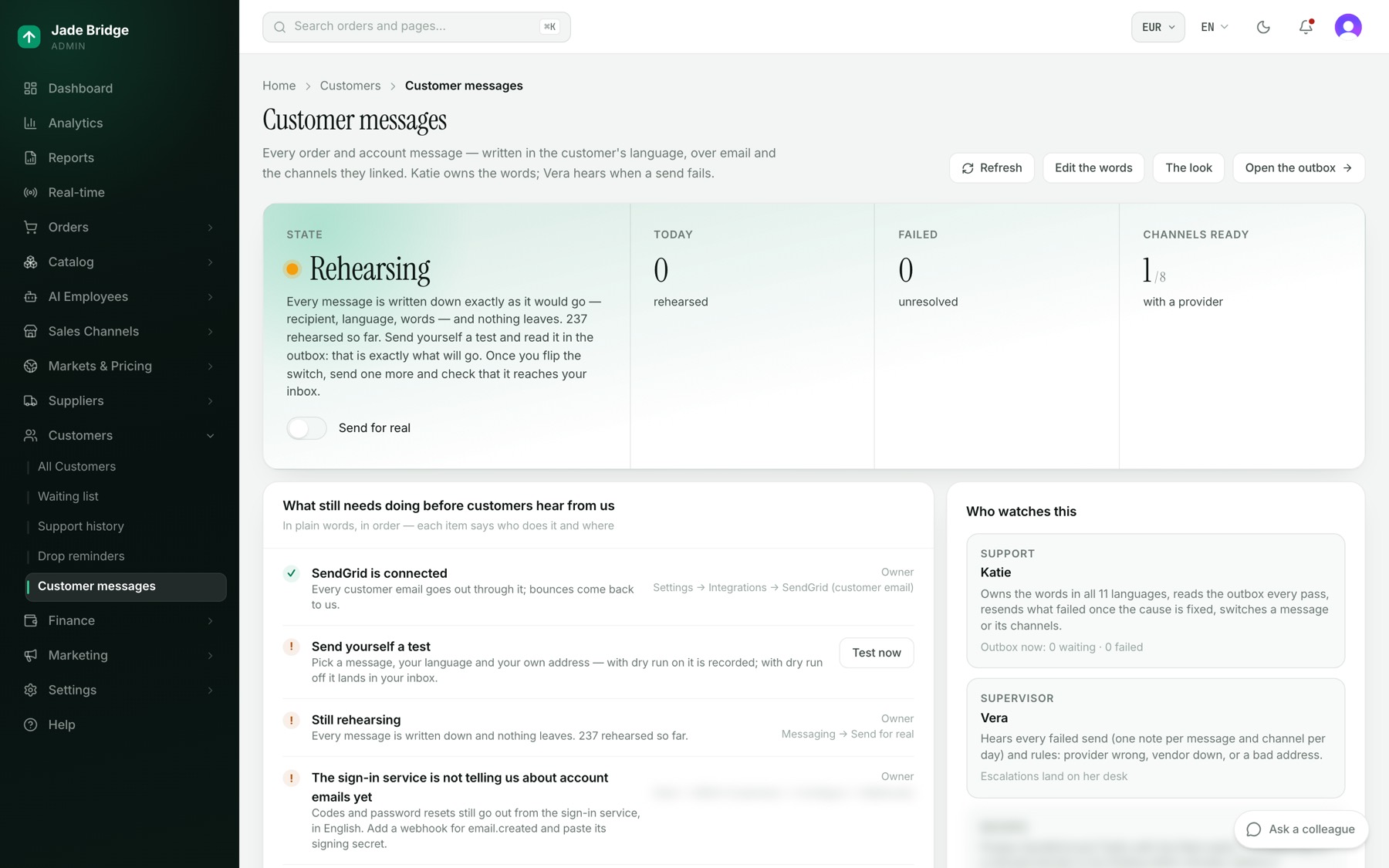
Ce qui reste à faire avant que les clients n'aient de nos nouvelles est une liste vivante : SendGrid (le prestataire d'e-mail client) connecté, un test envoyé, l'envoi réel, l'adresse officielle pour le pied de page des e-mails, et le reste. Chaque ligne dit qui s'en charge : Propriétaire, Admin, Katie, ou La plateforme pour la seule étape qui relève de la plateforme, les e-mails de compte envoyés par le service de connexion. Qui veille là-dessus nomme Katie, qui est responsable des mots et renvoie ce qui a échoué, et Vera, qui est informée de chaque envoi en échec.
Pour commencer à envoyer pour de bon :
- Connectez SendGrid sous Paramètres → Intégrations. Steve, les intégrations, le fait avec vous.
- Appuyez sur Modifier les mots, ouvrez Commande confirmée, saisissez votre adresse sous Envoyer un test à vous-même et appuyez sur Envoi de test. Tant que la boutique répète, le test est consigné dans la boîte d'envoi et non remis.
- Appuyez sur Ouvrir la boîte d'envoi et lisez le test tel qu'il serait parti.
- Activez Envoyer pour de bon.
- Envoyez un test de plus de la même façon. Répétition désactivée, il arrive dans votre boîte de réception, et vous voyez le vrai e-mail.
Les messages répétés auparavant ne sont pas envoyés quand vous basculez. Ouvrez-en un et appuyez sur Renvoyer s'il doit partir.
Ce que nous envoyons, et par où
Appuyez sur Modifier les mots. Une ligne par message : Commande confirmée, Commande expédiée, Commande livrée, Commande annulée, Remboursement émis, les messages de retour (Retour enregistré, Retour accepté, Retour refusé, Étiquette de retour, Avoir émis, Échange expédié et les autres), les codes de compte, Bienvenue et Liste d'attente confirmée. Quelques lignes s'adressent à d'autres personnes que les clients, comme le Relevé fournisseur. Les pastilles filtrent Tous, Commandes, Compte et Désactivés.
- Activé active ou désactive un message. Bienvenue et Liste d'attente confirmée sont désactivés au départ.
- Part par montre les canaux. L'e-mail part toujours pour les messages de commande ; SMS, push, LINE, WhatsApp, KakaoTalk, Zalo et WeChat partent aussi quand le client en a rattaché un et que son marché le propose. Un point vert signifie que le canal a un prestataire.
- Mots montre combien de langues ont des mots sur chaque canal qu'utilise le message, et combien de langues vous avez modifiées. Les codes de compte portent « Toujours envoyés par le service de connexion » : ces e-mails partent du service avec lequel les acheteurs se connectent, de sorte que les mots de cette page ne les atteignent pas encore.
Cliquez sur un message pour le modifier. Choisissez l'onglet du canal et la langue. Modifiez l'objet et le texte ; les mots entre doubles accolades sont remplis pour chaque commande. L'aperçu à droite montre un exemple de commande à mesure que vous écrivez. Enregistrer remplace nos mots pour cette langue sur ce canal seulement ; Revenir au texte d'origine les rétablit. Les canaux de messagerie nécessitent aussi l'identifiant de modèle approuvé par cette application.
L'apparence des e-mails
Appuyez sur L'apparence. Choisissez le logo (celui de l'en-tête du site, un logo d'e-mail que vous téléversez, ou le logotype), les blocs de chaque e-mail de commande (photos des produits, nom de la maison, les étapes « La suite », la carte d'aide) et le pied de page (liens sociaux, liens vers les politiques, la ligne de langue). Couleurs et typographie viennent de la boutique en ligne ; la mention légale de Paramètres → Entreprise. Prévisualisez n'importe quel message dans n'importe quelle langue, puis appuyez sur Enregistrer l'apparence.
La boîte d'envoi
Appuyez sur Ouvrir la boîte d'envoi. Filtrez par statut, message, canal et langue, ou recherchez. Chaque message montre ce qui a été envoyé, les faits de remise, son Historique, le même événement sur les autres canaux, et des boutons pour ouvrir le Client ou la Commande. Un message ignoré dit pourquoi ; un message en échec donne la raison du prestataire. Renvoyer renvoie un message répété ou en échec une fois la cause corrigée.
Rappels de drops
Clients → Rappels de drops contient les messages « Me rappeler » que demandent les acheteurs : une vente, ou la liste quotidienne. La même page se trouve sous Canaux de vente → Boutique en ligne → Contenu du site → Rappels de drops. Dans une nouvelle boutique, la Répétition est activée et la Liste quotidienne désactivée. Les onglets sont Canaux, Abonnés, Journal des envois et Messages aux clients.
- Canaux : le prestataire de chaque canal, un interrupteur Activé, les marchés où il est proposé (Rétablir la valeur par défaut revient à la liste régionale), les abonnés et le dernier envoi. Cliquez sur un canal pour modifier ses mots par langue. Une langue sans mots ne reçoit aucun rappel ; l'anglais n'est jamais envoyé à sa place.
- Envoyer maintenant lance un envoi à la main, pour la liste quotidienne ou une vente.
- Abonnés liste chaque abonnement. En attente signifie que l'acheteur s'est connecté via LINE, KakaoTalk, Zalo ou WeChat mais n'a pas ajouté votre compte officiel. Retirer est sans retour.
- Journal des envois montre les envois récents et si chacun était une répétition.
La liste d'attente
Clients → Liste d'attente. Les e-mails laissés sur l'invitation réservée aux membres de la boutique en ligne, avec la langue, le statut et la date. Exporter en CSV les télécharge. La page n'est qu'une liste : rien n'y invite quiconque, et aucun employé ne la traite. Pour dire à chaque personne, dans sa langue, que sa place est confirmée, activez Liste d'attente confirmée sous Messages aux clients → Modifier les mots.