Katie,客戶支援,負責每一段顧客對話和你商店發給顧客的每一則訊息:你網站上的對話、訂單和送貨訊息、退貨訊息和帳戶驗證碼,每一則都以顧客自己的語言發出。這些頁面讓你看到全部。在所有顧客、候補名單和支援紀錄頁按「問同事」,會先由 Katie 回答。在顧客訊息和上新提醒頁,則先由 Steve,整合,回答;Katie 在同一清單較後的位置。
顧客清單
客戶 → 所有顧客。
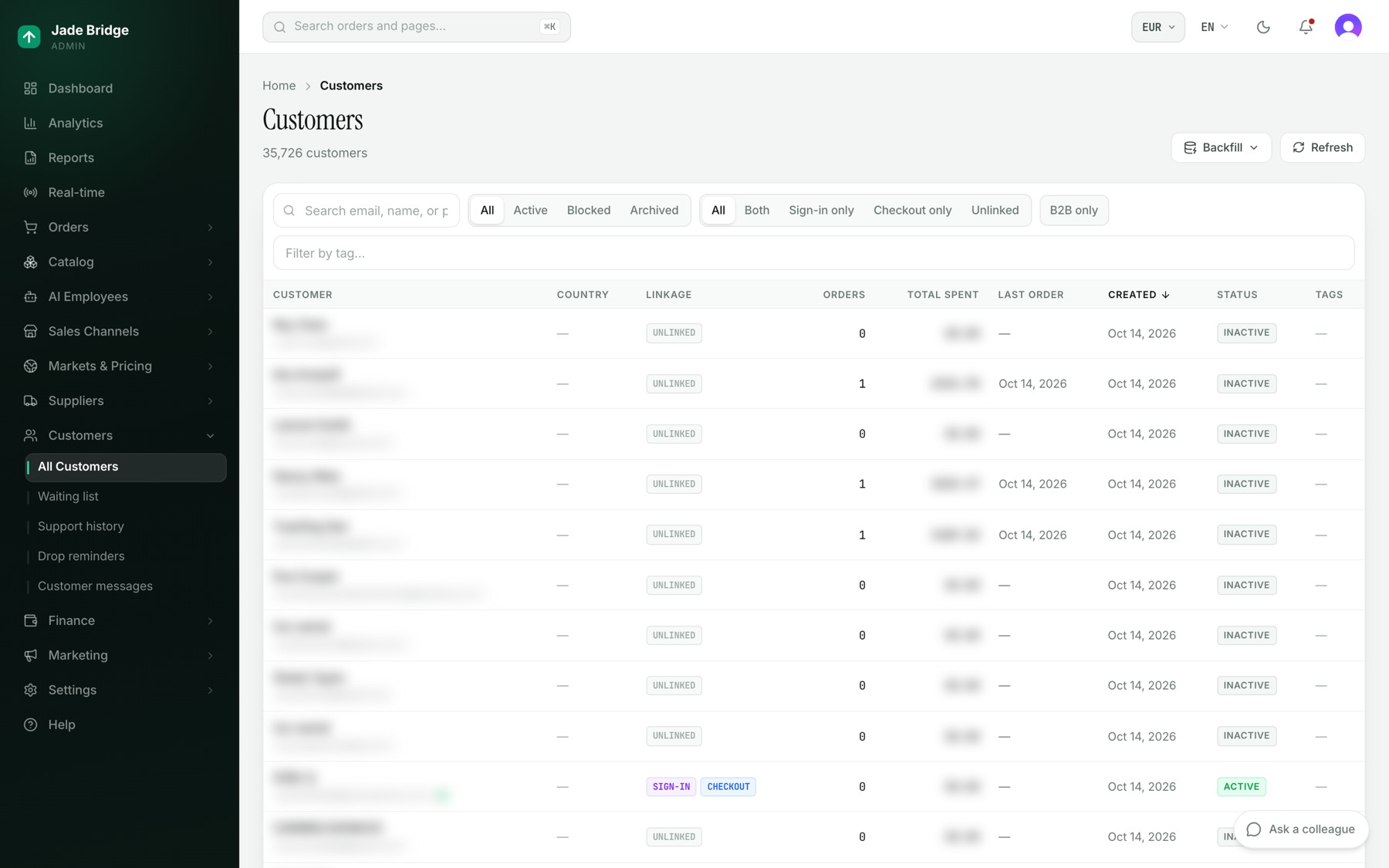
- 按電郵、姓名或電話搜尋。
- 狀態按鈕有全部、啟用中、已封鎖和已封存。
- 關聯按鈕有全部、兩者、只有登入、只有結帳和未關聯。「登入」是顧客在你網站上的帳戶;「結帳」是結帳系統為他們保存的記錄。「兩者」代表這個人兩樣都有。「關聯」欄以「登入」和「結帳」徽章顯示同樣的資料。
- 「只限 B2B」和「按標籤篩選」可進一步收窄。
- 欄位:顧客(電郵已驗證時有剔號)、國家/地區、關聯、訂單數、總消費、最近訂單、建立日期、狀態和標籤。點擊顧客、訂單數、總消費、最近訂單或建立日期可排序。
「回填」會重新讀取訂單歷史和登入帳戶,補回缺少的顧客記錄。隨時執行都是安全的:按「回填」、「執行回填」,然後「立即執行」。
一位顧客
點擊姓名。標題顯示電郵、「成為顧客日期」,以及「帳戶」或「訪客」徽章。右邊的狀態選單可設定啟用中、已封鎖或已封存。
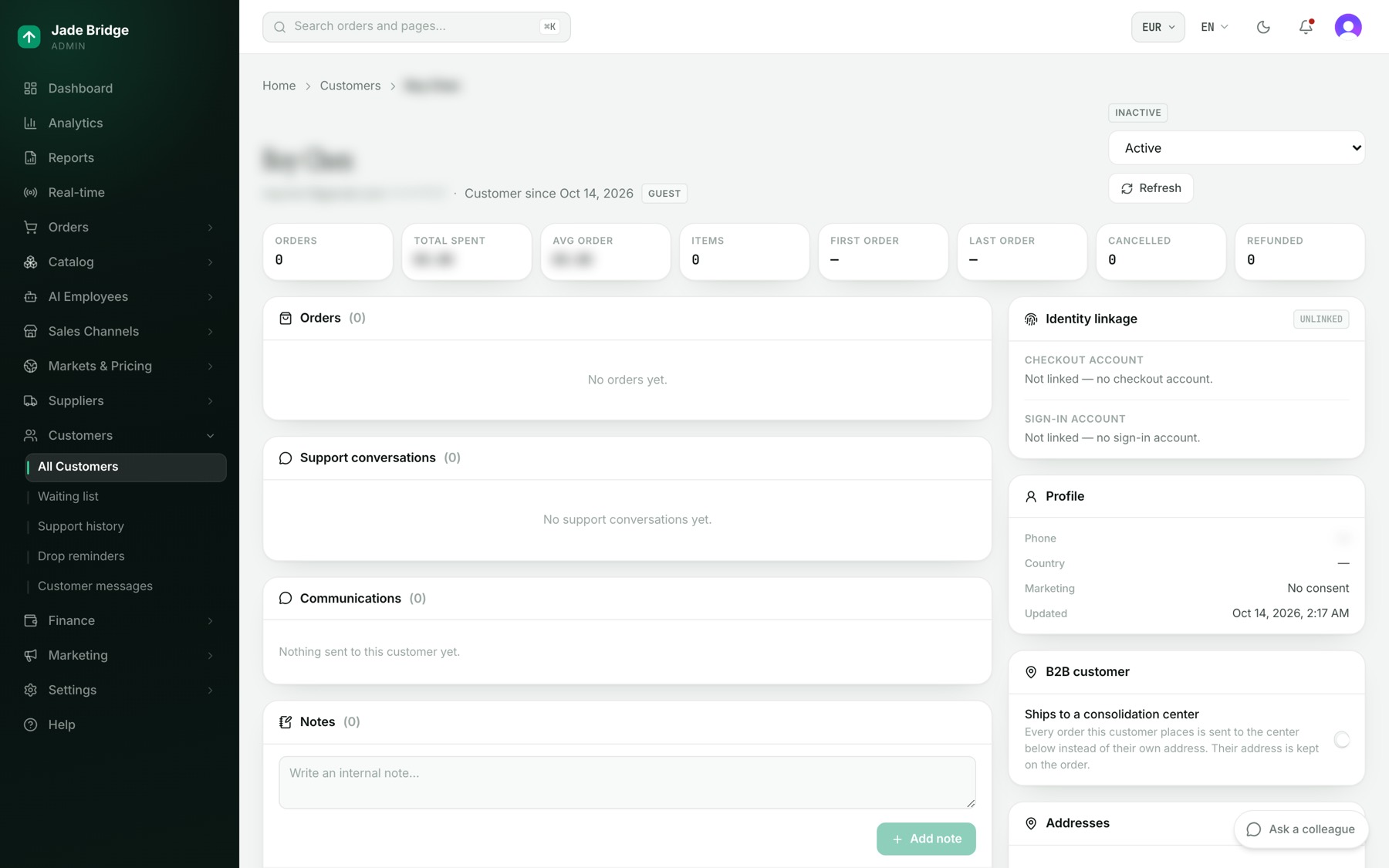
頂部橫列八個數字:訂單數、總消費、平均訂單、件數、首張訂單、最近訂單、已取消和已退款。
- 訂單列出每張訂單及其付款和出貨狀態;點擊編號可打開。
- 支援對話列出他們的對話,每段連同 Katie 使用的名字、訊息數目,以及未結束或已完結。「打開完整支援紀錄」會前往支援紀錄。
- 通訊列出商店發給他們、或試運行過的每一則訊息。上方是他們在電郵以外關聯的渠道;星號代表同意接收推廣訊息,劃線的渠道則是商店已停止對他們使用的渠道。點擊一行可查看訊息。
- 備註只供你的團隊使用。
- 右邊:身份關聯(登入帳戶和結帳帳戶)、個人資料(電話、國家/地區、推廣同意)、B2B 顧客、地址(從結帳帳戶即時讀取)和標籤。
加入備註:在「寫一則內部備註…」輸入並按「加入備註」。用鉛筆編輯,用垃圾桶刪除。
為顧客加標籤:在「加入標籤…」輸入並按「加入」。點擊標籤上的叉可移除。
把企業顧客的每張訂單送到集運中心:
- 在「B2B 顧客」之下,開啟「送往集運中心」。
- 選擇中心。他們自己的地址仍保留在每張訂單上。
如果還沒有中心接收訂單,卡片會提示在「供應商 → 集運中心」加入一個。
支援紀錄
客戶 → 支援紀錄。曾與支援對話的每一位顧客,連同對話數、訊息數、折扣、首次聯絡和最近聯絡。按電郵或姓名搜尋。
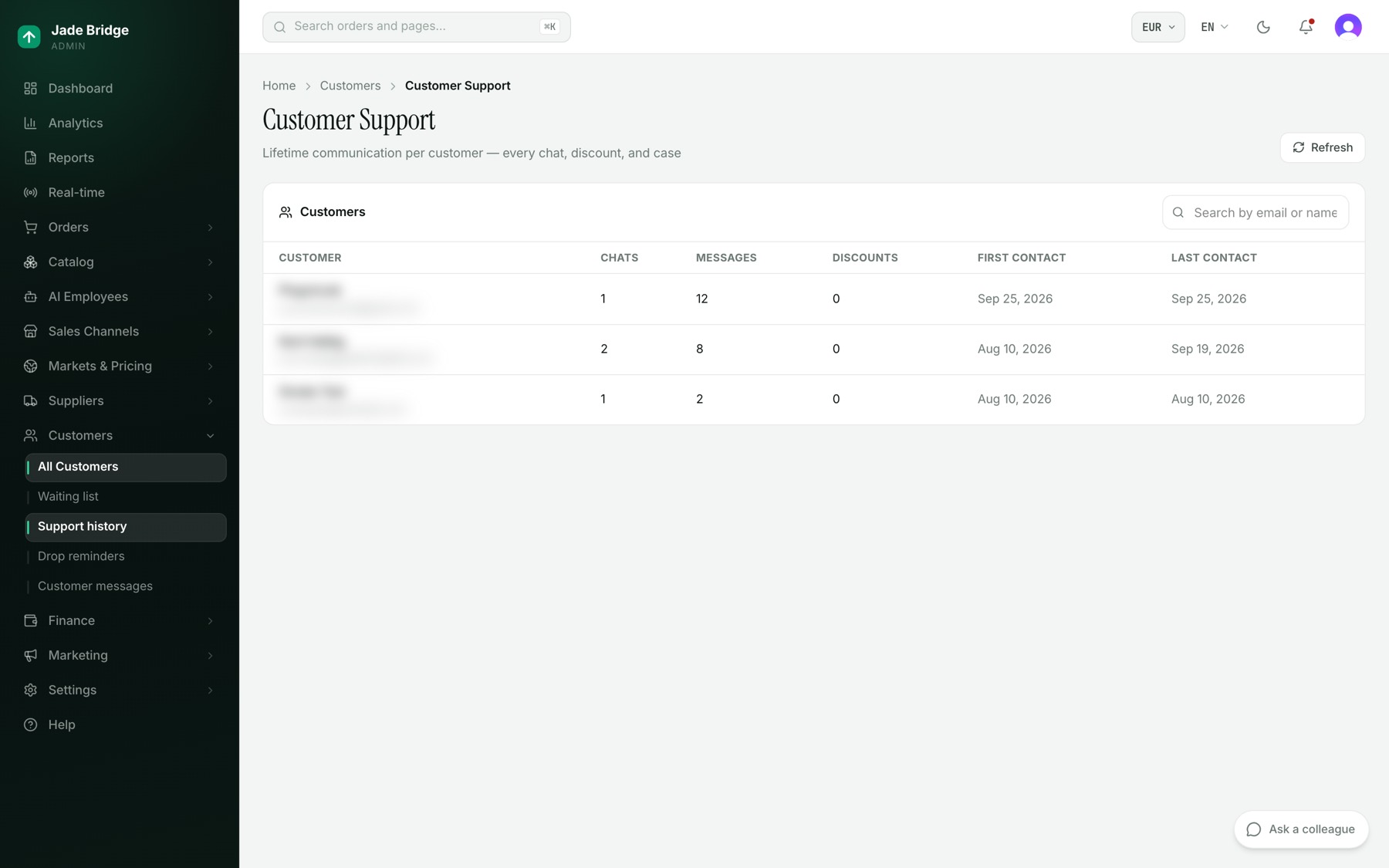
- 點擊一位顧客。「與他們的對話」會在下方出現。
- 點擊一段對話。對話紀錄會打開:顧客在左邊,Katie 在右邊,以她所用的名字顯示,她給過的折扣碼在底部。
本頁只供閱讀。Katie 在網店對話中與已登入的顧客交談,也回覆任何寫信到你轉寄給她郵箱的支援地址的人;她根據他們的訂單、追蹤資料和你的政策回答,從不提及供應商或成本。為了補救,她可以在上限內、每位顧客每段期間一次,給予小額折扣;兩者都在「AI 員工 → 員工」之下 Katie 自己的「設定」頁。退款和退貨絕不會在對話中解決:Katie 會轉交,超出規則的由 Vera 決定。
顧客訊息
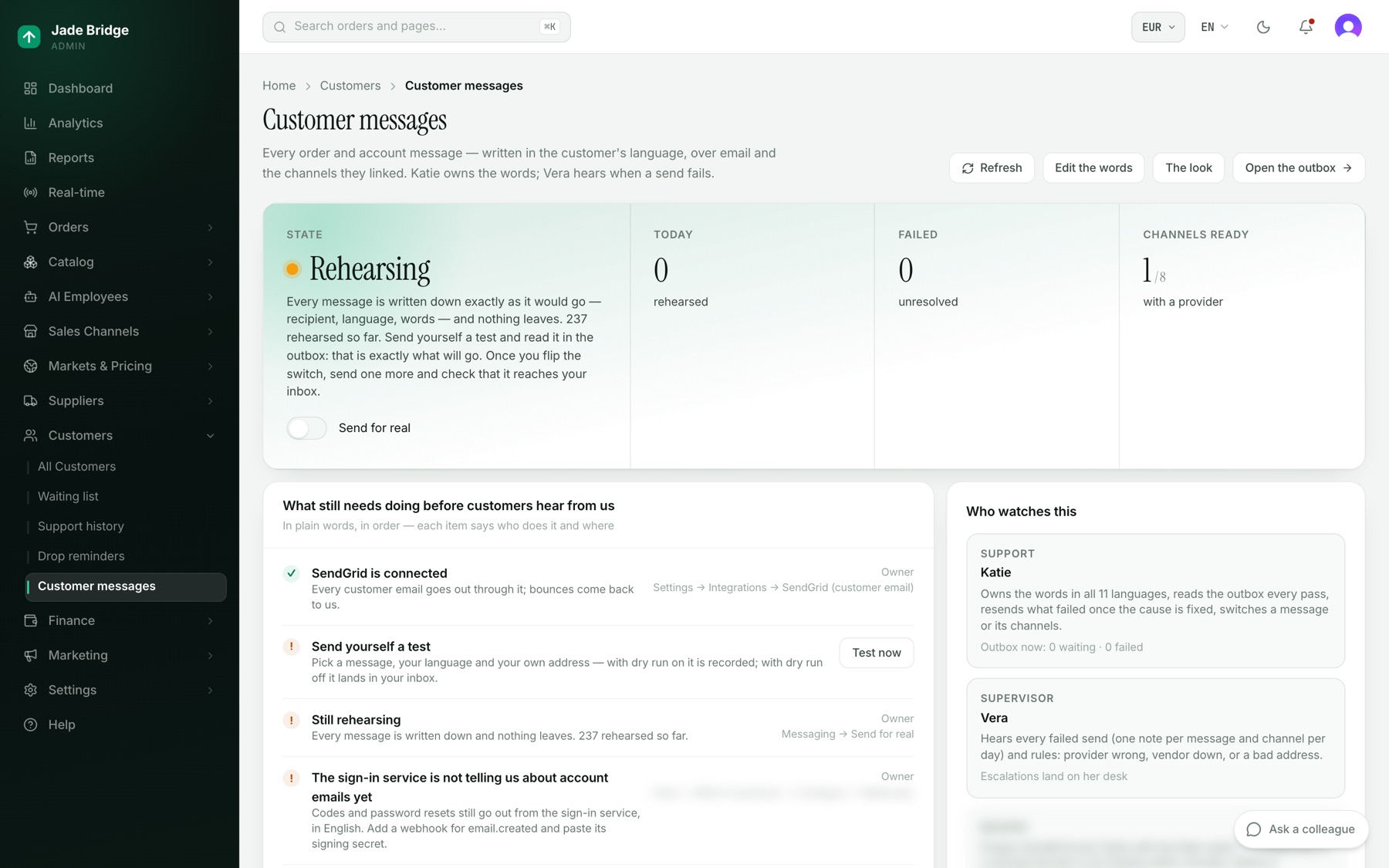
客戶 → 顧客訊息。橫帶回答一個問題:正在真實發送,還是試運行中。新商店處於試運行:每一則訊息都會一字不差地記錄下來,包括發給誰、用甚麼語言,但沒有任何一則發出。橫帶也統計今日的訊息、未解決的失敗,以及有服務商的渠道。「真實發送」開關就在橫帶上。
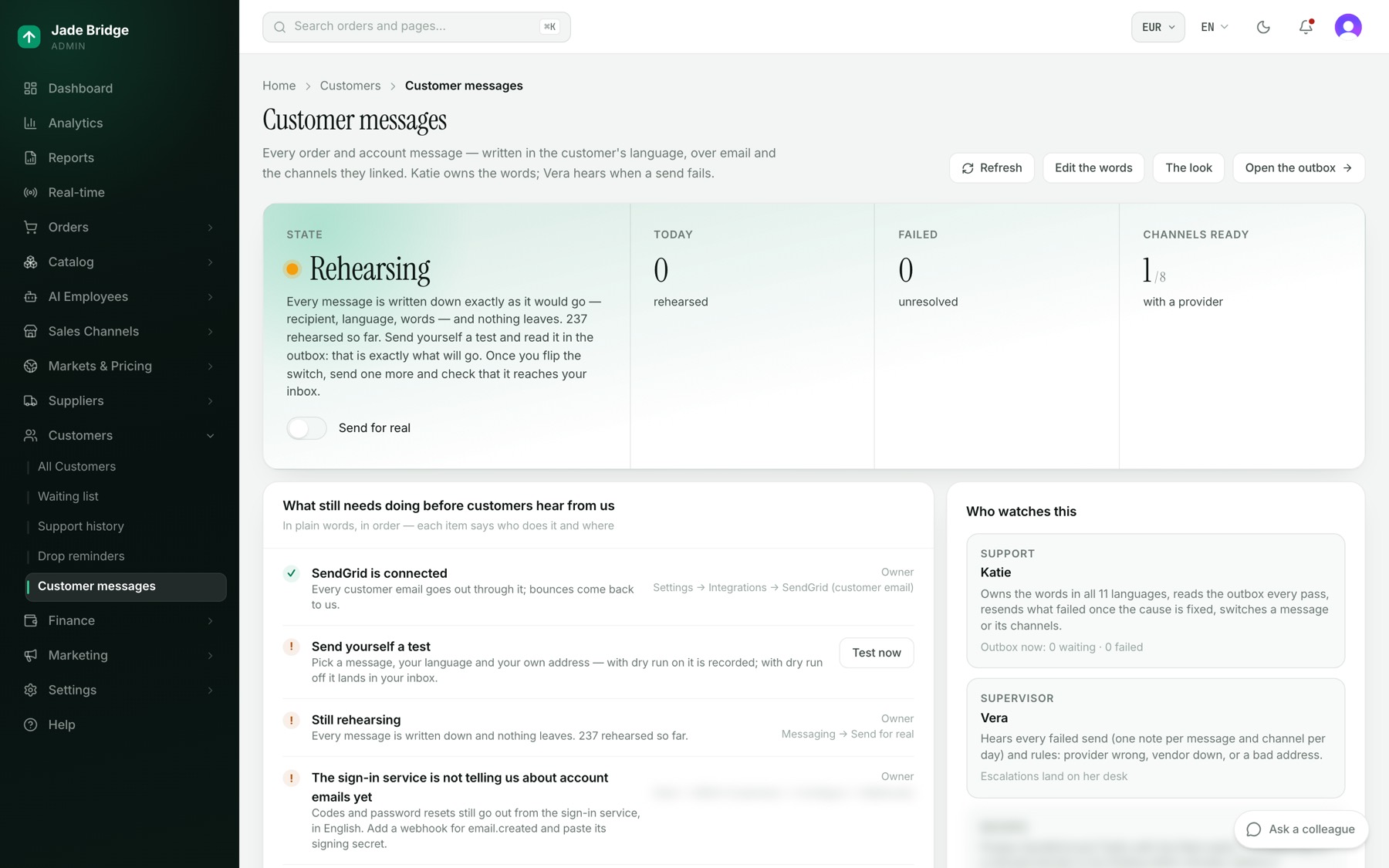
「顧客收到我們訊息之前還要做甚麼」是一張即時清單:連接 SendGrid(顧客電郵服務商)、發送一次測試、真實發送、電郵頁尾的註冊地址,以及其餘事項。每一行說明由誰負責:店主、管理員、Katie,或「平台」——只有一步在平台一方,就是登入服務發出的帳戶電郵。「誰在監察」列出 Katie,她負責文字並重發失敗的訊息,以及 Vera,她接收每一次發送失敗的通知。
開始真實發送:
- 在「設定 → 整合」連接 SendGrid。Steve,整合,會與你一起完成。
- 按「編輯文字」,打開「訂單已確認」,在「發送測試給自己」輸入你的地址並按「測試發送」。商店在試運行時,測試會寫入寄件匣而不會送達。
- 按「開啟寄件匣」,閱讀那封測試郵件原本會發出的樣子。
- 開啟「真實發送」。
- 以同樣方式再發一次測試。試運行關閉後,它會送到你的收件匣,讓你看到真實的電郵。
早前試運行的訊息不會在你切換時發出。打開其中一則並按「重新發送」,如果它應該發出。
我們發送甚麼、經哪些渠道
按「編輯文字」。每則訊息一行:訂單已確認、訂單已發貨、訂單已送達、訂單已取消、已退款、退貨訊息(退貨已登記、退貨已批准、退貨已拒絕、退貨運單、已發放商店積分、換貨已發貨等等)、帳戶驗證碼、歡迎和候補名單已確認。少數幾行發給顧客以外的人,例如供應商對帳單。標籤可篩選全部、訂單、帳戶和已關閉。
- 「開啟」把一則訊息開啟或關閉。歡迎和候補名單已確認起初是關閉的。
- 「發送渠道」顯示各渠道。訂單訊息永遠會發電郵;SMS、推送、LINE、WhatsApp、KakaoTalk、Zalo 和 WeChat 在顧客關聯了該渠道而其市場又有提供時一併發出。綠點代表該渠道有服務商。
- 「文字」顯示該訊息所用的每個渠道有多少種語言備有文字,以及你編輯過多少種語言。帳戶驗證碼帶有「仍由登入服務發送」:那些電郵由顧客登入所用的服務發出,所以本頁的文字暫時不會到達它們。
點擊一則訊息來編輯。選擇渠道分頁和語言。更改主旨和內文;雙大括號內的字會按訂單填入。右邊的預覽會在你輸入時顯示範例訂單。「儲存」只替換該渠道該語言的文字;「重設為代碼」會把它們還原。即時通訊渠道還需要該應用程式已審批的範本編號。
電郵的外觀
按「外觀」。選擇標誌(網站頁首的、你上載的電郵標誌,或文字商標)、每封訂單電郵中的區塊(產品相片、品牌名稱、「接下來會怎樣」步驟、說明卡片)和頁尾(社交連結、政策連結、語言一行)。顏色和字型來自網店;法律聲明一行來自「設定 → 公司資料」。以任何語言預覽任何訊息,然後按「儲存外觀」。
寄件匣
按「開啟寄件匣」。按狀態、訊息、渠道和語言篩選,或搜尋。每則訊息顯示發出的內容、送達情況、它的「經過」、同一事件在其他渠道的情況,以及打開「顧客」或「訂單」的按鈕。被略過的訊息會說明原因;失敗的會列出服務商的原因。原因解決後,「重新發送」會再發一次試運行或失敗的訊息。
上新提醒
「客戶 → 上新提醒」載有顧客要求的「提醒我」訊息:某一場促銷,或每日清單。同一頁也在「銷售渠道 → 網店 → 網站內容 → 上新提醒」。新商店的試跑是開啟的,每日清單是關閉的。分頁有渠道、訂閱者、發送紀錄和顧客訊息。
- 渠道:每個渠道的服務商、「已啟用」開關、提供的市場(「恢復預設」會回到地區清單)、訂閱者和最近發送。點擊渠道可按語言編輯它的文字。沒有文字的語言不會收到提醒;絕不會以英文代替。
- 「立即發送」會手動開始一次發送,每日清單或某一場促銷。
- 訂閱者列出每項訂閱。「待確認」代表顧客經 LINE、KakaoTalk、Zalo 或 WeChat 登入,但還未加入你的官方帳號。「移除」無法復原。
- 發送紀錄顯示最近的執行,以及每次是否試跑。
候補名單
客戶 → 候補名單。在網店只限會員邀請頁留下的電郵,連同語言、狀態和日期。「匯出 CSV」會下載它們。本頁只是一張清單:上面沒有任何東西會邀請人,也沒有員工處理它。要以各人的語言通知他們名額已確認,請在「顧客訊息 → 編輯文字」開啟「候補名單已確認」。