管理後台的每個數字都來自每個指標的唯一定義,所以儀表板、數據分析、報告和 Andrew 的簡報是一致的。Andrew,報告分析員,負責那些定義和報告。在儀表板、數據分析和報告頁按「問同事」,會先由 Andrew 回答。
儀表板
你自己的版面,也是你登入後管理後台打開的頁面。「儀表板」是左邊選單的第一項;在手機上它是「今日」分頁。標題列出日期、商店的時區和一個「即時」標記:訂單、退款或廣告支出有變動時,卡片會自行重新讀取。
期間選擇器提供今日、昨天、7 天、30 天、本月、上月和日期。頁面永遠以「今日」打開,不會記住其他期間。無論選哪個期間,「等緊你處理」、日曆和「最新訂單」都顯示當下的狀況。
新的儀表板有六張卡片:
- 收入。包含已取消訂單、未作任何扣減的總收入,毛利率和利潤,對照前一天。
- 等緊你處理。已授權未扣款的訂單、待批的付款批次、尚未出貨的訂單,以及 Tom 的問題。
- 你嘅日曆。今日的活動,連接 Google Workspace 後顯示。
- 今日最暢銷供應商、最新訂單和本週。
每張卡片都有「點計?」:這個數字計算甚麼、排除甚麼,以及它的定義是已批核還是仍在提議中。「等緊你處理」上的「查看全部」會打開完整的「等緊你處理」頁,即每一頁頂部鈴鐺打開的同一頁。鈴鐺只在有事等待時才顯示圓點。
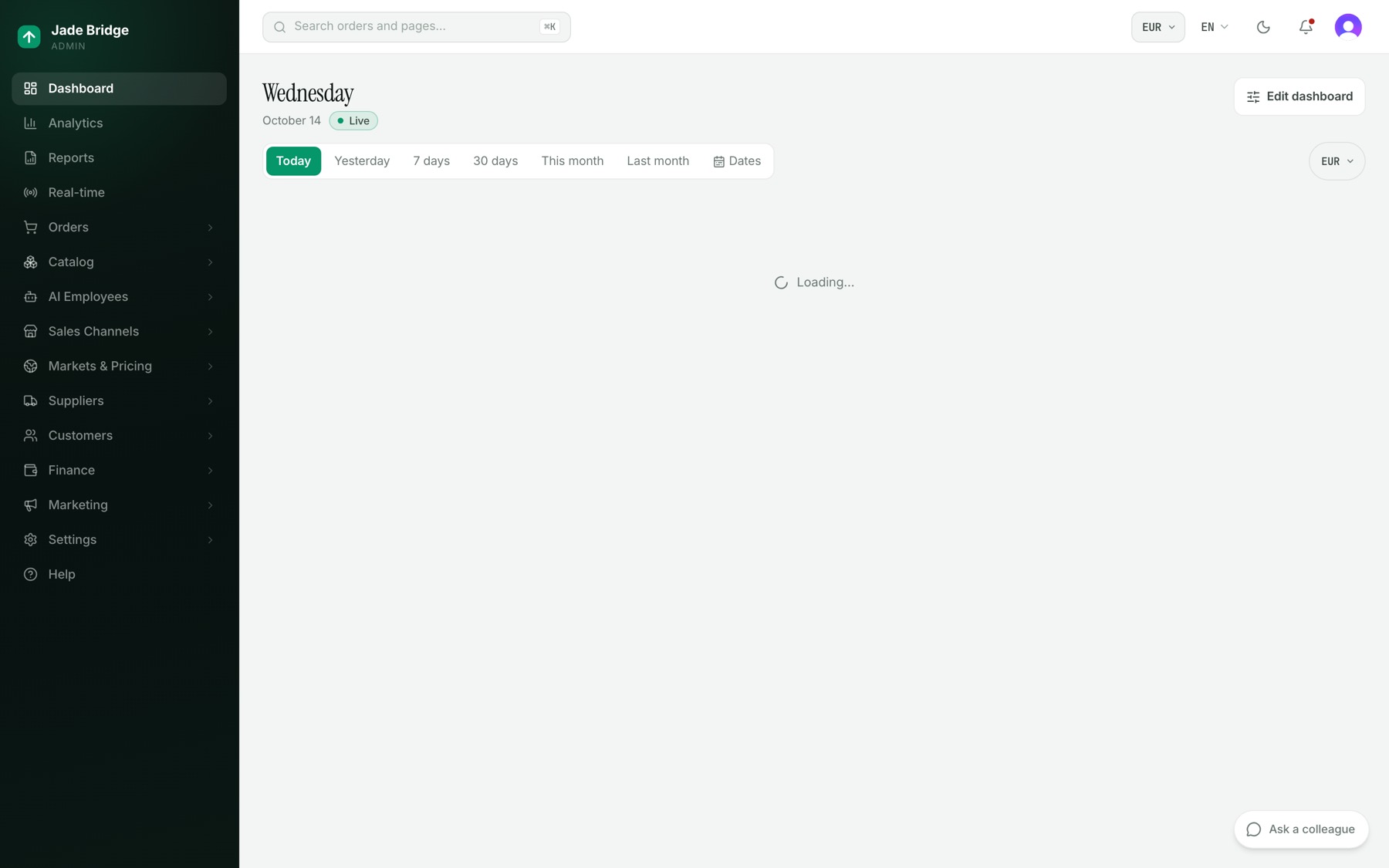
更改你的儀表板:
- 按「編輯儀表板」。
- 拖動卡片的把手。選擇它的闊度:小、中或全闊。「移除」會把它拿走。
- 按「加入卡片」。「卡片庫」按主題把卡片分組;每張標示為就緒、草稿、部分或需要新資料。在想要的卡片上按「加入」。
- 在寬屏幕上,在「寬屏幕」和「手機」之間切換以分別排列;兩者各自保留自己的次序。
- 按「完成」。版面會保存在你的個人檔案中。你的角色無法打開的卡片不會提供。
數據分析
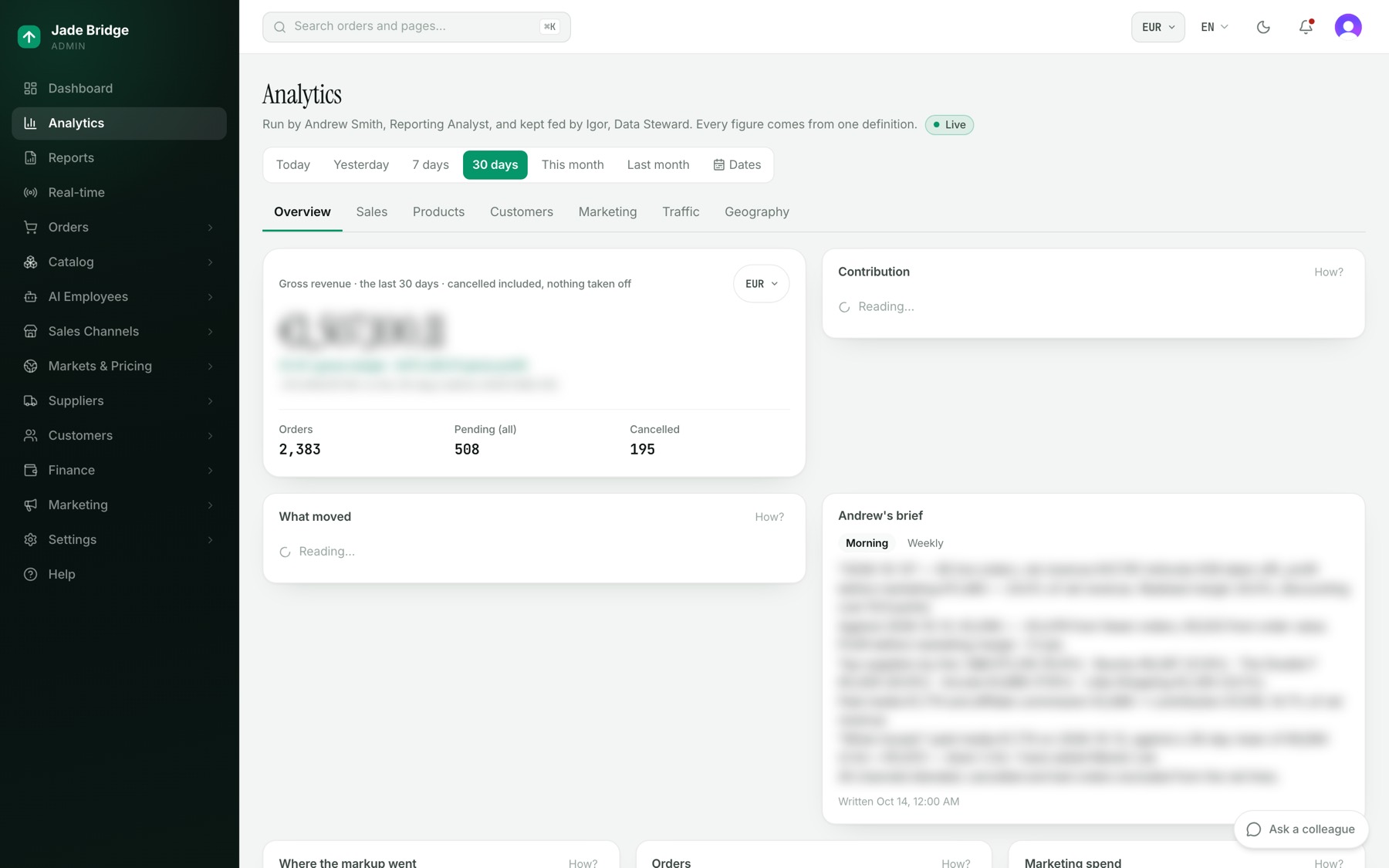
商店的分析:與儀表板相同的卡片,按主題排列,可選任何期間。它以 30 天打開。分頁和期間都在頁面網址中,所以你發出的連結會顯示你所看到的內容。
- 總覽。收入、貢獻、有咩變動、Andrew 嘅簡報、加價去咗邊、訂單、市場推廣支出和收入趨勢。
- 銷售。淨收入、折扣、顧客運費、取消、退款、平均訂單金額、訂單金額區間、付款方式、退款狀態、按來源的收入、退貨率。
- 商品。按供應商、品牌和類別的收入、熱門產品、商品目錄的新品、按供應商和品牌的退貨。
- 顧客。新顧客對照回頭顧客、群組和回購率、銷售渠道、主要國家/地區。
- 市場推廣。支出、付費 ROAS、廣告活動、每張訂單成本、聯盟夥伴、電郵。廣告活動的詳情留在「市場推廣 → 廣告支出」,即 Marian,市場推廣經理,工作的地方。
- 流量。來自你自己網店的瀏覽,不用 cookie 計算:一位訪客即一個人在一天內,不儲存任何 IP 地址。訪客、轉換率、購物漏斗、購物車在哪裏流失、裝置、熱門頁面。
- 地區。國家/地區和訪客。
Andrew 做甚麼
- 他每天早上 08:00(商店時間)撰寫簡報:昨天的狀況、推動它的因素和最暢銷的供應商。星期一他會加上本週對照上週,每月 1 日則加上本月對照上月。簡報出現在「Andrew 嘅簡報」卡片上,商店有 Slack 的話也會在那裏出現。時間在他的規則編輯器上設定。
- 當昨天的數字大幅偏離上個月的正常範圍時,他會在簡報中說明,並向工作受影響的員工查問。
- 他每次執行都會把定義與算術核對一遍。指標含義的更改會作為提議,在「財務 → 指標定義」等你處理。
- 報告頁上的「問 Andrew」會打開與他的對話,可問任何數字或尚未存在的報告。
報告
每份報告讀取的數字與各頁面相同。目錄有:損益表、按銷售渠道的貢獻、供應商評分卡、品牌表現、類別組合、國家/地區組合、按來源的收入、按廣告活動的廣告表現、聯盟發佈者、熱門產品、顧客群組、付款方式,以及退款與作廢。供應商準時出貨、按折扣碼的折扣和按供應商的加價流失暫時還沒有。
你的訂閱在頂部,每項連同下次發送時間和「停止」。
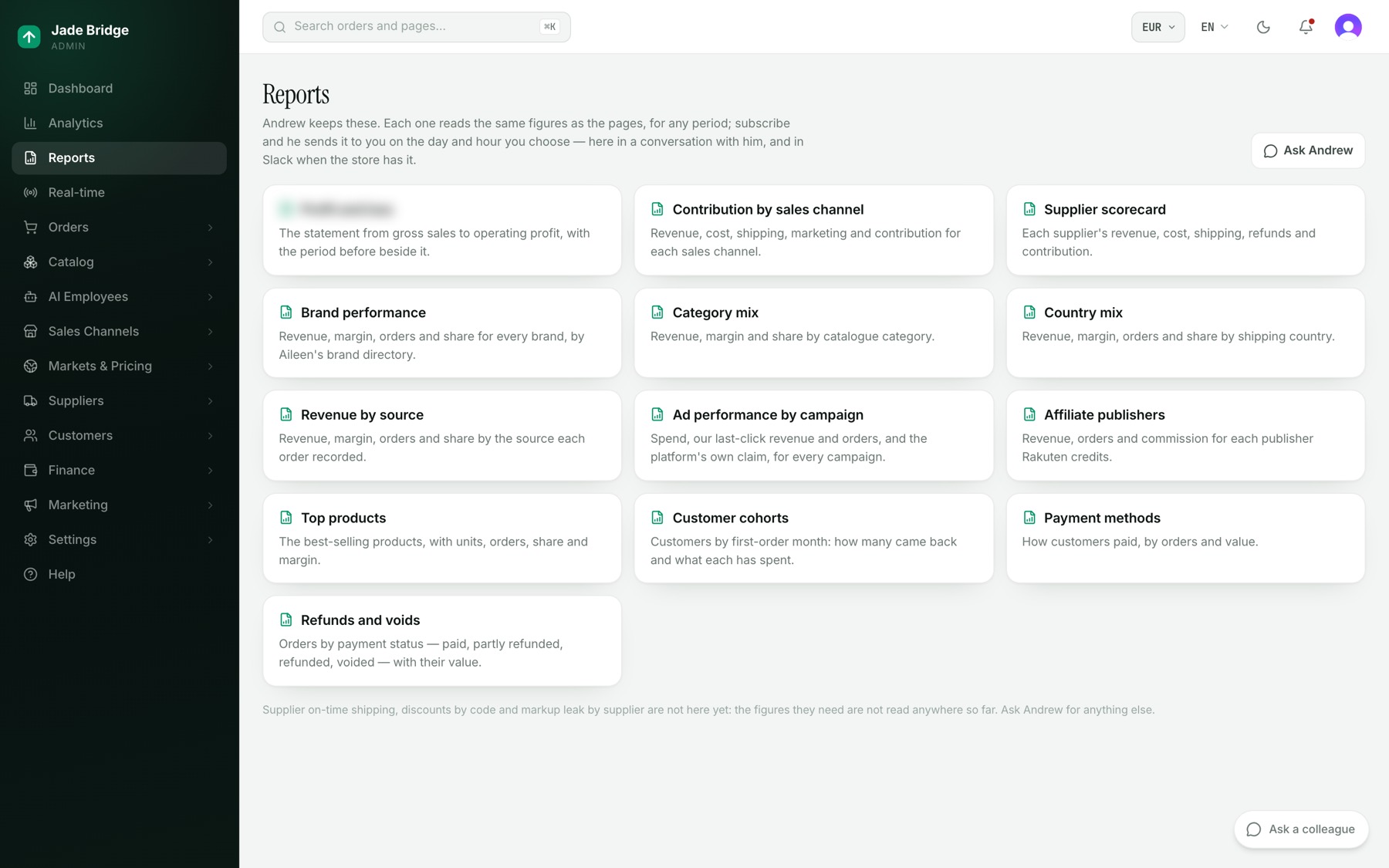
打開一份報告,可看到 Andrew 的一句標題、它涵蓋的日子、時區和貨幣,以及表格。用與數據分析相同的選擇器更改期間,並以「Excel」或「CSV」下載。
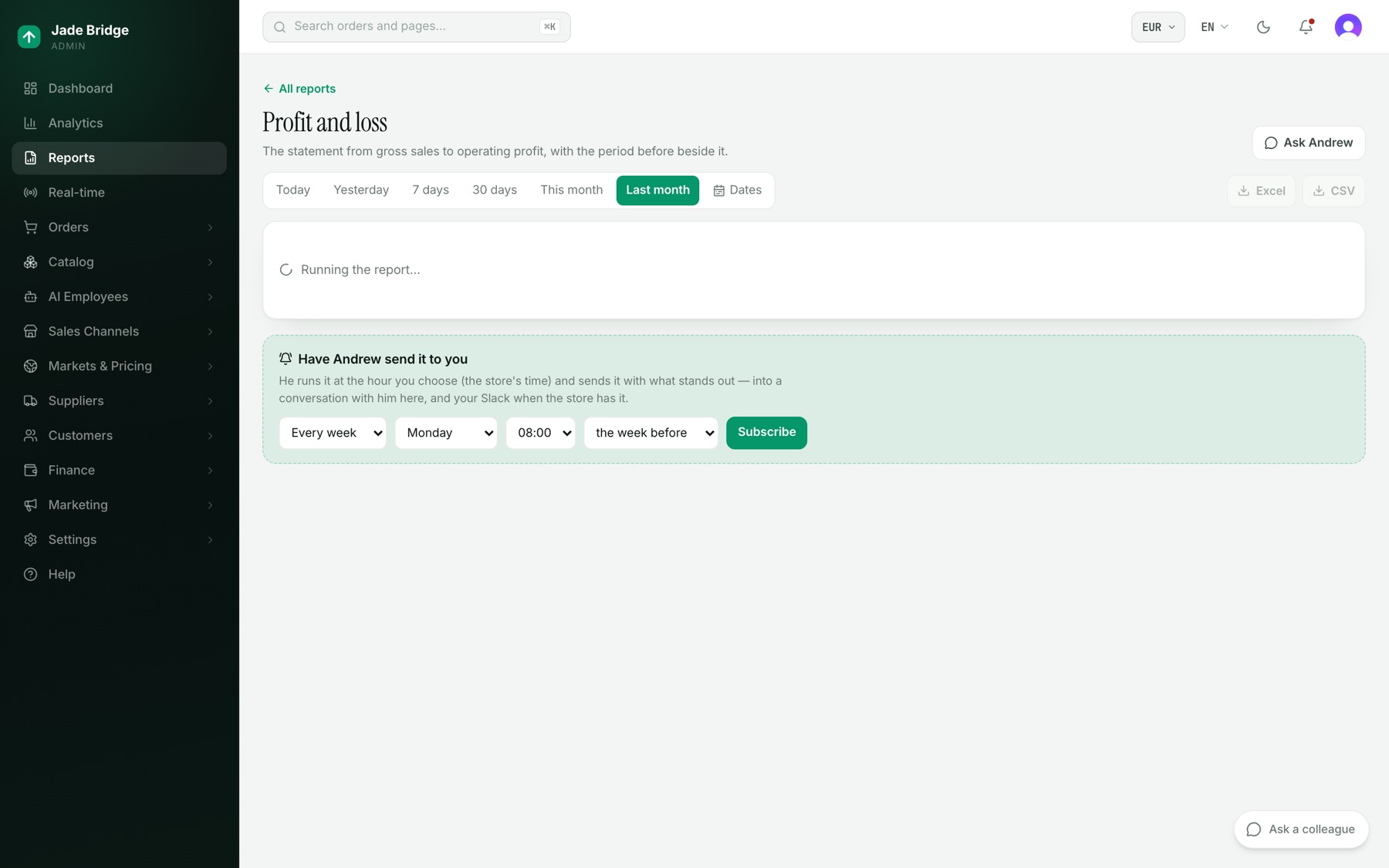
讓報告發送給你:
- 打開報告。在「讓 Andrew 發送給你」之下,選擇每週或每月。
- 選擇日子、時間(商店時間),以及每次發送涵蓋甚麼:上一週或上一個月、最近 7 天或 30 天,或本月至今。
- 按「訂閱」。Andrew 會在與你的對話中確認。每次發送都會送到那裏,商店有 Slack 的話也會送到你的 Slack,連同值得注意的事項。
即時
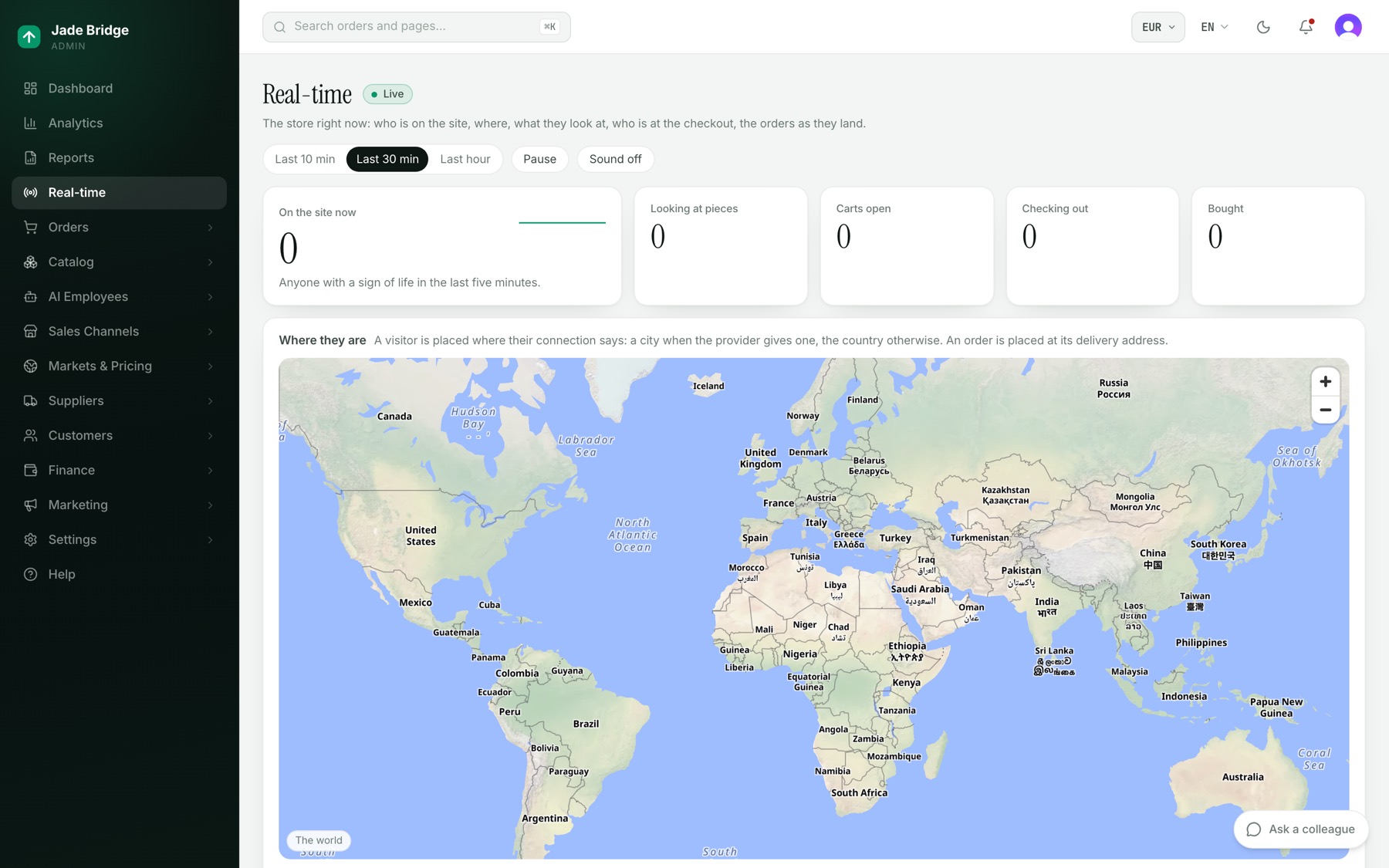
商店此刻的狀況。選擇一個時段:最近 10 分鐘、最近 30 分鐘或最近一小時。「暫停」會凍結資料流並計算等待中的數目;「繼續」會放行。「聲音開」會為每張訂單響一聲。
- 橫條:此刻在站內(過去五分鐘內活躍的任何人)、正在看商品、打開的購物車、正在結帳,以及已購買連同金額。
- 他們在哪裏。一張從世界到國家/地區、城市以至門口的地圖。訪客按其連線所示的位置放置,城市或國家/地區;訂單則放在送貨地址。「回到世界」會縮小。
- 結帳與訂單,分三個分頁:正在結帳、打開的購物車和剛下單(最近 24 小時)。
- 脈搏:逐分鐘的頁面和商品瀏覽,對照昨天同一小時。
- 正在發生,可按瀏覽、購物車、結帳、訂單或搜尋篩選。
- 按他們自己的時鐘、他們在看甚麼,以及搜尋過。
- 此刻的團隊:每位員工,工作中或閒置,以及他們最後做了甚麼。
在手機上,頁面分為地圖、訂單、即時和團隊。
查看訂單送往哪裏:
- 在「結帳與訂單」之下,打開「剛下單」並在訂單上按「在地圖上查看」。
- 在面板中按「去到門口」。送貨地址會出現,地圖會放大到街道,或說明只能定位到城市或國家/地區。只有可以查看訂單的人才能打開門口。
點擊訪客的圖釘或「正在發生」中的一行,可看到他們的位置、裝置、當地時間,以及他們在網站上走過的路徑。
搜尋
每一頁頂部的方框寫着「搜尋訂單同頁面…」。點擊它,在 Mac 上按 ⌘K,其他地方按 Ctrl+K,或在手機上使用「搜尋」分頁。它可按訂單編號、電郵、SKU 或追蹤號碼找訂單,並按名稱跳到你可以打開的任何管理後台頁面。產品、顧客和供應商暫時未能在這裏搜尋。