管理画面のすべての数値は、数値ごとにひとつの定義から導かれます。そのため、ダッシュボード、分析、レポート、Andrew のブリーフは一致します。レポーティングアナリストの Andrew が、その定義とレポートを管理しています。ダッシュボード、分析、レポートで「同僚に聞く」を押すと、Andrew が最初に提示されます。
ダッシュボード
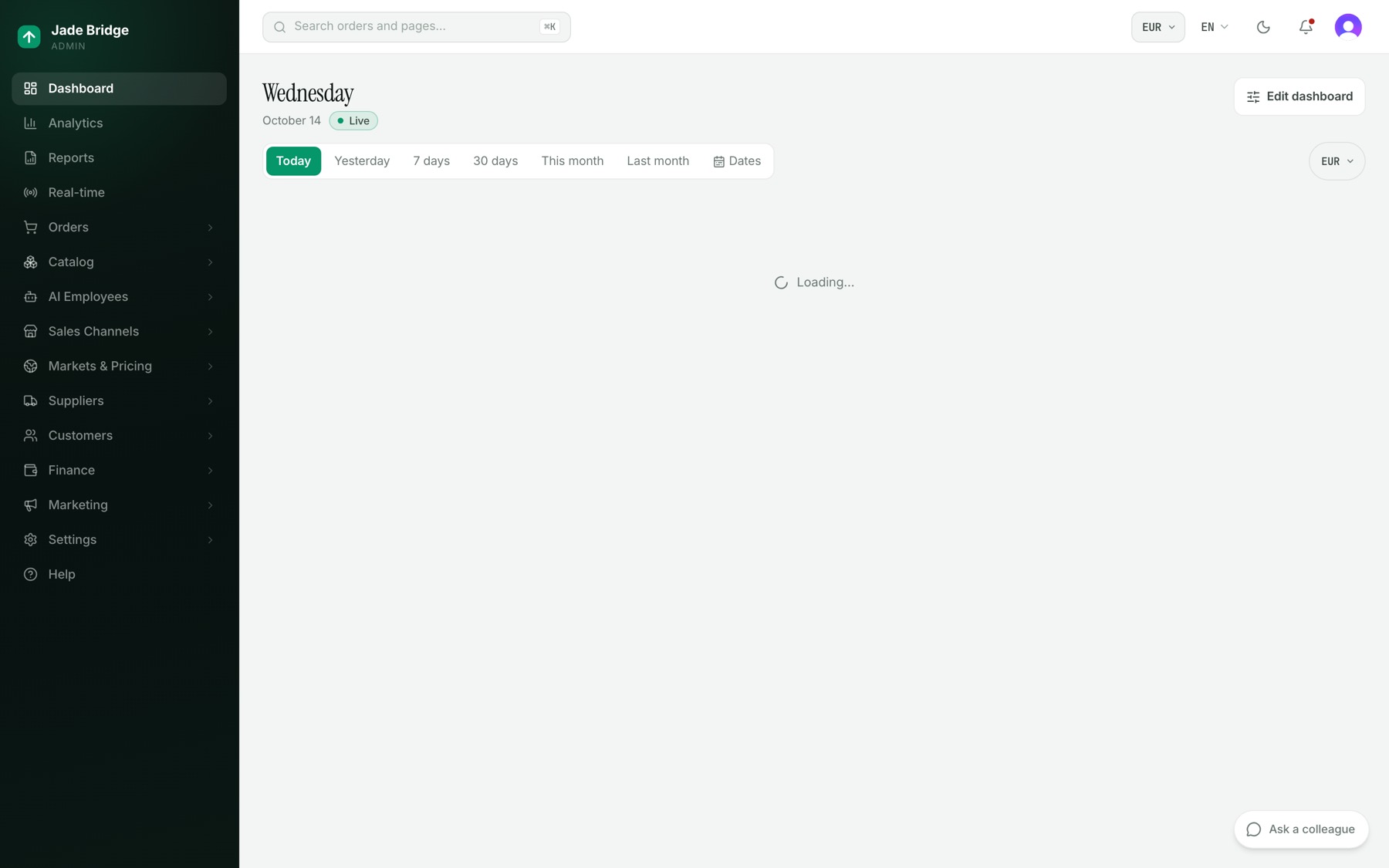
あなた専用のボードで、サインイン後に管理画面が最初に開くページです。ダッシュボードは左メニューの最初の項目で、スマートフォンでは「今日」タブです。見出しには、曜日、ストアのタイムゾーン、そして注文、返金、広告費が変わるとカードが自動で再読み込みされることを示す「ライブ」マークがあります。
期間の切り替えは、今日、昨日、7日間、30日間、今月、先月、日付指定です。ページは常に「今日」で開き、他の期間を記憶しません。あなた待ちの件、カレンダー、最新の注文は、期間にかかわらず現在の状態を示します。
新しいダッシュボードには六つのカードがあります。
- 売上。キャンセルされた注文を含み何も差し引かない総売上、粗利益率、利益を、前日と比較して示します。
- あなた待ちの件。与信のみで売上未確定の注文、承認待ちの支払バッチ、未出荷の注文、Tom の質問です。
- あなたのカレンダー。Google Workspace を接続すると、今日の予定が表示されます。
- 今日の売上上位サプライヤー、最新の注文、今週。
各カードには「計算方法」があり、数値が何を数え、何を除き、その定義が承認済みか提案中かを示します。「あなた待ちの件」の「すべて見る」を押すと、「あなた待ちの件」の全体ページが開きます。すべてのページ上部のベルが開くのと同じページです。ベルに点が付くのは、待っている事項があるときだけです。
ダッシュボードを変更するには:
- 「ダッシュボードを編集」を押します。
- ハンドルをつかんでカードをドラッグします。幅は「小」「中」「全幅」から選べます。「削除」で外れます。
- 「カードを追加」を押します。カードライブラリではカードがテーマ別にまとめられ、それぞれに「利用可能」「下書き」「一部」「新しいデータが必要」のマークが付いています。欲しいカードの「追加」を押します。
- ワイド画面では、「ワイド画面」と「スマートフォン」を切り替えてそれぞれを配置します。二つは別々の順序を保持します。
- 「完了」を押します。レイアウトはプロフィールに保存されます。あなたの役割で開けないカードは提示されません。
分析
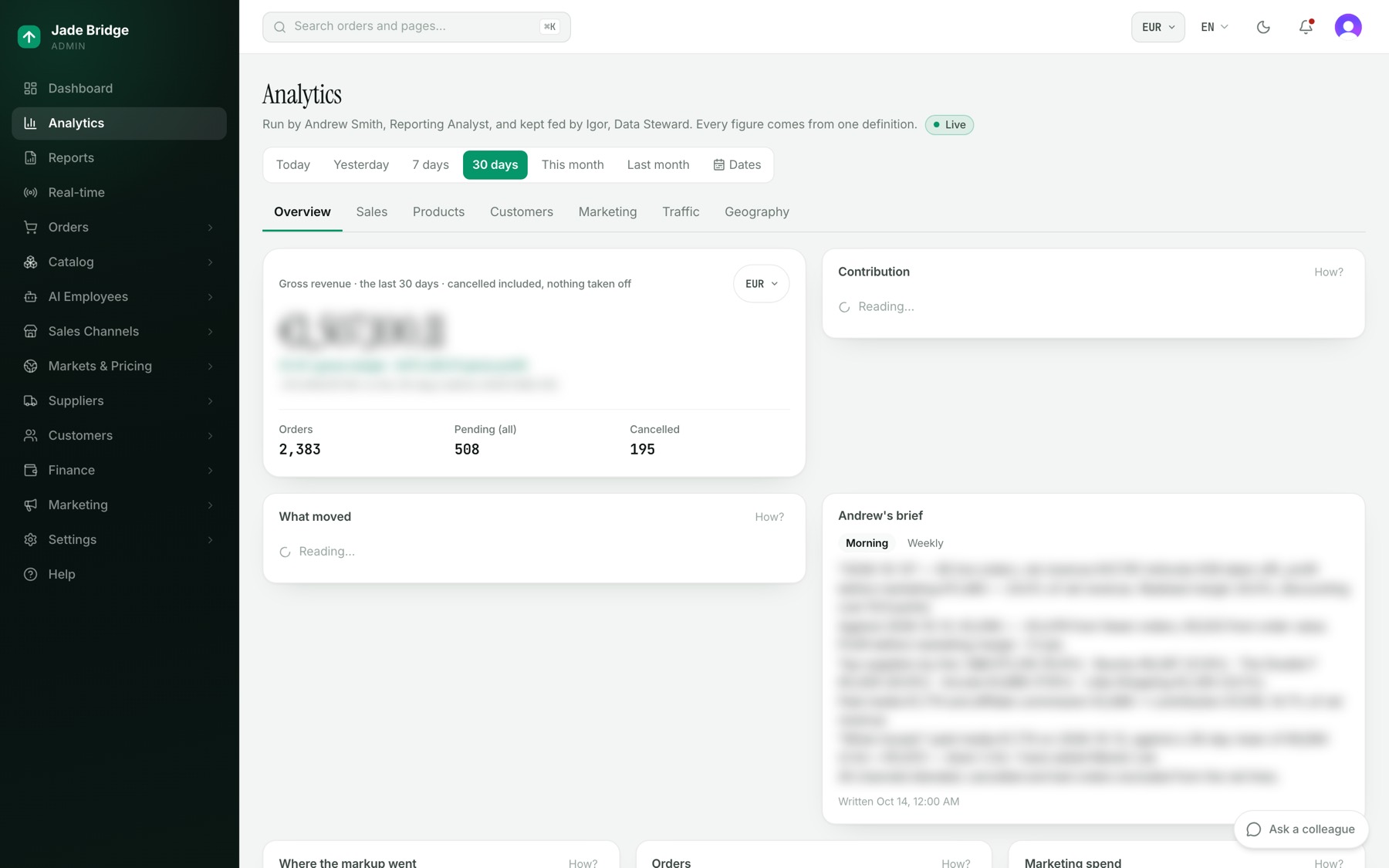
ストアの分析です。ダッシュボードと同じカードがテーマ別に並び、任意の期間で見られます。初期表示は 30 日間です。タブと期間はページのアドレスに含まれるので、リンクを送れば相手にも同じものが表示されます。
- 概要。売上、貢献利益、変動の要因、Andrew のブリーフ、マークアップの行方、注文、マーケティング費用、売上の推移です。
- 売上。純売上、割引、お客様の配送料、キャンセル、返金、平均注文額、注文額の帯、決済方法、返金の状態、ソース別売上、返品率です。
- 商品。サプライヤー別、ブランド別、カテゴリー別の売上、売れ筋商品、カタログの新着、サプライヤー別とブランド別の返品です。
- 顧客。新規とリピーターの比較、コホートとリピート率、販売チャネル、上位の国です。
- マーケティング。費用、有料 ROAS、キャンペーン、注文あたりのコスト、アフィリエイト、メールです。キャンペーンの詳細は、マーケティングマネージャーの Marian が働く マーケティング → 広告費 にあります。
- トラフィック。Cookie を使わずに数えた、あなたのストアフロントへの訪問です。訪問者は一日につきひとりと数え、IP アドレスは保存しません。訪問者、コンバージョン、購入のファネル、カート離脱の箇所、デバイス、人気ページです。
- 地域。国と訪問者です。
Andrew の仕事
- 毎朝、ストア時間の 08:00 にブリーフを書きます。昨日の結果、その要因、上位のサプライヤーです。月曜日には前週との比較、1 日には前月との比較を加えます。「Andrew のブリーフ」カードと、ストアに Slack があれば Slack に表示されます。時刻は彼の規則ビルダーにあります。
- 昨日の数値が直近一か月の通常の範囲を大きく外れたときは、ブリーフでその旨を伝え、関係する仕事を担当する従業員に確認します。
- 実行のたびに、定義と計算を照合します。数値の意味の変更は提案として 財務 → 指標の定義 であなたを待ちます。
- レポートの「Andrew に聞く」で、任意の数値や、まだ存在しないレポートについて彼との会話を開けます。
レポート
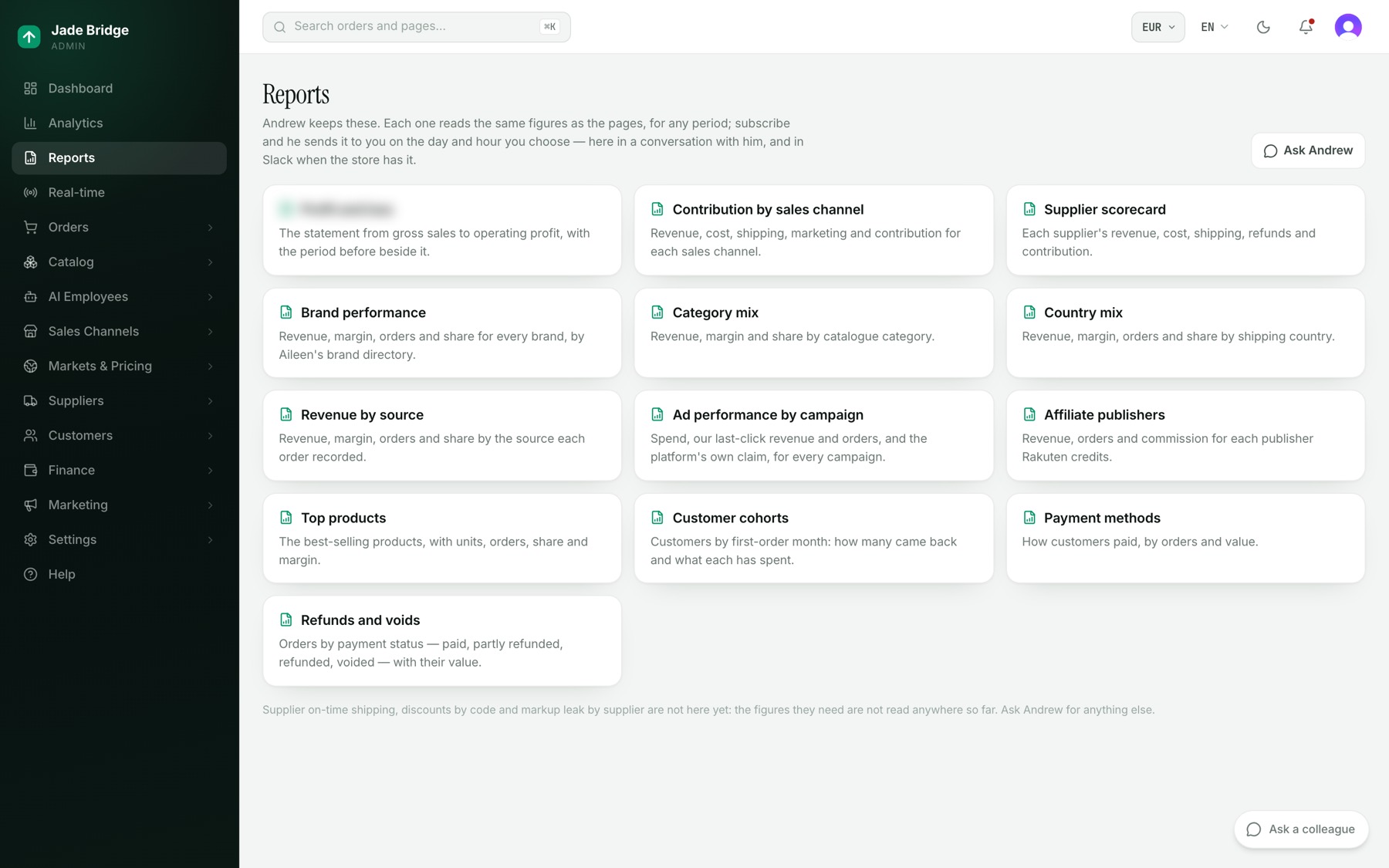
各レポートは、ページと同じ数値を読みます。カタログには、損益計算書、販売チャネル別貢献利益、サプライヤースコアカード、ブランド業績、カテゴリー構成、国別構成、ソース別売上、キャンペーン別広告効果、アフィリエイトパブリッシャー、売れ筋商品、顧客コホート、決済方法、返金と取消があります。サプライヤーの納期遵守率、コード別割引、サプライヤー別マークアップ漏れはまだありません。
購読中のレポートは上部に並び、それぞれに次回の送信時刻と「停止」があります。
レポートを開くと、Andrew の一文の見出し、対象の日数、タイムゾーン、通貨、そして表が表示されます。分析と同じ切り替えで期間を変更し、「Excel」または「CSV」でダウンロードできます。
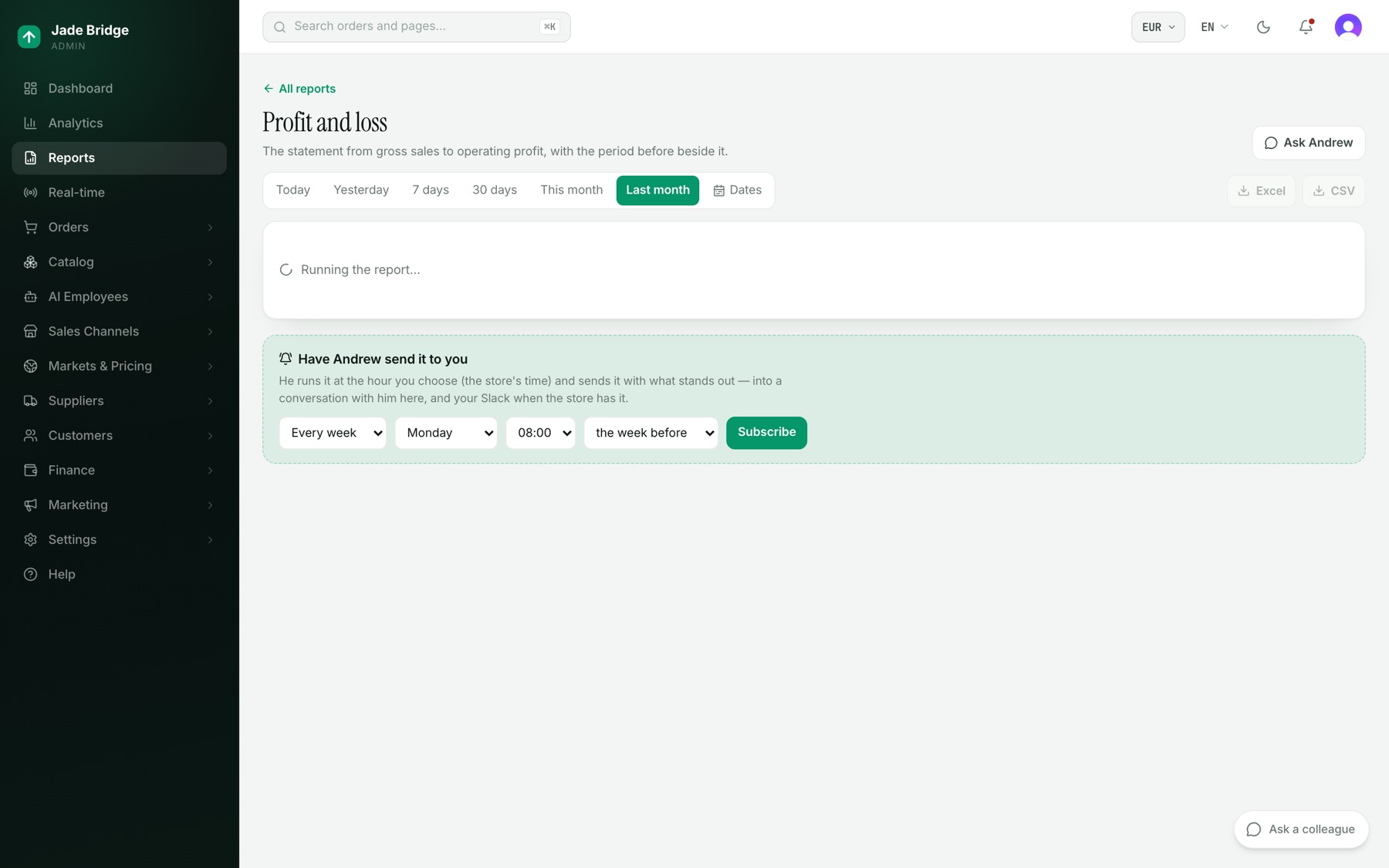
レポートを送ってもらうには:
- レポートを開きます。「Andrew に送ってもらう」の下で、毎週または毎月を選びます。
- 曜日または日、時刻(ストアの時間)、そして各回の対象期間(前の週または月、直近 7 日間または 30 日間、今月のこれまで)を選びます。
- 「購読する」を押します。Andrew があなたとの会話で確認します。各回の配信はそこに届き、ストアに Slack があれば Slack にも、注目点とともに届きます。
リアルタイム
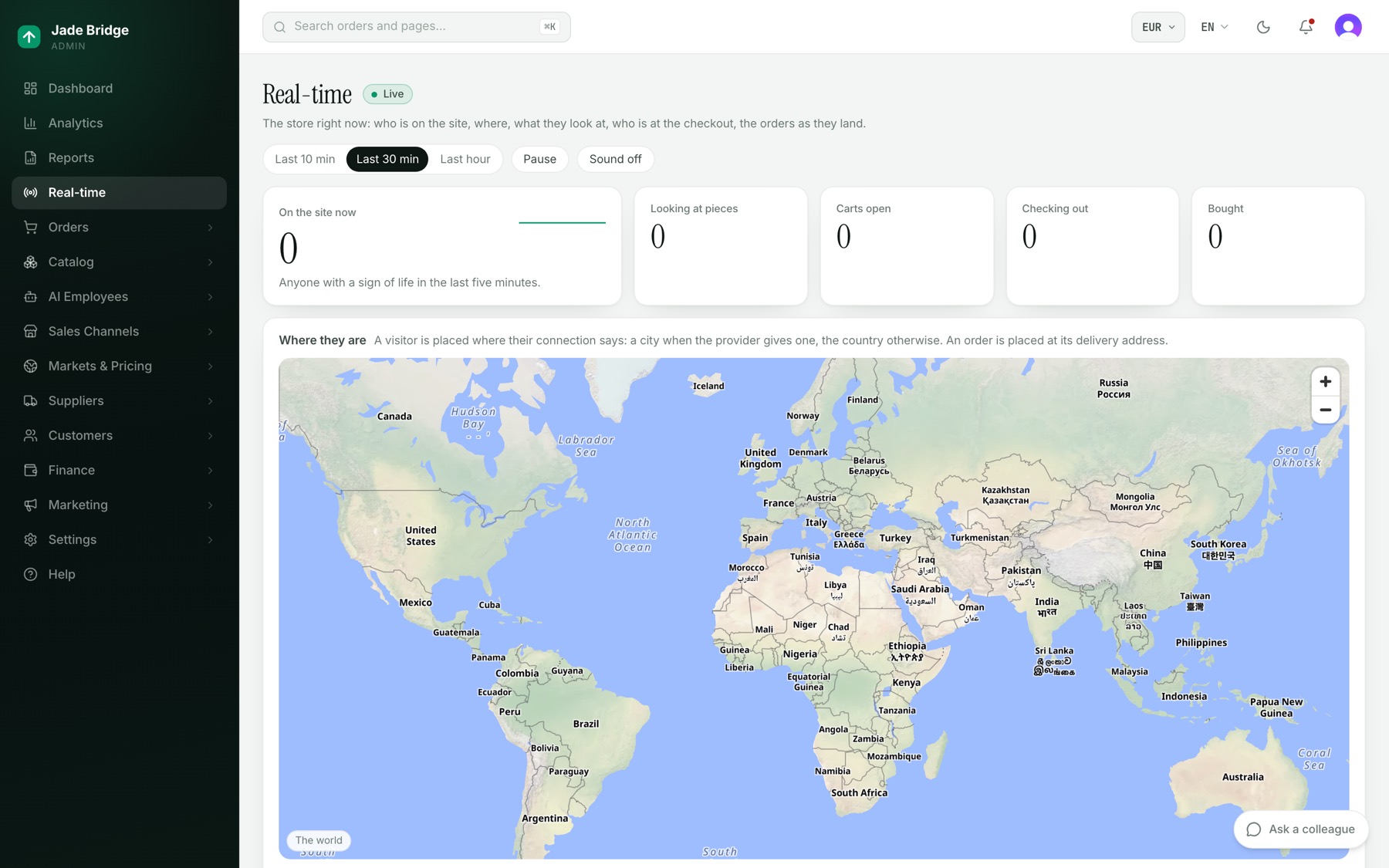
今のストアです。時間枠を直近 10 分、直近 30 分、直近 1 時間から選びます。「一時停止」でストリームを止めて待機中の件数を数え、「再開」で流します。「サウンド オン」で注文ごとにチャイムが鳴ります。
- 上部の帯:今サイトにいる人(直近 5 分間にアクティブな人)、商品を見ている、開いているカート、購入手続き中、購入済みとその金額です。
- 所在地。世界から国、都市、玄関先まで辿れる地図です。訪問者は接続情報が示す場所(都市または国)に、注文は配送先住所に配置されます。「世界に戻る」で縮小します。
- 購入手続きと注文。三つのタブがあります。購入手続き中、開いているカート、注文したばかり(直近 24 時間)です。
- パルス:分ごとのページと商品の閲覧数を、昨日の同じ時間帯と比較します。
- 今起きていること。閲覧、カート、購入手続き、注文、検索で絞り込めます。
- 訪問者の現地時刻、見ているもの、検索した語です。
- 今のチーム:各従業員が稼働中か待機中か、最後に何をしたかです。
スマートフォンでは、ページは地図、注文、ライブ、チームに分かれます。
注文の配送先を見るには:
- 「購入手続きと注文」の下で「注文したばかり」を開き、注文の「地図で見る」を押します。
- パネルで「玄関まで行く」を押します。配送先住所が表示され、地図が通りまで拡大されるか、都市または国までしか特定できなかったことが示されます。玄関先を開けるのは、注文を閲覧できる人だけです。
訪問者のピン、または「今起きていること」の行をクリックすると、その人の場所、デバイス、現地時刻、サイト内で辿った経路が表示されます。
検索
すべてのページ上部のボックスには「注文とページを検索…」と表示されています。クリックするか、Mac では ⌘K、それ以外では Ctrl+K を押すか、スマートフォンでは検索タブを使います。注文番号、メールアドレス、SKU、追跡番号で注文を探し、あなたが開ける管理画面のどのページにも名前で移動できます。商品、顧客、サプライヤーはまだここでは検索できません。