注文が入ると、Kat が各商品を適切なサプライヤーに送り、サプライヤーが受け付けた時点で支払いが引き落とされ、荷物が発送され、Katie が各段階でお客様の言語で知らせます。あなたはここでそれを見守り、必要なときだけ介入します。注文のページで「同僚に聞く」を押すと、Kat が最初に、次に Jonathan がリストに提示されます。
注文の流れ
- お客様がチェックアウトで支払います。支払いは与信のみで、まだ引き落とされません。Katie が注文確認を送ります。
- Kat が各商品を、チェックアウトで見積もった元のサプライヤー倉庫に送ります。お客様がそこからの関税と配送料を支払っているためです。その倉庫の在庫が切れていれば、同じ国で在庫のある最も安いサプライヤーに回します。国境を越えるのは、その国の誰も在庫を持っていないときだけです。
- サプライヤーが商品を断った場合、在庫のある次のサプライヤーが試されます。すべてのサプライヤーが在庫なしと答えたとき、その商品はキャンセルと返金の対象として印が付きます。サプライヤーのシステム停止など、それ以外の失敗で推測によりキャンセルされることはありません。商品は待機し、Kat に知らされます。
- サプライヤーが商品を受け付けると、その商品の支払いが確定します。確定の失敗が 2 時間続くと、商品にその旨が表示され、Kat に知らされます。
- サプライヤーが荷物を梱包します。ポータルで作業するサプライヤーは、既定では注文ごとにひとつの荷物を作り、提示されたリストから配送業者を手配し、ラベルは荷物とともに移動します。配送業者の集荷スキャンの時点で荷物は発送済みとなり、お客様に追跡番号付きの発送メッセージが届きます。
- Kat が各荷物を配達されるまで見守り、到着するとお客様に知らせます。
注文一覧
注文 → すべての注文。タブは、すべての注文、処理中、発送済み、配達済み、キャンセル、返金済み、チャージバックです。各タブは実際の検索なので、ヘッダーの件数は正確です。
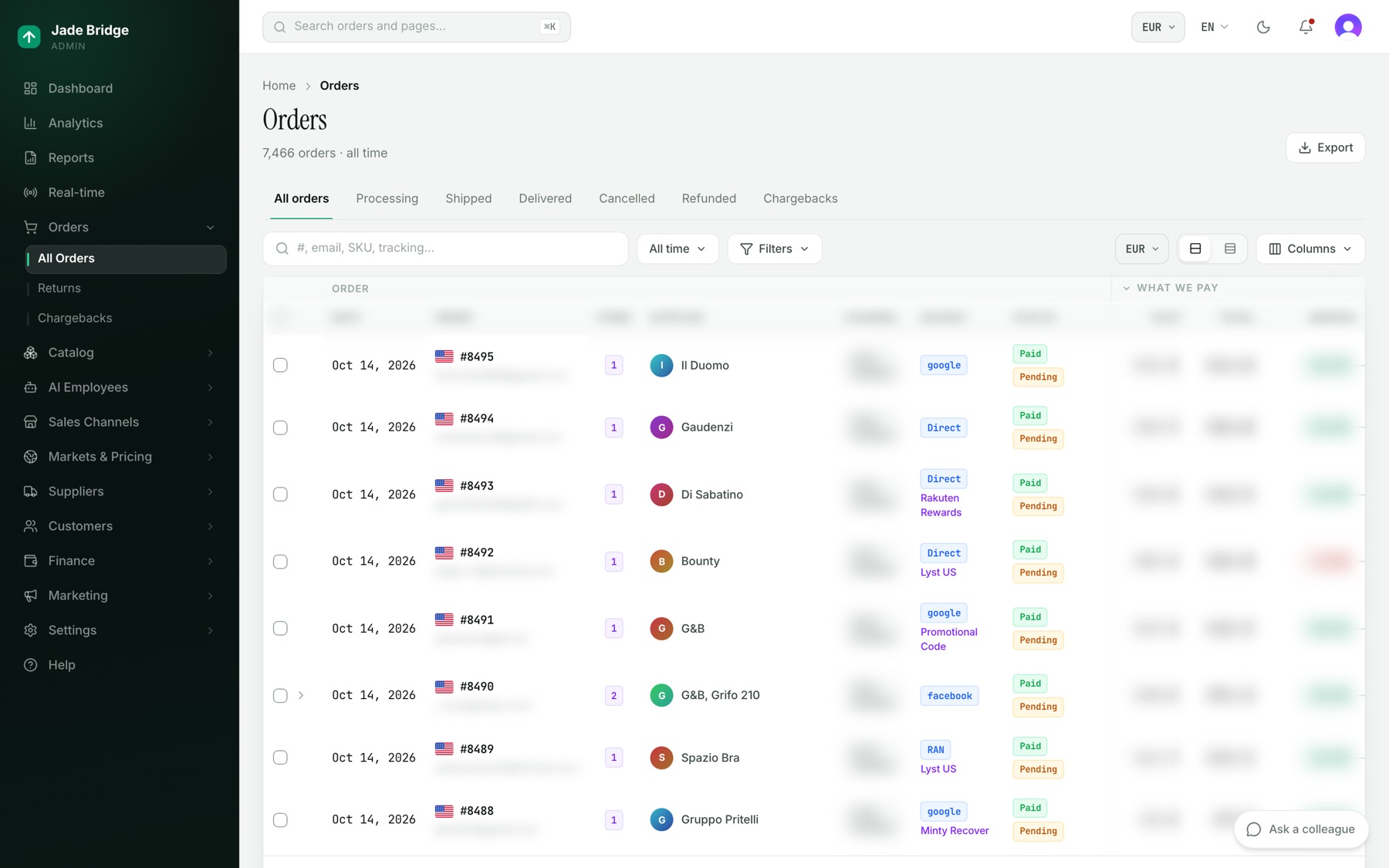
- 検索では、注文番号、メールアドレス、SKU、追跡番号で注文を探せます。どこでも / を押すと検索に移動します。
- 期間ボタンでは、今日、直近 7 日間、直近 30 日間、今月、全期間を設定します。
- 「フィルター」では、サプライヤー、状態、決済、チャネルで絞り込み、「キャンセルを表示」「テスト注文を表示」「チャージバックのみ」のスイッチがあります。使用中のフィルターはチップとして表示され、「すべてクリア」で解除します。
- 「列」で列を追加または非表示にします。キャンペーン、チャージバック、請求書は初期状態で非表示です。
- 原価は「支払う金額」(原価、手数料、配送、取扱)の下にあり、その見出しをクリックするとひとつの「総原価」にまとまります。「受け取る金額」には、お客様の配送料、合計、マージンがあります。
- 複数の商品がある注文には矢印があり、その場で展開できます。
エクスポートするには、タブ、期間、フィルターを設定し、ページ上部の「エクスポート」を押します。条件に合うすべての注文が、全ページにわたって CSV ファイルとしてダウンロードされます。一部だけをエクスポートするには、チェックを付けて「選択した注文をエクスポート」を押します。
ここで注文を手作業で作ることはありません。すべての注文は、チェックアウトまたは販売チャネルから届きます。
ひとつの注文
注文番号をクリックします。ヘッダーに決済とフルフィルメントの状態が表示され、該当する場合は「テスト」または「チャージバック」のバッジが付きます。
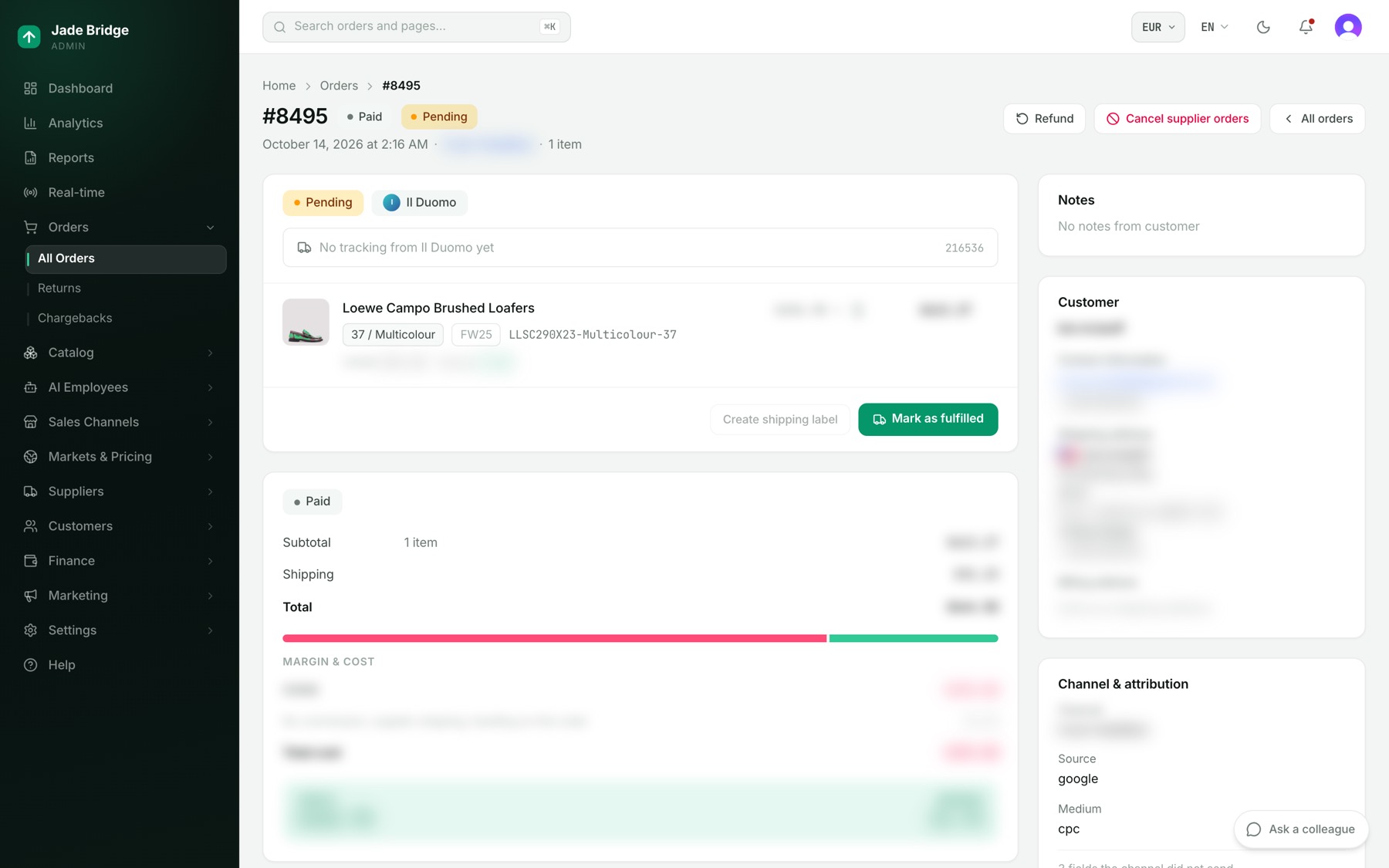
各出荷には専用のカードがあります。サプライヤー倉庫ごとにひとつで、状態、発送元、追跡情報が示されます。商品をクリックすると、その書類が表示されます。配送ラベル、配送請求書、サプライヤー請求書、サプライヤーへの支払い、そして返品があればその情報です。
決済カードには、小計、配送料、お客様がチェックアウトで支払った場合の関税・輸入税、合計、次にマージンと原価、利益(または損失)、マージンが表示されます。タイムラインには、注文受付と売上確定から配達済みまたは返金済みまで、すべてのイベントが時刻付きで並びます。「コメントを残す」に入力して「投稿」を押すと、スタッフだけが見られるメモを追加できます。
右側には、お客様のメモ、連絡先と住所、チャネルとアトリビューション、アトリビューションと経路(訪問者がどこから来たか)、そして該当する場合は「係争」があります。
手動の操作は次のとおりです。
- 「返金」を押すと「注文を返金」が開きます。必要なら理由を加えて「返金」を押します。お金はお客様が支払ったプロバイダーを通じて戻ります。その方法で返金できない明細は、手動での返金が必要として報告されます。
- 「サプライヤー注文をキャンセル」は、サプライヤーへの発送依頼を取り消します。お客様への返金は行いません。
- 出荷カード下部の「フルフィル済みにする」は、追跡番号(配送業者と URL は任意)を受け取り、出荷を記録します。
チャージバック
「チャージバック」タブ、「チャージバックのみ」スイッチ、または「チャージバック」列を使います。注文では、番号の横に赤い「チャージバック」バッジが表示され、「係争」カードに状態、金額、理由が示されます。新しい係争が発生すると、証拠の提出期限とともに Kat に知らされます。
返品はオンにするまでオフ
新しいストアは返品を受け付けません。すべての商品が返品不可で、ストアの返品ページにもその旨が表示されます。Jonathan はチャネルから届く返品を追跡しますが、返金は送りません。
- 注文 → 返品 に移動し、「設定」を押します。
- 「ポリシー」タブで「返品を受け付ける」をオンにします。
- 配送業者が配達済みとした日から数える「返品期間」と、ページの残りを確認します。
- 「保存」を押します。Jonathan は次の返品からこのポリシーを使います。
返品一覧
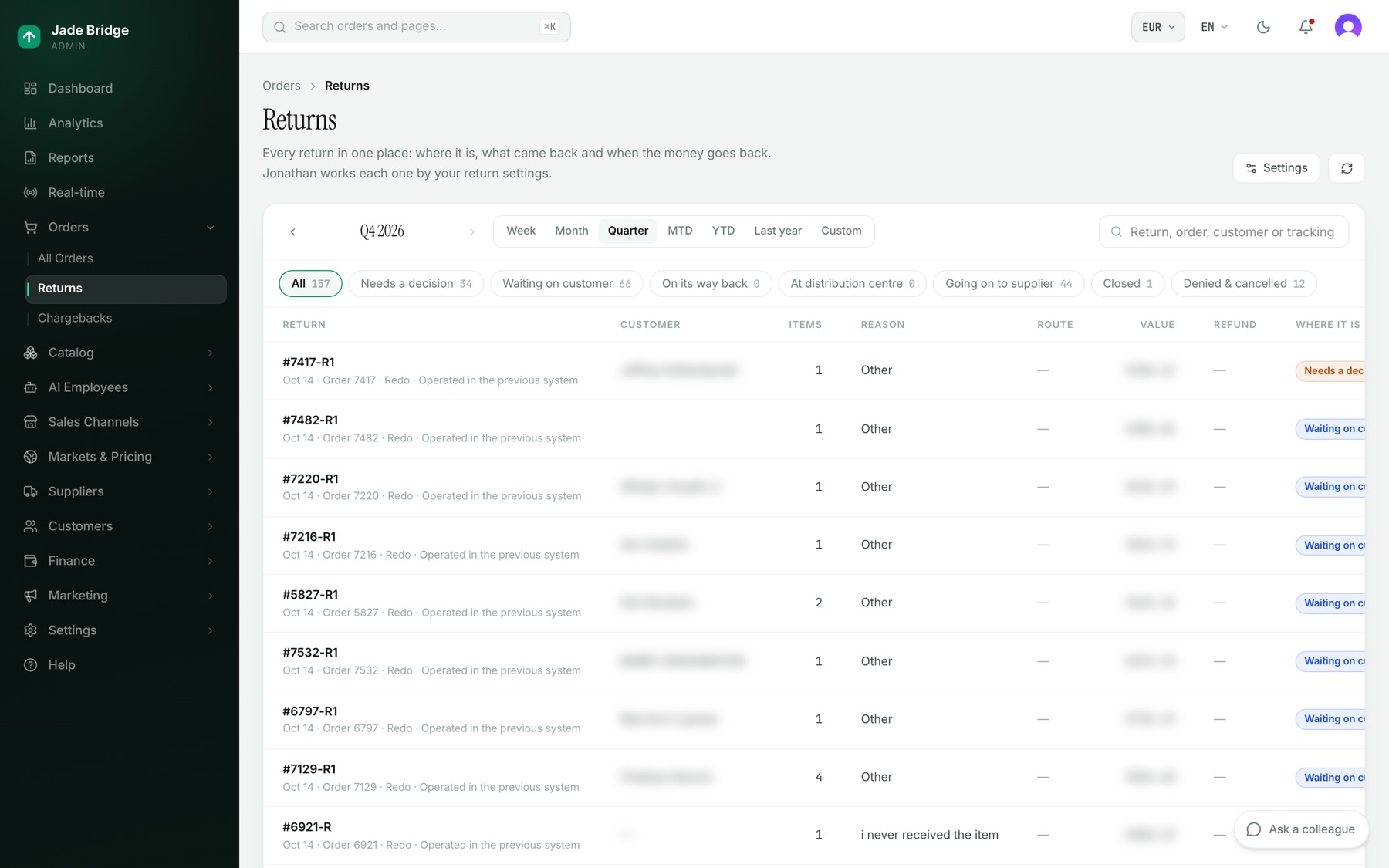
注文 → 返品。期間を選び、返品、注文、お客様、追跡番号で検索します。チップは、すべて、判断が必要、お客様待ち、返送中、物流センター到着、サプライヤーへ転送中、完了、却下・キャンセルです。各行に理由、ルート、金額、返金、返品の現在地が表示されます。
ひとつの返品
- 上部の「Jonathan に確認を依頼」で、彼の回答がページに表示されます。
- ルールで承認できなかった場合は「判断が必要」が理由とともに表示されます。「承認」を押すか、お客様への説明を選んで「却下」を押します。
- 「ルート」には、各経由地と到着日が表示されます。
- 「戻ってきたもの」には商品が並びます。検品時に各商品の「状態」を設定します。新品同様、使用済み、損傷、誤った商品、欠品です。
- 「返金」には返金の期日が表示されます。「いくらになる?」を押すと金額が分かります。期日になると「〇〇を今すぐ返金」ボタンで送金でき、「〇〇を今すぐクレジット」でストアクレジットにできます。
- 「ラベル」には各ラベルの「ラベル PDF」と「QR コード」があり、必要なときは「最安のラベルを購入」があります。
- すべての手順が完全な記録です。
返品設定
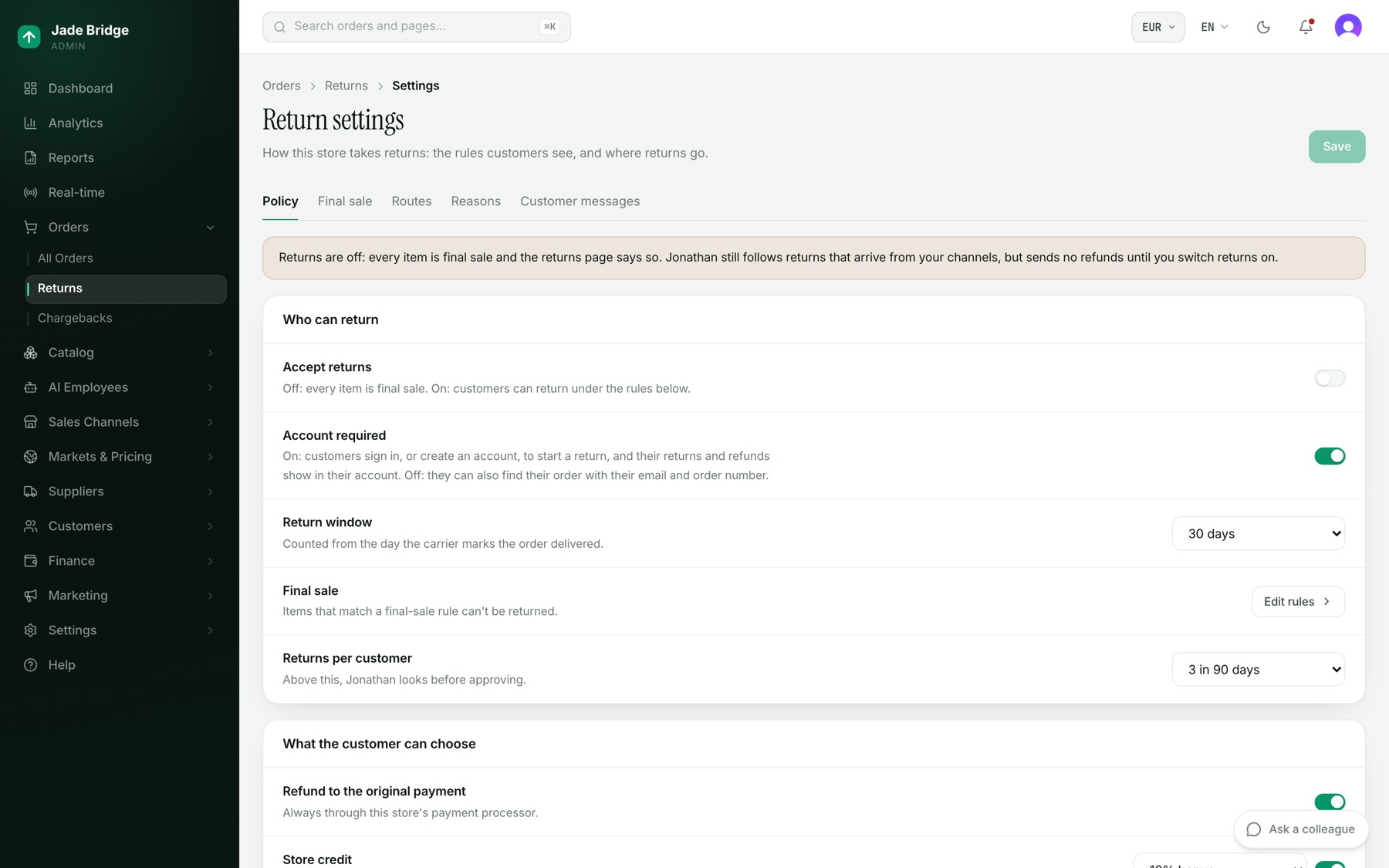
- ポリシー:誰が返品できるか、お客様が選べるもの(返金、ボーナス付きストアクレジット、交換、一定金額以下なら返品不要)、返送料と再入庫料を誰が負担するか、一定金額までは確認なしで承認、返金の時期(お客様が読む文章として表示)、ラベルです。「保存」を押します。
- 返品不可:「ルールを追加」で、ブランド、シーズン、コレクション、サプライヤー、カテゴリー、割引を条件に商品を返品不可にします。
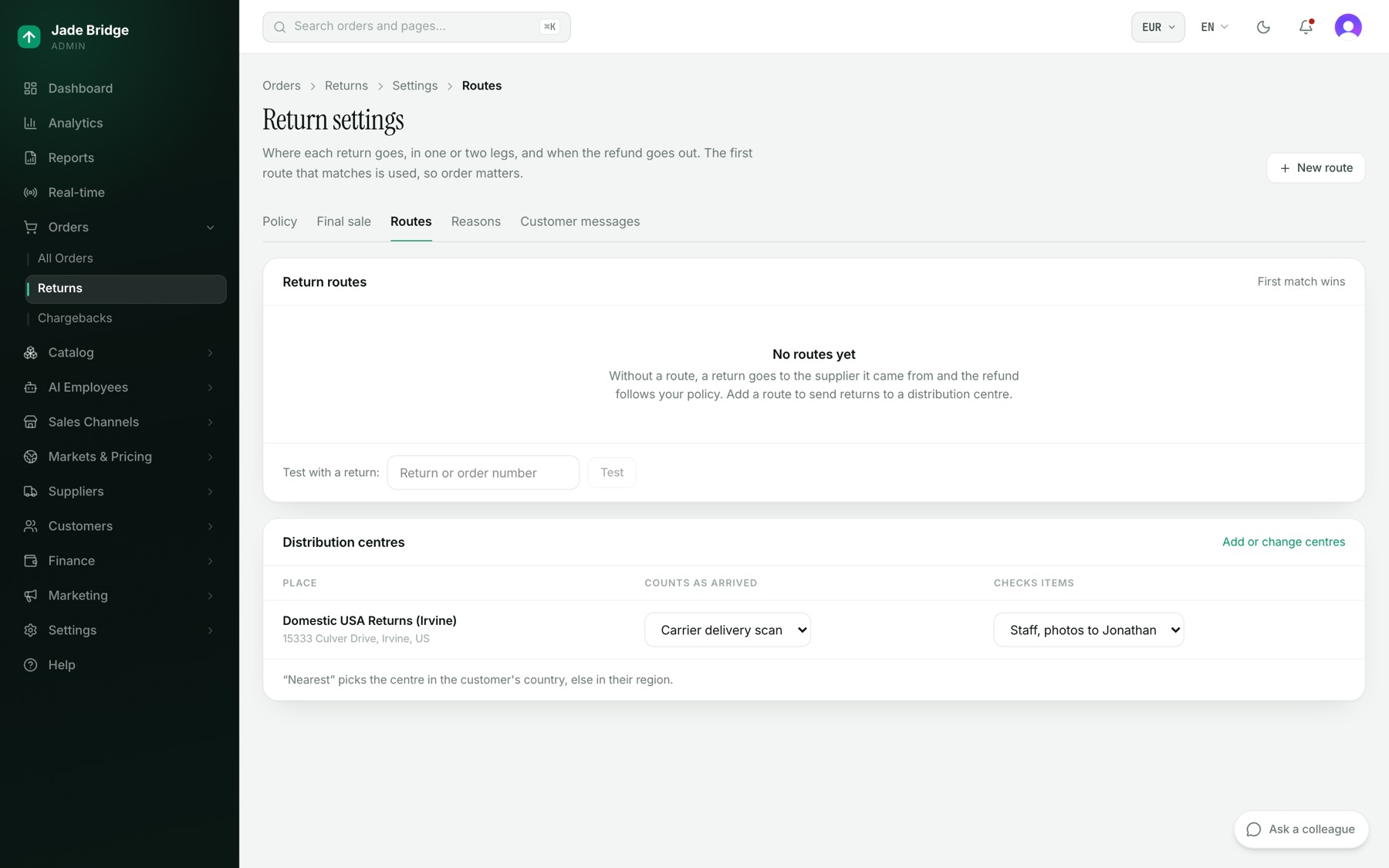
- ルート:「新しいルート」で、適用条件、返品の行き先(物流センター、直接サプライヤー、または順に両方)、配送業者、二区間目の負担者、返金の時期を設定します。矢印で順序を並べ替えます。返品番号または注文番号を入力して「テスト」を押すと、どのルートになるかが分かります。
- 理由:お客様が選ぶ項目を、すべての言語で設定します。写真の要否、送料の負担者、どの分類に数えるかも設定します。
- お客様へのメッセージ:Katie がメールで送る八つの返品メッセージです。各スイッチは即座に保存されます。
誰が何をするか
- Kat はすべての注文を振り分け、売上確定と荷物を見守り、係争の知らせを受けます。
- Katie はすべての注文と返品のメッセージを送ります。
- Jonathan はあなたの設定に従ってすべての返品を処理します。
- Vera は Jonathan の上限を超える返品の返金を決め、失敗したメッセージの知らせを受けます。