Llega un pedido, Kat envía cada artículo al proveedor correcto, el pago se cobra cuando el proveedor acepta, el paquete sale y Katie informa al cliente en cada paso en su propio idioma. Usted lo observa aquí e interviene solo cuando quiere. Pregunta a un compañero en cualquier página de pedidos empieza por Kat, con Jonathan a continuación en la lista.
Cómo se mueve un pedido
- El cliente paga en la caja. El pago se autoriza, no se cobra. Katie envía la confirmación del pedido.
- Kat envía cada artículo al almacén del proveedor desde el que la caja lo cotizó, porque el cliente pagó aranceles y envío desde allí. Si ese almacén se ha quedado sin existencias, el artículo va al proveedor más barato con stock en el mismo país. Cruza una frontera solo cuando nadie en ese país lo tiene.
- Si un proveedor rechaza un artículo, se prueba con el siguiente proveedor con stock. Cuando todos los proveedores dicen que no lo tienen, el artículo se marca para cancelación y reembolso. Cualquier otro fallo, como que el sistema de un proveedor esté caído, nunca se cancela por suposición: el artículo espera y se avisa a Kat.
- Cuando un proveedor acepta un artículo, se captura el pago de ese artículo. Si la captura sigue fallando durante dos horas, el artículo lo dice y se avisa a Kat.
- El proveedor prepara el paquete. Un proveedor que trabaja en su portal hace un paquete por pedido de forma predeterminada y reserva un mensajero de la lista ofrecida, y la etiqueta viaja con el paquete. En el escaneo de recogida del transportista el paquete cuenta como enviado y el cliente recibe el mensaje de envío con el seguimiento.
- Kat vigila cada paquete hasta que se entrega, y se informa al cliente cuando llega.
La lista de pedidos
Pedidos → Todos los pedidos. Las pestañas son Todos los pedidos, En proceso, Enviados, Entregados, Cancelados, Reembolsados y Contracargos. Cada una es una búsqueda real, así que el recuento del encabezado es la verdad.
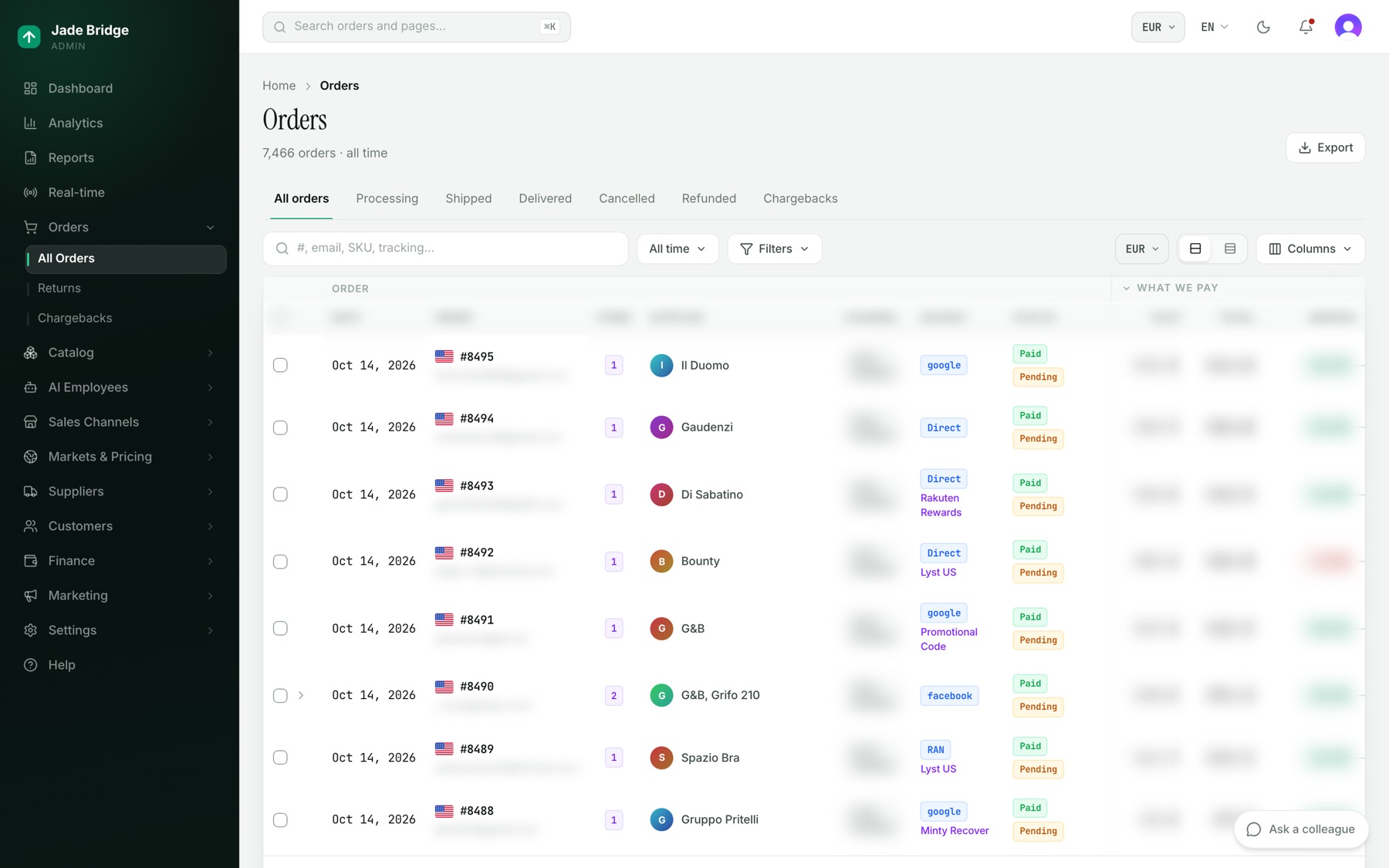
- Buscar encuentra un pedido por número, email, SKU o número de seguimiento. Pulse / en cualquier parte para saltar a él.
- El botón de periodo fija Hoy, Últimos 7 días, Últimos 30 días, Este mes o Todo el tiempo.
- Filtros acota por Proveedor, Estado, Pago y Canal, con interruptores para Mostrar cancelados, Mostrar pedidos de prueba y Solo contracargos. Cada filtro en uso aparece como una etiqueta; Borrar todo los quita.
- Columnas añade u oculta columnas. Campaña, Contracargo y Facturas empiezan ocultas.
- Los costes están en Lo que pagamos (Coste, Comis., Envío, Manip.); haga clic en ese encabezado para plegarlos en un solo Coste total. Lo que cobramos contiene Envío al cliente, Total y Margen.
- Un pedido con varios artículos tiene una flecha que los despliega en su sitio.
Para exportar: fije la pestaña, el periodo y los filtros, y luego pulse Exportar en la parte superior de la página. Descarga todos los pedidos que coinciden, de todas las páginas, como archivo CSV. Para exportar solo algunos, márquelos y pulse Exportar seleccionados.
Aquí no se crean pedidos a mano: cada pedido viene de un pago en la caja o de un canal de venta.
Un pedido
Haga clic en un número de pedido. El encabezado muestra su estado de pago y de preparación y una insignia Prueba o Contracargo cuando corresponde.
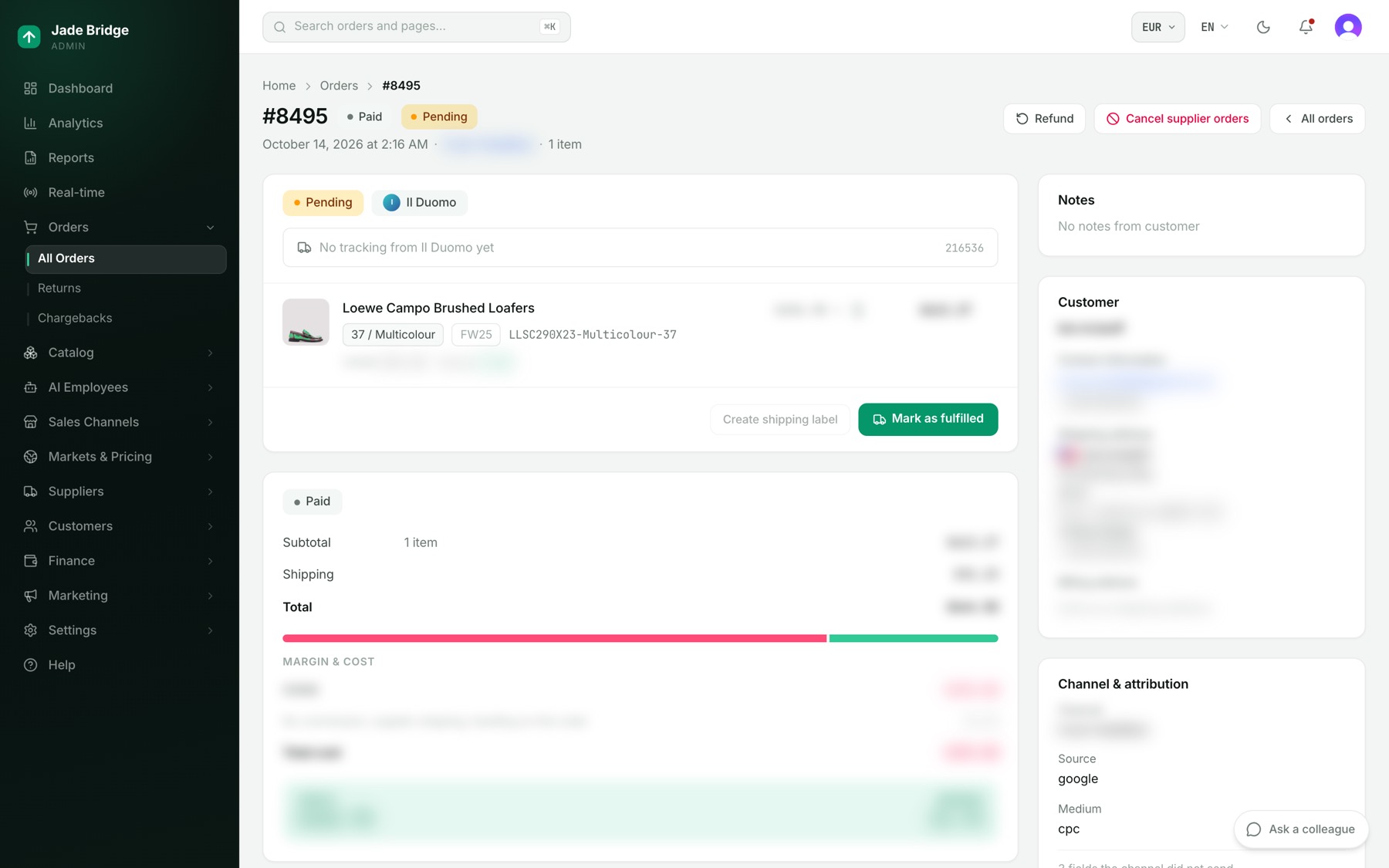
Cada envío tiene su propia tarjeta: una por almacén de proveedor, con su estado, desde dónde se envía y su seguimiento. Haga clic en un artículo para ver sus documentos: etiqueta de envío, factura de envío, factura del proveedor, pago al proveedor y cualquier devolución.
La tarjeta de pago muestra Subtotal, Envío, Aranceles e impuestos de importación cuando el cliente los pagó en la caja, y Total; luego Margen y coste, Beneficio (o Pérdida) y Margen. La Cronología lista cada evento con su hora, desde Pedido realizado y Pago capturado hasta Entregado o Reembolso emitido. Escriba en Dejar un comentario y pulse Publicar para añadir una nota que solo ve el personal.
A la derecha: las Notas del cliente, sus datos de contacto y direcciones, Canal y atribución, Atribución y recorrido (de dónde vino el visitante) y Disputas cuando las hay.
Estos son sus controles manuales:
- Reembolsar abre Reembolsar pedido. Añada un motivo si quiere y pulse Reembolsar. El dinero vuelve por el proveedor con el que pagó el cliente; una línea que no se puede reembolsar por esa vía se informa como pendiente de reembolso manual.
- Cancelar pedidos a proveedores cancela lo que se pidió enviar a los proveedores. No reembolsa al cliente.
- Marcar como preparado, al pie de una tarjeta de envío, toma un número de seguimiento (transportista y URL opcionales) y registra el envío.
Contracargos
Use la pestaña Contracargos, el interruptor Solo contracargos o la columna Contracargo. En el pedido, una insignia roja Contracargo aparece junto al número y la tarjeta Disputas da el estado, el importe y el motivo. Se avisa a Kat cuando aparece una disputa nueva, con la fecha límite para presentar las pruebas.
Las devoluciones están desactivadas hasta que las active
Una tienda nueva no acepta devoluciones: cada artículo es venta final y la página de devoluciones de la tienda lo dice. Jonathan sigue de todos modos las devoluciones que llegan desde sus canales, pero no envía reembolsos.
- Vaya a Pedidos → Devoluciones y pulse Configuración.
- En la pestaña Política, active Aceptar devoluciones.
- Revise el Plazo de devolución, contado desde el día en que el transportista marca el pedido como entregado, y el resto de la página.
- Pulse Guardar. Jonathan usa la política desde la siguiente devolución.
La lista de devoluciones
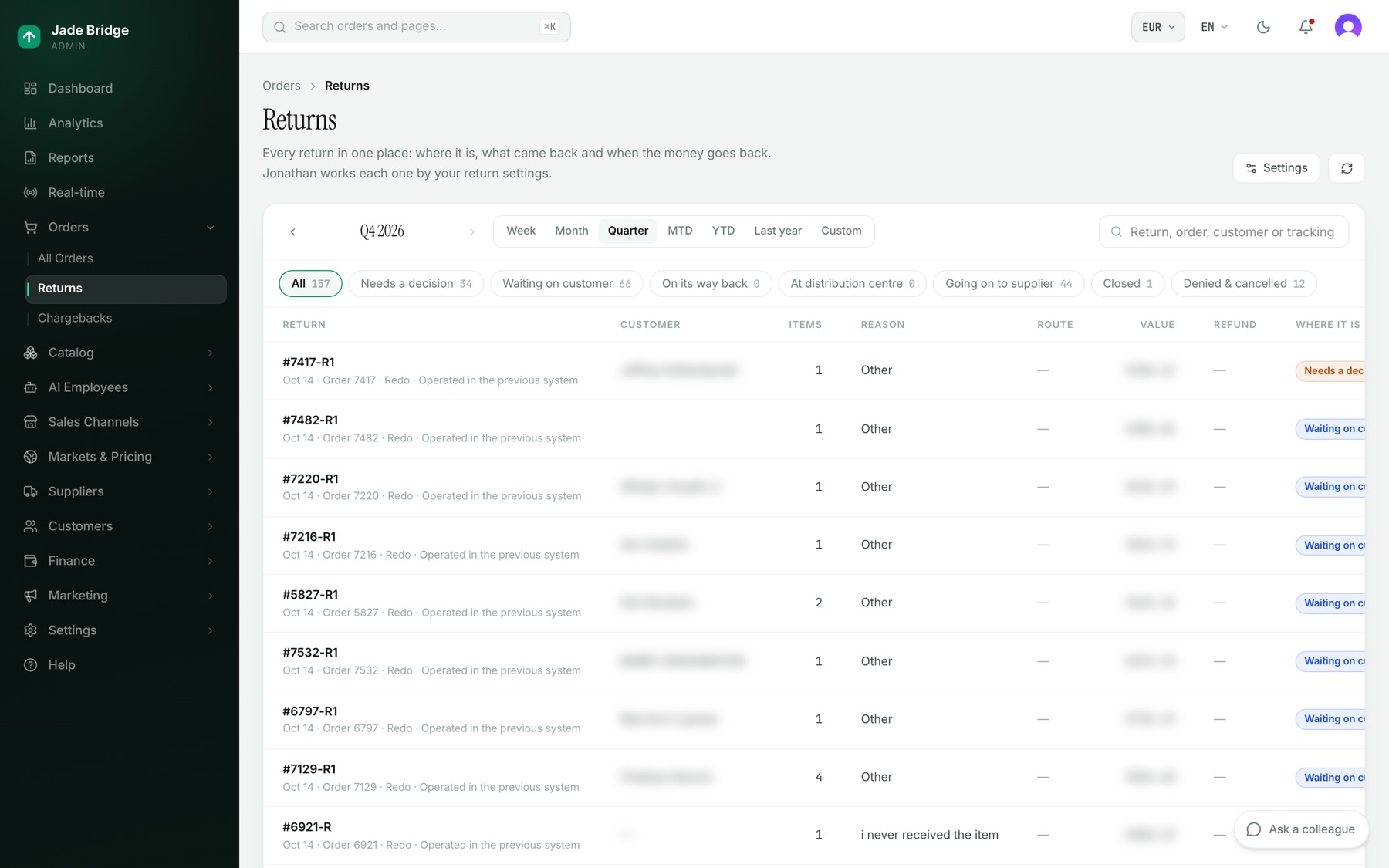
Pedidos → Devoluciones. Elija un periodo y busque por devolución, pedido, cliente o seguimiento. Las etiquetas son Todas, Necesita una decisión, Esperando al cliente, De vuelta, En el centro de distribución, En camino al proveedor, Cerradas, y Denegadas y canceladas. Cada fila muestra el motivo, la ruta, el valor, el reembolso y dónde está la devolución.
Una devolución
- Pedir a Jonathan que la revise, arriba, trae su respuesta a la página.
- Necesita una decisión aparece cuando las reglas no pudieron aprobarla, con los motivos. Pulse Aprobar, o elija qué se le dice al cliente y pulse Denegar.
- Ruta muestra cada parada y la fecha en que se alcanzó.
- Lo que volvió lista los artículos. Fije la Condición de cada uno cuando se revise: Como nuevo, Usado, Dañado, Artículo equivocado o Falta.
- Reembolso dice cuándo vence el dinero. Pulse ¿Cuánto sería? para ver el importe; una vez vencido, el botón Reembolsar (importe) ahora lo envía, o Abonar (importe) ahora para crédito en tienda.
- Etiquetas tiene PDF de la etiqueta y Código QR para cada etiqueta, y Comprar la etiqueta más barata cuando hace falta una.
- Cada paso es el registro completo.
Configuración de devoluciones
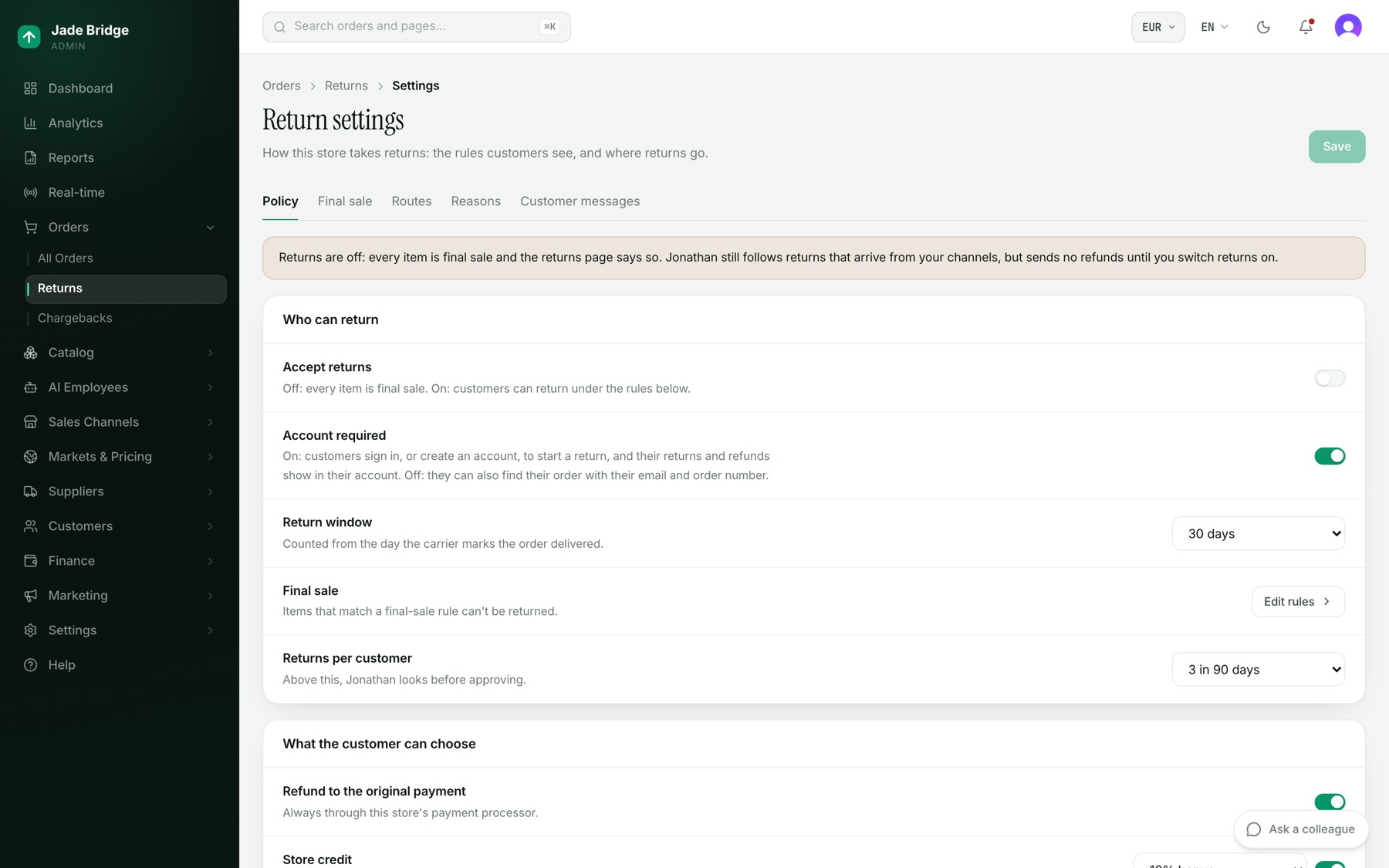
- Política: quién puede devolver, qué pueden elegir los clientes (reembolso, crédito en tienda con una bonificación, cambio, quedárselo por debajo de un valor), quién paga el envío de vuelta y la reposición, Aprobar sin preguntar hasta un valor, cuándo sale el reembolso (mostrado como la frase que leerán los clientes) y las etiquetas. Pulse Guardar.
- Venta final: Añadir regla hace que los artículos sean venta final por marca, temporada, colección, proveedor, categoría o descuento.
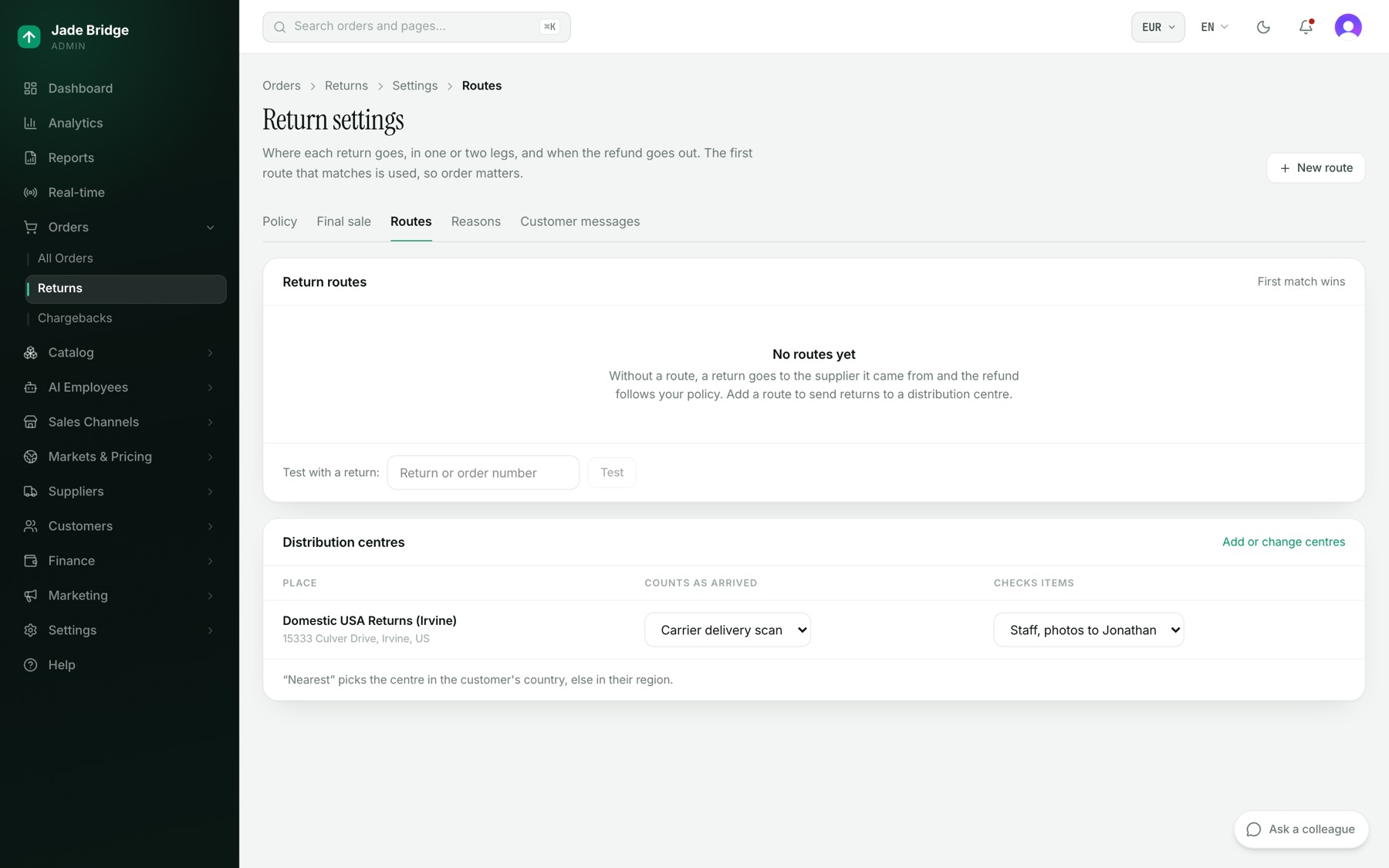
- Rutas: Nueva ruta fija cuándo se aplica, adónde va la devolución (un centro de distribución, directamente al proveedor, o ambos por turno), los transportistas, quién paga el segundo tramo y cuándo sale el reembolso. Use las flechas para ordenarlas. Escriba un número de devolución o de pedido y pulse Probar para ver qué ruta tomaría.
- Motivos: entre qué eligen los clientes, en cada idioma, con fotos, quién paga el envío y como qué cuenta.
- Mensajes al cliente: los ocho mensajes de devolución que Katie envía por email. Cada interruptor se guarda al instante.
Quién hace qué
- Kat dirige cada pedido, vigila la captura y los paquetes, y recibe aviso de las disputas.
- Katie envía cada mensaje de pedido y de devolución.
- Jonathan trabaja cada devolución según su configuración.
- Vera decide un reembolso de devolución por encima del límite de Jonathan y recibe aviso de los mensajes fallidos.