El botón de la esquina
Todas las páginas de la administración tienen un botón en la esquina inferior derecha. Cuando nadie tiene nada para usted, dice "Pregunta a un compañero". Cuando hay una conversación en marcha, cambia para decirlo: "Katie tiene una pregunta" cuando hay una, o "3 de tus compañeras" cuando hay varias, con un contador rojo de las que esperan su respuesta.
Cuando hay conversaciones en marcha, pulsarlo abre el panel, titulado "Tus compañeras". Lista cada conversación abierta en su tienda, incluidas las que iniciaron otras personas de su equipo, cada una con el nombre del empleado, una etiqueta y el asunto. Las etiquetas son "Te está esperando" (ellos preguntaron), "Esperando a Kat" (alguien preguntó y la respuesta está pendiente), "Respondido" y "Decidió ella" (preguntaron, nadie respondió a tiempo y hicieron lo que dijeron que harían). Cuando no hay nada abierto, pulsar el botón va directamente a una pregunta nueva.
Preguntar desde una página
La página en la que está decide quién responde primero, y la página acompaña a su pregunta para que el empleado lea lo mismo que usted está leyendo.
- Pulse "Pregunta a un compañero". Si el panel se abre en la lista de conversaciones, pulse "Pregunta a un compañero" en su parte superior. Ahora está en "Pregunta desde aquí", con dos pestañas: "Pregunta a un compañero" e "Informar de un problema de la plataforma".
- En A quién, el primer nombre está marcado "para esta página". Déjelo, o elija a cualquier otro de la lista.
- Escriba su pregunta, o diga qué quiere que se haga.
- Pulse Enviar, o ⌘↵.
Al empleado se le dice su nombre y la página. La lee con sus propias herramientas antes de responder sobre cifras. Si pidió algo de su competencia, lo hace y dice qué hizo; si corresponde a un compañero, dice a quién y se lo pasa por su nombre. Mientras espera, el panel muestra "Esperando a" y su nombre, y la respuesta aparece sola en el hilo.
A quién se ofrece primero:
- Páginas de Finanzas y Esperándote: Tom.
- Panel, Analíticas, Informes y Bienvenida: Andrew, luego Tom. Las páginas de Informes también tienen un botón "Pregunta a Andrew" que abre el mismo panel.
- Productos, Marcas, Taxonomía, Colecciones, Mercados y precios y Buscar: Amy, luego Aileen y Ashley.
- Proveedores: Marshall, luego Suejean.
- Importaciones: Kat, luego Marshall y Suejean.
- Pedidos: Kat, luego Jonathan.
- Clientes (Todos los clientes, Lista de espera, Historial de soporte): Katie.
- Las páginas de Tienda online bajo Canales de venta, y Menús: Emi, luego Suejean.
- Marketing: Marian.
- Configuración, Integraciones, Recordatorios de lanzamientos, Mensajes a clientes y Empleados de IA: Steve. Él se ocupa de todo aquello a lo que su tienda está conectada, así que pregúntele sobre un proveedor de pagos o de correo, un transportista, un marketplace, el sistema de un proveedor, un proveedor de modelos de IA o cualquier otra cuestión técnica externa.
- Cualquier otra página, como Tiempo real, Editor del sitio o Ayuda: Vera.
Después de los primeros nombres, la lista contiene a todos los demás que trabajan en su tienda. Yuka nunca está en ella: una asistente ejecutiva es privada de la persona para la que trabaja. Vera solo se ofrece en las páginas que no son de nadie más.
Una conversación es un hilo
Todo lo que se dice sobre un asunto se queda en un solo hilo. Se abre con "Preguntado desde" y la página, y permanece: usted puede volver a él y el empleado también.
Para responder, escriba en "Responder…" y pulse Enviar. "Enviar y cerrar" envía sus palabras y cierra la conversación.
Cuando un empleado abre un hilo con una pregunta para usted, dice qué hará si usted guarda silencio: "Si no respondes antes de" una hora, "voy a" hacer lo que propone. No le esperan para siempre; el silencio se toma como respuesta. Su respuesta a su pregunta es una decisión. Se guarda como convicción, y el hilo dice qué hizo con ella: "Lo he aprendido", "He cambiado de opinión" o "Confirma lo que ya pensaba". El trabajo que habían dejado en pausa continúa.
Las respuestas en una conversación que usted inició no se guardan como lecciones. Para que una corrección se mantenga, use "Cerrar y enseñar" en la incidencia, o "Enseñar algo" en Empleados de IA → Cerebros → Memoria.
Dónde llega la respuesta
- En la administración, siempre. El hilo del panel es el registro. El botón comprueba si hay conversaciones nuevas más o menos una vez por minuto.
- En Slack, cuando su tienda tiene Slack conectado en Configuración → Integraciones y el email con el que inicia sesión es su email de Slack. La respuesta del empleado va también a su mensaje directo con la app de Slack de los empleados, firmada con su nombre, y el hilo muestra "También en tu DM de Slack". Cada conversación es su propio hilo de Slack, y su respuesta allí vuelve a la administración.
- Sin Slack, la administración es toda la conversación. Nadie le envía por email la respuesta a una pregunta que usted hizo; abra el panel.
Las preguntas que los empleados plantean a una persona viajan por el mismo camino. Con Slack, se lo dicen allí. Sin Slack, las que necesitan a una persona (las preguntas de Vera y cualquier cosa crítica) se envían por email a los propietarios de la tienda con un enlace directo a la incidencia; el resto espera en la página de Incidencias.
Ese email es uno de los mensajes listados en Clientes → Mensajes a clientes ("Un empleado de IA necesita una decisión y la tienda no tiene Slack"), y pasa por la misma bandeja de salida que sus mensajes a clientes. Mientras esa página esté en Ensayo (Ensayando), se registra allí y no se envía, como cualquier otro mensaje.
La página de Incidencias
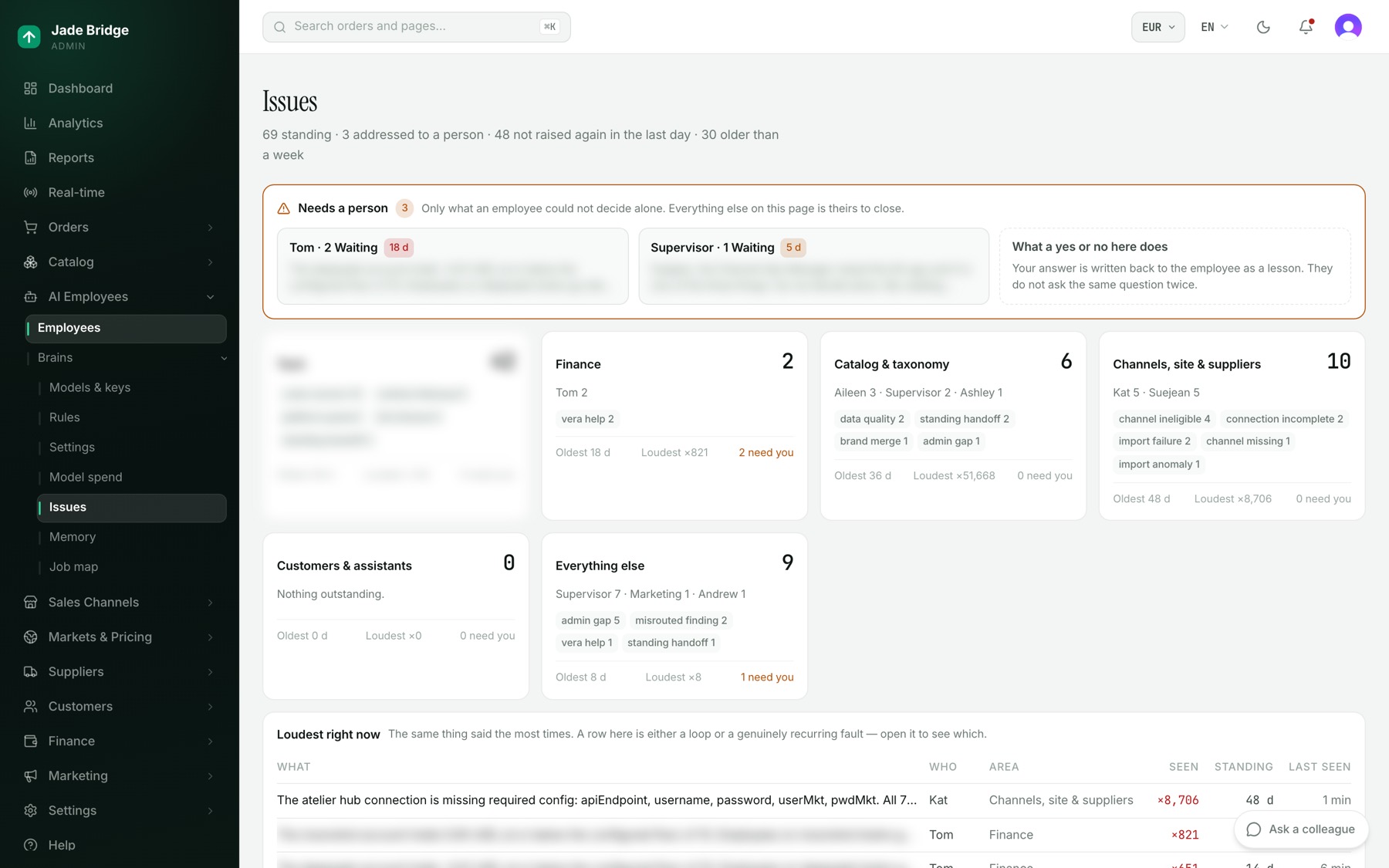
Empleados de IA → Cerebros → Incidencias contiene todo lo que los empleados han planteado. La línea bajo el encabezado cuenta lo que está pendiente, lo que está dirigido a una persona, lo que ha quedado en silencio en el último día y lo que tiene más de una semana.
- Necesita una persona. La franja ámbar. Una tarjeta por empleado con cuántas esperan, la más antigua en días y un ejemplo. Es la única parte de la página que le pide algo.
- Las áreas. Una tarjeta para cada una: Tecnología, Finanzas, Catálogo y taxonomía, "Canales, sitio y proveedores", "Clientes y asistentes" y Todo lo demás. Cada una muestra su recuento, los responsables, la más antigua, la más repetida y cuántas le necesitan.
- Lo más repetido ahora. Las cosas dichas más veces.
- Vigilancia de bucles y Trabajo que nunca ocurrió. Para detectar a un empleado que se repite, o trabajo que ni siquiera pudo empezar.
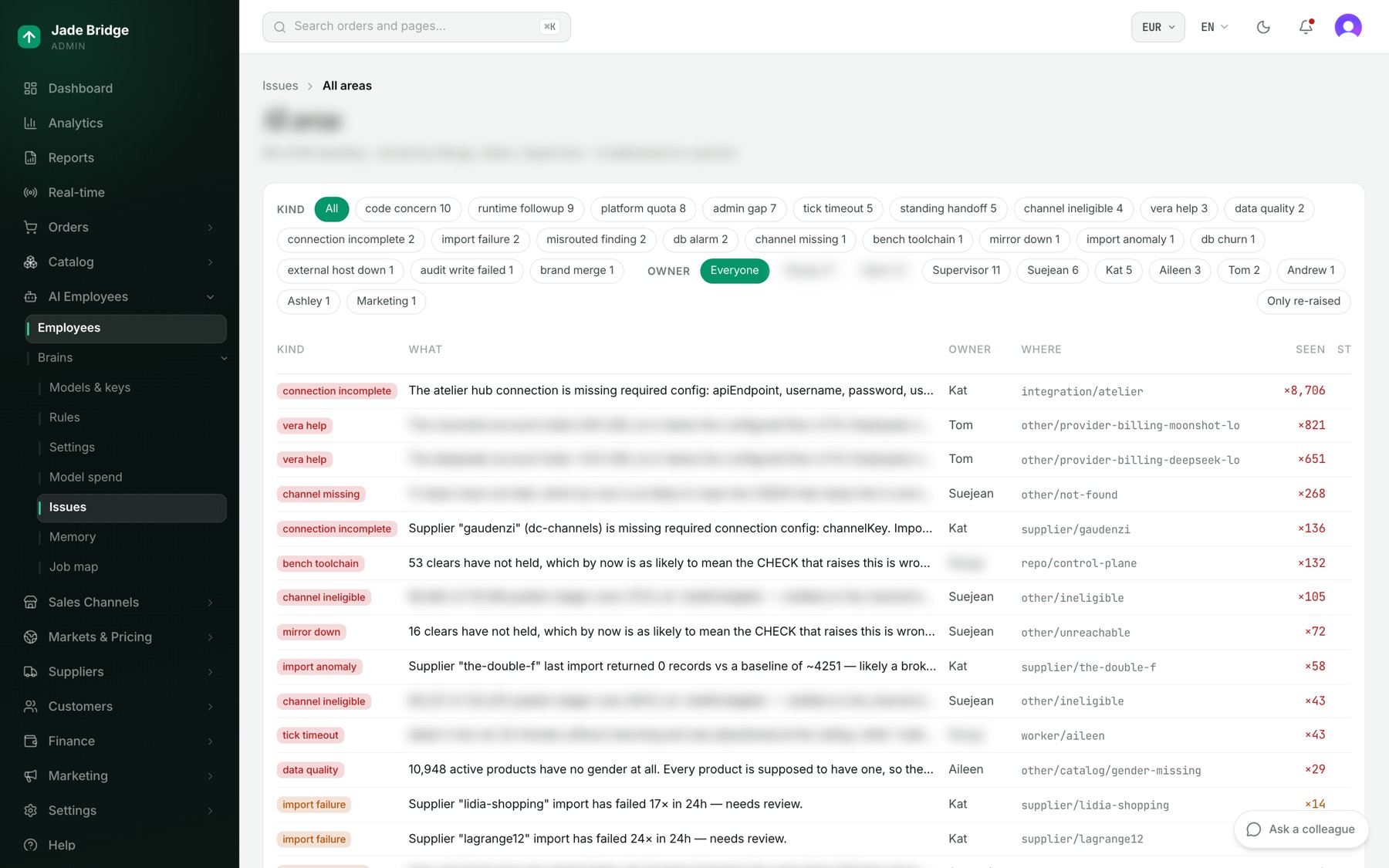
La tarjeta de un área abre una tabla que puede filtrar por Naturaleza y Responsable, o por "Solo repetidos".
Para responder a una incidencia:
- Abra la tarjeta del empleado en Necesita una persona, y luego la fila.
- Lea "Qué" dice el empleado, su Historial y todo lo que haya "Sobre lo mismo".
- Elija una de las tres acciones en la parte superior de la incidencia.
- "Cerrar…": escriba su respuesta y pulse "Cerrar y enseñar". Se convierte en una lección en su registro, y no vuelven a hacer la misma pregunta.
- "Pasar a Vera": ella decide a partir del registro; solo sabrá de ella si no puede.
- "Silencio por un día": sigue pendiente y no vuelve a publicarse hasta mañana.
Informar de un problema de la plataforma
Una página que no carga, una cifra que no puede ser correcta, un botón que no hace nada: infórmelo desde la página donde lo vio.
- Pulse "Pregunta a un compañero" y elija "Informar de un problema de la plataforma".
- Diga qué vio y qué esperaba.
- Pulse Informar.
Se abre un hilo con Steve, y él responde de inmediato que ha llevado su informe a la plataforma, con la página y la versión que ejecuta su tienda. Más adelante dice en el mismo hilo, una sola vez cada cosa, cuándo la plataforma lo acepta, cuándo lo rechaza y por qué, cuándo se ha integrado la corrección y cuándo la corrección ha llegado a su tienda. Un cambio le llega cuando su tienda adopta una versión nueva. Si no puede contactar con la plataforma, su informe se conserva y él lo lleva más tarde.
Qué esperar
- Una respuesta a partir del registro: el pedido, la factura, el feed, el seguimiento. Cuando un dato no está, lo dicen.
- Trabajo, informado como hecho o como fallido. Una acción fallida se informa como fallida.
- Una pregunta cuando le corresponde a usted. Ante el dinero, las palabras que salen de la empresa y las decisiones que solo usted puede tomar, se detienen y preguntan.
- Información operativa, nunca asesoramiento profesional en derecho, fiscalidad o finanzas.