Le bouton dans le coin
Chaque page de l'administration comporte un bouton dans le coin inférieur droit. Quand personne n'a rien pour vous, il indique « Demander à un collègue ». Quand une conversation est en cours, il change pour le dire : « Katie a une question » s'il y en a une, ou « 3 de vos collègues » s'il y en a plusieurs, avec en rouge le nombre de celles qui attendent votre réponse.
Quand des conversations sont en cours, appuyer dessus ouvre le panneau, intitulé « Vos collègues ». Il liste chaque conversation en cours dans votre boutique, y compris celles que d'autres membres de votre équipe ont lancées, chacune avec le nom de l'employé, une étiquette et le sujet. Les étiquettes sont « Vous attend » (ils ont posé une question), « Attend Kat » (quelqu'un a demandé et la réponse est due), « Répondu », et « A poursuivi » (ils ont demandé, personne n'a répondu à temps, et ils ont fait ce qu'ils avaient annoncé). Quand rien n'est en cours, appuyer sur le bouton mène directement à une nouvelle question.
Demander depuis une page
La page sur laquelle vous êtes détermine qui répond en premier, et la page accompagne votre question pour que l'employé lise ce que vous lisez.
- Appuyez sur « Demander à un collègue ». Si le panneau s'ouvre sur la liste des conversations, appuyez sur « Demander à un collègue » en haut. Vous êtes alors sur « Demander d'ici », avec deux onglets : « Demander à un collègue » et « Signaler un problème de plateforme ».
- Sous Qui, le premier nom est marqué « pour cette page ». Laissez-le, ou choisissez n'importe qui d'autre dans la liste.
- Tapez votre question, ou dites ce que vous voulez qu'il fasse.
- Appuyez sur Envoyer, ou ⌘↵.
L'employé connaît votre nom et la page. Il la lit avec ses propres outils avant de répondre sur des chiffres. Si vous avez demandé quelque chose dans son domaine, il le fait et dit ce qu'il a fait ; si cela relève d'un collègue, il dit de qui et le lui transmet nommément. Pendant que vous attendez, le panneau affiche « En attente de » et son nom, et la réponse apparaît d'elle-même dans le fil.
Qui est proposé en premier :
- Pages Finance et En attente de vous : Tom.
- Tableau de bord, Analytique, Rapports et Bienvenue : Andrew, puis Tom. Les pages Rapports ont aussi un bouton « Demander à Andrew » qui ouvre le même panneau.
- Produits, Marques, Taxonomie, Collections, Marchés et tarifs et Rechercher : Amy, puis Aileen et Ashley.
- Fournisseurs : Marshall, puis Suejean.
- Imports : Kat, puis Marshall et Suejean.
- Commandes : Kat, puis Jonathan.
- Clients (Tous les clients, Liste d'attente, Historique du support) : Katie.
- Les pages Boutique en ligne sous Canaux de vente, et Menus : Emi, puis Suejean.
- Marketing : Marian.
- Paramètres, Intégrations, Rappels de drops, Messages aux clients et Employés IA : Steve. Il est responsable de tout ce à quoi votre boutique est connectée ; interrogez-le donc sur un prestataire de paiement ou de messagerie, un transporteur, une place de marché, le système d'un fournisseur, un fournisseur de modèles IA, ou toute autre question technique extérieure.
- Toute autre page, comme Temps réel, Éditeur du site ou Aide : Vera.
Après les premiers noms, la liste contient tous les autres employés qui travaillent dans votre boutique. Yuka n'y figure jamais : une assistante de direction est réservée à la personne pour laquelle elle travaille. Vera n'est proposée que sur les pages qui ne relèvent de personne d'autre.
Une conversation est un fil
Tout ce qui se dit sur un sujet reste dans un seul fil. Il s'ouvre par « Demandé depuis » et la page, et il demeure : vous pouvez y revenir, et l'employé aussi.
Pour répondre, écrivez sous « Répondre… » et appuyez sur Envoyer. « Envoyer et clore » envoie vos mots et ferme la conversation.
Quand un employé ouvre un fil avec une question pour vous, il dit ce qu'il fera si vous restez silencieux : « Sans réponse de votre part avant » une heure donnée, « je » ferai ce qu'il propose. Ils ne vous attendent pas indéfiniment ; le silence vaut réponse. Votre réponse à sa question est une décision. Elle est conservée comme conviction, et le fil dit ce qu'elle a produit : « J'ai appris ceci », « J'ai changé d'avis sur ce point » ou « Cela confirme ce que je pensais ». Le travail qu'il avait mis en pause reprend.
Les réponses dans une conversation que vous avez lancée ne sont pas conservées comme leçons. Pour qu'une correction soit retenue, utilisez « Clore et enseigner » sur l'incident, ou « Lui apprendre quelque chose » sous Employés IA → Cerveaux → Mémoire.
Où arrive la réponse
- Dans l'administration, toujours. Le fil dans le panneau fait foi. Le bouton vérifie les nouvelles conversations environ une fois par minute.
- Dans Slack, quand votre boutique a Slack connecté sous Paramètres → Intégrations et que votre e-mail de connexion est votre e-mail Slack. La réponse de l'employé arrive aussi dans votre message direct avec l'application Slack des employés, signée de son nom, et le fil affiche « Aussi dans votre DM Slack ». Chaque conversation est son propre fil Slack, et votre réponse là-bas revient dans l'administration.
- Sans Slack, l'administration est toute la conversation. Personne ne vous envoie par e-mail la réponse à une question que vous avez posée ; ouvrez le panneau.
Les questions que les employés soulèvent pour une personne suivent le même chemin. Avec Slack, vous en êtes informé là-bas. Sans Slack, celles qui requièrent une personne (les questions de Vera et tout ce qui est critique) sont envoyées par e-mail aux propriétaires de la boutique avec un lien direct vers l'incident ; les autres attendent sur la page Incidents.
Cet e-mail est l'un des messages listés sous Clients → Messages aux clients (« Un employé IA a besoin d'une décision et la boutique n'a pas Slack »), et il passe par la même boîte d'envoi que vos messages clients. Tant que cette page est en Répétition, il y est consigné et non envoyé, comme tout autre message.
La page Incidents
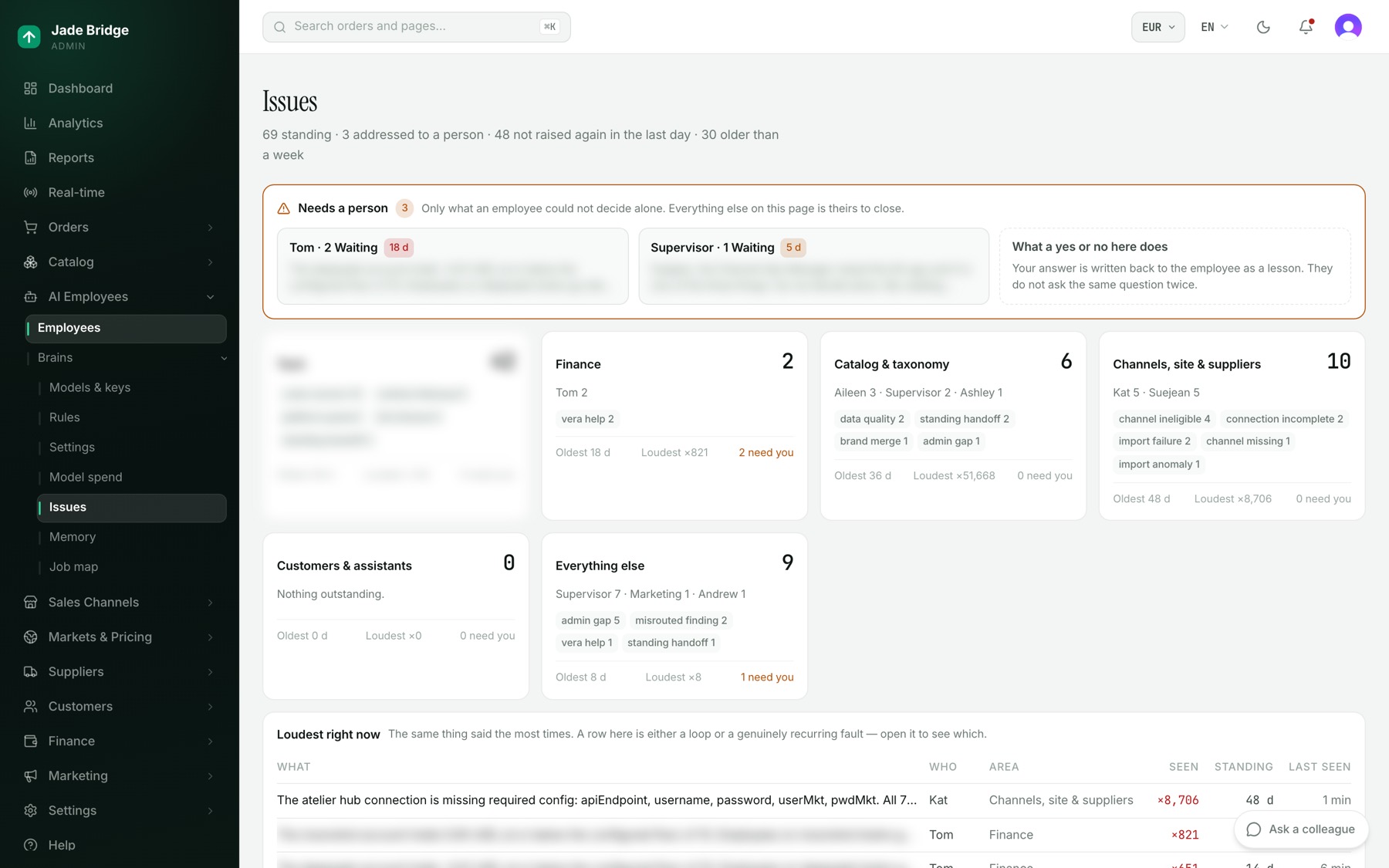
Employés IA → Cerveaux → Incidents rassemble tout ce que les employés ont soulevé. La ligne sous le titre compte ce qui est en cours, ce qui est adressé à une personne, ce qui s'est tu depuis un jour et ce qui a plus d'une semaine.
- Requiert une personne. Le bandeau ambre. Une carte par employé avec le nombre en attente, l'âge du plus ancien en jours, et un exemple. C'est la seule partie de la page qui vous demande quelque chose.
- Les domaines. Une carte pour chacun : Technique, Finance, Catalogue et taxonomie, « Canaux, site et fournisseurs », « Clients et assistants », et Tout le reste. Chacune indique son nombre, ses responsables, le plus ancien, le plus fréquent, et combien ont besoin de vous.
- Les plus fréquents en ce moment. Ce qui a été dit le plus de fois.
- Surveillance des boucles et Travail qui n'a jamais eu lieu. Pour repérer un employé qui se répète, ou un travail qui n'a même pas pu commencer.
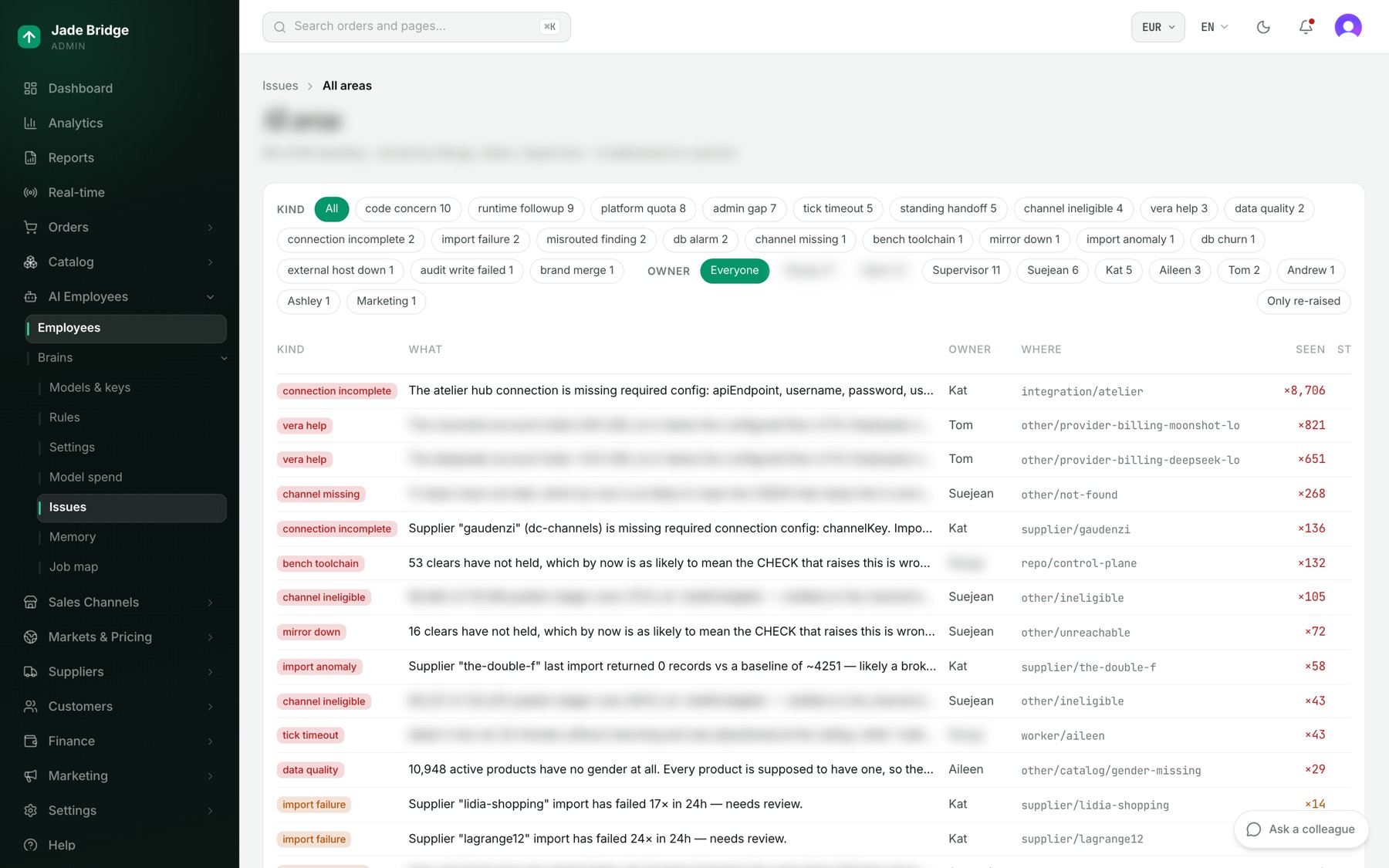
La carte d'un domaine ouvre un tableau que vous pouvez filtrer par Type et par Responsable, ou par « Seulement les ressoulevés ».
Pour répondre à un incident :
- Ouvrez la carte de l'employé dans Requiert une personne, puis la ligne.
- Lisez « Ce que » l'employé « dit », son Historique, et tout ce qui est « Sur le même sujet ».
- Choisissez l'une des trois actions en haut de l'incident.
- « Clore… » : écrivez votre réponse et appuyez sur « Clore et enseigner ». Elle devient une leçon dans son registre, et il ne pose pas deux fois la même question.
- « Confier à Vera » : elle tranche d'après le registre ; vous n'entendez parler d'elle que si elle ne le peut pas.
- « Silence pour un jour » : l'incident reste en cours et ne se manifeste plus avant demain.
Signaler un problème de plateforme
Une page qui ne se charge pas, un chiffre qui ne peut pas être juste, un bouton qui ne fait rien : signalez-le depuis la page où vous l'avez vu.
- Appuyez sur « Demander à un collègue » et choisissez « Signaler un problème de plateforme ».
- Dites ce que vous avez vu et ce que vous attendiez.
- Appuyez sur Signaler.
Un fil avec Steve s'ouvre, et il répond aussitôt qu'il a transmis votre signalement à la plateforme, avec la page et la version sur laquelle tourne votre boutique. Plus tard, il indique dans le même fil, une fois chacun, quand la plateforme l'accepte, quand elle le refuse et pourquoi, quand le correctif est intégré, et quand le correctif a atteint votre boutique. Un changement vous parvient quand votre boutique passe à une nouvelle version. S'il ne peut pas joindre la plateforme, votre signalement est conservé et il le transmet plus tard.
À quoi s'attendre
- Une réponse tirée du registre : la commande, la facture, le flux, le suivi. Quand un fait n'y est pas, ils le disent.
- Du travail, rapporté comme fait ou comme échoué. Une action qui a échoué est rapportée comme échouée.
- Une question quand elle vous revient. Dès qu'il s'agit d'argent, de mots qui quittent l'entreprise, ou d'arbitrages que vous seul pouvez rendre, ils s'arrêtent et demandent.
- Des informations opérationnelles, jamais un conseil professionnel en droit, en fiscalité ou en finance.