L'argent circule de trois façons dans votre boutique : les clients vous paient, vous payez les fournisseurs et les prestataires, et vous payez la plateforme. Tom, les comptes fournisseurs, tient les livres pour tout cela. Il lit chaque facture, la rapproche, et prépare chaque paiement. Il n'en libère jamais un. Chaque chiffre des pages Finance est une ligne écrite par ses outils, jamais un nombre tapé par quelqu'un dans une phrase.
Ce que vos clients vous paient
Le paiement encaisse par l'intermédiaire de prestataires sur vos propres comptes et clés. Cinq sont disponibles : Stripe, Antom (Alipay+, WeChat Pay, portefeuilles asiatiques et cartes), PayPal, Authorize.net et Airwallex. Ils se configurent sous Canaux de vente → Boutique en ligne → Paramètres → Paiements, une carte par prestataire. La ligne en haut indique combien de processeurs sont activés ; sans aucun, le paiement ne peut pas encaisser.
Chaque prestataire a un Mode de capture. Autoriser maintenant, capturer plus tard bloque l'argent au paiement et le prélève quand un fournisseur confirme la commande, ligne par ligne. Capturer immédiatement le prélève au paiement, avant qu'un fournisseur ait confirmé. La plupart des boutiques gardent le premier, de sorte qu'un client n'est jamais débité pour un article qu'aucun fournisseur ne peut envoyer.
Pour activer un prestataire :
- Ouvrez Canaux de vente → Boutique en ligne → Paramètres → Paiements.
- Sur la carte du prestataire, renseignez les Identifiants depuis votre compte prestataire. Un secret enregistré affiche « Enregistré — saisissez pour remplacer » et ne peut jamais être relu.
- Là où la carte demande une adresse de webhook, la ligne sous le champ affiche L'adresse de cette boutique. Appuyez sur L'utiliser, et enregistrez la même adresse dans le tableau de bord de votre prestataire.
- Réglez le Libellé au paiement (ce que voient les acheteurs) et le Mode de capture, et tout Paramètre que liste la carte, comme le Mode bac à sable.
- Appuyez sur Enregistrer, puis activez l'interrupteur en haut de la carte.
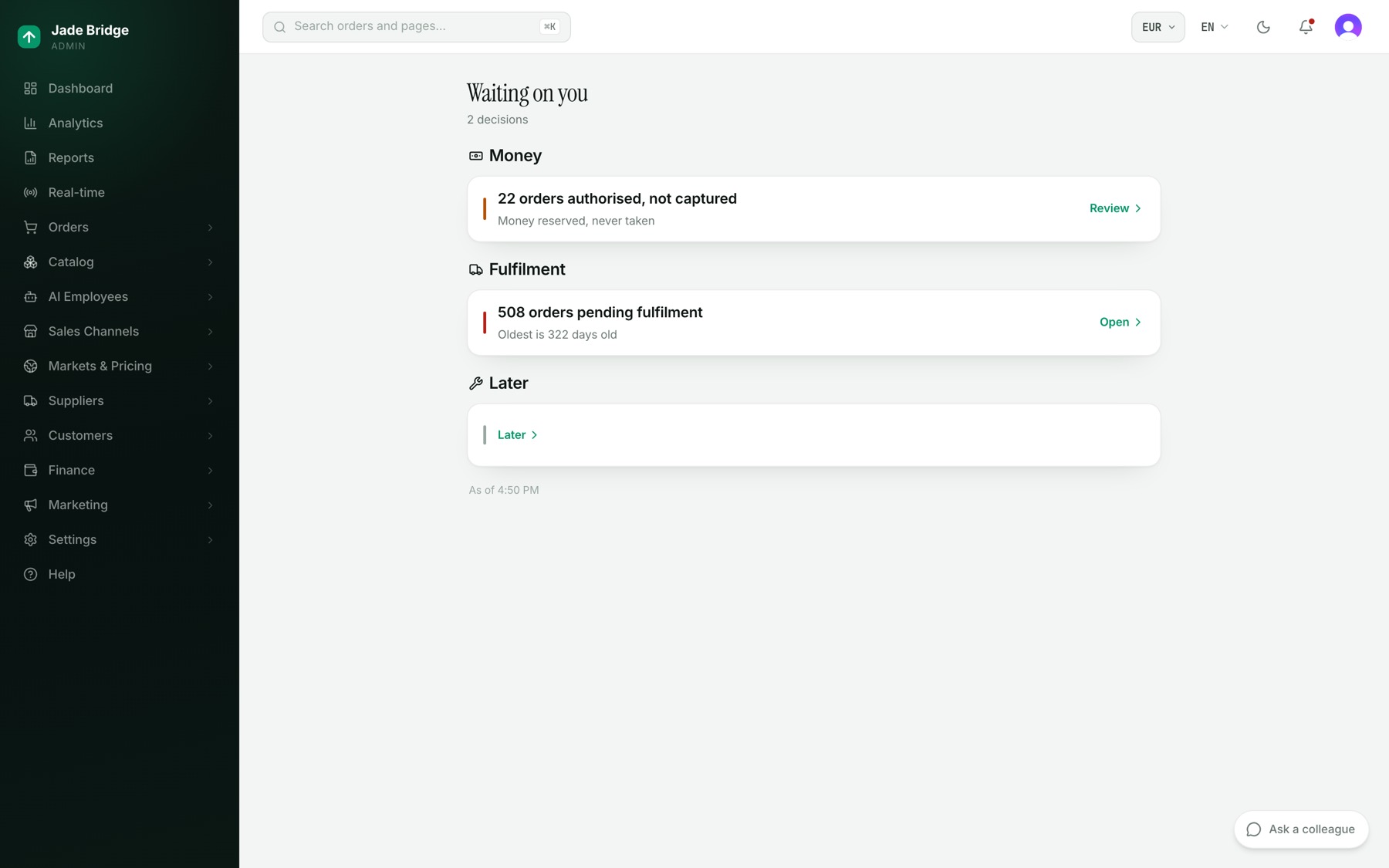
Steve, les intégrations, peut le faire pour vous à partir des clés que vous lui donnez. Si une commande a été autorisée et jamais capturée, elle apparaît sur En attente de vous comme de l'argent réservé, jamais prélevé.
Sur la page Bienvenue, l'étape Connectez les paiements ouvre cette page, et se coche dès qu'un prestataire est activé.
Où arrivent les versements
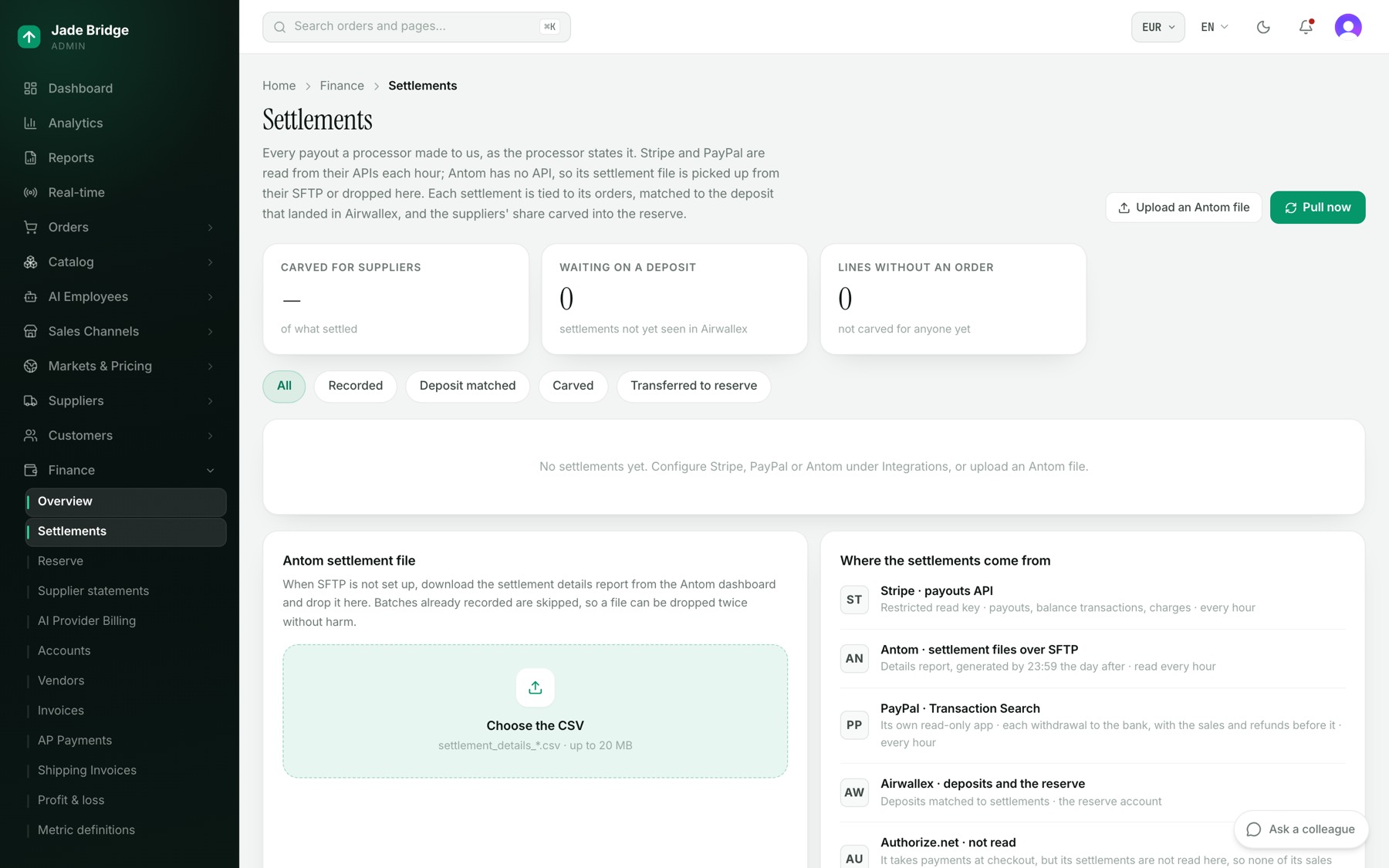
Finance → Règlements liste chaque versement qu'un processeur vous a fait, tel que le processeur le déclare. Stripe et PayPal sont lus toutes les heures ; les fichiers Antom sont récupérés par SFTP, ou vous appuyez sur Téléverser un fichier Antom et choisissez le CSV. Récupérer maintenant les lit sur-le-champ. Airwallex est là où les dépôts sont rapprochés et où la réserve est tenue. Authorize.net encaisse au paiement, mais ses règlements ne sont pas lus, de sorte qu'aucune de ses ventes n'apparaît sur cette page. D'où viennent les règlements liste chaque source ; leurs clés se règlent sous Paramètres → Intégrations.
Chaque règlement s'ouvre pour montrer ses lignes, la commande que chaque ligne a payée, et une piste Où il en est : enregistré, chaque ligne rattachée à une commande, dépôt rapproché dans Airwallex, part des fournisseurs mise à part, transféré à la réserve. Les boutons Rattacher les lignes aux commandes, Mettre à part pour les fournisseurs et Transférer à la réserve exécutent une étape maintenant au lieu d'attendre le prochain passage de Tom.
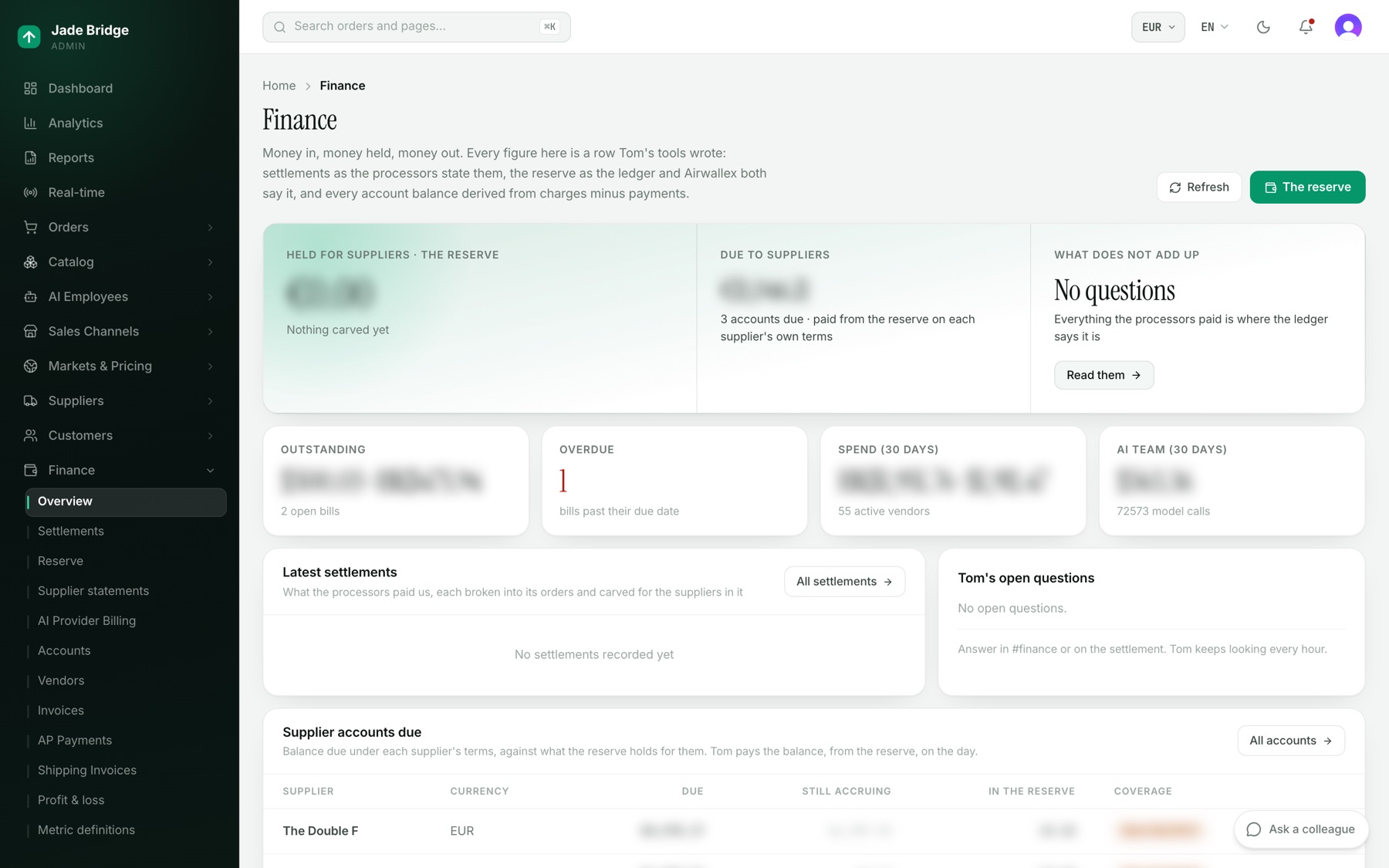
Finance → Réserve est l'argent des fournisseurs tenu à part : un pot par devise, ce que détient chaque fournisseur, et Ce qui ne s'additionne pas. Une nouvelle boutique affiche Réserve désactivée · enregistrement seulement, ce qui signifie que les règlements et les mises à part sont enregistrés pour le reporting et que les versements ne sont pas plafonnés par la réserve.
Ce que vous devez
- Finance → Comptes. Chaque compte prestataire, ouvert par Tom quand un prestataire vous facture pour la première fois, et chaque compte fournisseur avec ses charges, ses paiements et son solde. Ouvrez une ligne pour voir ses factures, Marquer payée une facture que vous avez réglée à la main, régler Comment ce prestataire est payé, ou marquer un prestataire comme Relation de test.
- Finance → Fournisseurs. Une ligne par entreprise que vous payez. La page d'un prestataire contient sa Catégorie, son Statut et ses Notes, son Compte avec Conditions et Enregistrer un paiement, et Personnes, où Marshall classe les contacts et où vous pouvez Ajouter une personne ou Marquer comme parti. Enregistrer un paiement enregistre de l'argent qui a déjà bougé ; il n'en envoie jamais.
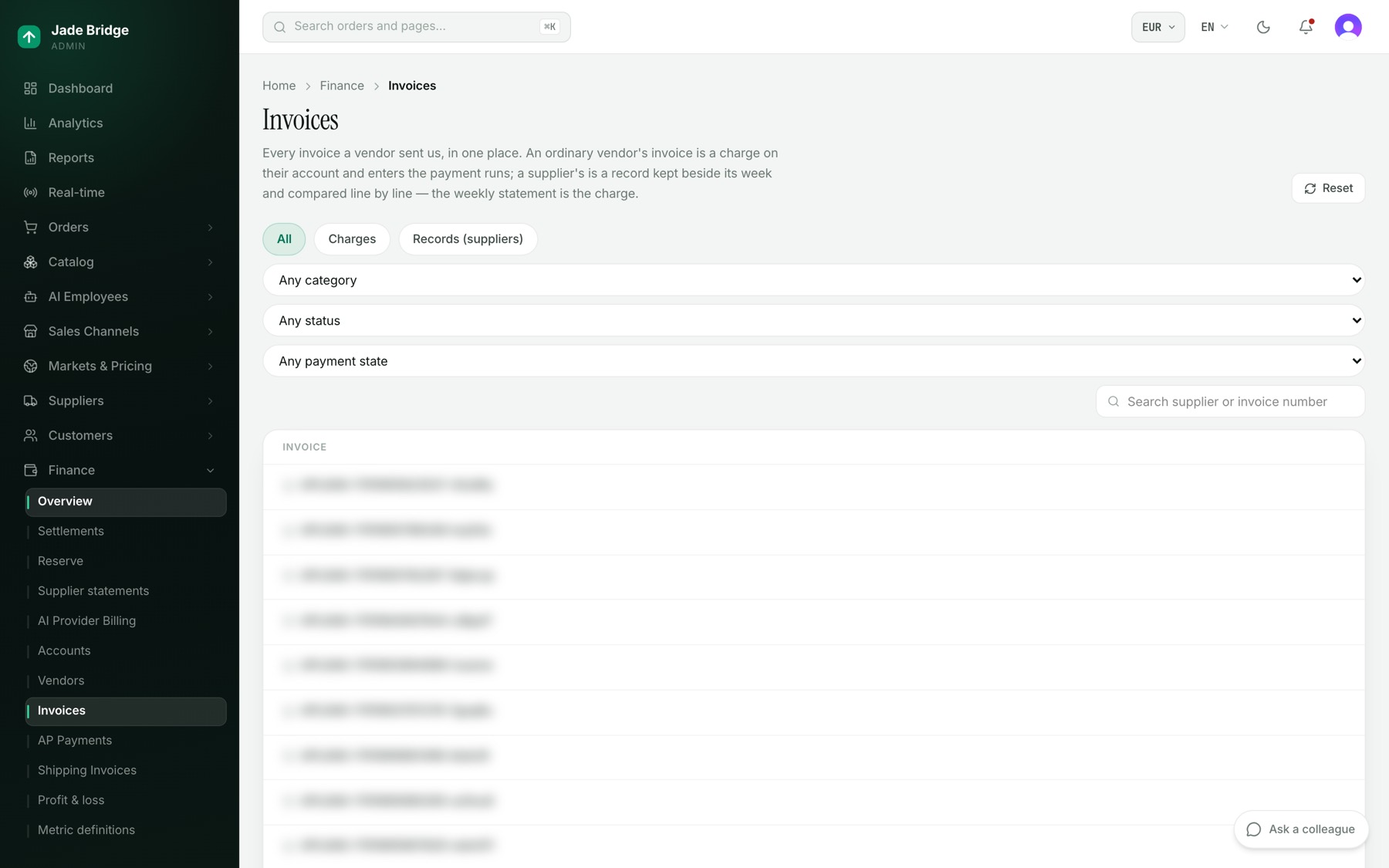
- Finance → Factures. Chaque facture dans un seul tableau, filtré par Charges ou Pièces (fournisseurs), catégorie, statut et état de paiement. La page d'une facture montre le document à côté de ce qui en a été lu, Leur total, Notre total et la Différence. Sous Ce que nous avons décidé, vous réglez enregistrée, rapprochée, contestée ou annulée, avec une note, et appuyez sur Enregistrer.
- Finance → Relevés fournisseurs. Un relevé par fournisseur et par semaine. Utilisez le sélecteur de période et les pastilles (À examiner, Non couvert, Couvert) pour affiner, Exporter en CSV pour l'emporter, et Règles des relevés pour le jour, l'heure et l'adresse de réponse de l'envoi. La page d'un relevé comporte PDF du relevé et Envoyer maintenant.
Règles des relevés comporte aussi le Nom d'entreprise sur l'en-tête, imprimé sur chaque relevé et reçu. Laissez-le vide et c'est votre raison sociale de Paramètres → Entreprise qui est imprimée à la place.
Approuver un paiement
Tom paie par un seul moteur de paiement, et le moteur a un mode. En répétition, chaque lot est traité de bout en bout et aucun argent ne bouge. En direct, le moteur paie, et chaque lot attend qu'une personne nommée l'approuve tant que « Les paiements réels exigent une approbation » reste activé sur la règle de Tom ; c'est le cas par défaut. Tom ne peut jamais approuver son propre lot. Une nouvelle boutique démarre en répétition. Passer en direct vous revient : c'est le réglage Mode du moteur de paiement sur la règle de Tom « L'argent passe par une seule porte, et la porte a un mode », accessible avec Régler à côté de Tom sous Bienvenue → Les règles de vos employés.
Pour approuver un lot :
- Appuyez sur la cloche en haut de n'importe quelle page, ou sur Tout voir à côté d'En attente de vous sur le tableau de bord, ou touchez En attente sur votre téléphone.
- Sous Argent, ouvrez Lot de paiements prêt.
- Lisez le Total à payer, qui reçoit quoi, et l'étiquette En direct ou Répétition.
- Sur un lot réel, appuyez sur Approuver le lot, ou Pas encore. L'approbation est enregistrée à votre nom, et le paiement s'exécute au prochain passage.
Approuver un lot réel exige la permission de gérer la Finance. Une personne qui ne l'a pas voit le lot avec la ligne « Approuver un lot exige la permission de gérer la Finance. » à la place des boutons. Un lot de répétition n'a rien à approuver : Tom l'enregistre lui-même comme simulé, et seul un lot réel attend une personne.
Lire l'activité
Chaque chiffre de ces pages est dans la devise de base de votre boutique, celle dans laquelle votre comptabilité et vos prix sont tenus (Paramètres → Entreprise). Une commande payée dans une autre devise, et un coût qu'un fournisseur facture dans une autre, sont convertis au taux du jour concerné. Si vous changez un jour de devise de base, les chiffres passés restent dans la devise où ils ont été tenus et sont convertis de la même façon.
Finance → Compte de résultat va des ventes brutes au résultat d'exploitation, cette période à côté de la précédente, avec le % du chiffre d'affaires net. Ventilations répartit la contribution par Canal de vente, Source, Fournisseur, Marque, Catégorie ou Pays. Une ligne marquée non mesurée dit pourquoi. Exportez en Excel ou CSV. Chaque ligne repose sur une définition de Finance → Définitions des indicateurs. Andrew, le reporting, les propose ; vous Approuvez ou Refusez, et un refus exige une raison dont il tire une leçon.
Ce que coûtent les employés
La vue d'ensemble Finance liste le coût courant de chaque employé ; une ligne ouvre sa dépense par jour, tâche et modèle. Finance → Facturation fournisseurs IA montre le solde de chaque compte de modèle, ses jours d'autonomie et ses débits et crédits récents. Tom signale un compte à son plancher de solde ou en dessous, ou sous sept jours d'autonomie. Il demande une recharge ; acheter du crédit vous revient.
Ce que vous payez à la plateforme
Vos frais figurent dans votre Bon de commande, convenu après l'inscription : les ressources cloud de votre boutique, l'utilisation par vos employés de modèles extérieurs sur les comptes prestataires de la plateforme, et tout frais de plateforme qu'il indique. Le modèle propre à la plateforme est inclus : ses jetons sont comptés pour que vous puissiez les voir, et jamais facturés. La plateforme facture chaque mois au contact de facturation nommé à l'inscription, payable sous 30 jours. Les frais des prestataires sur vos propres comptes, comme le traitement des cartes ou un fournisseur de modèles que vous détenez vous-même, sont facturés par eux. Les changements de prix s'accompagnent d'un préavis écrit de 30 jours, et une facture contestée se signale par écrit sous 14 jours.
Les factures de la plateforme arrivent par e-mail au contact de facturation. Aucune page de l'administration ne les liste.