Le menu Paramètres contient ce que vous réglez une fois et modifiez rarement. Steve, les intégrations, est responsable de chaque connexion à un service extérieur. Kat, la chaîne d'approvisionnement, est responsable de la tarification et de l'expédition des colis. Vous pouvez faire tout cela vous-même, ou le demander à Steve, qui le fait avec les clés que vous lui donnez.
Entreprise
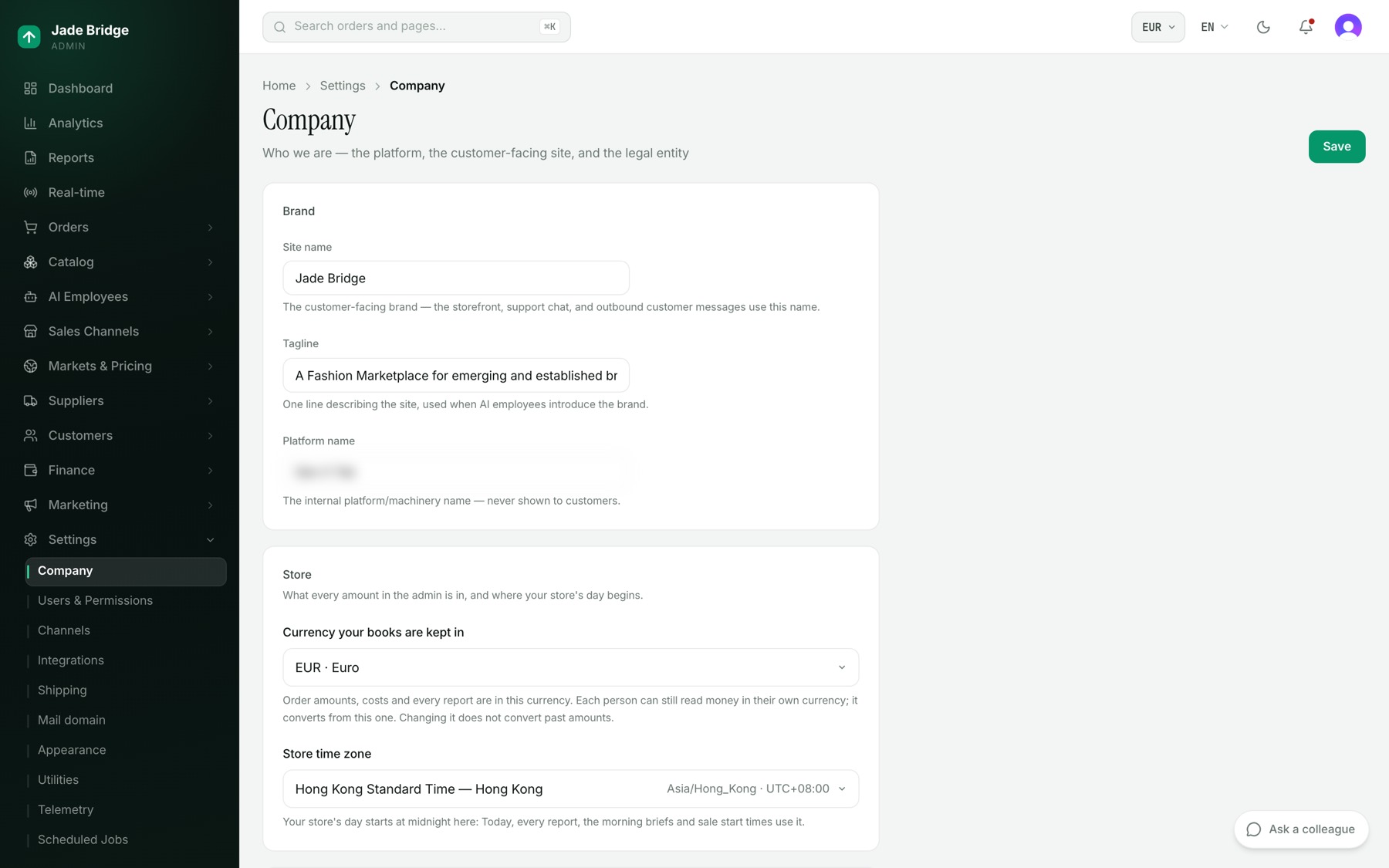
Paramètres → Entreprise comporte trois cartes et un seul bouton Enregistrer en haut.
- Marque. Nom du site est le nom que voient les clients sur la boutique en ligne, dans le chat du support et dans chaque message client. Signature est la phrase que les employés emploient pour présenter la marque. Nom de la plateforme est interne et jamais montré aux clients.
- Boutique. Devise de base est la seule devise dans laquelle votre comptabilité et vos prix sont tenus : chaque montant et chaque rapport, les coûts fournisseurs une fois importés, vos règles de tarification et le taux de chaque marché. Vous la choisissez à l'inscription. Tant que votre catalogue n'a pas de prix, elle peut encore être changée ici ; ensuite, la carte l'affiche avec Changer la devise de base (ci-dessous). Fuseau horaire de la boutique décide du début de votre journée, pour Aujourd'hui, chaque rapport et les heures de début des ventes.
- Mentions légales et contact. Raison sociale, E-mail du support, Pays d'immatriculation, l'adresse, et Numéros d'immatriculation et d'identification fiscale. Ils s'impriment sur les pages Contact, Conditions et Confidentialité de votre boutique en ligne. Choisissez le pays d'abord ; il décide des champs d'adresse qui apparaissent. Trouver l'adresse les remplit depuis une recherche, et chaque champ reste modifiable. Tel qu'il apparaîtra montre l'adresse telle qu'elle s'imprimera. Un champ laissé vide est omis de ces pages, jamais deviné. Les numéros marqués Non affiché publiquement restent internes.
Changer de devise de base
Dès que votre catalogue a des prix, la devise de base n'est plus un champ qu'on change simplement : chaque prix, règle et taux y est exprimé. Changer la devise de base les réexprime à la place.
- Sous Paramètres → Entreprise, dans Boutique, appuyez sur Changer la devise de base.
- Choisissez la nouvelle devise et appuyez sur Prévisualiser la modification.
- Lisez la prévisualisation : chaque montant qui sera réexprimé, avec sa valeur avant et après, regroupé en Règles de prix, Réglages de prix, Marchés, Ventes flash et Limites financières des employés ; combien d'offres fournisseurs et de prix actuels sont convertis avec eux ; et le taux utilisé, avec sa date. Si quelque chose empêche la modification, par exemple une vente flash en cours, la prévisualisation le dit et rien ne peut être confirmé avant qu'elle soit terminée.
- Tapez le code de la nouvelle devise (par exemple USD) pour confirmer, et appuyez sur le bouton à côté, Passer en USD.
Tout ce que contient la prévisualisation est changé en une seule étape, ou rien ne l'est. Si un taux ou un montant a bougé après la prévisualisation, la modification est refusée et vous prévisualisez à nouveau. Une fois la modification faite, tout le catalogue est recalculé et publié à nouveau sur votre boutique en ligne et vos canaux ; les prix d'un marché ne bougent qu'à l'arrondi près, car son taux est aussi réexprimé. Les commandes, rapports, relevés et le compte de résultat passés restent dans la devise où ils ont été tenus et sont convertis comme ils l'ont toujours été. La modification est consignée dans le journal d'audit de la boutique, avec qui l'a faite et le taux utilisé.
Utilisateurs et rôles
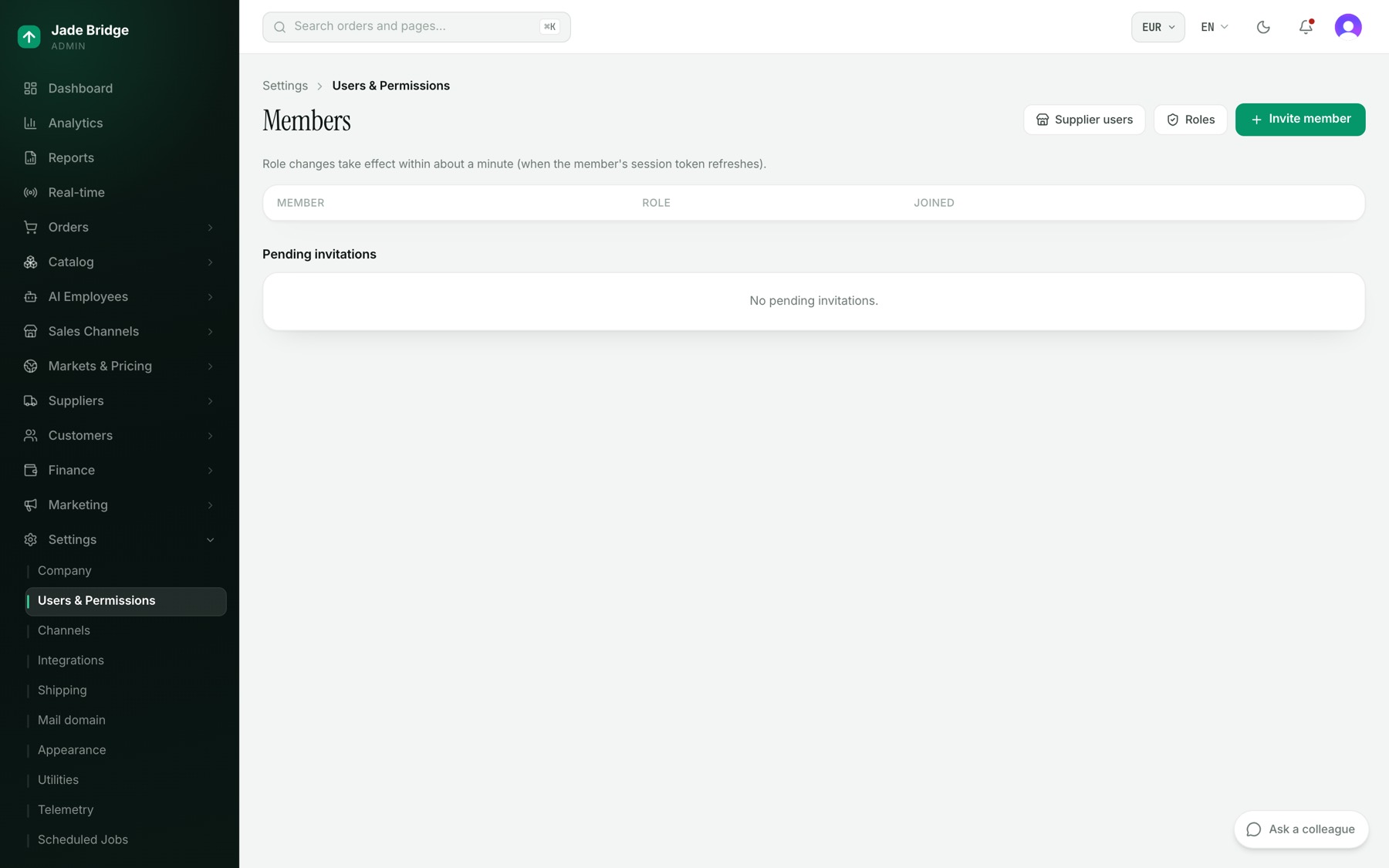
Paramètres → Utilisateurs et permissions liste les Membres avec leur rôle et leur date d'arrivée, et les Invitations en attente en dessous. Vous ne pouvez pas changer votre propre rôle ni vous retirer vous-même. Les changements de rôle prennent effet en une minute environ.
Pour inviter une personne :
- Appuyez sur Inviter un membre.
- Saisissez son Adresse e-mail et choisissez un Rôle. Lecteur est présélectionné.
- Appuyez sur Envoyer l'invitation. La personne apparaît sous Invitations en attente jusqu'à ce qu'elle accepte ; Révoquer la retire.
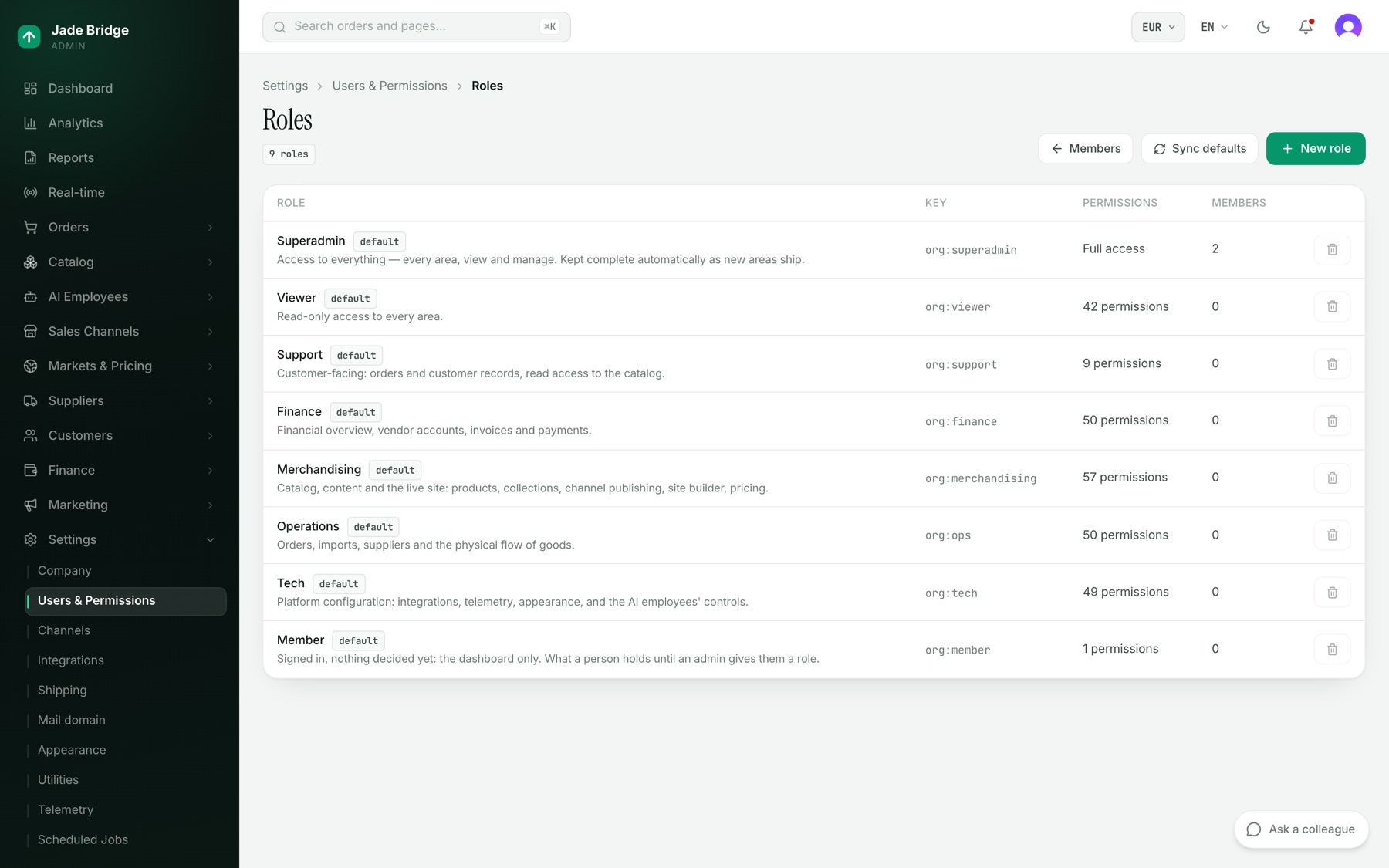
Appuyez sur Rôles pour voir les rôles. Huit sont intégrés : Superadmin, Technique, Opérations, Merchandising, Finance, Support, Lecteur et Membre. Membre ne voit que le tableau de bord, et c'est ce qu'une personne détient tant que vous ne lui donnez pas de rôle. Les rôles intégrés ne peuvent pas être supprimés.
Pour créer un rôle à vous :
- Sur Rôles, appuyez sur Nouveau rôle.
- Donnez-lui un Nom, une Clé (fixe une fois enregistrée) et une Description.
- Cochez Voir ou Gérer pour chaque zone. Gérer inclut Voir.
- Appuyez sur Enregistrer. Pour supprimer un rôle, déplacez d'abord ses membres vers un autre rôle.
Synchroniser les valeurs par défaut rajoute tout rôle ou permission intégré qui manque, et n'annule jamais vos modifications. Utilisateurs fournisseurs, sur la page Membres, gère qui peut se connecter au portail de chaque fournisseur.
Expédition
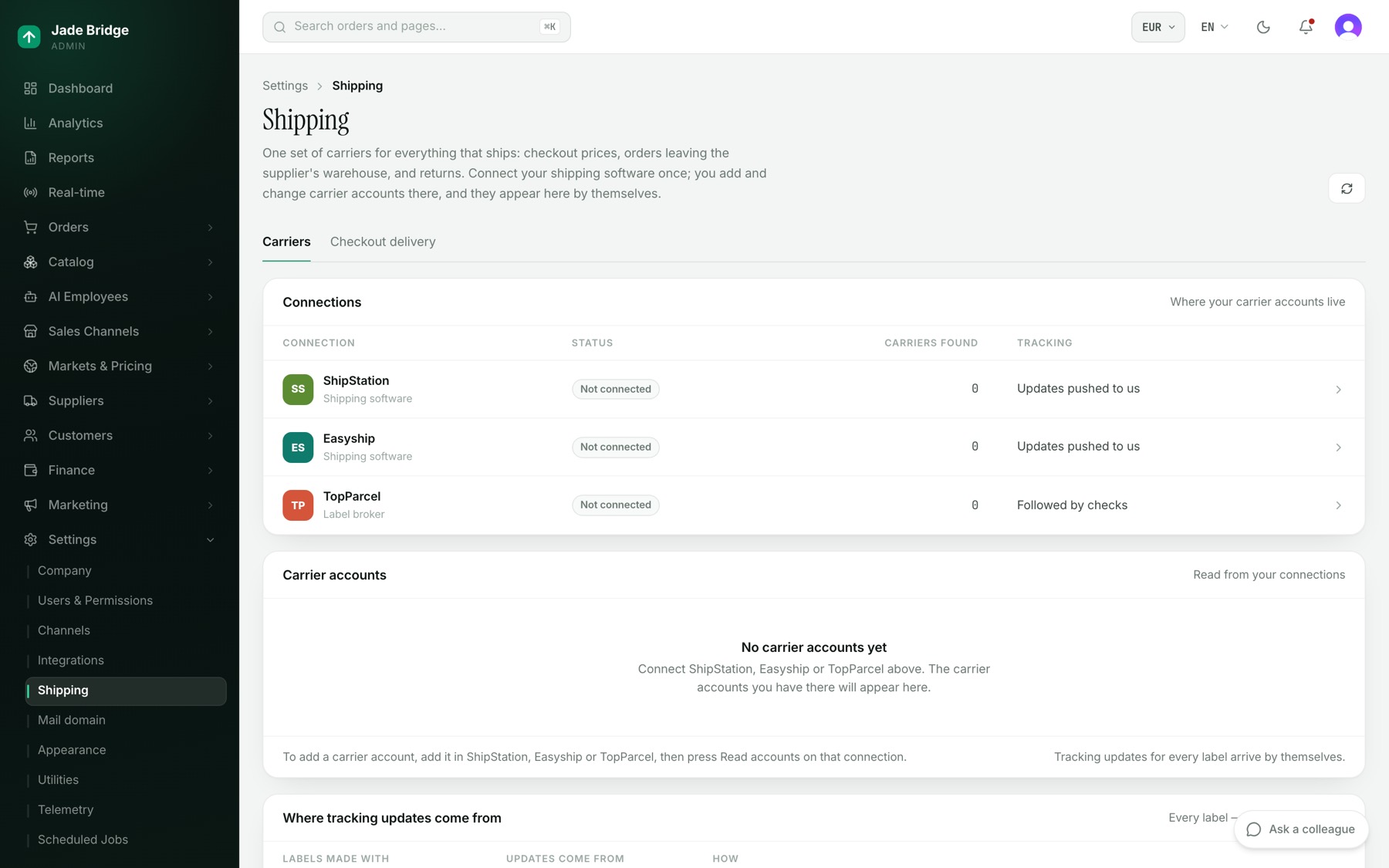
Paramètres → Expédition comporte deux onglets. Transporteurs liste vos Connexions (ShipStation, Easyship, TopParcel), puis les Comptes transporteurs qui en sont lus. Pour chaque compte, trois interrupteurs décident de son usage : Prix au paiement, Étiquettes fournisseurs et Étiquettes de retour. En dessous, D'où viennent les mises à jour de suivi dit comment chaque type d'étiquette est suivi.
Pour connecter ShipStation :
- Sur Transporteurs, ouvrez ShipStation.
- Suivez Comment se connecter : dans ShipStation, ouvrez Settings → Account → API Settings et générez une clé API v2.
- Collez-la, activez Utiliser cette connexion, et appuyez sur Enregistrer. Le résultat indique combien de comptes transporteurs ont été trouvés et que les mises à jour de suivi sont activées.
- Pour ajouter un transporteur plus tard, ajoutez-le dans ShipStation, puis appuyez sur Lire les comptes.
Sur la page d'une connexion, chaque service a un choix de Livraison et un interrupteur Activé. TopParcel a des Étiquettes de test, qui ne réservent aucun transporteur et ne dépensent rien, et des Étiquettes réelles ; vérifiez sur lesquelles il est réglé avant qu'un fournisseur ne réserve.
Livraison au paiement règle ce que les acheteurs choisissent. Ce que montre le paiement est soit Vos choix de livraison (Standard, Express, Lendemain et tous ceux que vous ajoutez avec Ajouter un choix), soit Chaque service transporteur, le moins cher en premier. Ouvrez un choix pour régler Proposer ce choix au paiement, quel service l'emporte quand plusieurs peuvent transporter un colis, et ce que L'acheteur paie : le prix du transporteur plus votre majoration, un prix fixe, ou rien. Ajoutez la promesse affichée en dessous, dans chaque langue.
Intégrations
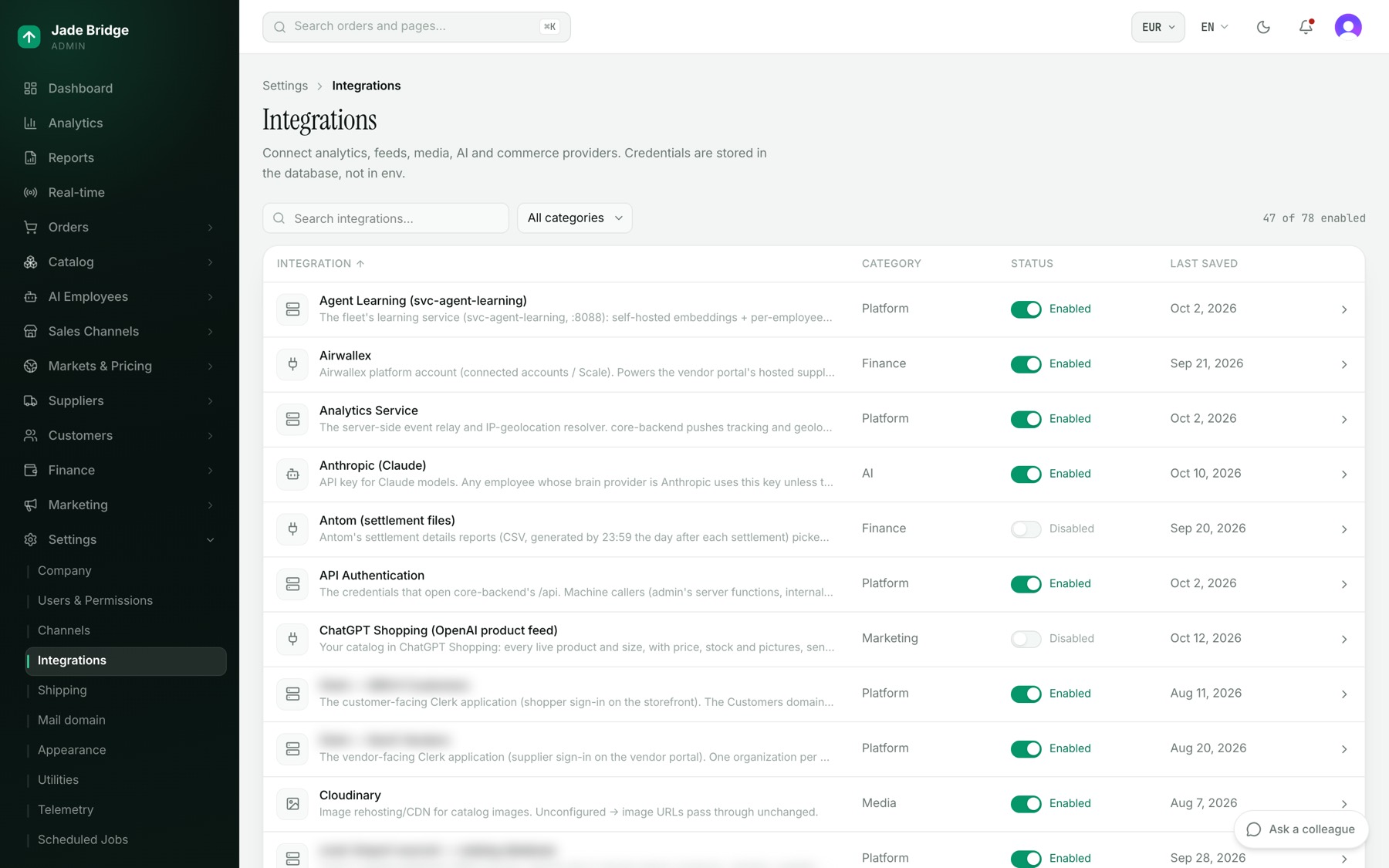
Paramètres → Intégrations est un seul tableau de chaque service extérieur qu'utilise votre boutique : Intégration, Catégorie, Statut et Dernier enregistrement. Recherchez ou filtrez par catégorie ; l'interrupteur d'une ligne active ou désactive un service sur-le-champ. Une ligne ouvre sa page : ce qu'il fait, Ouvrir la console du prestataire, ses champs, et Enregistrer. Un secret enregistré affiche « Enregistré — saisissez pour remplacer » ; l'œil le révèle, et chaque consultation est consignée.
Pour demander une connexion à Steve :
- Sous Demander à Steve, écrivez ce que vous voulez connecter ou ce qui ne fonctionne pas.
- Choisissez le Connecteur s'il y en a un, et appuyez sur Demander à Steve.
- Suivez-le sous Dossiers ouverts : Ouvert, En attente de vous, En attente de l'autre partie, En attente de la plateforme, En service. Il manque encore nomme ce dont il a besoin.
Steve écrit lui-même au prestataire et ne revient vers vous que pour de l'argent ou un engagement.
Domaine de messagerie
Paramètres → Domaine de messagerie donne des adresses e-mail à vos employés IA. Il nécessite d'abord SendGrid connecté sous Intégrations. Ajouter un domaine de messagerie demande si le nom est le domaine propre de votre entreprise, depuis lequel vos employés envoient, ou un nom distinct qui reçoit le courrier. La page du domaine liste les enregistrements DNS à ajouter, les vérifie d'elle-même, et comporte Vérifier maintenant. Sous Boîtes mail, Ajouter une boîte mail donne une adresse à un employé, avec le Nom que voient les destinataires, Peut envoyer des e-mails et Les réponses vont à. Envoyer un message de test prouve la boîte mail une fois le domaine en service.
Le reste des Paramètres
- Apparence. La couleur d'accent de l'administration, pour le Mode clair et le Mode sombre, avec Rétablir la valeur par défaut.
- Canaux. Les canaux de vente sur lesquels vos produits sont publiés. La page d'un canal comporte Tester la connexion et Publier maintenant. Suejean, les opérations canaux, maintient la publication en marche.
- Tâches planifiées. Le calendrier de chaque tâche, son dernier succès et un interrupteur Activée ; Rétablir la valeur par défaut annule une modification.
- Télémétrie. Une vue en direct, en lecture seule, du pouls de chaque employé et des files de la boutique. Rien ici ne requiert votre intervention.
Utilitaires est grisé : bientôt disponible.
Votre propre domaine
Votre boutique a une adresse sur la plateforme dès le jour de sa construction. La déplacer vers un domaine qui vous appartient se fait sur la plateforme, pas dans l'administration, et seul le propriétaire de la boutique peut le faire.
- Sur la page Bienvenue, appuyez sur Domaine, ou connectez-vous à la plateforme et ouvrez votre boutique.
- Sous Votre propre domaine, tapez le domaine, comme acme.com, et appuyez sur Utiliser ce domaine.
- La carte liste des enregistrements. Ajoutez-les chez votre registraire : le premier prouve que vous détenez le domaine, les autres le font pointer vers votre boutique.
- Appuyez sur Vérifier à nouveau. Quand la carte indique Votre boutique répond sur son propre domaine, c'est terminé.
La boutique doit être en fonctionnement avant de pouvoir être déplacée. La même page comporte Personnes, où le propriétaire invite d'autres personnes à la boutique sur la plateforme, en tant que propriétaire ou administrateur, et peut les Retirer ou Retirer une invitation.
Les Personnes sur la plateforme et les Membres dans l'administration sont deux listes distinctes. Personnes décide qui voit votre boutique sur la plateforme. Membres, sous Paramètres → Utilisateurs et permissions, décide qui se connecte à l'administration de votre boutique et avec quel rôle. Une personne qui a besoin des deux est invitée aux deux endroits.