Il menu Impostazioni contiene le cose che imposti una volta e cambi raramente. Steve, integrazioni, è responsabile di ogni connessione a un servizio esterno. Kat, supply chain, è responsabile di come i pacchi vengono prezzati e spediti. Puoi fare tutto questo da solo, oppure chiederlo a Steve e lo fa lui con le chiavi che gli dai.
Azienda
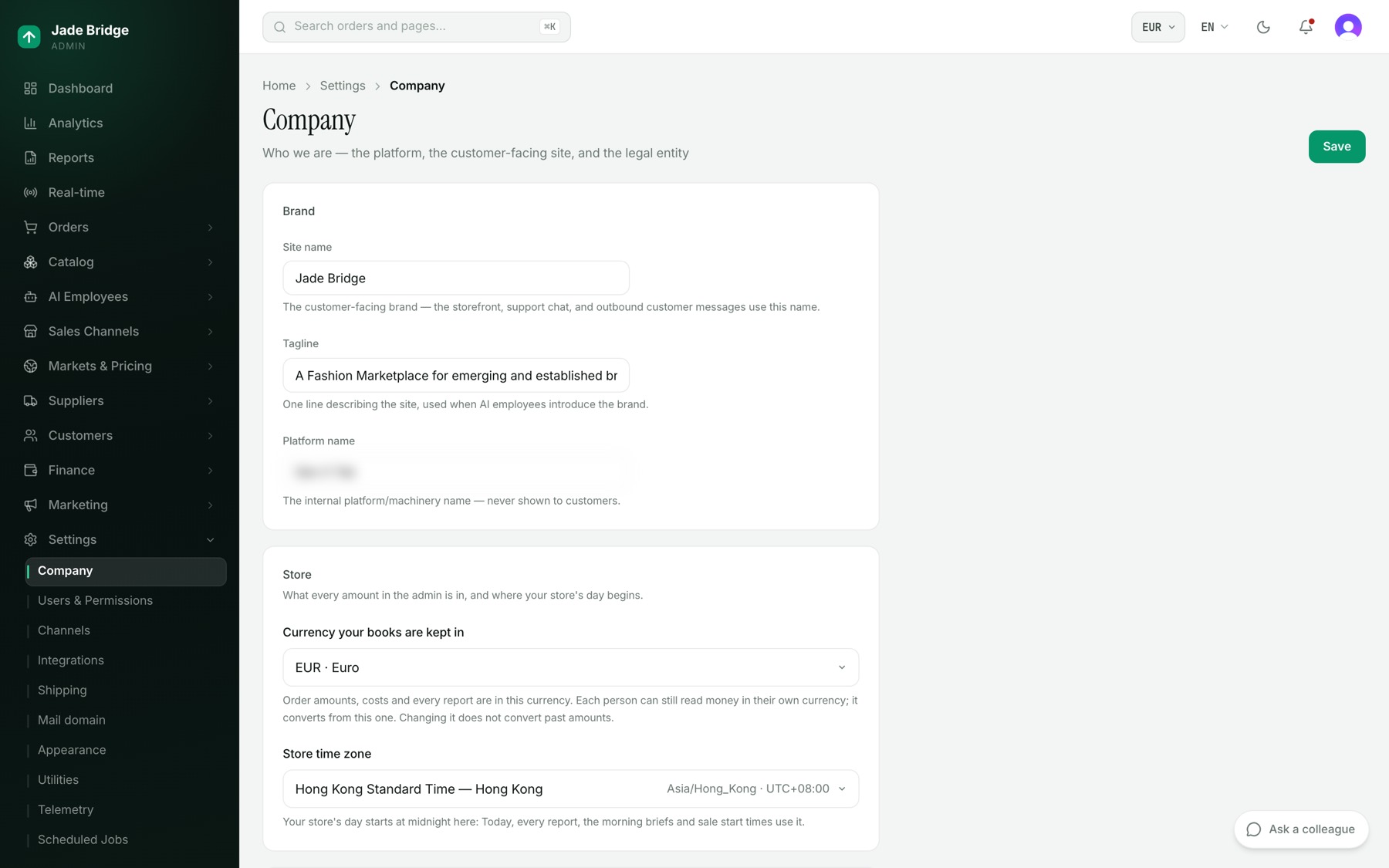
Impostazioni → Azienda ha tre schede e un solo pulsante Salva in alto.
- Marchio. Nome del sito è il nome che i clienti vedono sul sito, nella chat di assistenza e in ogni messaggio ai clienti. Tagline è la frase che i dipendenti usano per presentare il marchio. Nome della piattaforma è interno e non viene mai mostrato ai clienti.
- Negozio. La Valuta di base è l'unica valuta in cui sono tenuti la contabilità e i prezzi: ogni importo e ogni report, i costi dei fornitori una volta importati, le regole di prezzo e il tasso di ogni mercato. La scegli alla registrazione. Finché il catalogo non ha prezzi puoi ancora cambiarla qui; dopo, la scheda la mostra con Cambia valuta di base (vedi sotto). Il Fuso orario del negozio decide quando inizia la tua giornata, per Oggi, per ogni report e per gli orari di inizio delle vendite.
- Dati legali e contatti. Ragione sociale, E-mail di assistenza, Paese di registrazione, l'indirizzo, e Numeri di registrazione e fiscali. Questi vengono stampati sulle pagine Contatti, Termini e Privacy del tuo sito. Scegli prima il paese; decide quali campi dell'indirizzo compaiono. Cerca l'indirizzo li compila da una ricerca, e ogni campo resta modificabile. Come apparirà mostra l'indirizzo come verrà stampato. Un campo lasciato vuoto viene lasciato fuori da quelle pagine, mai indovinato. I numeri contrassegnati Non mostrato pubblicamente restano interni.
Cambiare la valuta di base
Quando il catalogo ha dei prezzi, la valuta di base non è più un campo da cambiare e basta: ogni prezzo, regola e tasso è espresso in essa. Cambia valuta di base invece li riesprime.
- In Impostazioni → Azienda, sotto Negozio, premi Cambia valuta di base.
- Scegli la nuova valuta e premi Anteprima della modifica.
- Leggi l'anteprima: ogni importo che verrà riespresso, con il valore prima e dopo, raggruppato in Regole di prezzo, Impostazioni dei prezzi, Mercati, Vendite lampo e Limiti di spesa dei dipendenti; quante offerte dei fornitori e quanti prezzi attuali vengono convertiti insieme; e il tasso usato, con la sua data. Se qualcosa blocca la modifica, per esempio una vendita flash in corso adesso, l'anteprima lo dice e non si può confermare nulla finché non è finita.
- Digita il codice della nuova valuta (per esempio USD) per confermare, e premi il pulsante accanto, Passa a USD.
Tutto ciò che è nell'anteprima cambia in un solo passaggio, oppure non cambia nulla. Se un tasso o un importo si è mosso dopo l'anteprima, la modifica viene rifiutata e rifai l'anteprima. Una volta fatta, l'intero catalogo viene ricalcolato e pubblicato di nuovo sul tuo sito e sui canali; i prezzi di un mercato cambiano solo per arrotondamento, perché anche il suo tasso viene riespresso. Gli ordini, i report, gli estratti e il conto economico passati restano nella valuta in cui sono stati registrati e vengono convertiti come sempre. La modifica viene registrata nel registro di controllo del negozio, con chi l'ha fatta e il tasso usato.
Utenti e ruoli
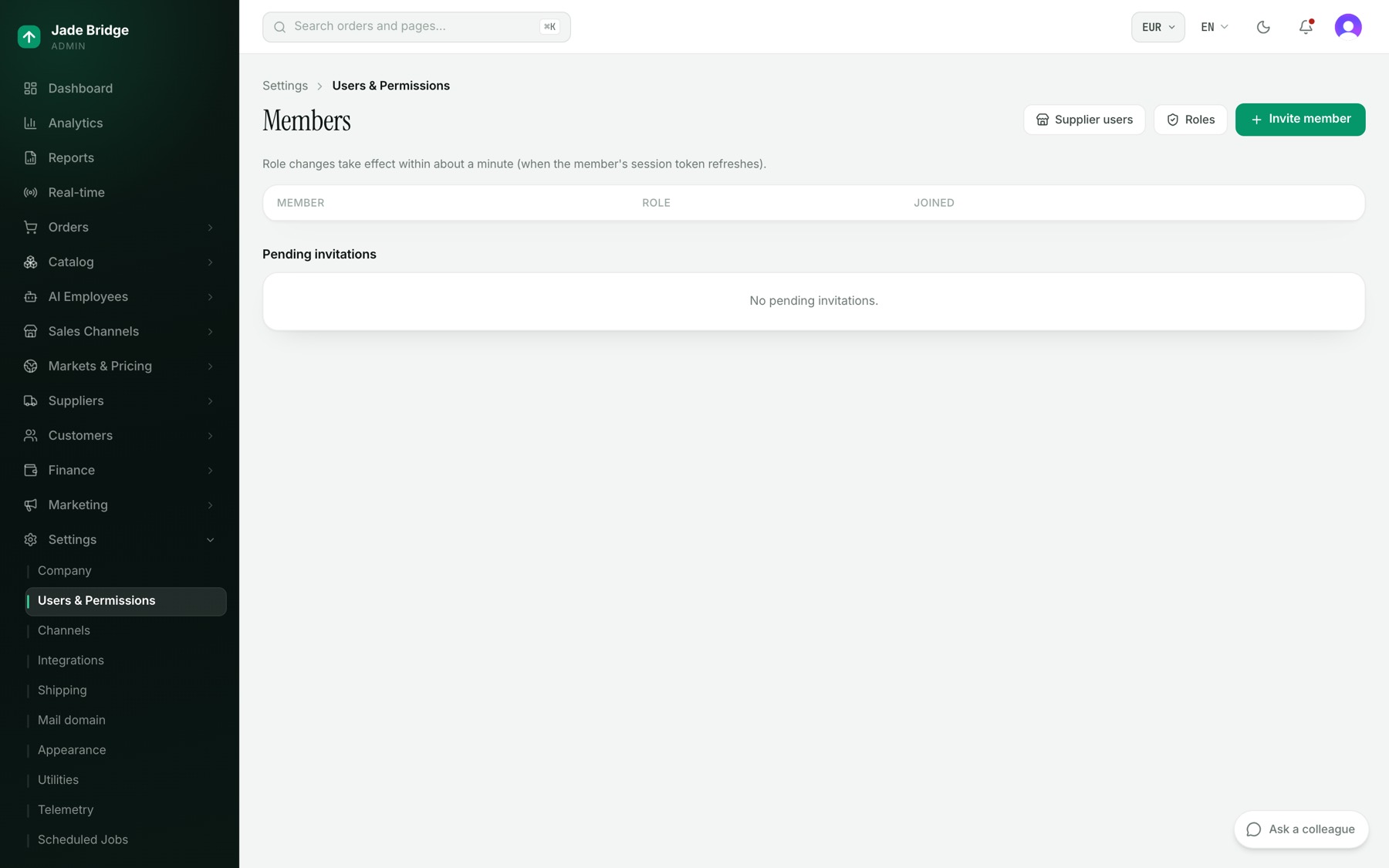
Impostazioni → Utenti e permessi elenca i Membri con il loro ruolo e la data in cui si sono uniti, e sotto gli Inviti in sospeso. Non puoi cambiare il tuo ruolo né rimuovere te stesso. I cambi di ruolo hanno effetto entro circa un minuto.
Per invitare una persona:
- Premi Invita membro.
- Digita il suo Indirizzo email e scegli un Ruolo. Visualizzatore è preselezionato.
- Premi Invia invito. Compare sotto Inviti in sospeso finché non accetta; Revoca lo ritira.
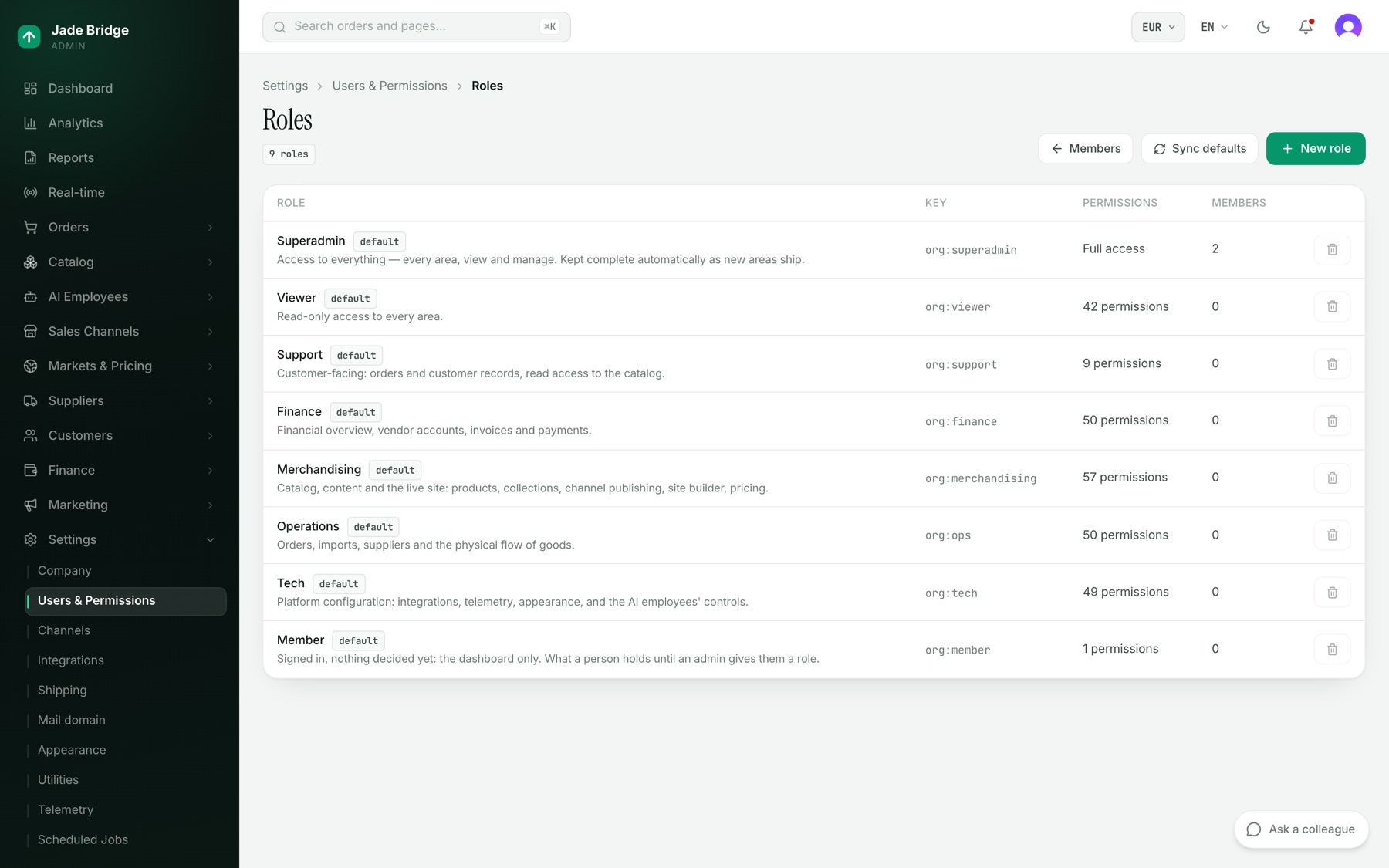
Premi Ruoli per vedere i ruoli. Otto sono integrati: Superadmin, Tecnico, Operazioni, Merchandising, Finanza, Assistenza, Visualizzatore e Membro. Membro vede solo la dashboard, ed è ciò che una persona ha finché non le dai un ruolo. I ruoli integrati non possono essere eliminati.
Per creare un ruolo tuo:
- In Ruoli, premi Nuovo ruolo.
- Dagli un Nome, una Chiave (fissa una volta salvata) e una Descrizione.
- Spunta Visualizza o Gestisci per ogni area. Gestisci include Visualizza.
- Premi Salva. Per eliminare un ruolo, sposta prima i suoi membri in un altro ruolo.
Sincronizza predefiniti rimette ogni ruolo o permesso integrato che manca, e non annulla mai le tue modifiche. Utenti fornitori, nella pagina Membri, gestisce chi può accedere al portale di ogni fornitore.
Spedizioni
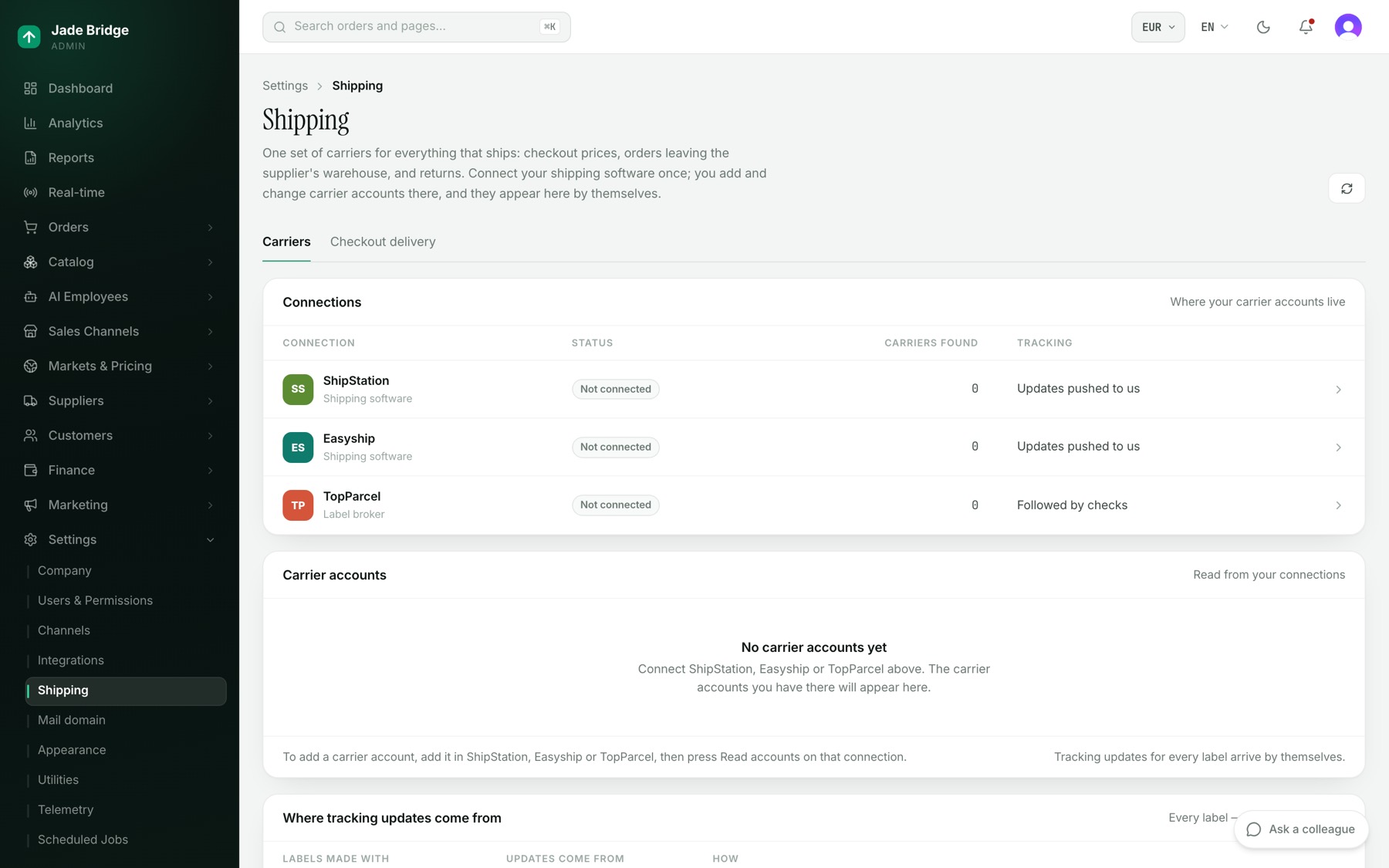
Impostazioni → Spedizioni ha due schede. Corrieri elenca le tue Connessioni (ShipStation, Easyship, TopParcel), poi gli Account dei corrieri letti da esse. Per ogni account, tre interruttori decidono a cosa serve: Prezzi al pagamento, Etichette fornitore ed Etichette di reso. Sotto, Da dove arrivano gli aggiornamenti di tracking dice come viene seguito ogni tipo di etichetta.
Per collegare ShipStation:
- In Corrieri, apri ShipStation.
- Segui Come collegarsi: in ShipStation, apri Settings → Account → API Settings e genera una chiave API v2.
- Incollala, attiva Usa questa connessione e premi Salva. Il risultato dice quanti account di corrieri sono stati trovati e che gli aggiornamenti di tracking sono attivi.
- Per aggiungere un corriere più tardi, aggiungilo in ShipStation, poi premi Leggi account.
Nella pagina di una connessione, ogni servizio ha un'opzione di Consegna e un interruttore Attivo. TopParcel ha Etichette di prova, che non prenotano alcun corriere e non spendono nulla, ed Etichette reali; controlla su quale è prima che un fornitore prenoti.
Consegna al checkout imposta tra cosa scelgono gli acquirenti. Cosa mostra il checkout è o Le tue opzioni di consegna (Standard, Espressa, Giorno dopo e quelle che aggiungi con Aggiungi un'opzione) oppure Ogni servizio dei corrieri, il più economico per primo. Apri un'opzione per impostare Offri questa opzione al checkout, quale servizio vince quando più di uno può trasportare un pacco, e Cosa paga l'acquirente: il prezzo del corriere più il tuo ricarico, un prezzo fisso, o nulla. Aggiungi la promessa mostrata sotto, in ogni lingua.
Integrazioni
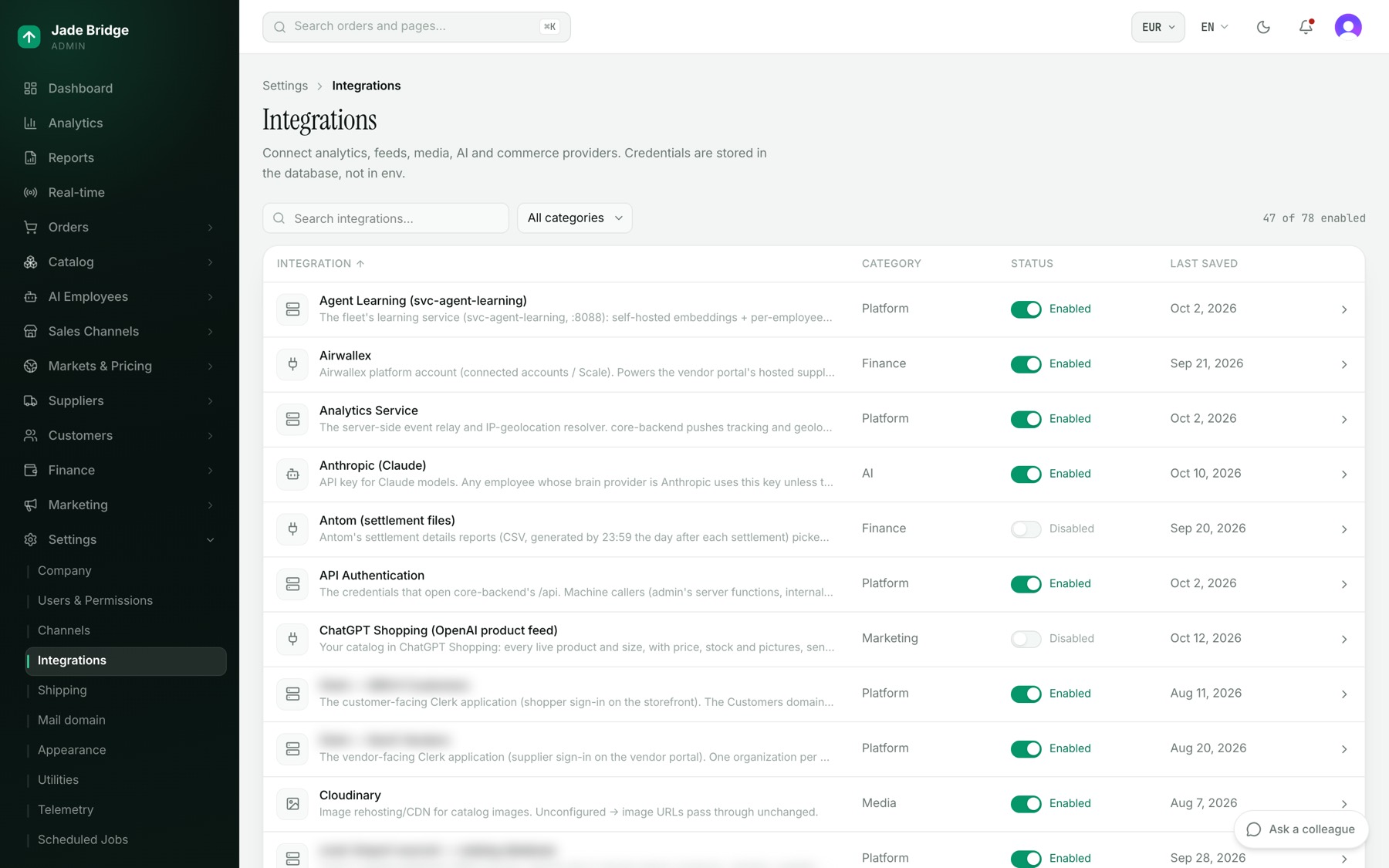
Impostazioni → Integrazioni è un'unica tabella di ogni servizio esterno che il tuo negozio usa: Integrazione, Categoria, Stato e Ultimo salvataggio. Cerca o filtra per categoria; l'interruttore in una riga accende o spegne un servizio all'istante. Una riga apre la sua pagina: cosa fa, Apri la console del provider, i suoi campi e Salva. Un segreto salvato mostra "Salvato — scrivi per sostituire"; l'occhio lo mostra, e ogni sguardo viene registrato.
Per chiedere a Steve una connessione:
- Sotto Chiedi a Steve, scrivi cosa vuoi collegare o cosa non funziona.
- Scegli il Connettore se ce n'è uno, e premi Chiedi a Steve.
- Seguilo sotto Casi aperti: Aperto, In attesa di te, In attesa dell'altra parte, In attesa della piattaforma, Live. Manca ancora indica cosa gli serve.
Steve scrive lui stesso al provider e torna da te solo per denaro o per un impegno.
Dominio email
Impostazioni → Dominio email dà ai tuoi dipendenti IA degli indirizzi email. Richiede prima SendGrid collegato sotto Integrazioni. Aggiungi dominio email chiede se il nome è il dominio della tua azienda, da cui i tuoi dipendenti inviano, o un nome separato che riceve la posta. La pagina del dominio elenca i record DNS da aggiungere, li verifica da sola e ha Verifica ora. Sotto Caselle, Aggiungi casella dà a un dipendente un indirizzo, con il Nome che vedono i destinatari, Può inviare email e Le risposte vanno a. Invia un messaggio di prova dimostra che la casella funziona una volta che il dominio è attivo.
Il resto di Impostazioni
- Aspetto. Colore d'accento per l'admin, per la Modalità chiara e la Modalità scura, con Ripristina.
- Canali. I canali di vendita su cui pubblicano i tuoi prodotti. La pagina di un canale ha Prova connessione e Pubblica ora. Suejean, operazioni sui canali, tiene in funzione la pubblicazione.
- Processi pianificati. La pianificazione di ogni processo, l'ultimo successo e un interruttore Attivo; Ripristina predefinito annulla una modifica.
- Telemetria. Una vista in tempo reale, di sola lettura, del battito di ogni dipendente e delle code del negozio. Nulla qui ha bisogno di te.
Utilità è in grigio: prossimamente.
Il tuo dominio
Il tuo negozio ha un indirizzo sulla piattaforma dal giorno in cui viene creato. Spostarlo su un dominio di tua proprietà si fa sulla piattaforma, non nell'admin, e può farlo solo il proprietario del negozio.
- Nella pagina di benvenuto, premi Dominio, oppure accedi alla piattaforma e apri il tuo negozio.
- Sotto Your own domain, digita il dominio, come acme.com, e premi Use this domain.
- La scheda elenca dei record. Aggiungili presso il tuo registrar: il primo prova che il dominio è tuo, gli altri lo puntano al tuo negozio.
- Premi Check again. Quando la scheda dice Your store answers on its own domain, hai finito.
Il negozio deve essere in funzione prima di poter essere spostato. La stessa pagina ha People, dove il proprietario invita altri al negozio sulla piattaforma, come proprietario o amministratore, e può rimuoverli con Remove o ritirare un invito con Withdraw.
People sulla piattaforma e Membri nell'admin sono due liste separate. People decide chi vede il tuo negozio sulla piattaforma. Membri, in Impostazioni → Utenti e permessi, decide chi accede all'admin del tuo negozio e con quale ruolo. Una persona a cui servono entrambi va invitata in entrambi i posti.