Ogni dipendente ragiona con un modello, che l'admin chiama il suo cervello. Quale, lo scegli tu. Un dipendente ne ha fino a tre: il cervello Conversazionale per le conversazioni e le decisioni, il cervello Batch per il lavoro interno ad alto volume come classificare o estrarre (la maggior parte delle chiamate), e un modello Contenuti per i testi prodotto in massa e le traduzioni (il selettore Imposta tutti i dipendenti lo chiama Contenuti). Emi ha anche un modello Immagini per le immagini delle vendite.
Dipendenti IA → Cervelli → Modelli e chiavi
La pagina si intitola Cervelli IA. Dall'alto:
- Host dei modelli. Compare quando il negozio ha un host di modelli proprio: se è in funzione e quale modello è caricato.
- Cosa può usare questo negozio. Quali provider sono ammessi nella regione del tuo negozio, in base ai termini pubblicati da ciascun provider. Un provider non offerto qui è elencato con la motivazione, in grigio in ogni selettore, e non può essere salvato. "Il nostro cervello è disponibile qui." significa che il modello della piattaforma gira nella tua regione.
- Imposta tutti i dipendenti. Un solo provider e modello per ogni dipendente in una volta sola.
- La scheda sotto Imposta tutti i dipendenti è il cervello predefinito del negozio. Provider, Modello, la Chiave API, la coppia batch e i campi avanzati: Endpoint (Base URL), Impegno e Max token. Ogni dipendente senza una scelta propria usa questo.
- Instradamento dei task. Quali task interni girano sul cervello Conversazionale e quali sul Batch. "Predefinito" lascia un task dove l'ha messo la piattaforma; un task cambiato mostra "sovrascritto".
I provider nella lista sono Anthropic (Claude), OpenAI (o compatibile), Qwen (Alibaba), DeepSeek, Moonshot (Kimi) e il modello della piattaforma, che il selettore chiama "Il nostro modello (incluso)". Non ha bisogno di chiave; la sua casella della chiave dice "Nessuna chiave necessaria — incluso".
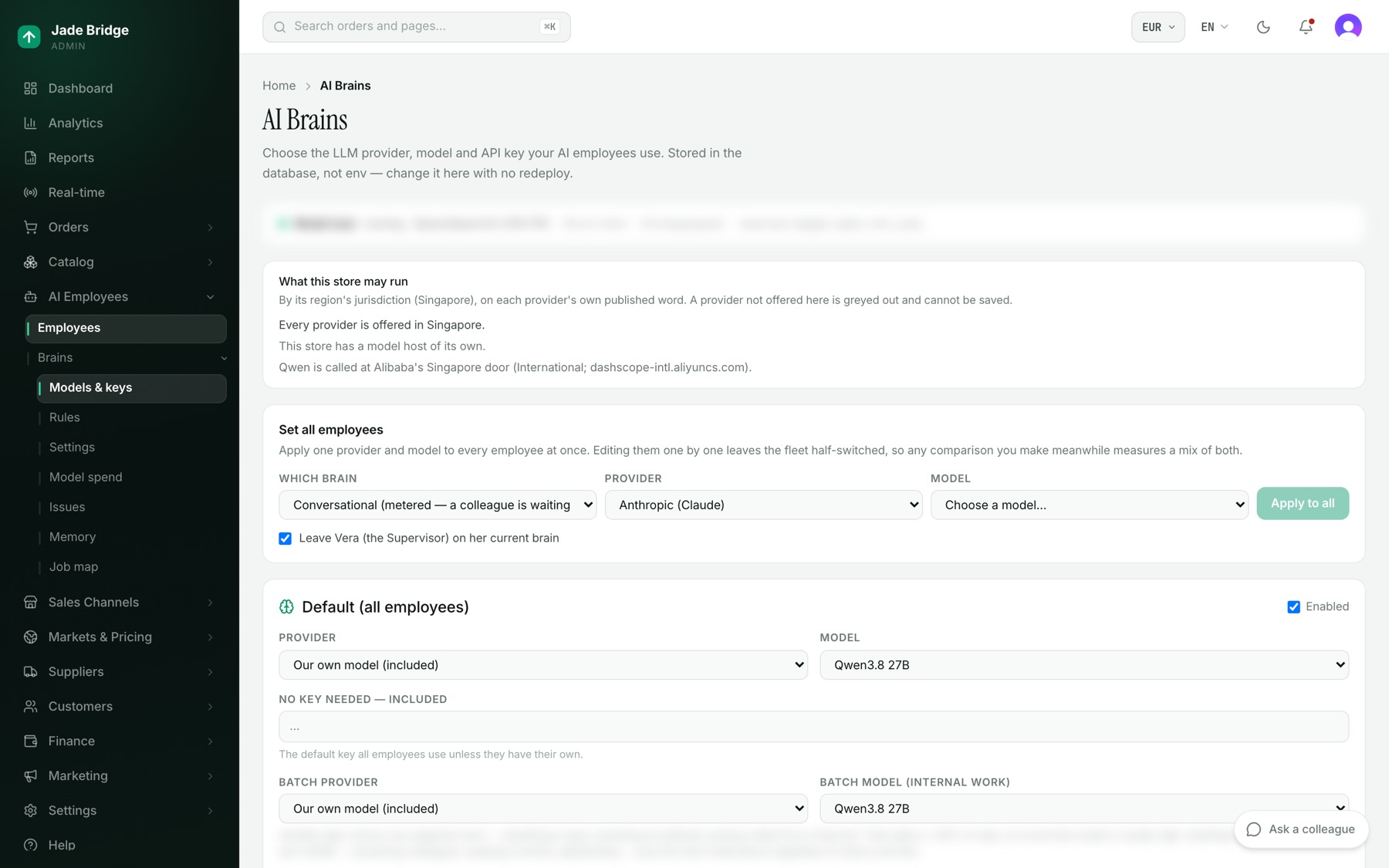
Per spostare tutti i dipendenti in una volta sola:
- Sotto Imposta tutti i dipendenti, scegli Quale cervello: Conversazionale, Batch o Contenuti.
- Scegli il Provider e il Modello.
- Lascia spuntato "Lascia Vera (la Supervisora) sul suo cervello attuale" se Vera deve mantenere un cervello più forte di quelli che vengono da lei.
- Premi "Applica a tutti". La pagina elenca chi è stato spostato e chi no.
Il cervello di un dipendente
La scelta propria di ogni dipendente è nella sua pagina Impostazioni: Dipendenti IA → Dipendenti → il dipendente → Impostazioni. La scheda Cervello lì mostra Provider, Modello, "Provider batch" e "Modello batch", e il modello Contenuti o Immagini dove il dipendente ne ha uno. "Usa il modello predefinito" e "Uguale al modello principale" seguono il predefinito del negozio.
- Apri la pagina Impostazioni del dipendente.
- Scegli il Provider, poi il Modello.
- Scegli la coppia batch, o lasciala su "Uguale al provider principale".
- Premi "Salva". Ha effetto alla richiesta successiva del dipendente. "Ripristina predefinito" rimette il dipendente sul cervello predefinito del negozio.
Due interruttori stanno sotto la scheda. "Non vincolato al tetto di spesa giornaliero" tiene questo dipendente sul suo cervello quando il budget del giorno si esaurisce; ogni chiamata viene comunque contata. Tienilo per le poche scrivanie che devono sempre rispondere. "Connessione propria al modello" riserva una connessione sull'host dei modelli del negozio a questo solo dipendente.
Le tue chiavi, o tramite la piattaforma
Una chiave digitata nella casella Chiave API appartiene al tuo account presso quel provider. Viene verificata con il provider nel momento in cui salvi, e la scheda dice "Chiave verificata presso il provider il" una data, oppure "Il provider ha rifiutato questa chiave:" con le parole del provider. L'utilizzo sulla tua chiave ti viene fatturato dal provider e non viene addebitato dalla piattaforma. La chiave resta nel tuo negozio; la piattaforma non la vede mai.
Una chiave salvata per lo stesso provider in Impostazioni → Integrazioni conta allo stesso modo: quell'utilizzo è tuo con il provider, mai della piattaforma. Un provider che usi senza una chiave tua gira sull'account della piattaforma presso quel provider, e quell'utilizzo compare sulla fattura della piattaforma secondo il tuo Modulo d'ordine. Il modello della piattaforma è incluso: il suo utilizzo viene conteggiato perché tu possa vederlo, e mai fatturato.
Qwen può essere chiamato dall'endpoint di Alibaba nella tua regione. La pagina Cervelli dice quale endpoint viene usato oggi, e cosa aggiungere in Impostazioni → Integrazioni → Qwen (uno spazio di lavoro Model Studio in quella regione e la sua chiave) per tenere i prompt lì.
La lista è curata per te
I modelli offerti per ogni provider vengono dal catalogo della piattaforma, che legge la lista di ogni provider ogni giorno. Un nuovo modello viene offerto solo dopo essere stato giudicato degno, fatto passare per un insieme fisso di prove, una per ogni tipo di lavoro che fanno i dipendenti (classificare un prodotto, tradurre conservando un segnaposto, leggere una fattura al centesimo, decidere su denaro oltre un tetto, scrivere un testo breve, leggere esattamente una breve lista di stati), averle superate tutte e aver ricevuto un prezzo.
Un modello che un provider ritira esce dalla lista. Nessuno viene spostato al posto tuo: spostare un dipendente su un modello più nuovo spetta a te, dalla sua pagina Impostazioni o con Imposta tutti i dipendenti.
Quando un provider finisce il credito
Se un provider rifiuta per mancanza di credito, il dipendente continua a lavorare. La richiesta rifiutata viene rieseguita altrove, in questo ordine: il cervello batch del dipendente, se è il modello della piattaforma; altrimenti il cervello predefinito del negozio, se è il modello della piattaforma; altrimenti il sostituto indicato in Dipendenti IA → Cervelli → Impostazioni. Il dipendente torna sul proprio cervello quando l'account viene ricaricato; Spesa modelli mostra dove è andato il lavoro. Un provider solo occupato o irraggiungibile viene atteso, non sostituito.
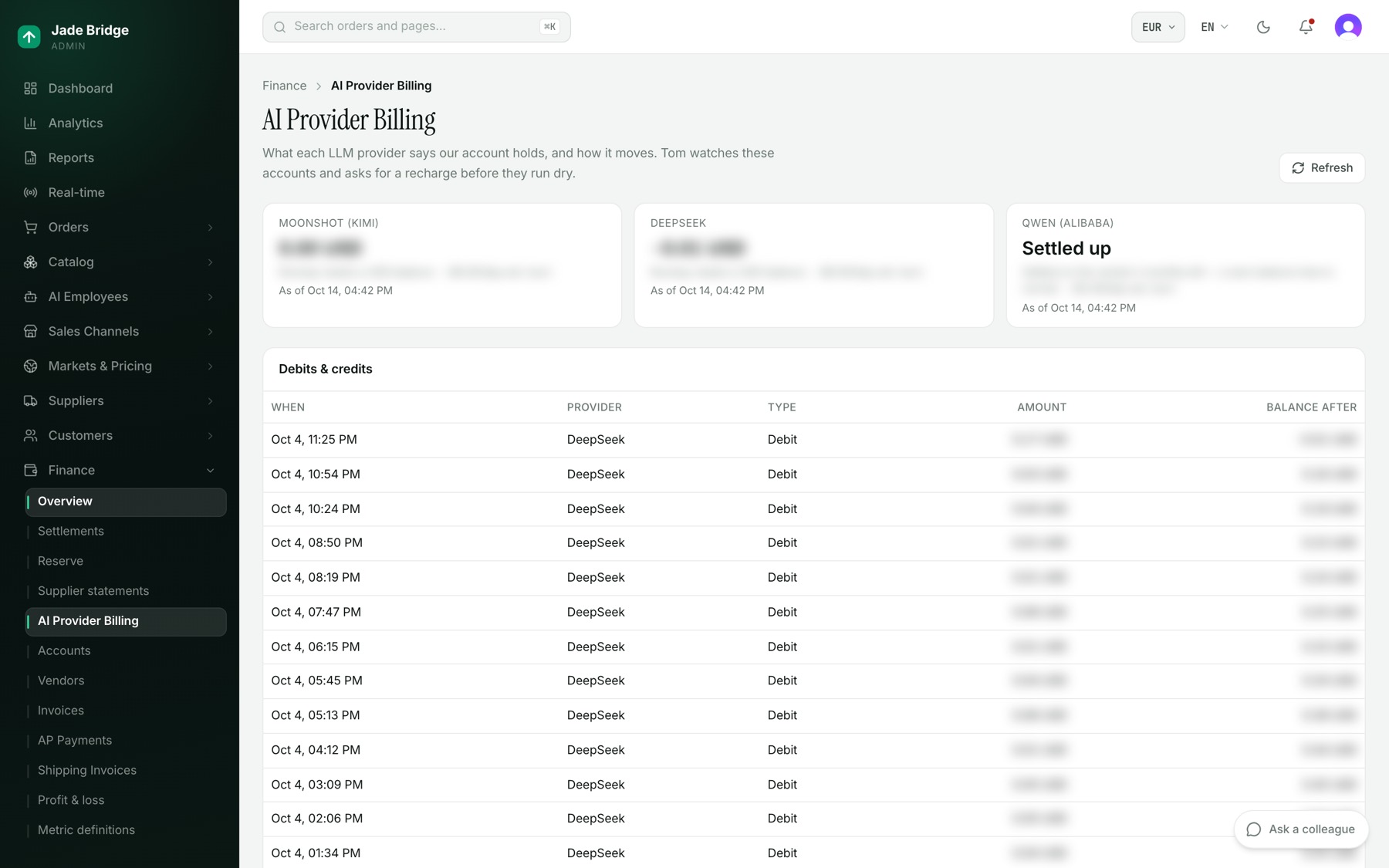
Tom sorveglia i saldi in Finanza → Fatturazione fornitori AI. Ogni provider mostra il suo saldo, i "giorni di autonomia", il "consumo stimato" al giorno e quando è stato letto, oppure "Credenziali mancanti" o "Irraggiungibile". Sotto ci sono i movimenti tra una lettura e l'altra e un confronto con i registri di fatturazione di ogni provider. Quando un saldo è sotto il suo minimo, l'autonomia è sotto i sette giorni, o un provider non può essere letto, Tom lancia un allarme sotto Serve una persona in Dipendenti IA → Cervelli → Segnalazioni. Con Slack collegato, te lo dice anche un messaggio diretto che indica quale account, quali dipendenti ci girano sopra e dove ricaricare: da Yuka se è la tua assistente, altrimenti da Tom a ogni proprietario del negozio. Viene ripetuto dopo due giorni se nessuno risponde. Senza Slack, raggiunge i proprietari via email come ogni domanda per una persona (vedi Parlare con loro). Quando si risolve lo dice e chiude l'allarme. Ricaricare spetta a te: Tom chiede, non paga mai. Le sue soglie sono una regola della piattaforma nel suo editor delle regole ("La flotta non resta senza credito senza preavviso"): il Saldo minimo, l'Allarme di autonomia e dopo quanto si ripete un allarme senza risposta, tutti regolabili, mai disattivabili.
Dipendenti IA → Cervelli → Spesa modelli
Quanto sono costati oggi i modelli a pagamento di provider esterni, rispetto a due tetti. Il modello che viene con il tuo negozio è incluso e non conta mai per i tetti, quindi un negozio che gira solo su quello non ha nulla da tenere d'occhio qui. Qui una giornata è una giornata UTC.
- Speso oggi, con il tetto morbido e lo stop rigido, una barra e una frase che dice dove sei. Oltre il tetto morbido, i modelli costosi vengono sostituiti con quelli più economici. Oltre lo stop rigido, le chiamate a pagamento vengono rifiutate per il resto della giornata e i dipendenti girano sul modello della piattaforma dove ce l'hanno; i dipendenti esenti dal tetto continuano.
- Modelli a cui non sappiamo dare un prezzo. Tutto ciò che è stato usato negli ultimi sette giorni senza un prezzo conta come $0,00 ovunque, anche rispetto ai tetti, finché non gli dai un prezzo.
- Oggi, per modello e Oggi, per attività, con quanto è costato ciascuno.
- I limiti: "Tetto giornaliero di spesa per i modelli (USD)" (di fabbrica 5), "Stop rigido = questo × il tetto giornaliero" (2), e il prezzo per milione di token in ingresso oltre il quale un modello conta come premium (0,5).
- Sostituti più economici. Per ogni provider, il modello in cui si trasformano i suoi modelli costosi oltre il tetto morbido, oppure "Nessun modello più economico — fermati invece".
- Prezzi. In ingresso, In uscita e In cache per milione di token, contrassegnati "Stima" o "Verificato", con il prezzo integrato a fianco.
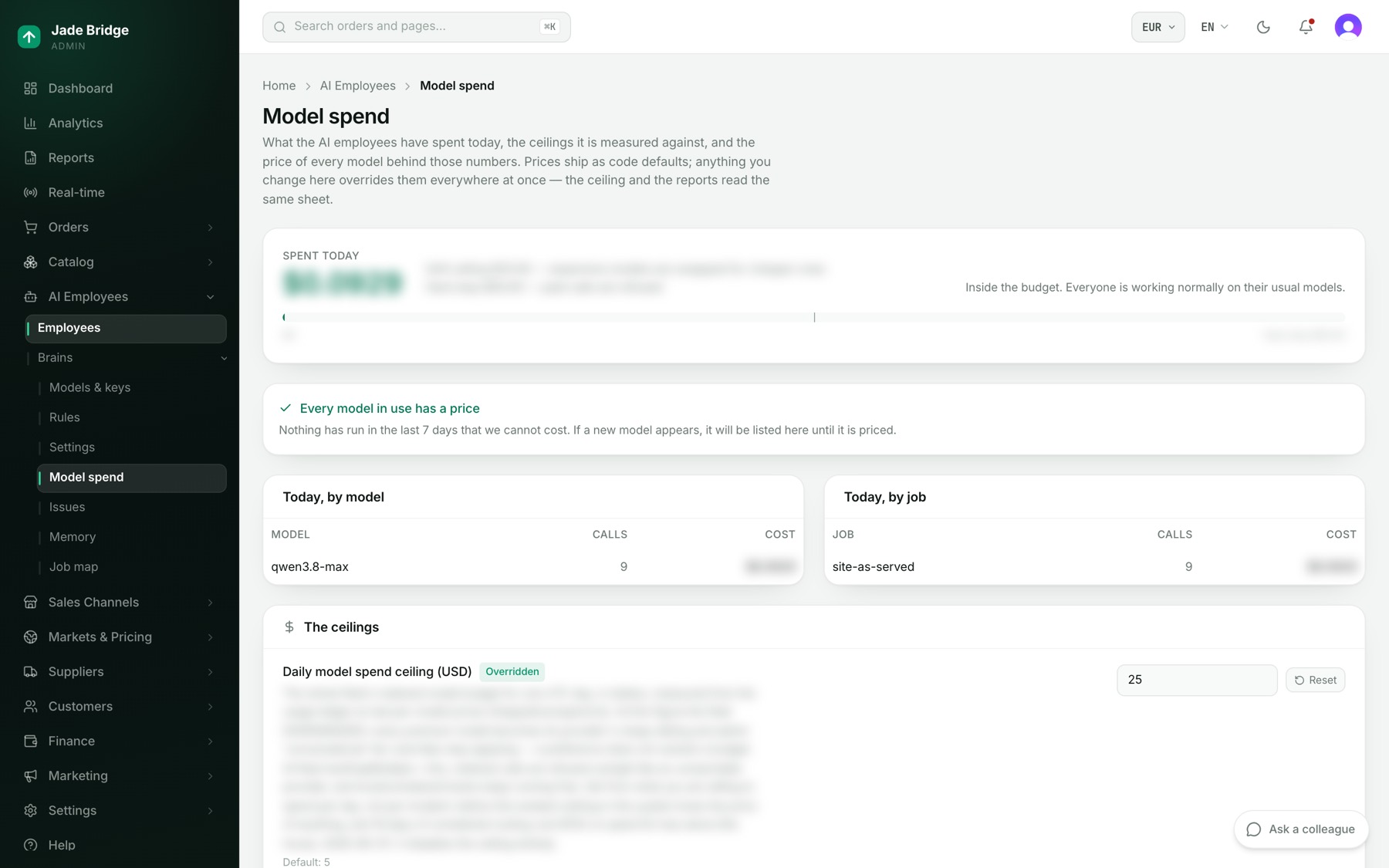
Per alzare il tetto giornaliero:
- Sotto I limiti, digita la nuova cifra in "Tetto giornaliero di spesa per i modelli (USD)".
- Premi Invio. Si salva subito e mostra "Sovrascritto"; Ripristina rimette il predefinito, e 0 spegne il tetto.
Per correggere un prezzo quando una fattura non coincide, digita la cifra nella sua casella nella tabella Prezzi e clicca fuori. Svuota una casella per tornare al prezzo integrato per quella cifra; "Torna all'integrato" reimposta l'intera riga.