Tutto ciò che vedono i tuoi acquirenti si imposta sotto Canali di vendita → Negozio online. Il menu lo raggruppa per compito: Prodotti, Prezzi, In evidenza, Contenuti del sito e Impostazioni. Chiedi a un collega in queste pagine parte da Emi, poi Suejean, operazioni sui canali.
Chi ci lavora
Emi, la merchandiser del sito, è responsabile del sito: la home page e le sue sezioni, le pagine del footer, i menu che le viene chiesto di cambiare, e le vendite flash quotidiane. Aileen traduce ogni parola che Emi o tu scrivete in inglese nelle altre lingue. Amy tiene ogni link dei menu puntato a una collezione attiva. Kat è responsabile di quanto costa la consegna e di quanto viene addebitato all'acquirente per essa. Katie è responsabile dei promemoria dei drop sotto Contenuti del sito → Promemoria dei drop, descritti nel capitolo Clienti.
Editor del sito e Parti da un esempio
Contenuti del sito → Editor del sito apre l'editor visuale a schermo intero. Scegli una pagina, aggiungi, nascondi o riordini le sezioni, e la vedi in anteprima su Desktop, Tablet o Mobile. Salva bozza conserva il tuo lavoro; Pubblica lo mette online; Programma pubblicazione fissa un orario. Cronologia elenca ogni versione salvata, e Ripristina ne riporta una.
Contenuti del sito → Parti da un esempio è il modo per dire "fai che il mio sito assomigli a questo".
- Dai all'esempio un Nome e di' Cosa vuoi da esso, poi premi Avvia.
- Sotto Aggiungi pagine PDF o immagini, aggiungi file fino a 3MB ciascuno, o digita indirizzi web sotto Indirizzi e premi Aggiungi. Quando Figma è disponibile per il tuo negozio, qui compare anche Collega Figma; una volta collegato, incolla un link Figma per aggiungerne i frame.
- Premi Dallo a Emi. Lei lo legge in pochi minuti e mostra Cosa ha visto Emi: i blocchi di ogni pagina, contrassegnati presente o mancante, i colori, i caratteri e il tono dei testi.
- Compare la tua bozza. Apri la bozza per guardarla nell'Editor del sito, o Parla con Emi.
- Approva e pubblica la mette online. Chiedi modifiche apre invece la conversazione con lei.
I blocchi che la piattaforma non ha ancora restano segnaposto nascosti, e vengono richiesti alla piattaforma quando approvi. Nulla va online finché non approvi.
Pagine
Contenuti del sito → Pagine contiene le pagine di testo: Chi siamo, FAQ e le policy a cui rimanda il tuo checkout.
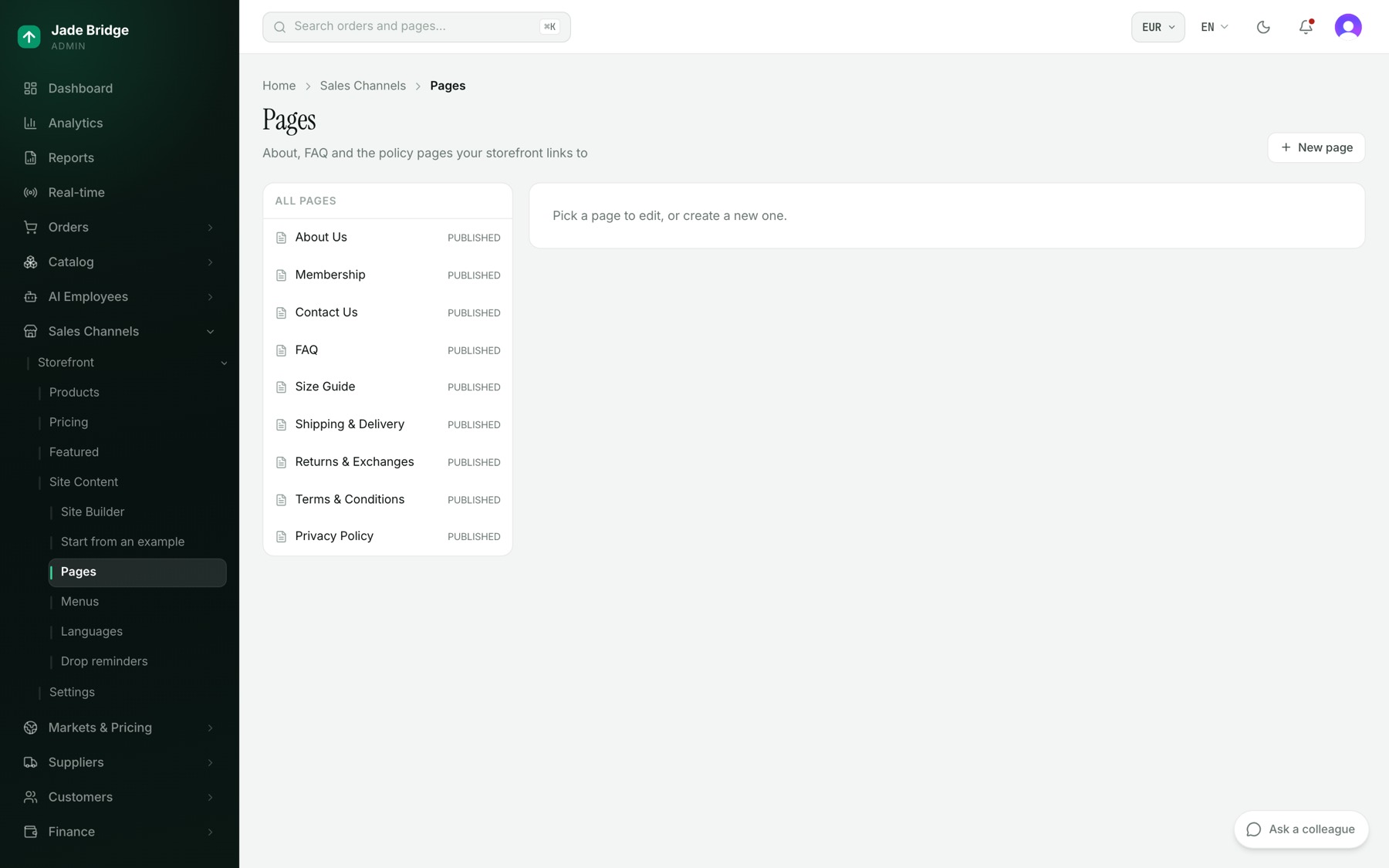
- Premi Nuova pagina e digita uno slug per l'URL, per esempio privacy-policy. La pagina vive a /pages/ seguito da quello slug.
- Scrivi il Titolo della pagina e il Contenuto in inglese. L'inglese è la fonte; le altre lingue mostrano l'inglese finché non vengono compilate.
- Apri Scheda nei motori di ricerca per un titolo SEO e una descrizione SEO se li vuoi.
- Spunta Pubblicata e, se vuoi che sia collegata, Mostra nel footer. Premi Salva.
Emi mantiene complete le pagine del footer e scrive l'inglese di quelle mancanti. Non inventa mai un fatto di policy: una pagina sui resi o sulla privacy che scrive lei va online con una richiesta di revisione a te. Aileen compila le altre lingue.
Menu
Contenuti del sito → Menu modifica i menu Intestazione, Footer e Mobile. Aggiungi voce di menu, scegline il Tipo (Link, Collezione, Pagina o Prodotto), trascina per riordinare, poi Salva e Pubblica. Una barra mostra se tutti i link sono sani; Chiedi un audit ad Amy le fa controllare ogni link adesso.
Vendite flash
In evidenza → Saldi elenca le tue vendite a tempo. I prezzi si congelano nel momento in cui una vendita va in corso.
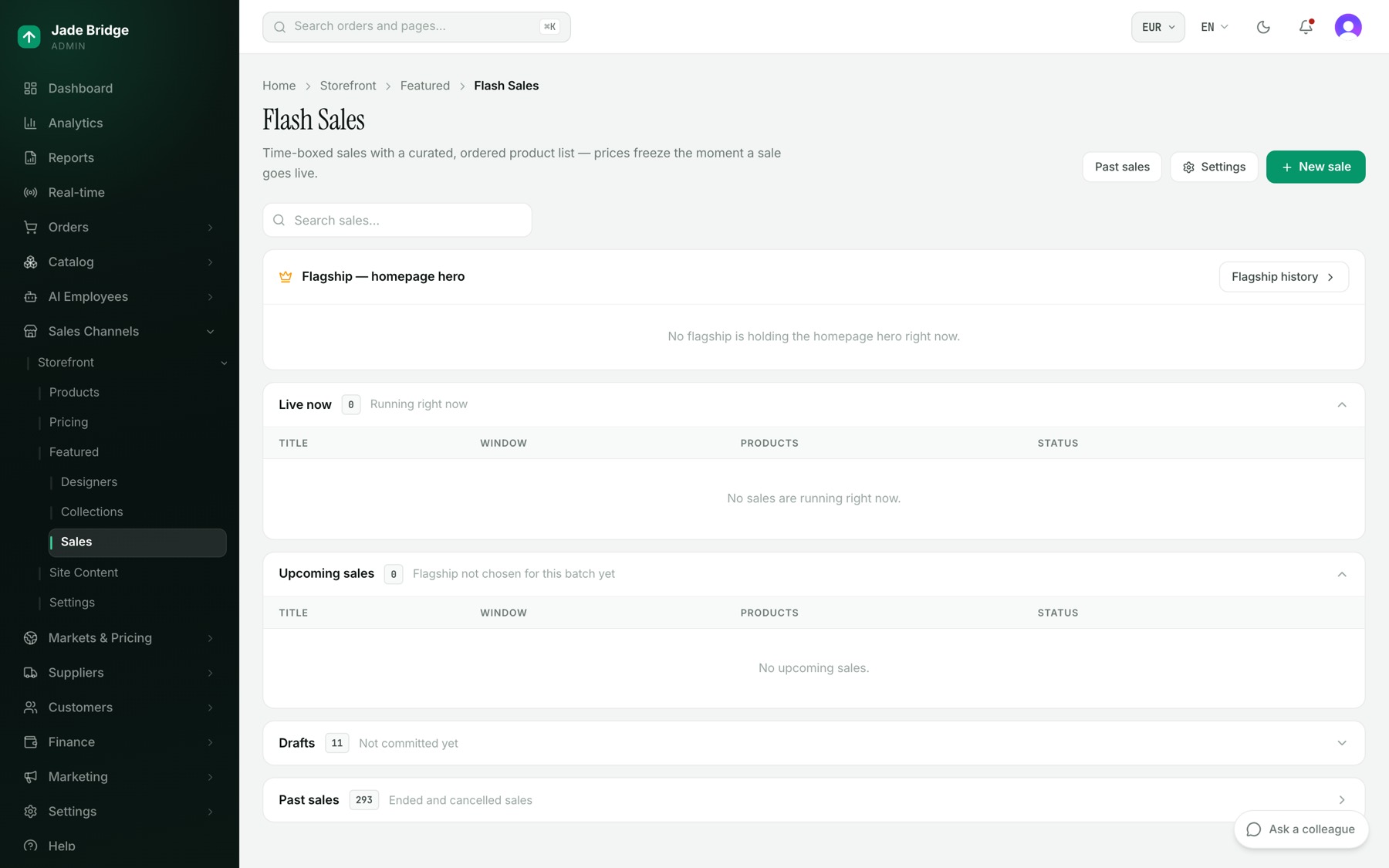
Emi inventa da sola le vendite del giorno, sette come impostazione predefinita, e costruisce ciascuna: prodotti, prezzi, immagini della campagna. I suoi limiti sono nel pulsante Impostazioni di questa pagina, sotto Confini delle vendite giornaliere: Vendite inventate al giorno, Orari di inizio delle vendite, Fuso orario del negozio, Sconto della vendita (%), Sconto massimo sull'MSRP (%), Modalità festività e il resto. L'interruttore "Vendite flash — i dipendenti possono crearle" spegne le sue vendite quotidiane; puoi comunque creare vendite tu stesso. La stessa pagina contiene la Dottrina di merchandising e il Brief per le immagini con cui pianifica, e un funnel di selezione che mostra perché una giornata è tornata scarsa.
Per fare una vendita tu stesso:
- Premi Nuova vendita. Digita un Titolo, scegli il Fuso orario, imposta Inizio e Fine, premi Crea.
- Nella vendita, aggiungi prodotti sotto Prodotti cercandoli, o usa Aggiungi per regole per aggiungere ogni prodotto corrispondente.
- Sotto Regole di ricarico, imposta sconti per marca o per categoria se ti servono. Un prezzo manuale di prodotto batte qualsiasi regola.
- Premi Calcola anteprima. Ogni prodotto mostra Normale e Vendita (nella tua valuta di base), Sconto, Margine e un avviso come Margine sottile o Margine negativo.
- Premi Programma, o Attiva ora.
Una vendita programmata può essere prolungata o annullata; una in corso può essere prolungata o chiusa in anticipo; una finita può essere rilanciata o clonata. Le vendite passate e la cronologia delle vendite di punta stanno dietro il pulsante Vendite passate.
Sconti
Prezzi → Sconti contiene i codici coupon e le promozioni automatiche per tutto il sito.
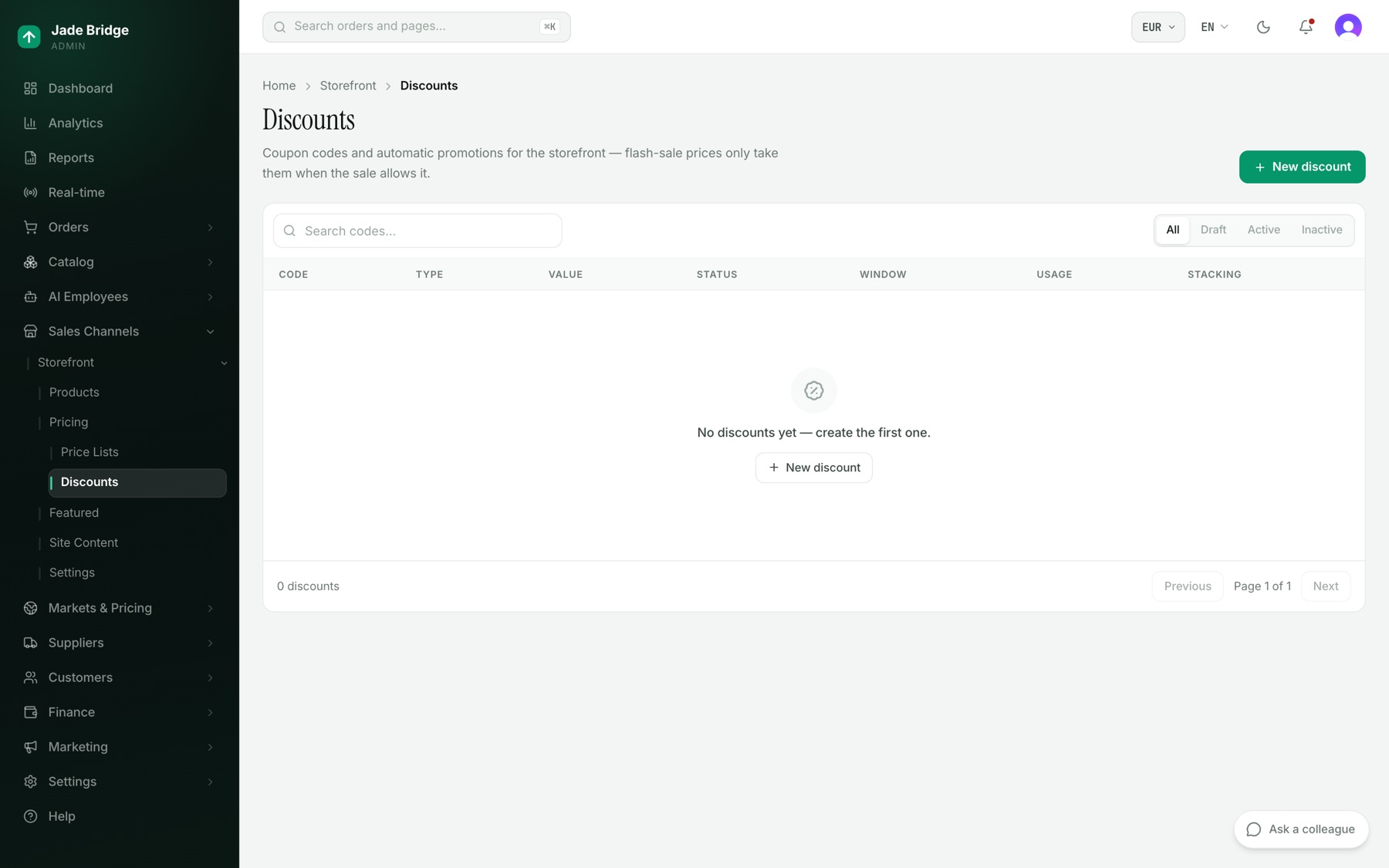
- Premi Nuovo sconto.
- Digita un Codice come WELCOME10, oppure attiva Promozione automatica per applicarlo a ogni carrello idoneo.
- Scegli il Tipo di sconto (Percentuale o Importo fisso) e il valore. Scegli a cosa Si applica: Totale ordine, Articoli o Spedizione.
- Imposta Inizio, Fine e un Limite di utilizzo se li vuoi. Lascia Cumulabile spento se deve essere l'unico sconto su un carrello.
- Imposta lo Stato su Attivo, o lascialo su Bozza per attivarlo più tardi. Premi Crea.
Uno sconto attivo ha un pulsante Termina. Se i codici riducono i prezzi delle vendite flash si imposta per ogni vendita sotto Codici sconto su questa vendita; per impostazione predefinita non lo fanno.
Prodotti, collezioni e listini prezzi
Prodotti → Prodotti elenca ciò che vende il sito. Aprendone uno puoi adattarne titolo, sottotitolo, handle, stato e descrizione per questo sito, lingua per lingua, con Fianco a fianco per confrontarne due. Alla successiva pubblicazione di una modifica a quel prodotto da parte del catalogo, titolo, descrizione, handle e stato vengono riscritti dal catalogo, quindi una modifica duratura alle parole di un prodotto falla in Catalogo → Prodotti. Collezioni e Listini prezzi sono liste di sola lettura di ciò che contiene il sito.
Lingue
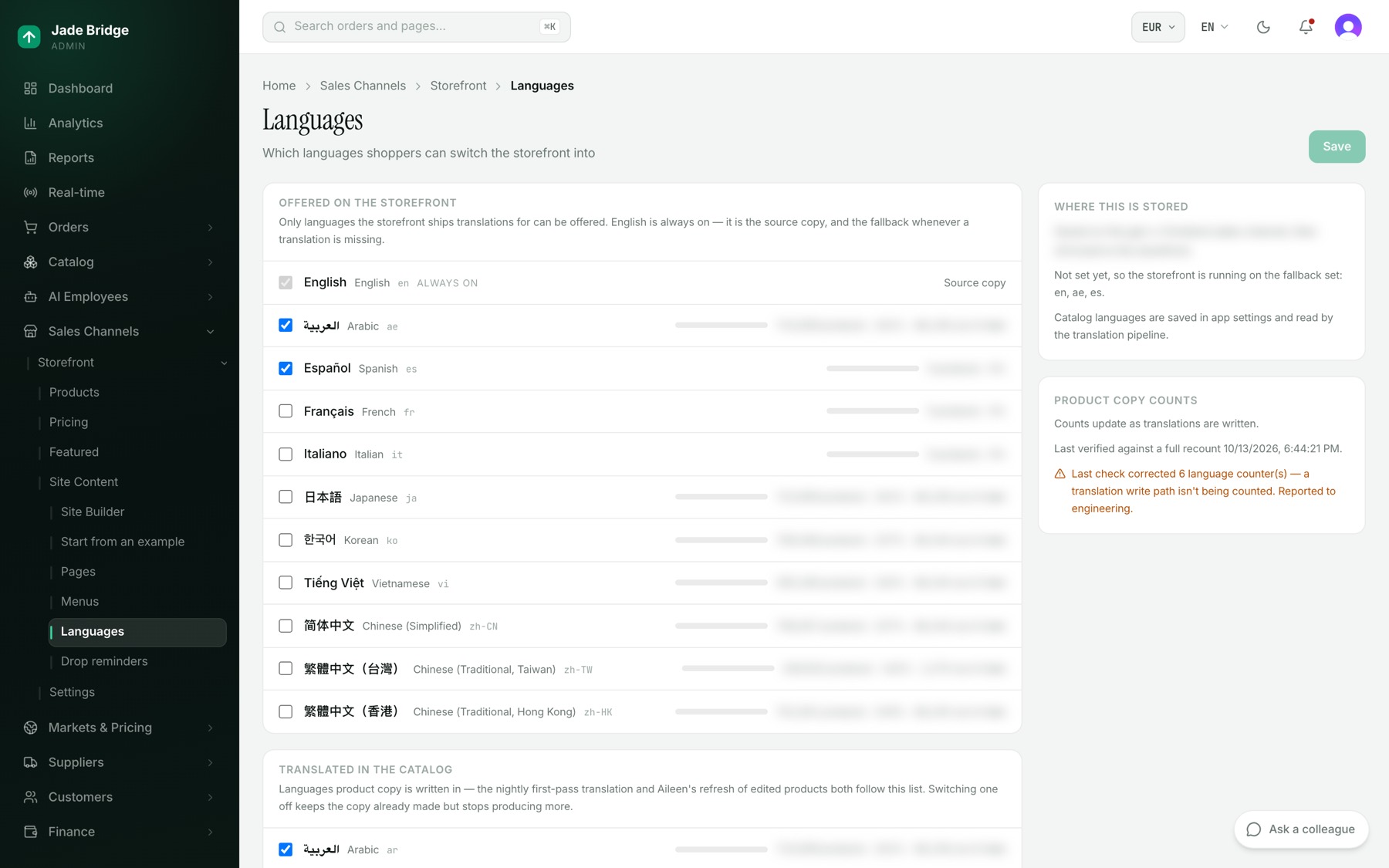
Contenuti del sito → Lingue ha due liste. Disponibili sul sito è ciò in cui gli acquirenti possono passare; l'inglese è sempre attivo. Tradotto nel catalogo è ciò in cui sono scritti i testi prodotto. Ogni riga mostra quanti prodotti hanno testi in quella lingua, e quanti sono da aggiornare. Spunta o togli la spunta, poi Salva.
Pagamenti
Negozio online → Impostazioni → Pagamenti sceglie chi incassa al checkout. Il tuo negozio supporta cinque provider, ciascuno sul tuo account e con le tue chiavi: Stripe, Antom (Alipay+, WeChat Pay, wallet asiatici e carte), PayPal, Authorize.net e Airwallex. Gli acquirenti vedono i metodi di pagamento, mai il nome del provider.
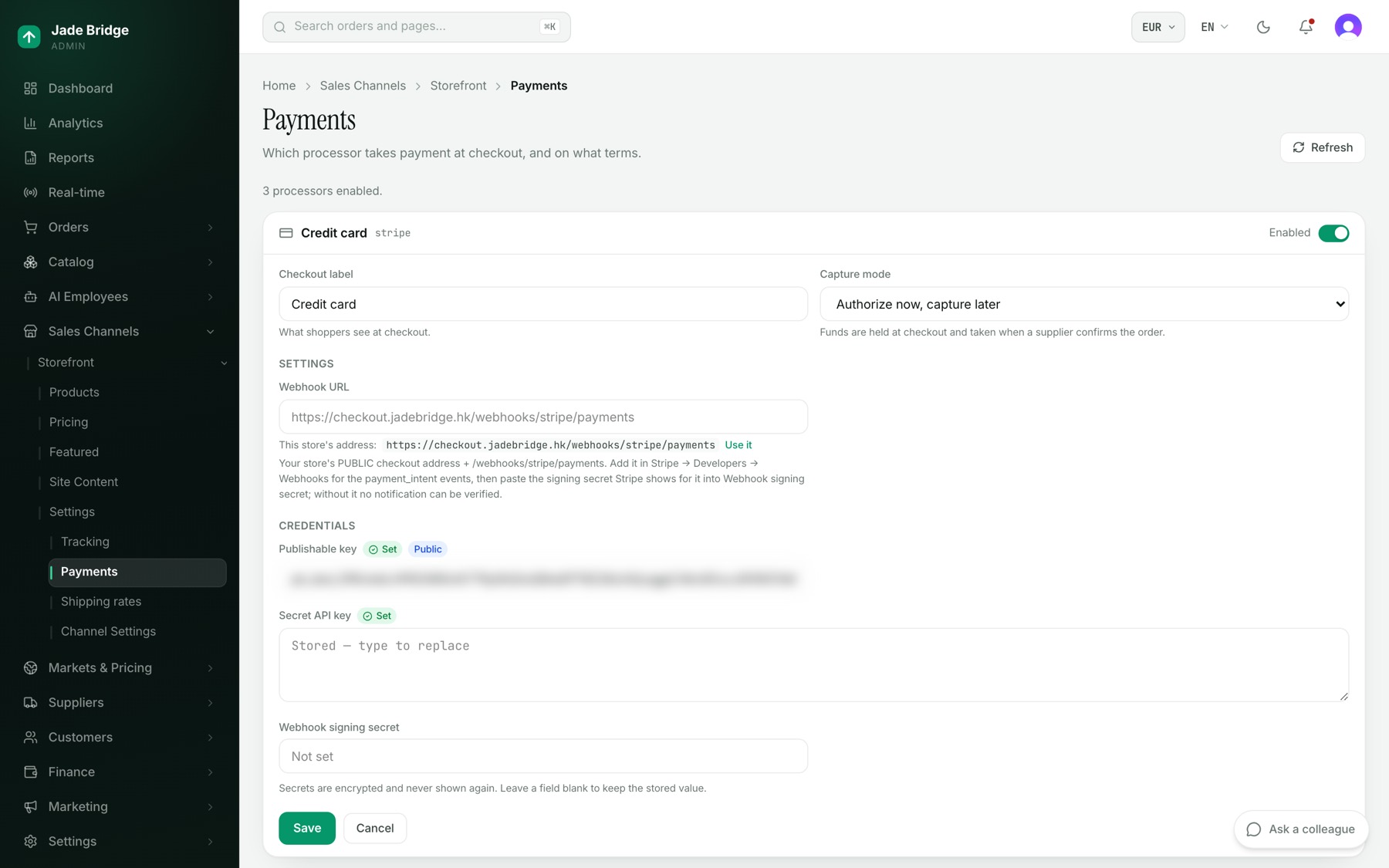
- Nella scheda del provider, compila le Credenziali. Sotto Impostazioni, ogni provider ha il suo campo per l'indirizzo del webhook (Antom lo chiama Payment notification URL), e tutti tranne Stripe hanno la Modalità sandbox. Sotto quel campo la pagina mostra "Indirizzo di questo negozio:" con l'indirizzo del tuo checkout; premi Usalo, e registra lo stesso indirizzo nel pannello del provider.
- Imposta l'Etichetta al checkout e lascia la Modalità di incasso su Autorizza ora, incassa dopo. Il pagamento viene così autorizzato al checkout e incassato quando il fornitore conferma l'ordine.
- Premi Salva, poi accendi l'interruttore della scheda.
Un segreto salvato mostra "Salvata — digita per sostituirla"; lasciarlo vuoto lo conserva. La riga in alto dice quanti processori sono attivi; senza nessuno, il checkout non può incassare. Ogni modifica viene registrata, indicando quali chiavi sono cambiate, mai i loro valori. Le chiavi in questa pagina le inserisce una persona; nessun dipendente la legge o la modifica. Steve, integrazioni, può trattare con l'assistenza di un provider per te via email.
Spedizioni e tracciamento
Negozio online → Impostazioni → Tariffe di spedizione imposta quanto costa la consegna per fornitore e quanto viene addebitato al cliente. Il Valore predefinito si applica a tutti; ogni fornitore sovrascrive solo i campi che compili. La tariffazione è Tariffa del corriere, Tariffa fissa o Spedizione gratuita, con Ricarico %, Costo di gestione e Gratis oltre. Spegnere Addebita al cliente assorbe il costo. Kat è responsabile di questa pagina.
La stessa pagina elenca i Corrieri, usati da un fornitore su Tariffa del corriere, Dazi e imposte all'importazione (spiegati nel capitolo Mercati e prezzi), e le Sedi dei magazzini con Controlla tutti i magazzini. La connessione di ogni corriere, le sue chiavi e se è attivo si impostano in Impostazioni → Spedizioni; il link Impostazioni → Spedizioni in questa pagina ti porta lì.
Negozio online → Impostazioni → Tracciamento invia gli eventi del negozio a Google Analytics 4, Meta, Pinterest, Matomo o RBRun dal server, così nulla di terze parti si carica nel browser dell'acquirente. Impostazioni canale, e il pulsante Negozio online al suo interno, contengono l'URL pubblico di base del sito, le sue lingue e la Modalità solo membri.